Vous souhaitez utiliser Spotlight pour retrouver rapidement un document spécifique parmi l’ensemble des données stockées sur votre Mac. Pourtant, la recherche Spotlight ne propose dans ses résultats que des applications.
Pour comprendre pourquoi Spotlight n’affiche que les applications sans documents ni fichiers et découvrir des solutions efficaces, consultez ce guide. Retrouver une utilisation normale de Spotlight devient alors possible grâce aux méthodes présentées ci-dessous.
Spotlight ne retrouve aucun fichier ? Solutions possibles :
- Aucune détection de documents via Spotlight, indexation déjà réalisée ? Voici les correctifs
- Autre option : un logiciel de récupération de données dédié à Mac permet d’analyser l’espace de stockage et de restaurer les fichiers manquants
Résumé des principales solutions pour rétablir l’affichage des fichiers dans Spotlight :
- Redémarrage du Mac
- Réinitialisation des réglages Spotlight
- Ajout puis retrait du dossier Utilisateurs dans la confidentialité Spotlight
- Ajout puis suppression du disque Macintosh HD dans la confidentialité Spotlight
- Vérification de l’activation de l’indexation Spotlight depuis le Terminal
- Reconstructions de l’index Spotlight
- Mise à jour du système macOS
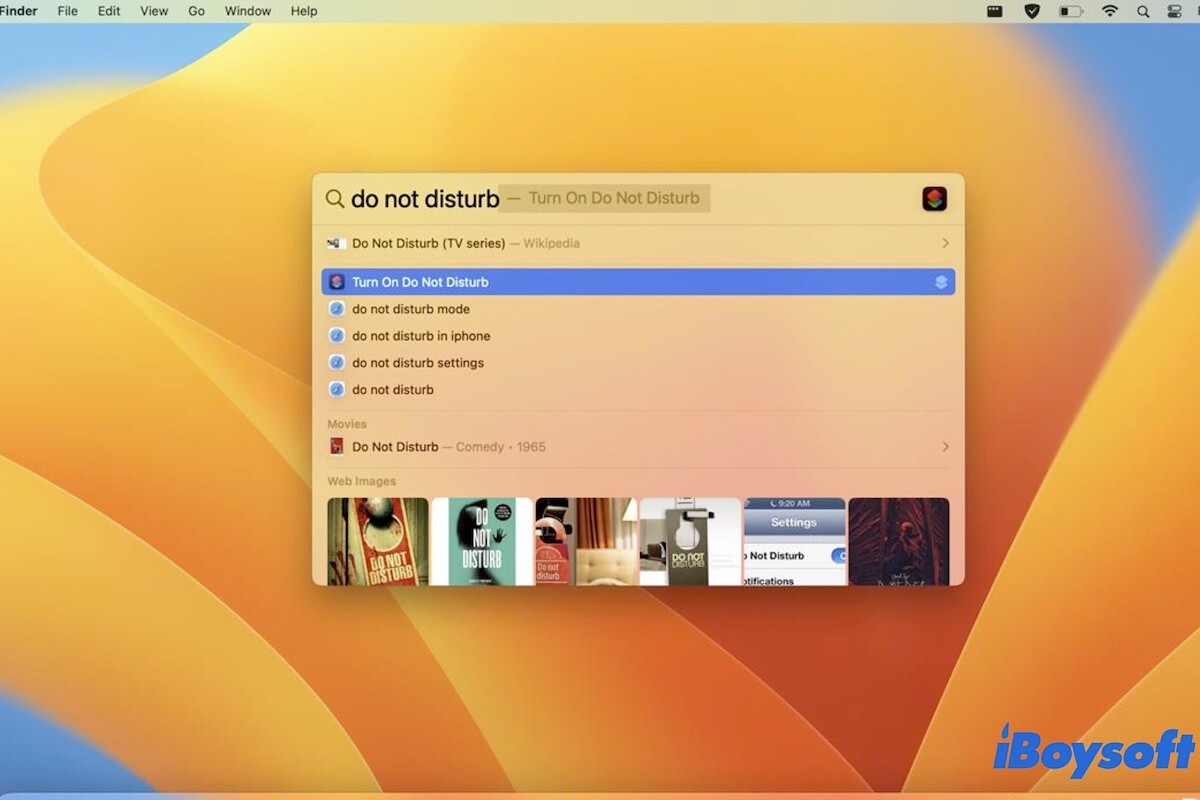
Causes possibles de l’absence de fichiers dans les résultats Spotlight sur Mac
Différents facteurs peuvent expliquer ce phénomène. Il se peut que l’option pour afficher dossiers et fichiers n’ait pas été activée dans les préférences Spotlight. Certains emplacements d’enregistrement de fichiers peuvent également être exclus de la recherche Spotlight. De plus, certains incidents logiciels temporaires peuvent conduire Spotlight à ne plus référencer les fichiers présents sur votre Mac.
Pensez à partager ces explications avec d’autres utilisateurs confrontés au même problème.
Bug Spotlight : présence des applications sans affichage des documents – solutions pratiques
Si Spotlight sur Mac liste seulement les applications et ignore fichiers ou documents, plusieurs pistes permettent généralement d’y remédier.
Redémarrage du Mac
Certains dysfonctionnements système peuvent provoquer des comportements inattendus : Spotlight se limite alors aux applications. Dans la majorité des cas, éteindre puis rallumer le Mac permet de corriger ces anomalies. L’activation de Spotlight après redémarrage permet de vérifier si la barre de progression d’indexation apparaît ou non.
Réinitialisation des préférences Spotlight
Il se peut que Spotlight sur Mac n’affiche pas les documents et dossiers dans les résultats de recherche, car ces types de fichiers n’ont pas été intégrés aux paramètres de recherche. Il est également possible que Spotlight ne soit pas autorisé à indexer les emplacements où se trouvent les fichiers recherchés. Par conséquent, lors de la saisie du nom du fichier, seuls les logiciels sont proposés dans les résultats.
Un rétablissement des préférences Spotlight permet généralement de corriger ce dysfonctionnement.
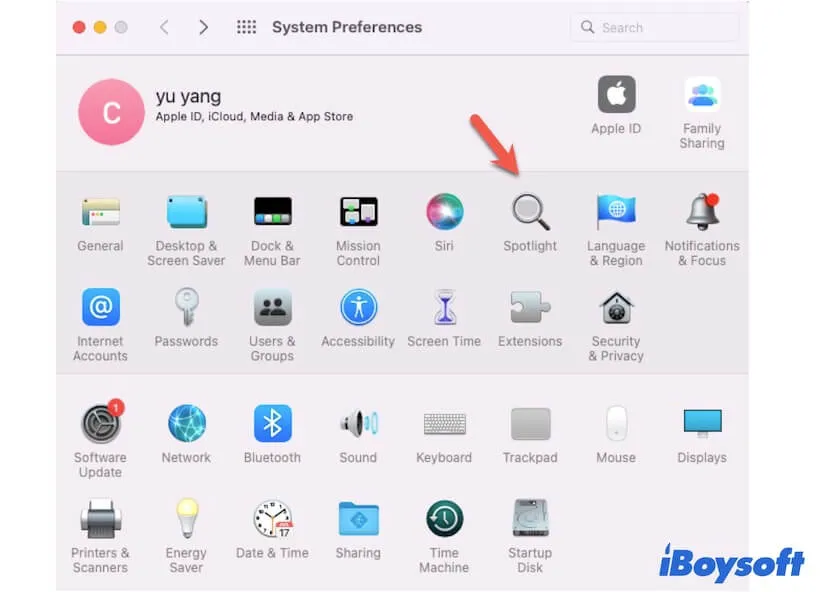
- Depuis le menu Pomme, se rendre dans Réglages du système, puis sélectionner Spotlight.
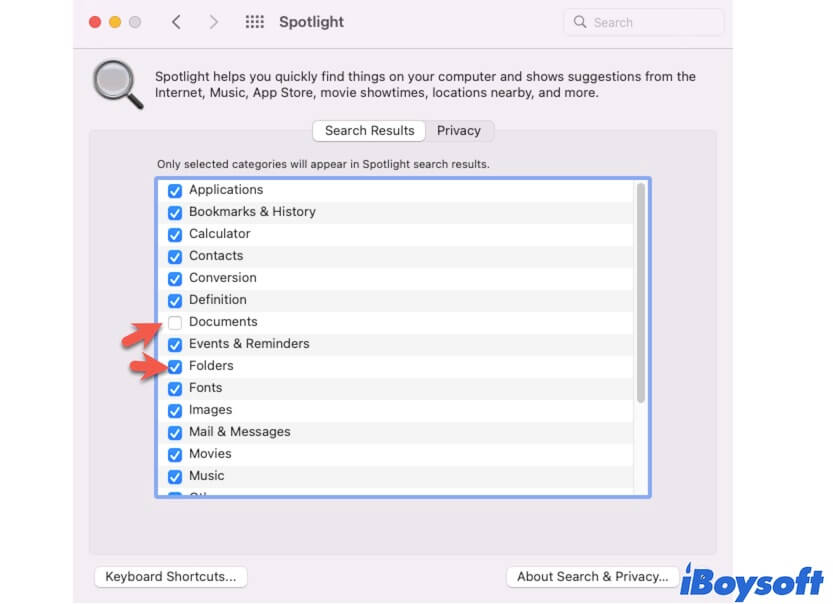
- Accéder à la rubrique « Résultats de recherche » et cocher les cases « Documents » ainsi que « Dossiers ».
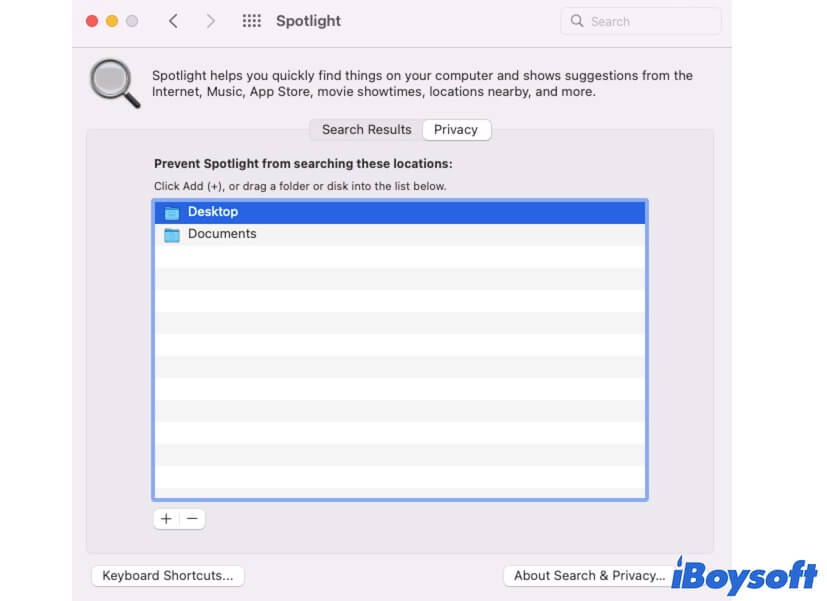
- Ouvrir l’onglet Confidentialité. Sélectionner le dossier ou le disque figurant dans la liste, puis cliquer sur le bouton pour retirer (-) l’emplacement sélectionné.
Ensuite, une pression sur Commande + Espace permet d’ouvrir Spotlight. La recherche du nom du fichier confirme si l’affichage des documents fonctionne à nouveau.
Ajout et retrait du dossier utilisateur dans la Confidentialité Spotlight
Le dossier utilisateur peut avoir été intégré à la liste de confidentialité de Spotlight précédemment. Une suppression de ce dossier dans les réglages ne suffit pas toujours ; l’indexation reste compromise et empêche la détection de fichiers associés au profil utilisateur.
Ajouter à nouveau le dossier utilisateur à la liste de confidentialité puis le retirer autorise Spotlight à réindexer l’ensemble des fichiers PDF, documents Word, fichiers texte, etc. présents dans ce dossier.
- Ouvrir Spotlight depuis les Réglages du système.
- Accéder à l’onglet Confidentialité.
- Cliquez sur le bouton Ajouter.
- Dans la fenêtre du Finder qui s’affiche, choisir, à gauche, le volume « macOS » ou « Macintosh HD » sous Emplacements.
- Sélectionner le dossier « Utilisateurs », puis cliquer sur « Choisir ».
- Valider par « OK » dans la fenêtre de confirmation qui apparaît.
- Sélectionner ensuite le dossier « Utilisateurs » ajouté précédemment, puis cliquer sur le bouton Retirer (-) pour l’exclure de la liste des éléments confidentiels.
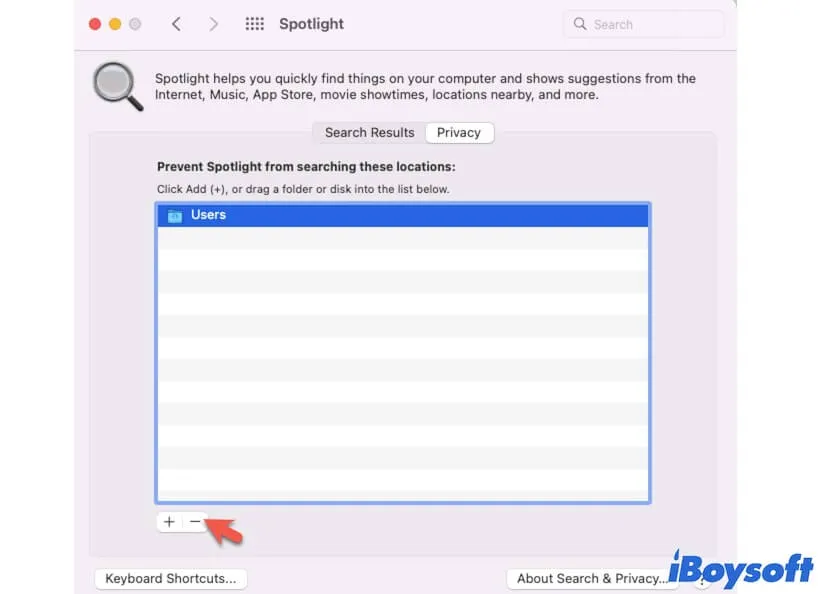
À la suite de cette manipulation, vérifier si Spotlight parvient désormais à retrouver fichiers et documents au même titre que les applications.
Ajout puis suppression de Macintosh HD dans Spotlight Confidentialité
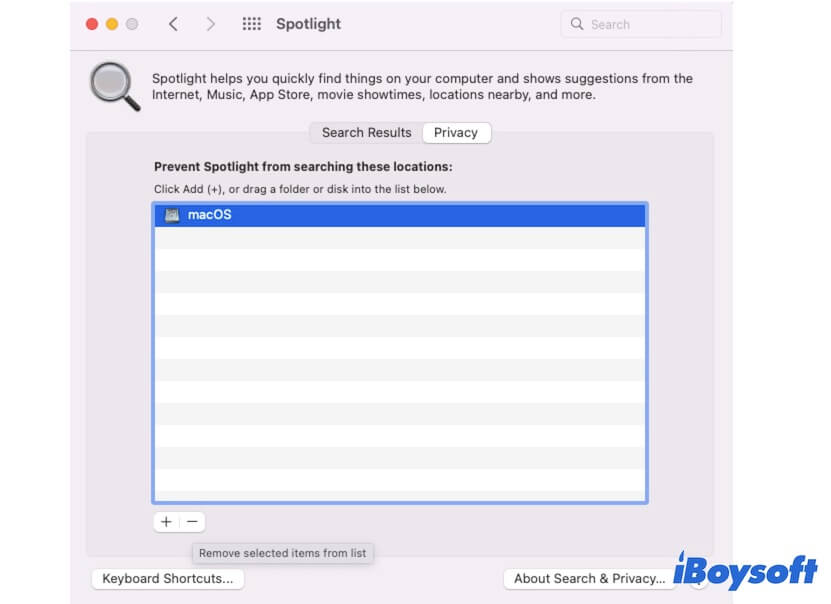
L’intégration du disque principal Macintosh HD (ou macOS) dans la Confidentialité de Spotlight, suivie de son retrait, déclenche parfois la régénération complète de l’index. Si un message d’erreur du type « Erreur dans la liste de confidentialité : Impossible d’ajouter ou de retirer l’élément en raison d’une erreur inconnue » apparaît, un redémarrage du Mac résout la situation. Le disque peut alors être supprimé de la liste confidentielle, ce qui rétablit la recherche complète des fichiers via Spotlight.
Vérification de l’activation de l’indexation Spotlight via Terminal
Si Spotlight continue de n’afficher que les applications mais pas les fichiers/documents, il est possible de recourir au Terminal afin de contrôler que l’indexation Spotlight est bien active.
- Démarrage de Terminal (Spotlight > Autre).
- Saisie de la commande ci-dessous afin d’obtenir la liste des volumes internes et externes dont l’indexation Spotlight est activée sur le disque du Mac.mdutil -sa
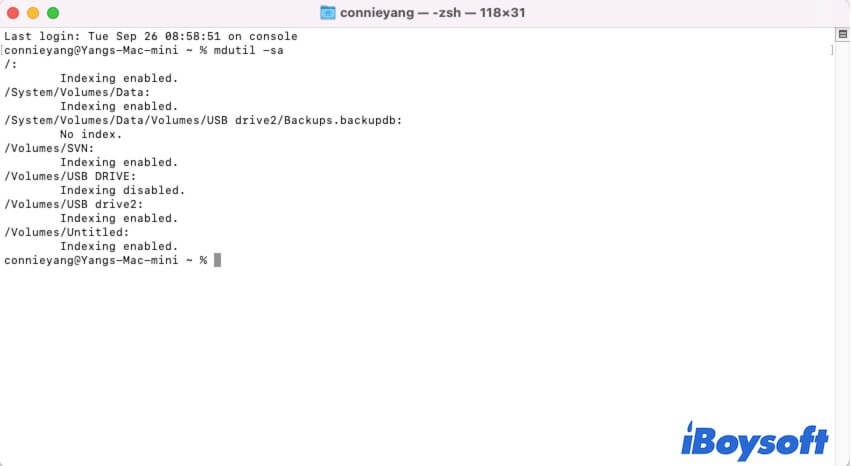
- Si l’indexation Spotlight d’un volume s’avère désactivée, utilisation de la commande ci-dessous pour activer la fonctionnalité sur tous les volumes.sudo mdutil -ai on
- Patientez le temps qu’un nouvel index Spotlight soit généré pour chaque volume présent.
Une fois ces étapes terminées, un contrôle dans Spotlight permet de vérifier la présence des applications mais également des fichiers et documents dans la fenêtre des résultats.
Réinitialisation de l’index Spotlight
Si l’indexation Spotlight est déjà active mais que le problème « applications reconnues sans fichiers/documents » persiste, la commande suivante permet de régénérer totalement l’index sur l’ensemble des disques connectés au Mac.
- Ouverture de Terminal.
- Saisie de la commande suivante.sudo mdutil -Ea
Mise à jour de macOS
Certains utilisateurs signalent que le dysfonctionnement de Spotlight persiste suite à une mise à niveau vers macOS Ventura, parfois jusqu’à masquer les applications dans les résultats de recherche.
Un défaut interne du système peut occasionner une anomalie dans l’apparition des résultats Spotlight. L’installation de la dernière mise à jour mineure disponible pour macOS permet généralement de corriger l’incident.
À découvrir également :
Spotlight ne retrouve pas d’applications ou de documents sous macOS Sequoia ?
Si ce guide vous a sorti de l’impasse, n’hésitez pas à le recommander autour de vous.