Ao buscar um documento específico em meio a grande volume de dados no Mac, utiliza-se o Spotlight para agilizar este processo. No entanto, por vezes, os resultados exibidos se restringem apenas aos aplicativos.
Para compreender os motivos e restaurar o funcionamento do Spotlight que exibe apenas aplicativos e não localiza arquivos nem documentos, confira as orientações apresentadas a seguir. São sugestões práticas para restabelecer a busca apropriada pelo Spotlight.
Spotlight não localiza arquivos? Soluções recomendadas:
- Solução quando Spotlight não encontra documentos no Mac mesmo após indexação
- Outra alternativa consiste em utilizar um software de recuperação de dados para Mac capaz de escanear o computador e trazer de volta arquivos desaparecidos
Soluções para o Spotlight mostrar apenas aplicativos e não arquivos ou documentos:
- Reinicialização do Mac
- Restabelecimento das configurações do Spotlight
- Inclusão e posterior remoção da pasta Usuários em Privacidade do Spotlight
- Inclusão e posterior remoção da unidade Macintosh HD em Privacidade do Spotlight
- Verificação do status da indexação do Spotlight pelo Terminal
- Reconstrução da indexação do Spotlight
- Atualização do sistema operacional
Motivos para o Spotlight não localizar arquivos no Mac
Diversos fatores interferem nesse funcionamento. Em alguns casos, a Busca do Spotlight pode não estar configurada para exibir arquivos e pastas na janela de resultados. O armazenamento dos arquivos desejados em locais que foram excluídos das buscas do Spotlight também impede sua localização. Eventuais falhas temporárias no sistema igualmente comprometem os resultados buscados pelo Spotlight.
Compartilhe essas informações para alertar outros usuários sobre as causas que levam o Spotlight a não encontrar arquivos no Mac.
Correções para Spotlight localizar apenas aplicativos e não arquivos ou documentos
Quando Spotlight do Mac exibe apenas aplicativos, sem apresentar arquivos ou documentos, recomenda-se adotar as soluções rápidas listadas abaixo.
Reinicialização do Mac
Pequenos erros de sistema podem provocar o funcionamento inadequado do Spotlight, resultando na exibição de apenas aplicativos, sem documentos. Na maioria das situações, a reinicialização do computador soluciona o problema. Após religar o Mac, recomenda-se acessar o Spotlight e conferir se a barra de progresso da indexação aparece normalmente.
Restabelecimento das configurações do Spotlight
É possível que o Spotlight do Mac não esteja configurado para exibir documentos e pastas nos resultados da pesquisa. Outra possibilidade é a exclusão de locais específicos das opções de indexação do Spotlight, o que impede a localização dos arquivos desejados. Por isso, ao digitar o nome do arquivo, apenas aplicativos são exibidos.
Alterar as preferências do Spotlight pode corrigir essa limitação.
-
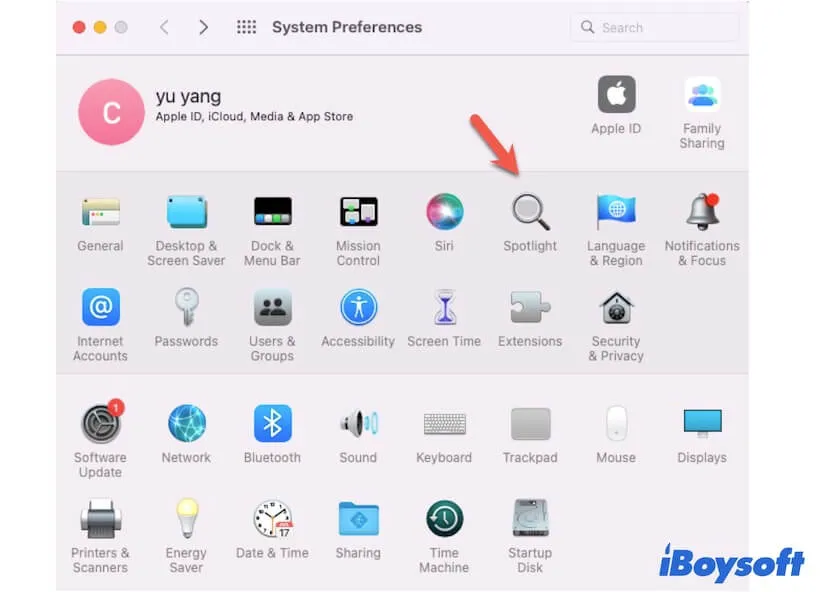
No menu Apple > Ajustes do Sistema > Spotlight.
-
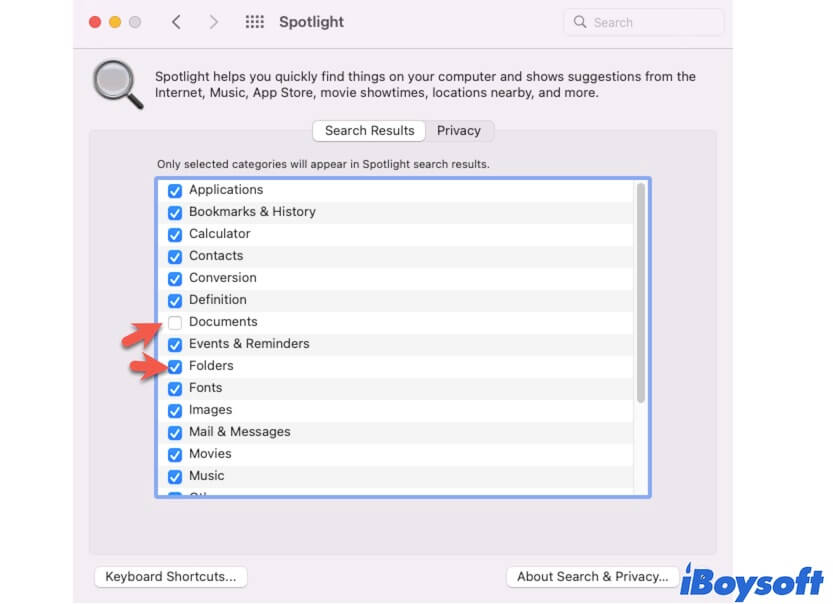
Na seção “Resultados de Pesquisa”, marcar as opções “Documentos” e “Pastas”.
-
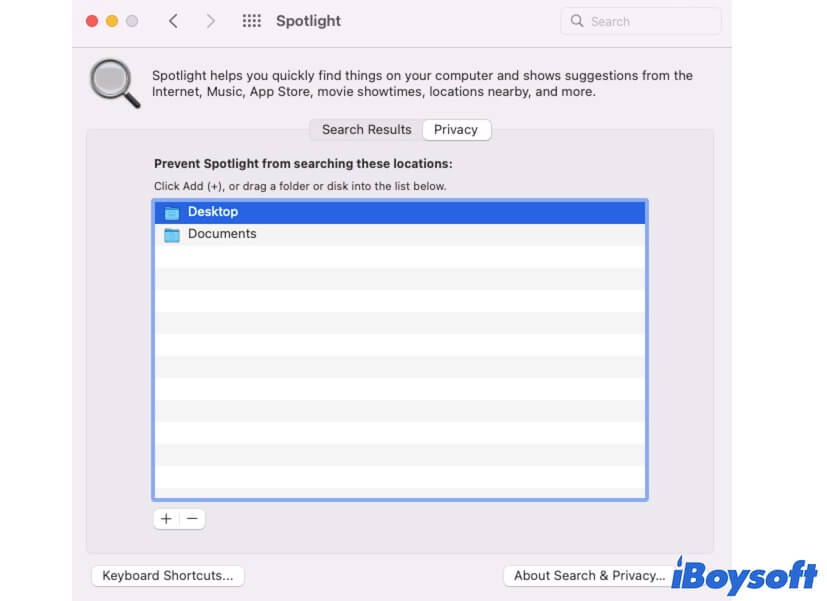
Na aba Privacidade, selecionar a pasta ou disco listado e clicar no botão de remoção (-) localizado na parte inferior.
Utilizar Command + Espaço para abrir a busca do Spotlight e inserir o nome do arquivo desejado, confirmando se o documento aparece nos resultados.
Inclusão e remoção da pasta de usuário na Privacidade do Spotlight
Em determinados casos, a pasta do usuário pode ter sido adicionada anteriormente à lista de exclusão do Spotlight. Mesmo após a remoção, podem persistir falhas na indexação dessa pasta, impossibilitando a localização dos arquivos armazenados.
Ao adicionar novamente a pasta do usuário à lista de Privacidade e, em seguida, retirá-la, o Spotlight é forçado a reindexar todo o conteúdo — PDFs, arquivos do Word, textos e outros.
- Acessar o Spotlight nas Preferências do Sistema.
- Selecionar a aba Privacidade.
- Utilizar o botão de adição.
- Na janela do Finder, nas opções de Localizações, escolher “macOS” ou “Macintosh HD”.
- Selecionar a pasta Usuários (“Users”) e confirmar com “Escolher”.
- Confirmar a ação na janela de aviso exibida.
-
Localizar a pasta Usuários e usar o botão de remoção (-) para excluí-la da lista.
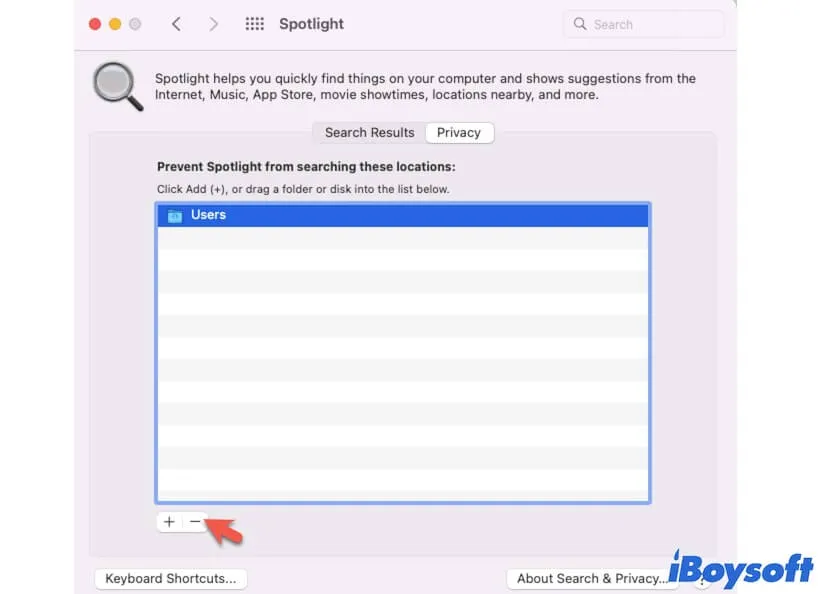
Após esses procedimentos, verificar se o Spotlight passa a exibir não apenas aplicativos, mas também os arquivos e documentos.
Gestão do disco Macintosh HD na Privacidade do Spotlight
Adicionar o disco Macintosh HD (ou macOS) inteiro na lista de Privacidade e removê-lo posteriormente também força a reindexação. Ao se deparar com o erro “Problema na lista de privacidade: não foi possível adicionar ou remover o item devido a um erro desconhecido”, realizar a reinicialização do Mac e repetir a tentativa de remoção. Em seguida, confirmar se a pesquisa do Spotlight passou a localizar arquivos corretamente.
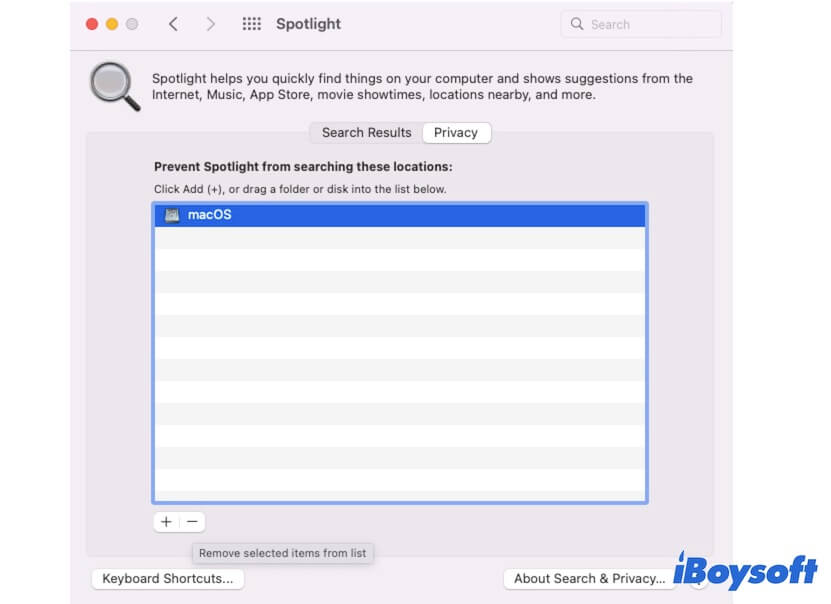
Verificação da indexação do Spotlight pelo Terminal
Persistindo o problema de exibir somente aplicativos nos resultados, recorrer ao Terminal para checar o status da indexação do Spotlight.
- Abertura do Terminal (Launchpad > Outros).
- Inserção do comando abaixo para verificação do status da indexação do Spotlight em todos os volumes do disco rígido do Mac e em drives externos conectados. mdutil -sa
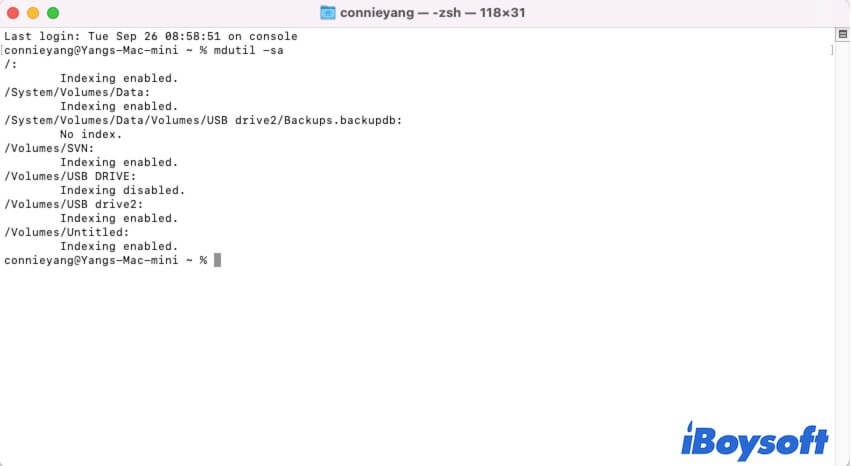
- Caso seja exibido que algum volume está com a indexação do Spotlight desativada, copiar e colar o comando a seguir. sudo mdutil -ai on
- Aguarde alguns instantes para permitir que todos os volumes sejam indexados pelo Spotlight.
Após a conclusão, realização de testes para verificar se o Spotlight lista não apenas aplicativos, mas também arquivos e documentos na janela de resultados da busca.
Reconstrução da indexação do Spotlight
Mesmo após ativação da indexação do Spotlight, caso persista a situação em que apenas aplicativos sejam localizados, sem exibição de arquivos ou documentos, a recomposição do índice pode ser feita mediante o comando a seguir para todos os discos conectados ao Mac.
- Abertura do Terminal.
- Inserção do comando apresentado abaixo. sudo mdutil -Ea
Atualização do macOS
Há relatos de usuários informando mau funcionamento do Spotlight após atualização para o macOS Ventura, inclusive com falha na exibição de aplicativos nos resultados da busca.
Portanto, existe a possibilidade de a inconsistência nos resultados do Spotlight estar associada a eventuais falhas do sistema. A instalação da atualização incremental mais recente pode solucionar o problema.
Veja também:
Spotlight não exibe aplicativos ou arquivos no macOS Sequoia?
Se este conteúdo foi útil na resolução da situação, compartilhe para alcançar mais pessoas.