Mit Spotlight lassen sich normalerweise gewünschte Dokumente oder Dateien auf dem Mac schnell lokalisieren – vor allem, wenn eine große Datenmenge durchsucht werden soll. Es kann jedoch vorkommen, dass in den Suchergebnissen ausschließlich Programme angezeigt werden.
Wer die Ursachen ermitteln und das Problem 'Spotlight zeigt nur Programme, aber keine Dateien/Dokumente an' dauerhaft beseitigen möchte, findet in diesem Beitrag effektive Lösungsansätze. So funktioniert die Suchfunktion von Spotlight wieder zuverlässig.
Wenn Spotlight keine Dateien findet, bieten sich folgende Maßnahmen an:
- Spotlight findet trotz Indizierung keine Dokumente auf dem Mac
- Alternativ kann professionelle Datenrettungssoftware für Mac eingesetzt werden, um den Computer nach vermissten Dateien zu durchsuchen und diese wiederherzustellen
Kurzüberblick über Lösungswege bei Spotlight-Problemen:
- Neustart des Macs
- Spotlight-Einstellungen zurücksetzen
- Benutzerordner in Spotlight-Datenschutz hinzufügen und anschließend entfernen
- Macintosh HD in Spotlight-Datenschutz hinzufügen und dann entfernen
- Status der Spotlight-Indizierung mit Terminal überprüfen
- Spotlight-Index neu aufbauen
- Mac-System aktualisieren
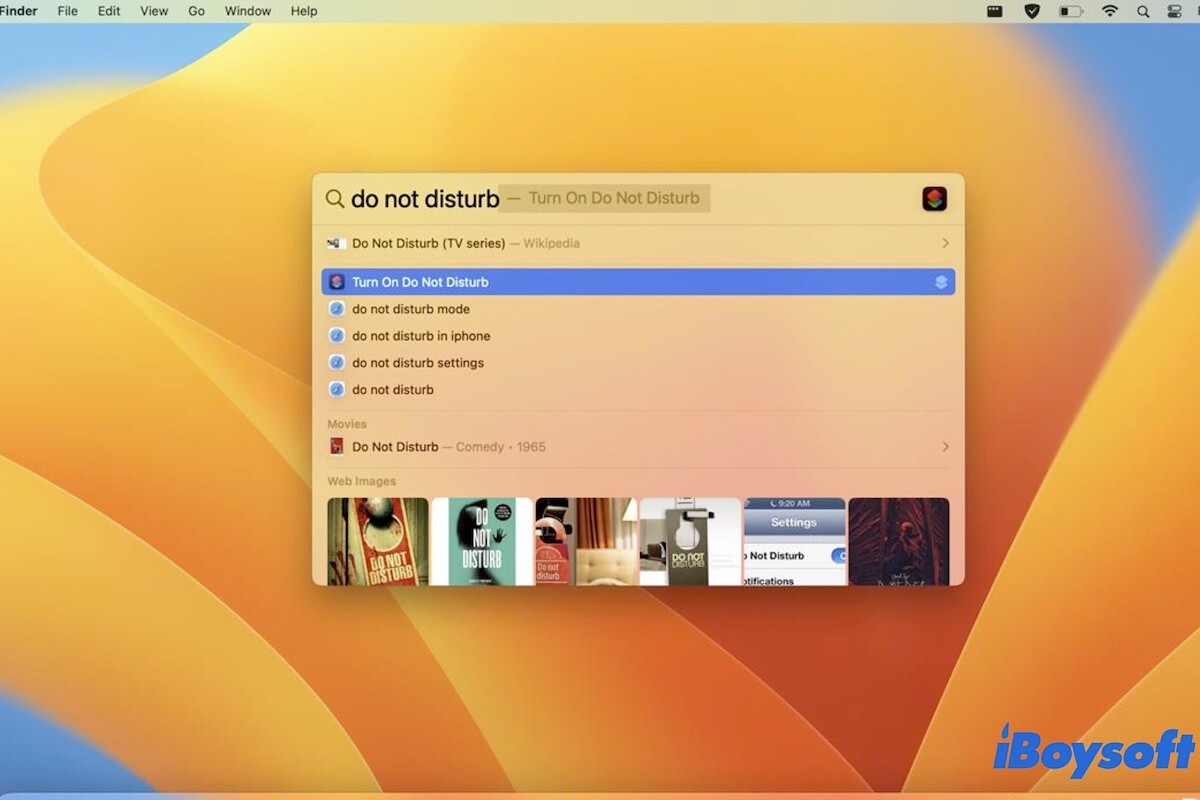
Mögliche Ursachen: Spotlight findet keine Dateien auf dem Mac
Verschiedene Faktoren können dieses Verhalten auslösen. Es besteht zum Beispiel die Möglichkeit, dass Spotlight in den Einstellungen so konfiguriert wurde, dass Dateien und Ordner nicht in den Suchergebnissen erscheinen. Mitunter liegen die gesuchten Dateien zudem an Speicherorten, die explizit von Spotlight ausgenommen wurden. Zusätzlich können temporäre Softwarefehler dazu führen, dass Spotlight auf dem Mac keine Treffer liefert.
Es lohnt sich, andere auf diese Gründe aufmerksam zu machen, da viele Nutzer ähnliche Erfahrungen machen.
Spotlight zeigt nur Programme, aber keine Dateien/Dokumente – Lösungswege
Sollte die Spotlight-Suche auf dem Mac ausschließlich Programme, aber keine Dateien oder Dokumente auflisten, helfen die nachfolgenden Sofortmaßnahmen.
Neustart des Macs
Störungen im System können zur Folge haben, dass Spotlight nur Programme, aber keine Dokumente anzeigt. In der Regel genügt ein Neustart des Macs, um solche Fehler zu beheben. Nach dem Hochfahren empfiehlt sich ein erneuter Test von Spotlight, um festzustellen, ob der „Indizierungsfortschrittsbalken“ im Suchfenster wieder ordnungsgemäß funktioniert.
Spotlight-Einstellungen zurücksetzen
Möglicherweise erscheint in den Suchergebnissen von Spotlight keine Dokument- oder Ordneranzeige, weil die entsprechenden Bereiche in den macOS-Einstellungen entweder deaktiviert wurden oder Spotlight das Indizieren der Speicherorte der gewünschten Dateien nicht gestattet wurde. In diesem Fall listet die Suche nach Dateinamen lediglich Programme auf.
Eine Rücksetzung der Spotlight-Einstellungen bringt hier Abhilfe.
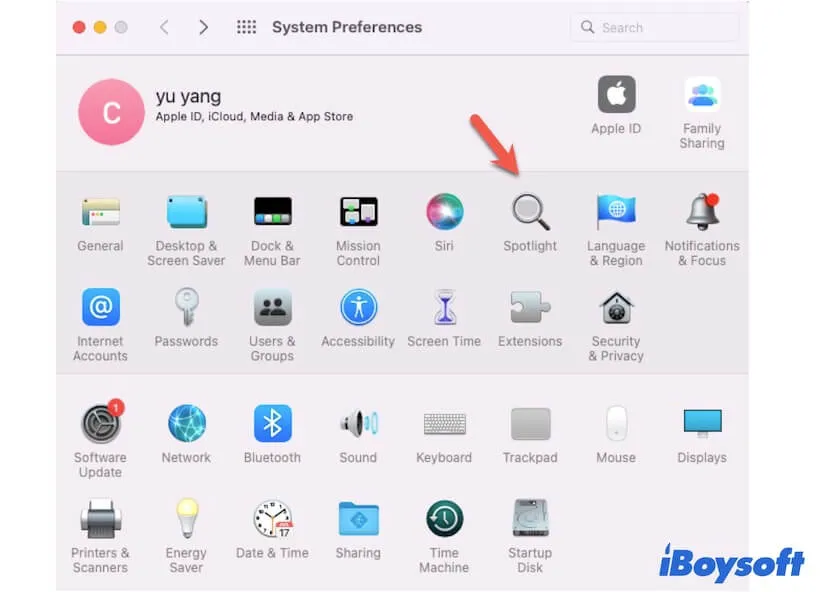
- Über das Apple-Menü die Systemeinstellungen aufrufen und dort Spotlight auswählen.
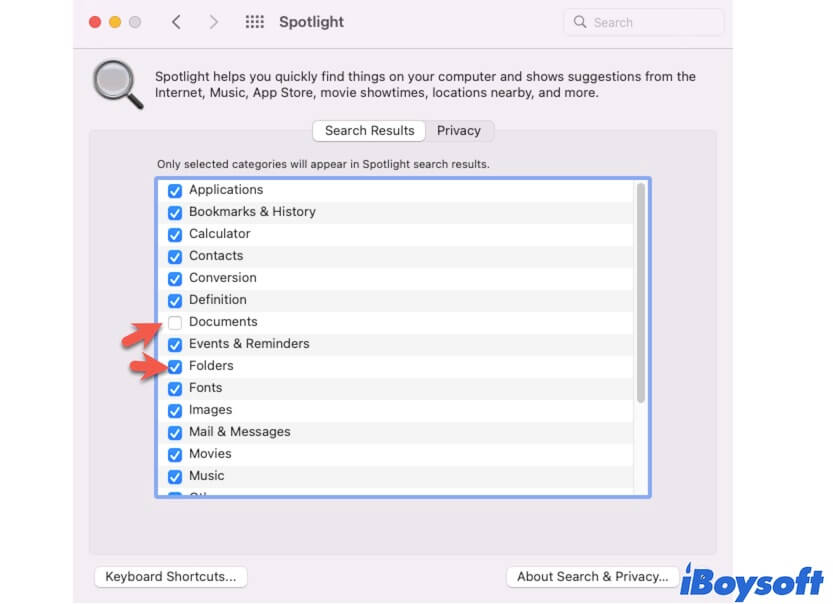
- Im Bereich „Suchergebnisse“ die Auswahlfelder für „Dokumente“ sowie „Ordner“ aktivieren.
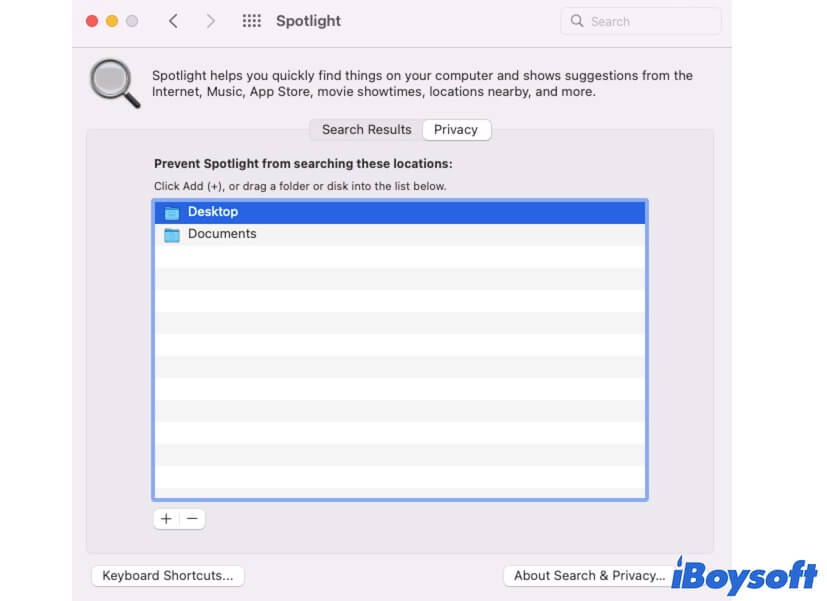
- Zum Abschnitt „Datenschutz“ wechseln, im angezeigten Bereich das gewünschte Laufwerk oder den Ordner markieren und anschließend mit der Schaltfläche „Entfernen“ (−) aus der Liste löschen.
Anschließend die Tastenkombination Befehl + Leertaste drücken, um Spotlight zu starten. Jetzt lässt sich der gewünschte Dateiname eingeben und nachprüfen, ob das Dokument korrekt angezeigt wird.
Benutzerordner in Spotlight-Datenschutz hinzufügen und wieder entfernen
Gegebenenfalls befindet sich der Benutzerordner bereits in der Datenschutzliste von Spotlight. Selbst nach dem Entfernen aus diesem Bereich kann es dazu kommen, dass Spotlight aufgrund von Indexierungsfehlern weiterhin keine Dateien im Benutzerverzeichnis auffindet.
In diesem Fall den Benutzerordner zunächst dem Datenschutzausnahmen hinzufügen und ihn danach wieder entfernen. Dadurch erzwingt Spotlight die Neu-Indizierung sämtlicher PDFs, Word-Dokumente, Textdateien und weiterer Inhalte im Benutzerordner.
- Spotlight in den Systemeinstellungen öffnen.
- Zum Bereich „Datenschutz“ wechseln.
- Die Schaltfläche „Hinzufügen“ wählen.
- Im Finder-Fenster links unter „Orte“ „macOS“ oder „Macintosh HD“ auswählen.
- Den Ordner „Benutzer“ markieren und auf „Auswählen“ klicken.
- Die Auswahl im Bestätigungsfenster mit „OK“ abschließen.
- Im Anschluss den „Benutzer“-Ordner in der Datenschutzliste markieren und mit der Schaltfläche „Entfernen“ (−) aus der Liste löschen.
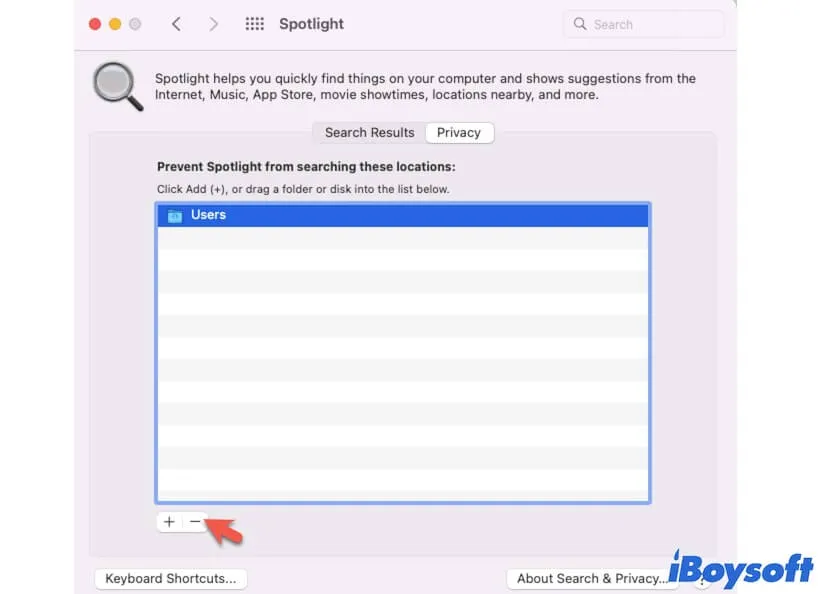
Nun prüfen, ob Spotlight neben Programmen jetzt auch Dateien und Dokumente in den Suchergebnissen anzeigt.
Macintosh HD in Spotlight-Datenschutz kurzzeitig hinzufügen und entfernen
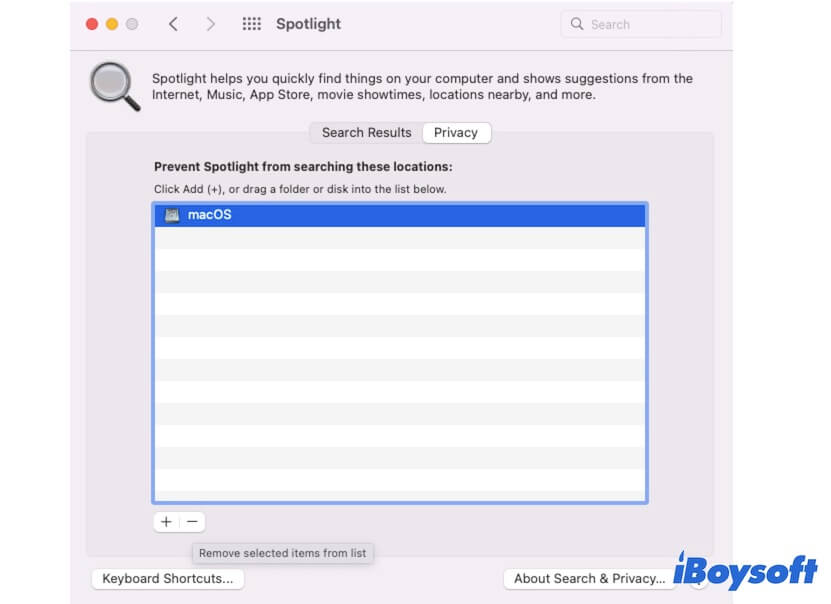
Alternativ „Macintosh HD“ (oder „macOS“-Laufwerk) vorübergehend zum Bereich „Datenschutz“ hinzufügen und anschließend wieder entfernen. Sollte die Meldung „Fehler beim Hinzufügen/Entfernen – unbekannter Fehler“ erscheinen, ist ein Neustart des Macs erforderlich. Danach den Vorgang wiederholen und kontrollieren, ob Spotlight Dateien zuverlässig auffindet und anzeigt.
Spotlight-Indexierung per Terminal überprüfen
Erfasst Spotlight weiterhin ausschließlich Programme, lässt sich über das Terminal ermitteln, ob die Indexierung aktiviert ist.
- Terminal über Launchpad > Andere Programme öffnen.
- Im Terminal den Befehl eingeben, um zu überprüfen, ob auf allen internen und externen Festplatten von macOS die Spotlight-Indizierung aktiviert ist. mdutil -sa
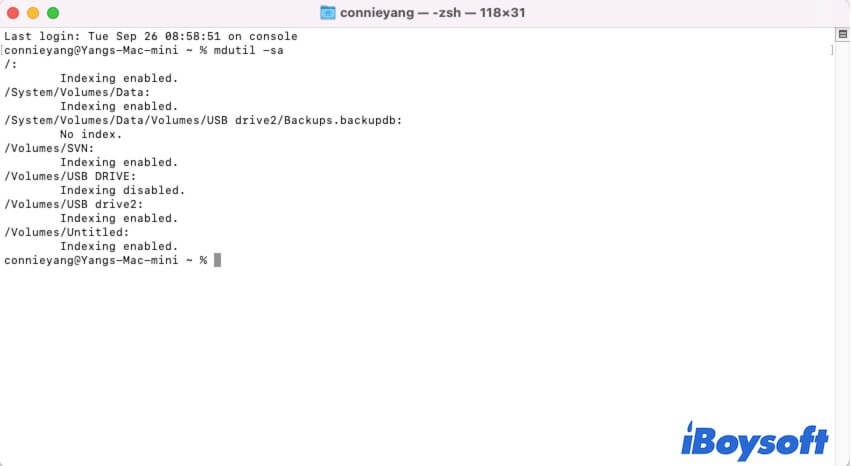
- Erscheint dabei, dass bei einem Volume die Indizierung deaktiviert ist, den folgenden Befehl ausführen. sudo mdutil -ai on
- Kurz warten, damit Spotlight alle Volumes erneut indiziert.
Anschließend kontrollieren, ob Spotlight nicht nur Programme, sondern auch Dateien und Dokumente im Suchfenster anzeigt.
Spotlight-Indizierung neu aufbauen
Sollte trotz aktiver Indizierung weiterhin das Problem „Spotlight findet nur Programme, aber keine Dateien oder Dokumente“ auftreten, lässt sich über den nachstehenden Befehl der Index auf allen angeschlossenen Laufwerken vollständig neu erstellen.
- Terminal öffnen.
- Diesen Befehl eingeben: sudo mdutil -Ea
macOS aktualisieren
Manche Nutzer berichten, dass Spotlight unter macOS Ventura nicht zuverlässig arbeitet und in manchen Fällen Programme nicht mehr in den Suchergebnissen erscheinen.
Ein Systemfehler als Ursache für die fehlerhaften Spotlight-Ergebnisse kann deshalb nicht ausgeschlossen werden. Ein Update auf die aktuelle macOS-Version mit allen verfügbaren Fehlerbehebungen schafft hier meist Abhilfe.
Lesenswert:
Spotlight-Suche zeigt keine Apps oder Dateien in macOS Sequoia?
Hilft dieser Artikel weiter, empfiehlt sich eine Weitergabe an Bekannte.