Se busca utilizar Spotlight para localizar un documento específico entre una gran cantidad de datos en el Mac. Sin embargo, la búsqueda únicamente presenta aplicaciones en los resultados.
Para entender las causas y resolver el inconveniente donde Spotlight solo localiza aplicaciones y no archivos o documentos, a continuación se presentan métodos efectivos que permiten restaurar el funcionamiento adecuado de Spotlight.
¿Spotlight no localiza archivos? Se recomienda lo siguiente:
- Spotlight no encuentra documentos en Mac tras reindexar
- O, emplear un software de recuperación de datos para Mac que analice el disco y permita recuperar los archivos extraviados
Soluciones para cuando Spotlight solo muestra aplicaciones y no encuentra archivos ni documentos:
- Reinicio del Mac
- Restablecimiento de la configuración de Spotlight
- Incorporación y posterior eliminación de la carpeta Usuarios en Privacidad de Spotlight
- Inclusión y remoción de Macintosh HD en las opciones de Privacidad de Spotlight
- Verificación del estado de indexación de Spotlight mediante Terminal
- Reconstrucción del índice de Spotlight
- Actualización del sistema operativo
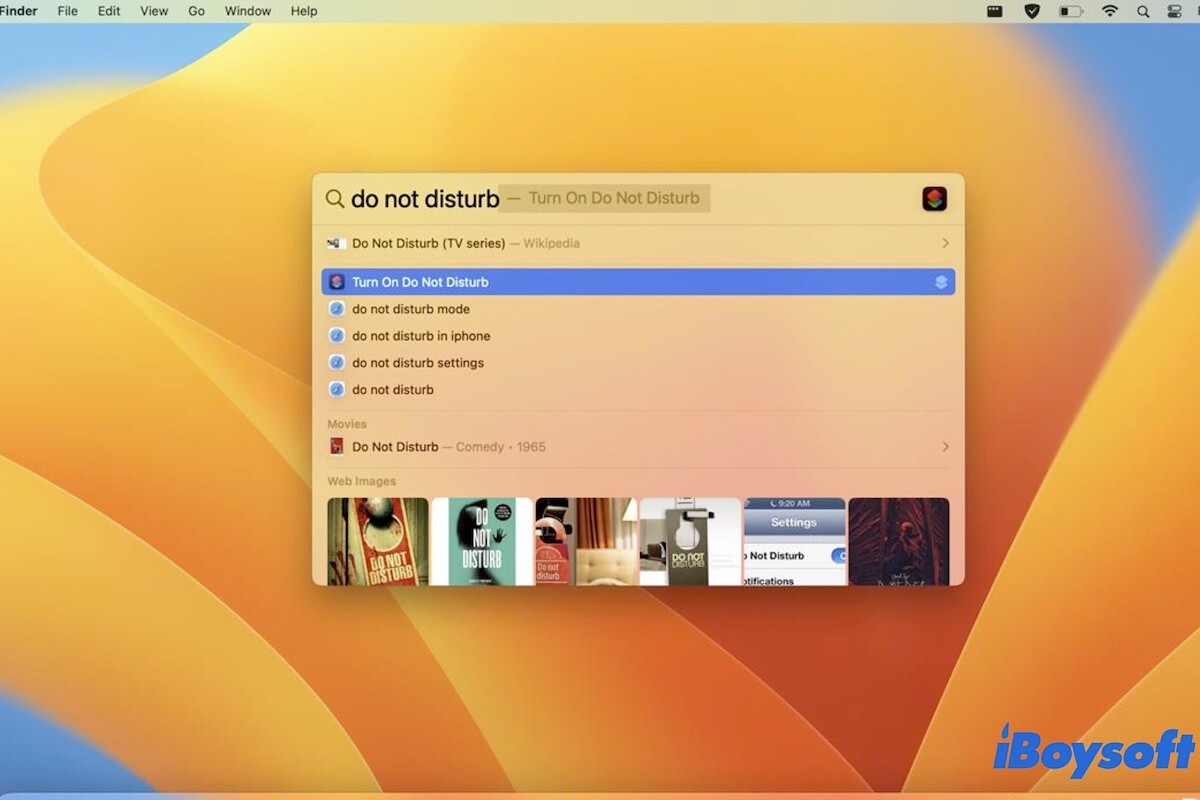
Causas por las que Spotlight no encuentra archivos en el Mac
Entre los motivos frecuentes se incluyen: la opción de búsqueda de archivos y carpetas no se encuentra activada en Spotlight; los archivos buscados están en ubicaciones excluidas del índice; e incluso, errores temporales en el software pueden impedir que Spotlight localice archivos correctamente.
Comparte estos motivos para que otros usuarios comprendan por qué Spotlight no es capaz de encontrar ciertos archivos en el Mac.
Procedimientos para solucionar cuando Spotlight solo localiza aplicaciones
En caso de que Spotlight únicamente arroje aplicaciones y omita archivos o documentos en el Mac, a continuación se detallan soluciones rápidas para corregir esta situación.
Reinicio del Mac
Determinados fallos del sistema pueden afectar el rendimiento general del Mac, reflejándose en comportamientos como que Spotlight solo muestre aplicaciones y oculte documentos. Una nueva sesión tras reiniciar el equipo suele corregir estos errores temporales. Al finalizar el reinicio, conviene abrir Spotlight y observar si la barra de progreso de indexación ya responde adecuadamente.
Restablecimiento de la configuración de Spotlight
Es posible que Spotlight en Mac no esté configurado para mostrar documentos y carpetas en los resultados de búsqueda, o que no tenga permiso para indexar las ubicaciones donde se encuentran tus archivos. Por eso, al ingresar el nombre del archivo, solamente se visualizan aplicaciones.
Una reconfiguración de los ajustes de Spotlight puede solucionar este inconveniente.
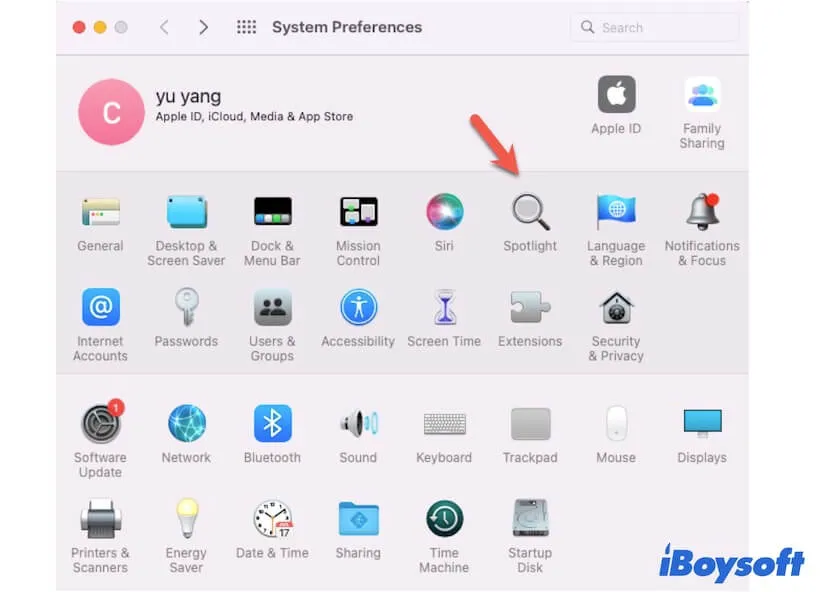
- Accede al menú Apple > Ajustes del sistema > Spotlight.
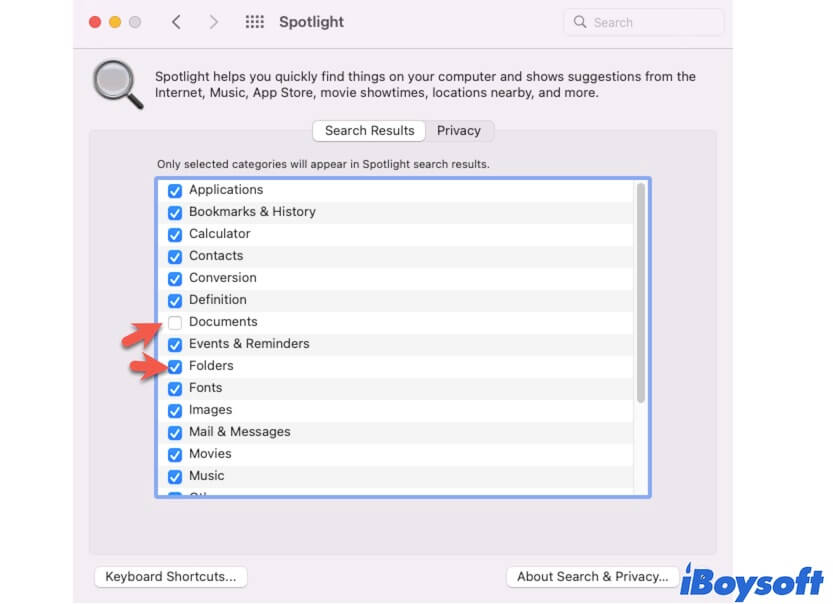
- Dentro de "Resultados de búsqueda", marca las casillas correspondientes a "Documentos" y "Carpetas".
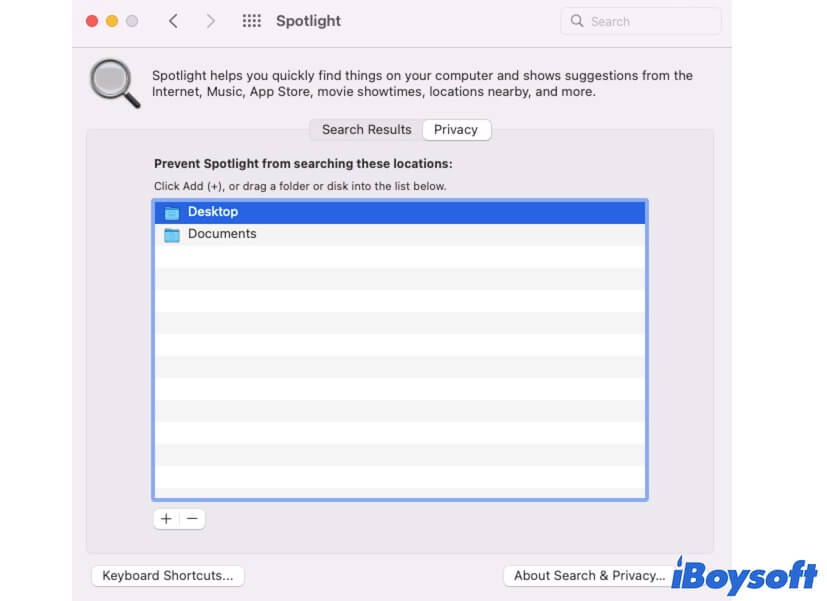
- En la sección Privacidad, selecciona la carpeta o disco de la lista y luego pulsa el botón Eliminar (-) en la parte inferior.
A continuación, utiliza Comando + Espacio para acceder a la búsqueda de Spotlight e ingresa el nombre del archivo y comprobar si el documento aparece en los resultados.
Gestión de la carpeta de usuario en la sección Privacidad de Spotlight
Si anteriormente se incluyó la carpeta de usuario dentro de la lista de Privacidad de Spotlight, pueden persistir problemas de indexación incluso después de eliminarla de ahí. En consecuencia, los archivos almacenados en la carpeta de usuario no serían localizables.
Una opción consiste en añadir nuevamente la carpeta de usuario a la privacidad de Spotlight y luego retirarla para forzar la reindexación de los archivos PDF, documentos de Word, archivos de texto, y otros presentes en esa ubicación.
- Accede a la configuración de Spotlight desde Ajustes del sistema.
- Entra en la sección Privacidad.
- Pulsa en el botón Añadir (+)
- Dentro de la ventana del Finder que aparece, selecciona "macOS" o "Macintosh HD" en la barra lateral.
- Ubica la carpeta Usuarios y elige la opción "Seleccionar".
- En la ventana de confirmación, confirma con "OK".
- Por último, señala la carpeta Usuarios y haz clic en el botón Eliminar (-) para quitarla de la lista.
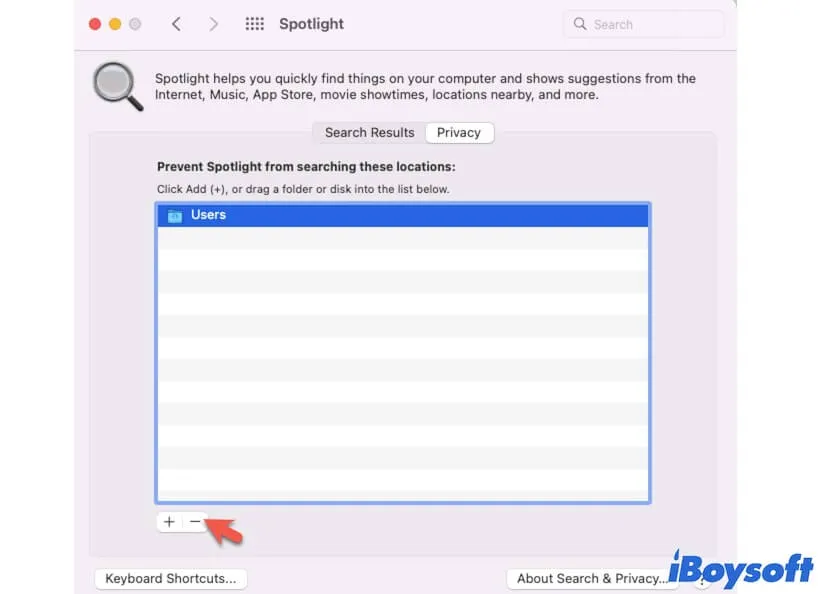
Realizados estos ajustes, verifica si ya aparecen documentos y archivos junto a las aplicaciones dentro de Spotlight.
Gestión del disco principal en las preferencias de Spotlight
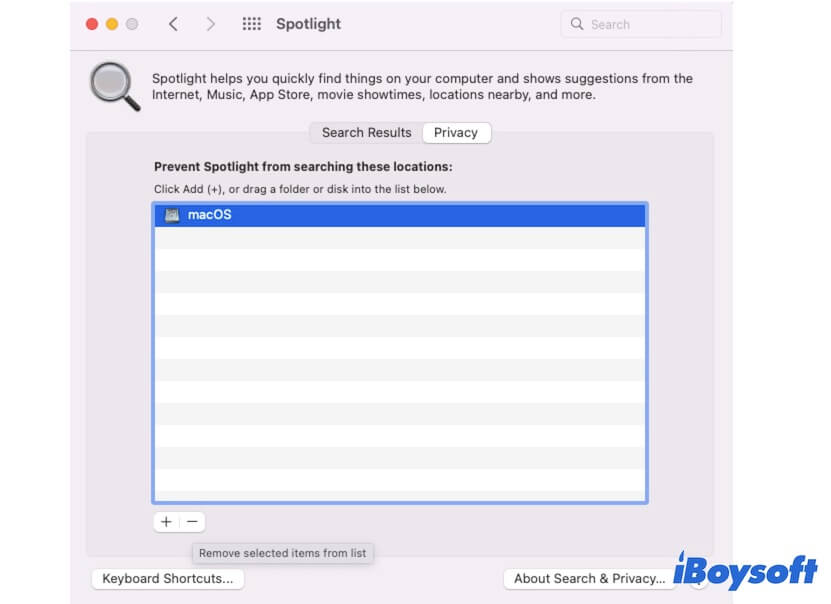
Se recomienda agregar temporalmente el disco completo "Macintosh HD" (o "macOS") a la lista de Privacidad de Spotlight y luego retirarlo de nuevo. En caso de visualizar el mensaje de error "Error en la lista de privacidad: No se pudo agregar o eliminar el elemento debido a un error desconocido", reinicia el equipo y repite el proceso para comprobar si Spotlight puede encontrar archivos correctamente.
Verificación del estado de indexación de Spotlight mediante Terminal
Si tras estos pasos Spotlight solamente muestra aplicaciones y no localiza archivos ni documentos, es posible comprobar el estado de la indexación recurriendo a la Terminal de Mac.
- Apertura de la Terminal (Launchpad > Otros).
- Introducción del siguiente comando para verificar si todos los volúmenes del disco duro del Mac y de los discos externos conectados tienen habilitada la indexación de Spotlight. mdutil -sa
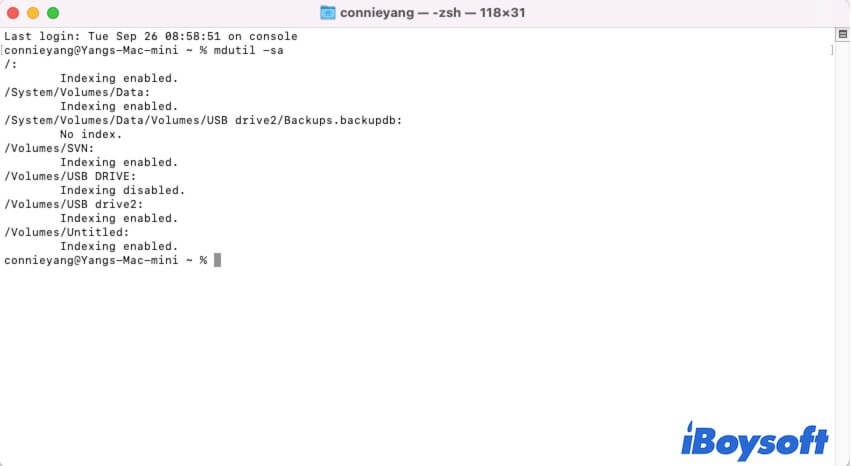
- En caso de detectar que la indexación de Spotlight está desactivada en algún volumen, utilizar el siguiente comando.sudo mdutil -ai on
- Esperar brevemente para permitir que Spotlight indexe todos los volúmenes.
A continuación, comprobar si Spotlight muestra no solo las aplicaciones, sino también los archivos o documentos en la ventana de resultados de búsqueda.
Reconstrucción de la indexación de Spotlight
Si la indexación permanece activada y el problema de "Spotlight encuentra aplicaciones pero no archivos o documentos" persiste, existe la opción de reconstruir el índice de todos los discos conectados mediante el siguiente comando.
- Apertura de la Terminal.
- Introducción del comando:sudo mdutil -Ea
Actualización del sistema operativo de tu Mac
Algunas personas han reportado que Spotlight presenta fallos tras la actualización a macOS Ventura, incluso llegando a no mostrar aplicaciones en los resultados de búsqueda.
No se descarta que la causa de las incidencias al mostrar resultados en Spotlight sea un error del sistema. Realizar la actualización menor disponible en el Mac puede corregir este inconveniente.
Artículo relacionado:
No aparecen apps ni archivos en la búsqueda de Spotlight en macOS Sequoia
Si el contenido te ha sido útil, considera compartirlo para ayudar a más personas.