Un grand nombre d'utilisateurs ont constaté que la recherche Spotlight ne fonctionne pas ou ne fonctionne que partiellement après la mise à jour de macOS Sequoia.
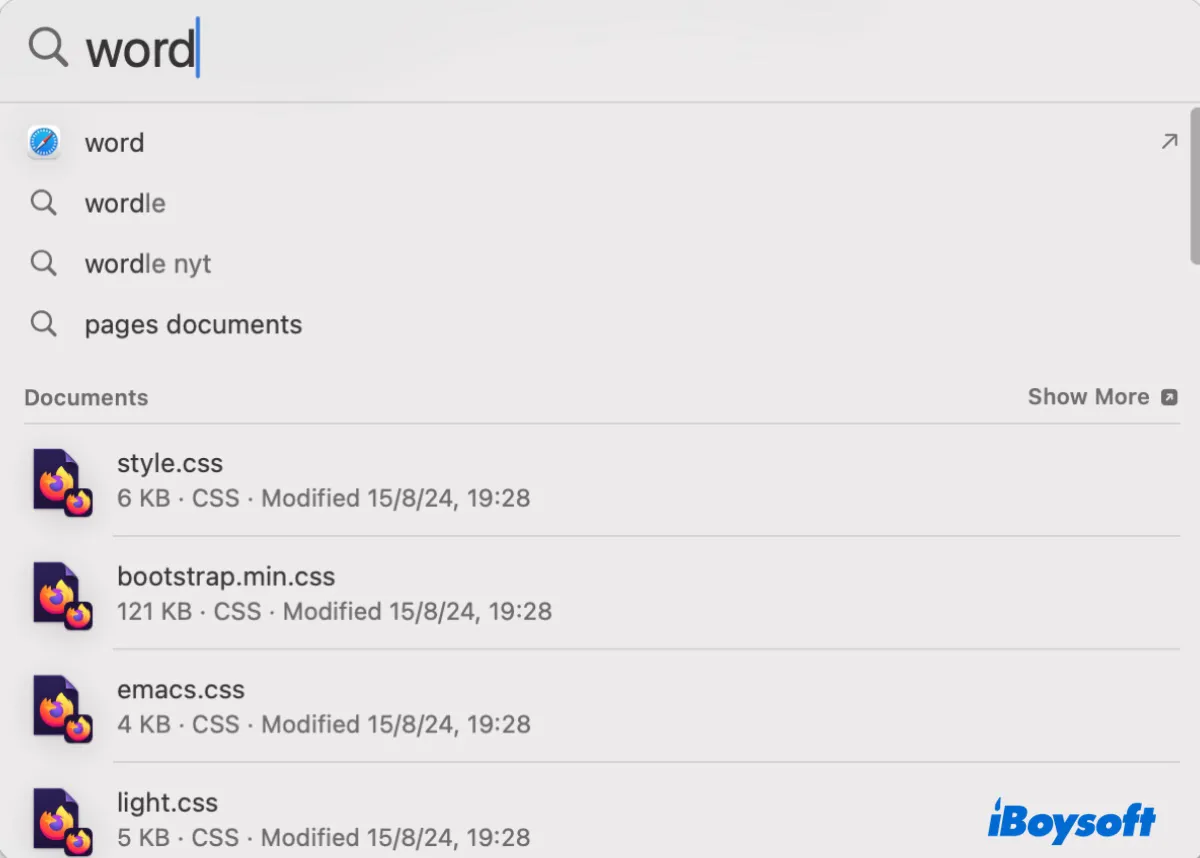
Certains sont déçus que la recherche Spotlight ne montre pas les applications comme sur les versions précédentes, les empêchant de lancer des applications de manière efficace. Lorsqu'ils recherchent une application, ils obtiennent des suggestions de recherche sur le web, des fichiers système ou une application incorrecte, plutôt que l'application réelle.
D'autres ont du mal à trouver des fichiers via la recherche Spotlight, où aucun fichier associé n'apparaît ou les résultats ne sont pas complets.
Ces problèmes de Spotlight ne sont pas exclusifs à macOS Sequoia. En fait, cela s'est produit également avec Sonoma, Ventura, Monterey, et tout autre mise à jour. Mais ne vous inquiétez pas ; nous vous aiderons à corriger la recherche Spotlight ne fonctionne pas sur macOS Sequoia.
Note: Réparer 'Spotlight ne trouve pas les documents sur Mac malgré l'indexation'
Fix 1: Reconstruire l'index Spotlight dans le Terminal
Spotlight réindexe généralement les fichiers sur un Mac après une mise à jour de macOS. Le processus de réindexation démarre automatiquement et peut prendre du temps, en fonction de la quantité de données sur le Mac.
Si la réindexation n'est pas complète ou rencontre des problèmes, Spotlight aura du mal à afficher les bons résultats. Ainsi, une raison probable pour laquelle la recherche Spotlight ne montre pas les bonnes applications ou fichiers sur macOS Sequoia est que Spotlight n'a pas terminé la réindexation des données ou que le processus de réindexation ne se déroule pas comme prévu.
Dans ce cas, vous pouvez attendre plus longtemps avec votre Mac allumé et branché sur secteur ou reconstruire manuellement l'index Spotlight.
Voici comment reconstruire l'index Spotlight dans le Terminal:
- Débranchez les lecteurs externes non nécessaires ou autres périphériques.
- Ouvrez le Finder, puis lancez le Terminal depuis le dossier Applications/Utilitaires.
- Tapez la commande ci-dessous et appuyez sur Entrée pour éteindre Spotlight et effacer l'index.sudo mdutil -Eai off
- Tapez votre mot de passe administrateur et appuyez sur Entrée.
- Exécutez la commande suivante pour activer Spotlight sur Mac.sudo mdutil -Eai on
- Exécutez la commande ci-dessous pour afficher le statut actuel de l'indexation Spotlight pour tous les volumes montés.mdutil -as
Après la réindexation, Spotlight devrait fonctionner correctement sur macOS Sequoia. Partagez ce guide s'il est utile !
Fix 2: Utiliser la liste de confidentialité
Si Spotlight ne montre toujours pas les applications ou fichiers sur macOS Sequoia comme prévu, ajoutez le dossier à la liste de confidentialité et supprimez-le. Pour ce faire :
- Aller dans Paramètres système > Spotlight.
- Faire défiler vers le bas et cliquer sur le bouton "Confidentialité de la recherche" sur la droite.
- Faire glisser le dossier qui ne coopère pas vers la liste des emplacements que Spotlight est empêché de rechercher. (Si Spotlight ne trouve pas les applications, faire glisser le dossier Applications. Ou, simplement faire glisser l'icône Macintosh HD sur le bureau pour exclure tous les fichiers.)
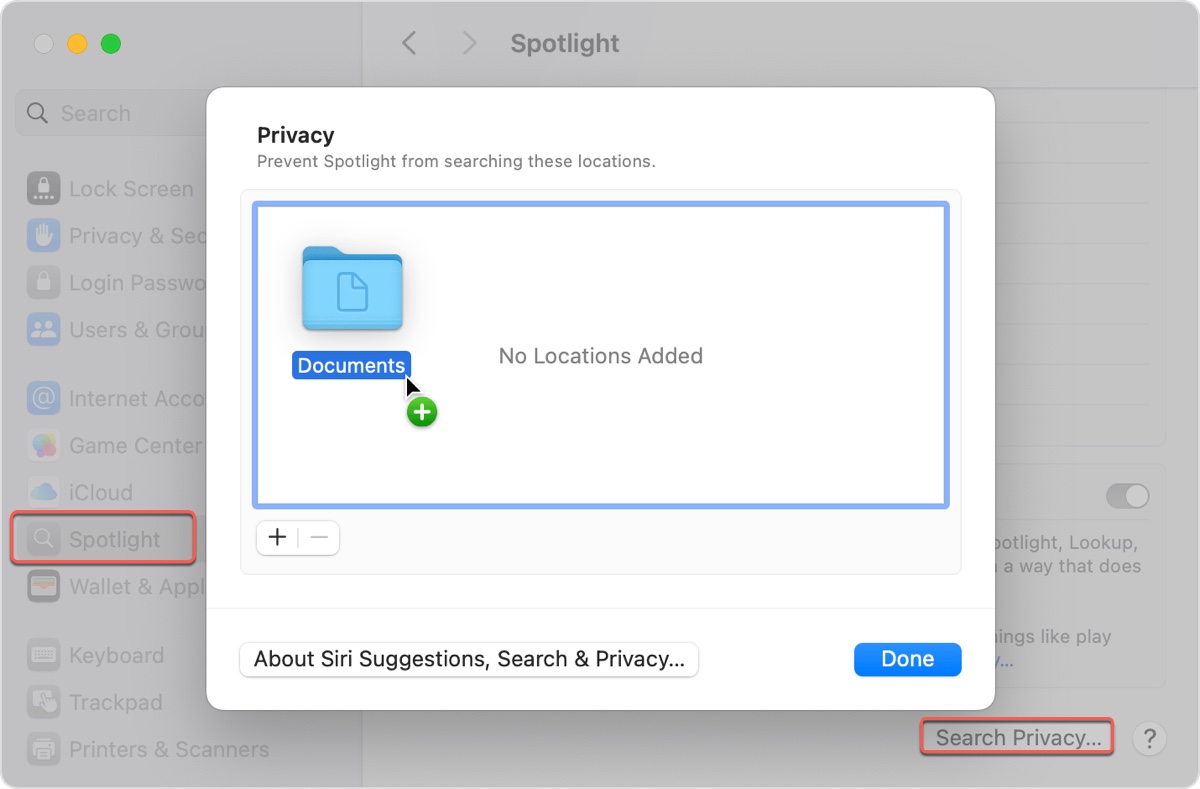
- Appuyer sur Terminé et fermer les Paramètres système.
- Attendre un moment.
- Ouvrir Confidentialité de la recherche, sélectionner le disque, et cliquer sur le bouton de suppression ( - ) pour le retirer de la liste de confidentialité.
- Appuyer sur Terminé.
Réparation 3: Mettre à jour macOS Sequoia
Il est également possible que le problème de recherche Spotlight soit causé par des bugs sur le système actuel et une nouvelle mise à jour corrigera. Par conséquent, s'il y a une nouvelle mise à jour disponible, essayer de mettre à jour macOS Sequoia dans Paramètres système > Général > Mise à jour logicielle.
Réparation 4: Recharger le fichier plist de métadonnées
Si la recherche Spotlight ne peut pas trouver certaines applications sur Mac, par exemple, des applications système, vous pouvez le résoudre en rechargeant le fichier plist de métadonnées. Voici comment faire :
- Ouvrir l'application Terminal.
- Désactiver l'indexation de Spotlight sur tous les lecteurs.sudo mdutil -a -i off
- Taper votre mot de passe administrateur et appuyer sur Entrée si demandé.
- Désactiver le service de métadonnées Spotlight.sudo launchctl unload -w /System/Library/LaunchDaemons/com.apple.metadata.mds.plist
- Réactiver le service de métadonnées Spotlight.sudo launchctl load -w /System/Library/LaunchDaemons/com.apple.metadata.mds.plist
- Réactiver l'indexation Spotlight.sudo mdutil -a -i on
Réparation 5: Revenir à une version antérieure de macOS Sequoia
Si la recherche Spotlight reste défectueuse sur macOS Sequoia, envisager de revenir à une version antérieure. Par exemple, si vous avez mis à niveau depuis Sonoma, vous pouvez revenir à Sonoma depuis macOS Sequoia.
Aider les autres à résoudre le problème de recherche Spotlight qui ne fonctionne pas sur macOS Sequoia en partageant cet article !