exFAT ve NTFS arasında seçiminizi kullanım senaryonuza göre 10 saniyede yapın:
| Kullanım Senaryonuz | Önerilen Biçim | Nedeni | Önemli Sınırlama |
| Windows ve Mac arasında dosya aktarma | exFAT | Her iki sistemde de yerel okuma ve yazma desteği | Günlükleme yoktur |
| Yalnızca Windows'ta kullanılan dahili veya harici sürücü | NTFS | Günlükleme, ACL'ler, sıkıştırma ve EFS | NTFS sürücüsü olmadan macOS'ta salt okunurdur |
| Mac ve Windows arasında paylaşılan harici SSD | exFAT | Platformlar arasında yerel kullanım için en kolay iş akışı | Yedekleme değildir; ani bağlantı kesilmeleri verileri bozabilir |
| Mac'te NTFS'nin tüm özelliklerini kullanma | NTFS (NTFS sürücüsü kullanılmalıdır) | Windows odaklı NTFS özelliklerini ve Mac'te yazma erişimini korur | NTFS sürücüsünü ve macOS uyumluluğunu doğrulayın |
Harici bir SSD'yi, harici sabit diski, USB flash belleği veya SD kartı biçimlendiriyorsanız exFAT ile NTFS arasındaki seçim, esas olarak sürücüyü nerede kullanacağınıza bağlıdır.
Disk biçimlendirirken hangisini seçeceğinizden emin değilseniz, yanıtı aşağıdaki bölümde bulabilirsiniz.
Bu yazıda exFAT ve NTFS; dosya boyutu sınırı, güvenlik, uyumluluk, erişim hızı, kapasite, kullanım amacı ve diğer özellikler açısından ele alınmaktadır.
exFAT ve NTFS: Temel farklar
NTFS, Windows bilgisayarların dahili sabit disklerinde kullanılan temel dosya sistemidir.
exFAT, harici sürücüler için tercih edilen dosya sistemidir.
| exFAT | NTFS | |
| Kullanım amacı | Çıkarılabilir depolama ve platformlar arası dosya alışverişi | Günlük kaydı, izinler, sıkıştırma veya EFS gerektiren Windows sistem/sabit sürücüleri ve Windows odaklı depolama |
| Geliştirici | Microsoft | Microsoft |
| Windows'ta yerel okuma/yazma | Evet | Evet |
| macOS'ta yerel okuma/yazma | Okuma ve yazma | Salt okunur |
| Linux desteği | Modern Linux dağıtımlarında desteklenir; eski sistemlerde ek paketler gerekebilir | Linux'ta desteklenir, ancak davranış kullanılan sürücüye ve dağıtıma bağlı olabilir |
| Günlük kaydı | Hayır | Evet |
| Şifreleme | Hayır | Evet, dosya sistemi şifrelemesi |
| ACL / Dosya izinleri | Windows tarzı NTFS ACL desteği yoktur | Evet |
| EFS | Hayır | Evet, dosya düzeyinde şifreleme için Encrypting File System |
| Şeffaf sıkıştırma | Hayır | Evet |
| BitLocker | Windows sürümüne ve yapılandırmasına bağlı olarak bazı çıkarılabilir/veri sürücülerinde kullanılabilir | NTFS ile yaygın olarak kullanılır; BitLocker sürücünün tamamını, EFS ise tek tek dosya ve klasörleri şifreler |
| Dosya/birim sınırları | Çok yüksek; önerilen uygulama sınırları küme boyutuna göre değişir | Çok yüksek, ancak gerçek Windows desteği Windows sürümüne ve küme boyutuna bağlıdır |
| Dosya boyutu sınırları | Çok yüksek; teorik dosya boyutu sınırı yaklaşık 16 EB'dir. Pratikteki sınır işletim sistemine, biçimlendirme aracına ve küme boyutuna bağlıdır. | Çok yüksek; teorik dosya boyutu sınırı 16 EB'dir, ancak pratikteki sınır Windows sürümüne ve küme boyutuna bağlıdır. |
| Ani güç kaybına / güvenli olmayan şekilde çıkarılmaya dayanıklılık | exFAT günlük kaydı kullanmadığı için kesintiye uğrayan yazma işlemleri sırasında risk daha yüksektir | NTFS günlük kaydı kullandığı için dosya sistemi tutarlılığını kurtarma konusunda daha iyidir, ancak kullanıcı dosyaları yine de bozulabilir |
| En uygun kullanım alanları | Windows + Mac ortak sürücüleri, USB flash sürücüler, SD kartlar, basit harici depolama ve büyük dosya aktarımı | Windows dahili sürücüleri, yalnızca Windows'ta kullanılacak harici sürücüler ve izin, sıkıştırma, günlük kaydı veya şifreleme gerektiren iş sürücüleri |
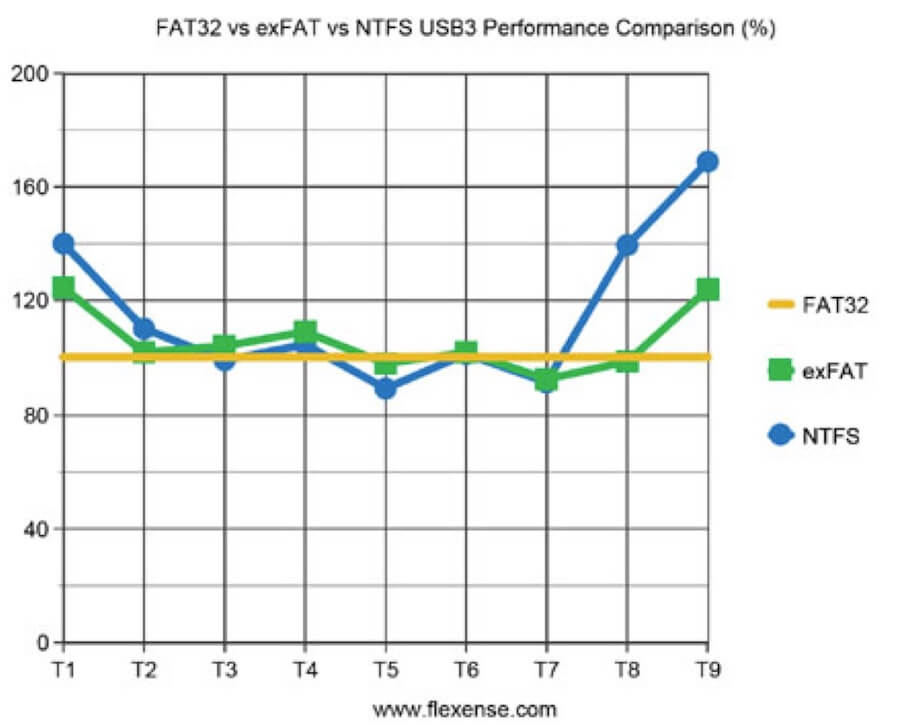
FLEXENSE FAT32, exFAT ve NTFS hakkında bir rapor hazırladı ve bu dosya sistemlerinin performans karşılaştırmasını içeren bir araştırma tablosu sundu.
exFAT nedir?
exFAT, Extensible File Allocation Table ifadesinin kısaltmasıdır. Microsoft tarafından FAT32'nin modern bir alternatifi olarak geliştirilen bir dosya sistemidir. FAT32'deki tek dosya için 4 GB sınırını ortadan kaldırır ve USB flash bellekler, SD kartlar ve harici sürücüler gibi çıkarılabilir depolama aygıtlarında yaygın olarak kullanılır.
exFAT'in en önemli avantajı uyumluluktur. Windows ve macOS, exFAT ile biçimlendirilmiş sürücüleri ek bir yazılıma ihtiyaç duymadan okuyup yazabilir. Bu nedenle bir PC ile Mac arasında kullanılan sürücüler için pratik bir seçimdir.
NTFS nedir?
NTFS, New Technology File System ifadesinin kısaltmasıdır ve Microsoft'un Windows dahili sürücülerinde kullandığı temel dosya sistemidir. Günlükleme, dosya izinleri, dosya sıkıştırma, EFS ve diğer gelişmiş Windows depolama özelliklerini destekler.
Yalnızca Windows'ta kullanılacak veya daha kapsamlı dosya sistemi yönetimi gerektiren sürücüler için NTFS daha uygun bir seçimdir. Ancak macOS, NTFS sürücülerini varsayılan olarak yalnızca okuyabilir. Mac'te NTFS sürücüsüne yeniden biçimlendirme yapmadan yazmak için iBoysoft NTFS for Mac gibi bir Mac için NTFS sürücüsüne ihtiyacınız vardır.
exFAT ve NTFS karşılaştırması: Hangisi daha iyi?
Bir sabit sürücüyü biçimlendirirken, her ikisi de depolama aygıtlarındaki verileri depolamak, düzenlemek ve bulmak için kullanılan Microsoft dosya sistemleri olduğundan NTFS mi exFAT mi? sorusu kafanızı karıştırabilir. Peki hangisi daha iyi?
Aslında bu iki dosya sistemi arasında önemli farklar vardır. Bu bölümde dosya boyutu sınırı, güvenlik, erişim hızı, kapasite sınırı, uyumluluk, kullanım amacı ve performans açısından exFAT ile NTFS arasındaki farkları bulabilirsiniz.
Not: Bu iki dosya sisteminden birini seçmeden önce tüm özelliklerini karşılaştırın ve kullanacağınız depolama aygıtının amacını göz önünde bulundurun.
Uyumluluk açısından exFAT ve NTFS
exFAT, günlük kullanım için daha geniş yerleşik uyumluluk sunar. Windows ve macOS'ta ek yazılıma ihtiyaç duymadan okuma ve yazma işlemlerini destekler. Bu özelliği, Windows PC ile Mac arasında kullanılan harici sürücüler için ideal olmasını sağlar.
NTFS, en iyi Windows ortamında çalışır. macOS, NTFS sürücülerini varsayılan olarak salt okunur şekilde bağlar. Bu, sürücüdeki dosyaları açabileceğiniz ancak normal şartlarda düzenleyemeyeceğiniz, silemeyeceğiniz, yeniden adlandıramayacağınız veya sürücüye yeni dosya kaydedemeyeceğiniz anlamına gelir. Linux'ta her iki dosya sistemi için destek, kullanılan dağıtıma ve sürücü altyapısına bağlıdır; ancak modern Linux sistemleri genellikle her ikisini de destekler.
Önceliğiniz Mac ve Windows uyumluluğuysa exFAT'i seçin. Önceliğiniz Windows özellikleri ve güvenilirlikse NTFS'i seçin.
Hız açısından exFAT ve NTFS
Her durumda daha hızlı olan tek bir dosya sistemi yoktur.
Çok sayıda küçük dosya, meta veri işlemleri, izinler veya günlükleme içeren Windows iş yüklerinde NTFS daha iyi performans gösterebilir.
exFAT, çıkarılabilir depolama aygıtlarında büyük ve sıralı veri aktarımları için rekabetçi bir seçenek olabilir.
Sonuçlar; sürücü türüne, denetleyiciye, USB veya Thunderbolt bağlantısına, işletim sistemine, sürücü yazılımına, küme boyutuna, dosya sayısına ve dosya boyutuna göre değişir.
Dosya ve birim boyutu sınırları açısından exFAT ve NTFS
Hem exFAT hem de NTFS, normal ev veya ofis kullanımının çok ötesinde dosya ve birim boyutlarını destekler; ancak yayımlanan sınırları bağlam içinde değerlendirmek gerekir.
Microsoft'un exFAT belirtiminde 64 bit alanlar kullanılır ve çok büyük dosyalara ve birimlere izin verilir. Belirtimde ayrıca küme boyutu ve önerilen birim boyutu da dâhil olmak üzere uygulamaya bağlı sınırlara dikkat çekilir.
NTFS de çok büyük dosyaları ve birimleri destekler; ancak pratikte desteklenen en yüksek boyut, Windows sürümüne ve küme boyutuna bağlıdır. Microsoft, Windows 10 sürüm 1709 veya sonraki sürümleri ile Windows Server 2019 veya sonraki sürümlerinin, uygun küme boyutlarıyla 8 PB'ye kadar NTFS birimlerini destekleyebileceğini belirtir. Daha eski Windows sürümleri daha düşük üst sınırları destekler.
Standart harici SSD'ler, sabit diskler, USB sürücüleri ve SD kartlar için bu sınırlar nadiren belirleyici olur. Uyumluluk, günlükleme, aygıt desteği ve veri güvenliği daha önemlidir.
Güvenlik ve güvenilirlik açısından exFAT ve NTFS
NTFS, exFAT'e kıyasla daha fazla güvenlik ve güvenilirlik özelliğine sahiptir. Dosya ve klasör izinlerini, Erişim Denetim Listelerini (ACL), EFS'yi, sıkıştırmayı ve günlüklemeyi destekler.
Günlükleme, çökme veya bağlantının aniden kesilmesi gibi bir kesintinin ardından NTFS'nin dosya sistemi tutarlılığını yeniden sağlamasına yardımcı olur. Bu, açık durumdaki her dosyanın hasara karşı korunduğu anlamına gelmez; ancak dosya sistemi meta verilerinin tutarsız hâle gelme olasılığını azaltır.
exFAT günlükleme özelliğine sahip değildir. Dosyalar yazılırken sürücünün çıkarılması, güç kaybı yaşanması veya bağlantının kesilmesi durumunda exFAT bozulmaya ya da veri kaybına karşı daha savunmasızdır.
Kullanım amacı açısından exFAT ve NTFS
NTFS, Windows PC'lerin dahili sabit disklerinde varsayılan dosya sistemi biçimidir. Ayrıca yalnızca Windows'ta kullanılan harici sabit disklerde de sıklıkla tercih edilir.
exFAT, USB flash sürücüler ve SD kartlar gibi flash bellek aygıtlarında kullanılan başlıca dosya sistemidir. Bunun yanı sıra harici sabit disklerde de yaygın olarak kullanılır ve farklı platformlar arasında kullanım için ilk tercih edilen dosya sistemlerinden biridir.
Sürücü beklenmedik şekilde çıkarılırsa ne olur?
Veriler yazılırken bir sürücüyü çıkarırsanız hem exFAT hem de NTFS, yazılmakta olan dosyanın bir bölümünü kaybedebilir veya dosyada bozulmaya neden olabilir.
Aradaki fark, NTFS'nin temel olarak dosya sisteminin kendi yapısını ve meta verilerini kurtarmaya yardımcı olan günlükleme özelliğine sahip olmasıdır. Bu özellik, başarısız bir yazma işleminden sonra kullanıcı dosyalarının, videoların, belgelerin veya proje dosyalarının bozulmadan kalacağını garanti etmez.
exFAT günlükleme özelliğinden yoksun olduğu için yazma işlemi sırasında sürücünün güvenli olmayan şekilde çıkarılması, dosya sistemi hataları veya dosya kaybı riskini artırabilir.
Riski azaltmak için:
- Bağlantısını kesmeden önce sürücüyü güvenli bir şekilde çıkarın.
- Dosya kopyalama, düzenleme, dışa aktarma veya kaydetme işlemi devam ederken sürücünün bağlantısını kesmeyin.
- Önemli dosyalarınızın yedeklerini bulundurun.
- Sürücüde zaten hatalar görülüyorsa veya dosyalar eksikse, sürücüyü biçimlendirmeden ya da onarmadan önce verileri kurtarın.
Harici SSD'ler için exFAT ve NTFS karşılaştırması
Yalnızca Windows'ta kullanılan bir harici SSD için NTFS genellikle daha iyi bir seçimdir. NTFS; Windows izinleri, günlük kaydı, sıkıştırma, EFS ve sürücünün bağlantısı düzgün kesilmediğinde daha iyi dosya sistemi kurtarma davranışı sunar.
Windows ve macOS arasında paylaşılan bir harici SSD için exFAT genellikle daha uygundur; çünkü her iki sistem de bu dosya sistemini yerel olarak okuyup yazabilir.
SSD'de etkin proje dosyaları, veritabanları, sanal makineler veya sürekli değiştirilen diğer dosyalar bulunuyorsa, yalnızca Windows'ta kullanım için NTFS daha güvenli bir seçenektir. Fotoğrafları, videoları, yükleyicileri ve belgeleri Mac ile Windows arasında basitçe aktarmak için exFAT daha kullanışlıdır.
Harici sabit diskler için exFAT ve NTFS karşılaştırması
Windows yedekleme diski veya Windows çalışma diski olarak kullanılan bir harici sabit disk için NTFS'yi seçin.
Windows ve macOS arasında kullanılan bir harici sabit disk için, özellikle NTFS kullanmaya devam etmek ve Mac'te bir NTFS sürücüsünden yararlanmak istemiyorsanız exFAT'yi seçin.
Harici sabit diskte önemli dosyalar varsa ve disk zaten erişilemez duruma geldiyse hemen biçimlendirmeyin. Biçimlendirme, mevcut dosya sistemi yapısını siler ve kurtarma işlemini zorlaştırabilir. Önce önemli dosyaları kurtarın.
Mac ve Windows için exFAT ve NTFS karşılaştırması
Mac ve Windows ile paylaşabileceğiniz en basit sürücüyü istiyorsanız exFAT'yi seçin. Her iki sistemde de yerel olarak çalışır ve platformlar arası harici depolama için genellikle daha uygun bir varsayılan seçenektir.
Sürücü çoğunlukla Windows'ta kullanılacak ve zaman zaman Mac'te okunacaksa NTFS'yi seçin. Yeniden biçimlendirmeden Mac'te NTFS'ye yazmanız gerekiyorsa iBoysoft NTFS for Mac gibi bir Mac için NTFS aracı kullanın.
Bir sürücü exFAT veya NTFS olarak nasıl biçimlendirilir?
Biçimlendirmeden önce: Biçimlendirme, mevcut dosya sistemi yapısının yerine yenisini oluşturur ve mevcut dosyaların erişilemez hale gelmesine neden olabilir. Önce sürücünün yedeğini alın. Dosyalar zaten eksikse, sürücü okunamıyorsa veya önemli verileri kopyalayamıyorsanız, dosya sistemini silmeden ya da değiştirmeden önce dosyaları iBoysoft Data Recovery for Mac ile kurtarın.
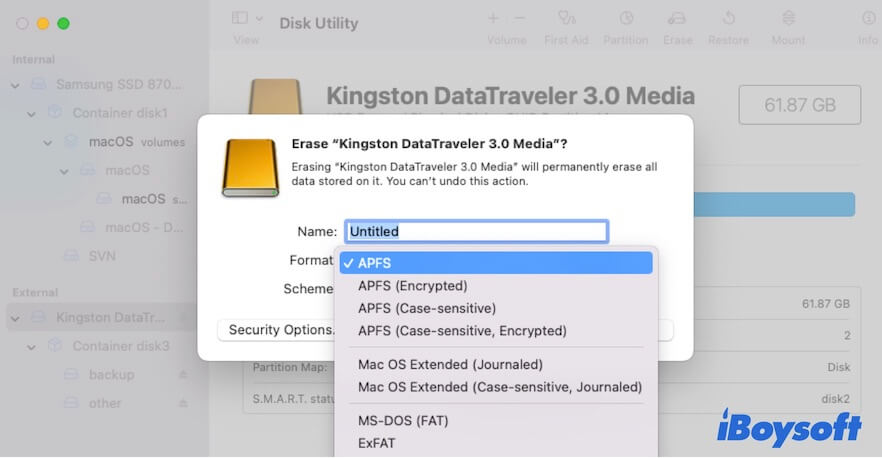
Mac’te Disk İzlencesi, harici bir sürücüyü exFAT olarak biçimlendirebilir. macOS, Disk İzlencesi’nde yerel olarak NTFS biçimlendirme seçeneği sunmaz. Windows’ta ise Dosya Gezgini ve Disk Yönetimi, harici bir sürücüyü NTFS veya exFAT olarak biçimlendirebilir.
NTFS, macOS’te salt okunur olduğundan Disk İzlencesi’nde NTFS seçeneği bulunmaz. Harici sabit diski Mac’te NTFS olarak biçimlendirmek için iBoysoft NTFS for Mac gibi bir Mac için NTFS aracı kullanmanız gerekir.
- iBoysoft NTFS for Mac’i Mac’inize indirip yükleyin.
- Uygulamanın ana arayüzünde USB sürücünüzü veya harici sürücünüzü seçin, ardından sürücüyü NTFS olarak biçimlendirmek için Erase to NTFS seçeneğine tıklayın.
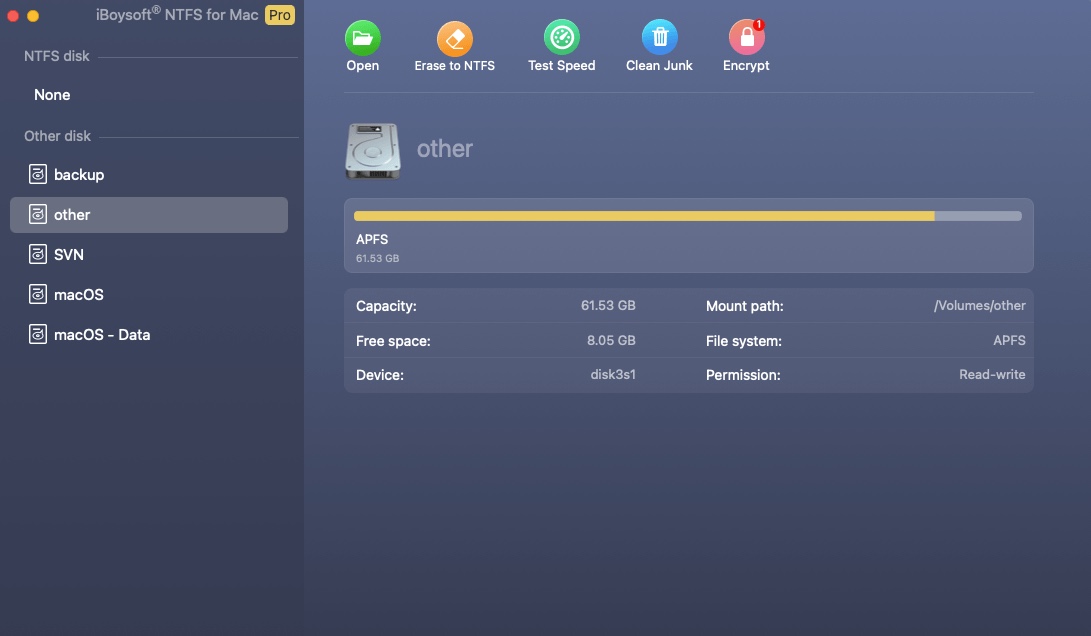
Biçimlendirme tamamlandıktan sonra, NTFS biçimli harici sabit diski Mac’inize her bağladığınızda bu araç diski tam okuma ve yazma modunda hemen bağlamanıza da yardımcı olur.
Kullanacağınız dosya sistemine karar verdikten sonra sisteminiz ve cihazınız için aşağıdaki biçimlendirme kılavuzlarına göz atın:
Mac’te USB sürücüleri biçimlendirme
Mac’te harici sabit diski biçimlendirme
Mac ve PC için harici sabit diski biçimlendirme
Sonuç: exFAT mı, NTFS mi?
Windows ve macOS arasında kolayca kullanılabilen taşınabilir bir sürücüye ihtiyacınız varsa exFAT’ı seçin. Paylaşımlı harici sürücüler, USB flash sürücüler, SD kartlar ve basit dosya aktarımı için daha uygun seçenektir.
Sürücü çoğunlukla Windows’ta kullanılacaksa NTFS’yi seçin. Windows’un dahili sürücüleri, yalnızca Windows’ta kullanılacak harici SSD veya sabit diskler ve günlük kaydı, izinler, sıkıştırma, EFS ya da BitLocker gibi özelliklerden yararlanacak depolama alanları için daha uygundur.
En basit kural şudur: uyumluluk için exFAT, Windows özellikleri ve daha dayanıklı bir dosya sistemi için NTFS.
Sık sorulan sorular
- QHarici SSD için exFAT mı yoksa NTFS mi kullanmalıyım?
-
A
Harici SSD'yi yalnızca Windows'ta kullanacaksanız NTFS'yi tercih edin. SSD'nin hem Windows hem de macOS'ta yerel okuma ve yazma desteğine sahip olması gerekiyorsa exFAT kullanın.
- QMac ve Windows için exFAT mı yoksa NTFS mi daha iyi?
-
A
Mac ile Windows arasında paylaşılacak bir sürücü için exFAT daha uygundur; çünkü her iki sistem de bu biçimi yerel olarak okuyup yazabilir. macOS, NTFS sürücülerde varsayılan olarak yalnızca okuma desteği sunar.
- QHatalı bağlantı kesilmesinden sonra NTFS, exFAT'ten daha mı güvenlidir?
-
A
NTFS, günlükleme özelliğine sahip olduğu için dosya sistemi bütünlüğü açısından genellikle daha güvenlidir. Ancak günlükleme, açık bir dosyanın ani bağlantı kesilmesinden sonra mutlaka korunacağını garanti etmez. Sürücüyü her zaman güvenli şekilde çıkarın ve yedeklerinizi güncel tutun.
- QexFAT'i NTFS'ye dönüştürmek dosyalarımı siler mi?
-
A
Genellikle evet. exFAT'ten NTFS'ye biçimlendirme, mevcut dosya sistemi yapısını siler. Biçimlendirmeden önce dosyalarınızı yedekleyin veya kurtarın. Bazı durumlarda Windows'ta belirli dönüştürme yöntemleri kullanılabilir; yine de önce yedek almanız gerekir.
- QMac, yeniden biçimlendirmeden NTFS sürücüye yazabilir mi?
-
A
Yerel olarak yazamaz. macOS, NTFS sürücüleri varsayılan olarak okuyabilir ancak normal şekilde bu sürücülere yazamaz. Mac'te yeniden biçimlendirmeden NTFS'ye yazmak için Mac için bir NTFS sürücüsü kullanın.
- QOyun konsolu için exFAT mi yoksa NTFS mi daha iyi?
-
A
Yalnızca exFAT ile NTFS arasındaki karşılaştırmaya göre seçim yapmayın. Önce konsol üreticisinin gereksinimlerini kontrol edin. Bazı konsollar exFAT'i destekler, bazıları belirli bir biçim gerektirir ve bazıları kendi depolama kurulum sürecini kullanır.
- QOyun oynamak için NTFS, exFAT'ten daha mı iyi?
-
A
Windows PC'deki oyun kütüphanesi için NTFS genellikle daha iyi bir seçimdir; çünkü Windows, dahili depolama ve Windows odaklı depolama çözümlerinde NTFS temel alınarak tasarlanmıştır. PlayStation, Xbox, kameralar, televizyonlar veya taşınabilir oyun cihazlarında ise NTFS'nin daha iyi olduğunu varsaymak yerine cihazın desteklediği dosya sistemi kurallarına uyun.