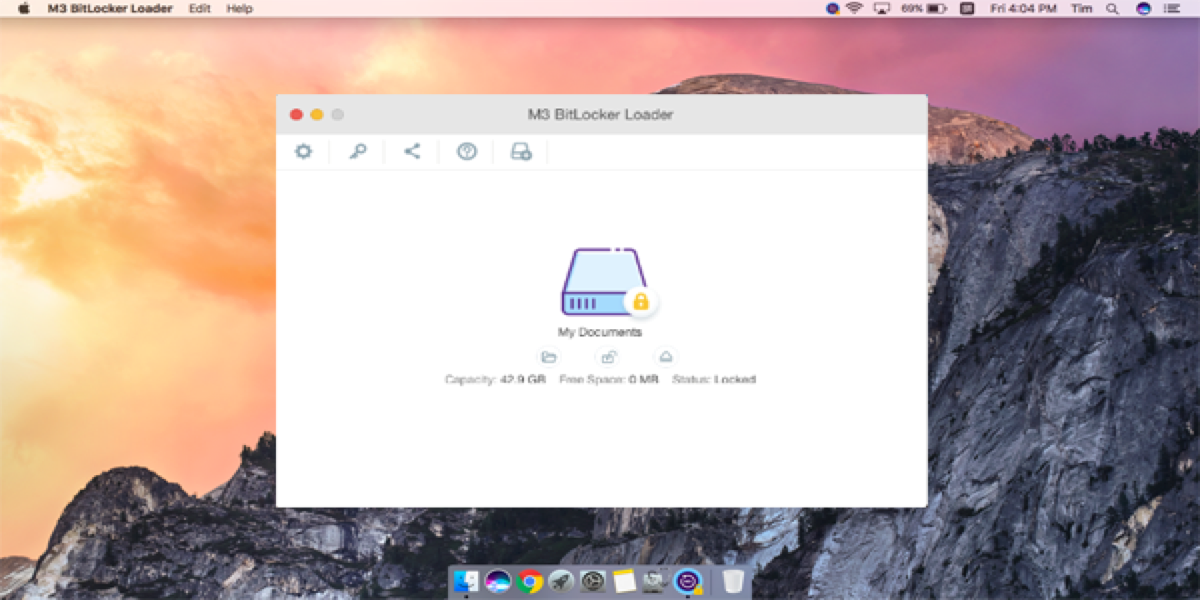
Piyasadaki farklı BitLocker tabanlı Mac yazılımlarının öne çıkan avantajları değişkenlik gösterebilir. Hangisinin size uygun olduğuna karar vermek için kapsamlı performans ve kullanıcı deneyimi raporunu inceleyebilirsiniz. Bu içerikte, kullanım kolaylığı, uyumluluk, kararlılık, hız ve fonksiyonelliğe göre Mac için en iyi BitLocker programlarını sıraladık ve önerilerle birlikte detaylı karşılaştırmasını sunduk.
Zamanınızı verimli kullanmak isterseniz, öne çıkan çözümler ve kısa test sonuçlarının özet tabloları aşağıda sunulmuştur.
- iBoysoft BitLocker for Mac: Hem günlük hem profesyonel kullanıcılar için en ideal seçenek
- iSumsoft BitLocker Reader for Mac: Donanım gereksinimi düşük bilgisayarlar için en uygun tercih
- UUByte BitLocker Geeker: Yeterli bütçeye sahip yeni başlayanlara yönelik en iyi alternatif
- Hasleo BitLocker Anywhere for Mac: Problemleri çözmede deneyimli kullanıcılar için önerilir
- DisLocker: Komut satırı ile çalışan gelişmiş kullanıcılar için ideal
| Kullanım Kolaylığı | Uyumluluk | Kararlılık | Hız | Özellikler | |
| iBoysoft | |||||
| iSumsoft | |||||
| UUByte | |||||
| Hasleo | |||||
| DisLocker |
Her bir değerlendirme ölçütüne ait ayrıntılı karşılaştırma tabloları:
Kullanım Kolaylığı
| Sistem Uzantısı Aktifleştirme | Diske Tam Erişim Yetkisi Tanımlama | En Güncel macFUSE Kurulumu | Komut Satırıyla İşlem | |
| iBoysoft | Hayır | Hayır | Hayır | Hayır |
| iSumsoft | Evet | Evet | Hayır | Hayır |
| UUByte | Evet | Evet | Hayır | Hayır |
| Hasleo | Evet | Evet | Evet | Hayır |
| DisLocker | Hayır | Hayır | Evet | Evet |
Uyumluluk
| macOS Tahoe Desteği | Intel ve Apple M Serisi Mac Modelleri | NTFS, FAT32, exFAT Dosya Sistemleri | |
| iBoysoft BitLocker for Mac | Evet | Intel & M5/M4/M3/M2/M1 Mac | Evet |
| iSumsoft BitLocker Reader for Mac | Evet | Intel & M2/M1 Mac | Evet |
| UUByte BitLocker Geeker | Evet | Intel & M3/M2/M1 Mac | Evet |
| Hasleo BitLocker Anywhere for Mac | Evet | Intel & M4/M3/M2/M1 Mac | Evet |
| DisLocker | Evet | Intel & M5/M4/M3/M2/M1 Mac | Evet |
Kararlılık
Bilgilendirme: Fiziksel sürücüye doğrudan bağlama yöntemi, sanal bağlamadan daha dayanıklı ve istikrarlı bir yapı sunmaktadır.
| Fiziksel Bağlama Seçeneği | Sanal Bağlama Seçeneği | Kullanımda Hata Bildirimi | |
| iBoysoft BitLocker for Mac | Evet | Evet | Hayır |
| iSumsoft BitLocker Reader for Mac | Hayır | Evet | Hayır |
| UUByte BitLocker Geeker | Hayır | Evet | Hayır |
| Hasleo BitLocker Anywhere for Mac | Hayır | Evet | Evet |
| DisLocker | Hayır | Evet | Evet |
Hız
Bilgilendirme: Fiziksel sürücü üzerinden doğrudan bağlama, okuma ve yazma işlemlerinde sanala göre daha yüksek performans sergiler.
| Fiziksel Bağlama Modu | Sanal Bağlama Modu | Gerçek Test Hızı | |
| iBoysoft BitLocker for Mac | Evet | Evet | 140,4 MB/sn okuma; 131 MB/sn yazma |
| iSumsoft BitLocker Reader for Mac | Hayır | Evet | 109 MB/sn okuma; 103,7 MB/sn yazma |
| UUByte BitLocker Geeker | Hayır | Evet | 94,4 MB/sn okuma; 89,2 MB/sn yazma |
| Hasleo BitLocker Anywhere for Mac | Hayır | Evet | 75,9 MB/sn okuma; 69,36 MB/sn yazma |
| DisLocker | Hayır | Evet | 88 MB/sn okuma; 82,3 MB/sn yazma |
Özellikler
| Kilit Açma | Okuma & Yazma | BitLocker ile Sürücü Şifreleme | BitLocker Şifreli Sürücü Çözme | |
| iBoysoft BitLocker for Mac | Evet | Evet | Evet | Hayır |
| iSumsoft BitLocker Reader for Mac | Evet | Evet | Hayır | Hayır |
| UUByte BitLocker Geeker | Evet | Evet | Hayır | Hayır |
| Hasleo BitLocker Anywhere for Mac | Evet | Evet | Evet | Evet |
| DisLocker | Evet | Evet | Hayır | Hayır |
Bilgilendirme: Bu beş farklı BitLocker for Mac yazılımının tamamındaki karşılaştırmalı testler, aynı test ortamı ve aynı dosya ile titizlikle gerçekleştirilmiştir. Böylece, elde edilen veriler karşılaştırılabilir ve güvenilir referans sağlama kapasitesine sahiptir. Kullanılan test ortamı ile ilgili ayrıntılar ve veri dosyasının özellikleri aşağıda yer almaktadır:
Test Ortamı:
- 13 inç MacBook Air 2017, macOS Monterey 12.7.6 üzerinde
- 1,8 GHz Çift Çekirdekli Intel Core i5 işlemci
- 8 GB 1600 MHz DDR3 bellek; Intel HD Graphics 6000 1536 MB ekran kartı
BitLocker Sürücü:
WD My Passport 2626 Media USB 3.0 HDD diskinde “New” adı verilen, 689,5 GB kapasiteli, NTFS BitLocker şifreli harici fiziksel birim.
Kontrollü Koşullar:
- Test süresince tüm arka plan uygulamaları kapalı tutuldu, ağ bağlantısı kesildi
- Tüm işlemler, tek bir dosya üzerinden gerçekleştirildi: 14,24 GB boyutunda ISO disk imajı dosyası
iBoysoft BitLocker for Mac
Detaylı İnceleme
iBoysoft BitLocker for Mac farklı deneyim düzeyine sahip kullanıcılara uygun çözümler sunmaktadır. Kendi pratiğimden yola çıkarak; ortalama bilgiye sahip bireyler, Dosya Yöneticisi modunu tercih ederek BitLocker sürücülerinde herhangi bir Sistem Eklentisi veya Tam Disk Erişimi gereksinimi olmaksızın dosya şifre çözme, silme, dışa aktarım ya da içe aktarım işlemlerini güvenle gerçekleştirebilmektedir. Kullanımı oldukça pratik ve erişilebilir yapıdadır.
En gelişmiş kararlılık ve hız beklentisi olan deneyimli kullanıcılar için Volume Mounter modu dikkat çekici çözüm sunar. BitLocker ile şifrelenmiş sürücüyü fiziksel sürücü olarak erişime açarak, Mac’in yerel sürücüsüne eşdeğer stabil ve yüksek hızlı veri okuma-yazma imkânı sağlar.
Paylaşmak istediğim bir diğer konu ise geniş uyumluluk desteğine sahip olmasıdır. Aynı kategoride yer alan iSumsoft, UUByte ve Hasleo gibi yazılımlar, Apple Silicon M serisinde eski sürümlerde sınırlı kalırken M5 çip desteğini içermemektedir. Sadece iBoysoft BitLocker for Mac, Apple Silicon M5/M4/M3/M2/M1 çipleriyle kesintisiz şekilde uyumlu çalışmaktadır.
iBoysoft BitLocker for Mac ile Gerçek Kullanım Deneyimi
1. Adım: iBoysoft BitLocker for Mac’in resmi web adresi üzerinden son sürümü indirildikten sonra MacBook Air‘e (macOS Monterey 12.7.6) kuruldu. Tüm kurulum süreci kısa süre içinde sorunsuz şekilde tamamlandı.
2. Adım: BitLocker for Mac uygulaması başlatıldı.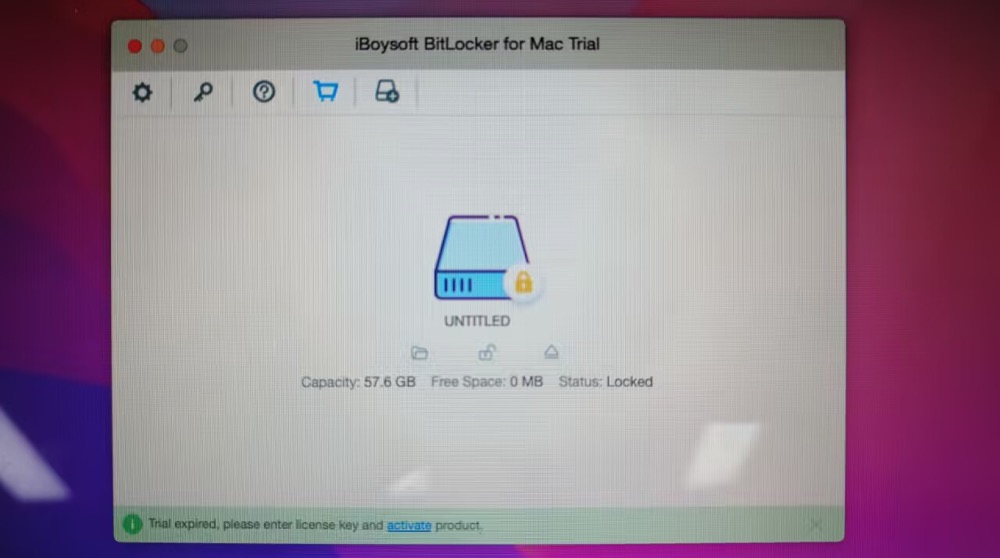
3. Adım: Ardından, harici BitLocker şifreli NTFS disk Mac’e takıldı. BitLocker for Mac okuma-yazma programı diski anında tanıdı ve durumunu “Kilitli” olarak gösterdi.
4. Adım: Kilit ikonuna tıklanarak disk şifresi girildi ve “Bu parolayı anahtar zincirime kaydet” seçeneği işaretlendi. Parola kaydedildikten sonra, gelecek kullanımda BitLocker disk otomatik olarak erişime açılacaktır.
Not: Şu anda hiçbir BitLocker for Mac çözümü parola ya da kurtarma anahtarı olmadan BitLocker disklerin kilidini açamamaktadır. Parolanız ile kurtarma anahtarınızı dijital ortamda veya harici bir ortamda yedeklemeniz önerilir.
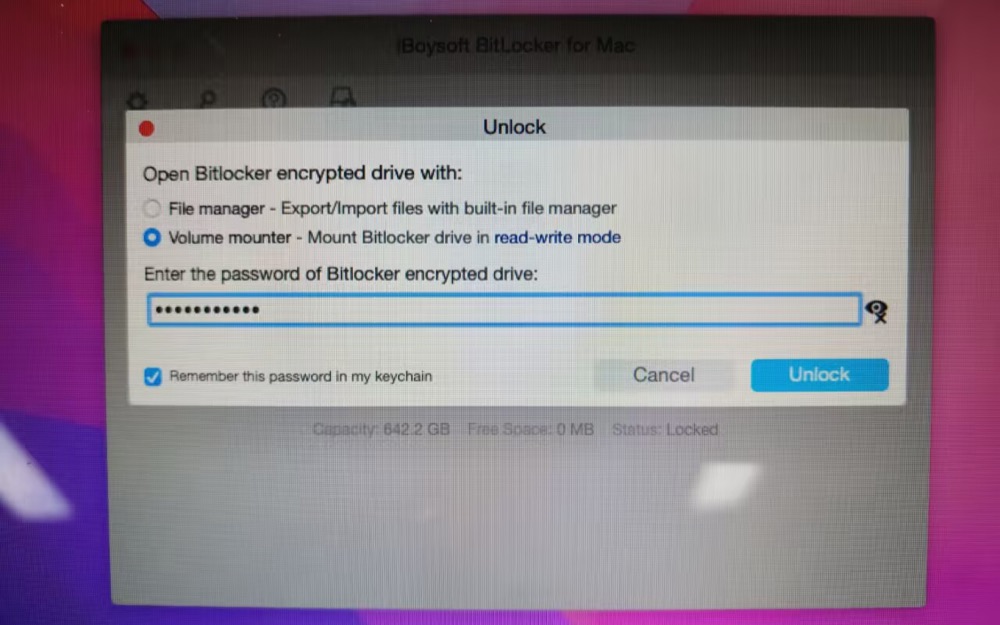
Mac üzerinde BitLocker ile şifrelenmiş diski açmak için iki ayrı seçenek bulunuyor: Dosya Yöneticisi ve Volume Mounter. Dosya Yöneticisi’ni kullanırken ekstra herhangi bir sistem eklentisi ya da Tam Disk Erişimi ayarı gerekmeden, yerleşik dosya gezginiyle hızlıca diskin içeriğine ulaşılabilir. Ön izleme, içe/dışa aktarma, silme, yeniden adlandırma ve yeni klasör oluşturma işlemleri zahmetsizce tamamlanabilir.
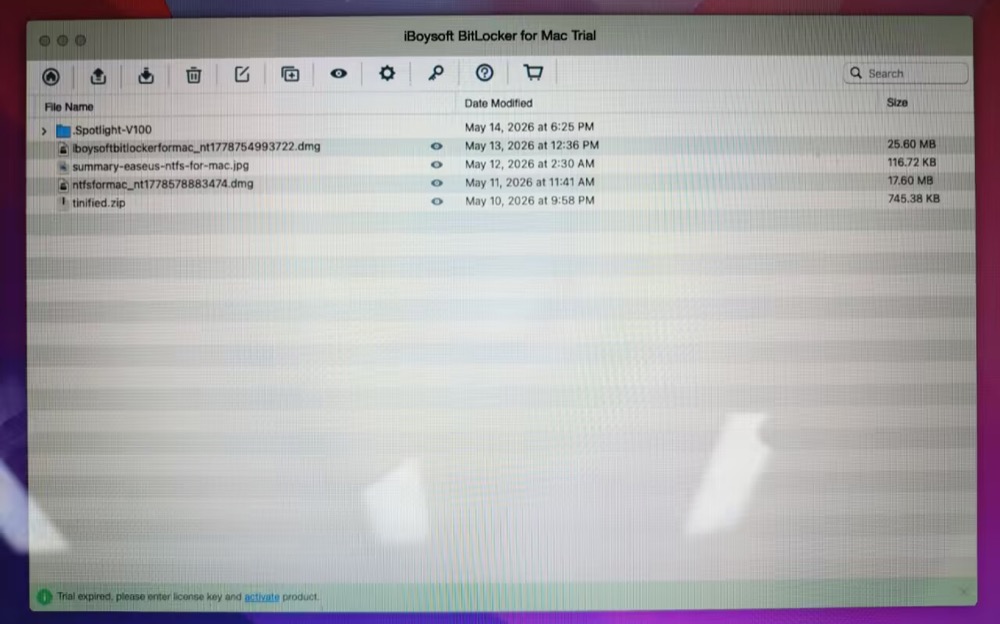
Dosya Yöneticisi sanal bir bağlama işlevidir; bu nedenle dosyalar doğrudan açılamaz. Bu durumda fiziksel bağlama sağlayan Volume Mounter seçeneğine geçildiğinde BitLocker disk Mac üzerindeki yerel birimler gibi Finder’da kolayca açılarak kopyalama, silme, okuma ve yazma özelliklerinden doğrudan yararlanılabilir.
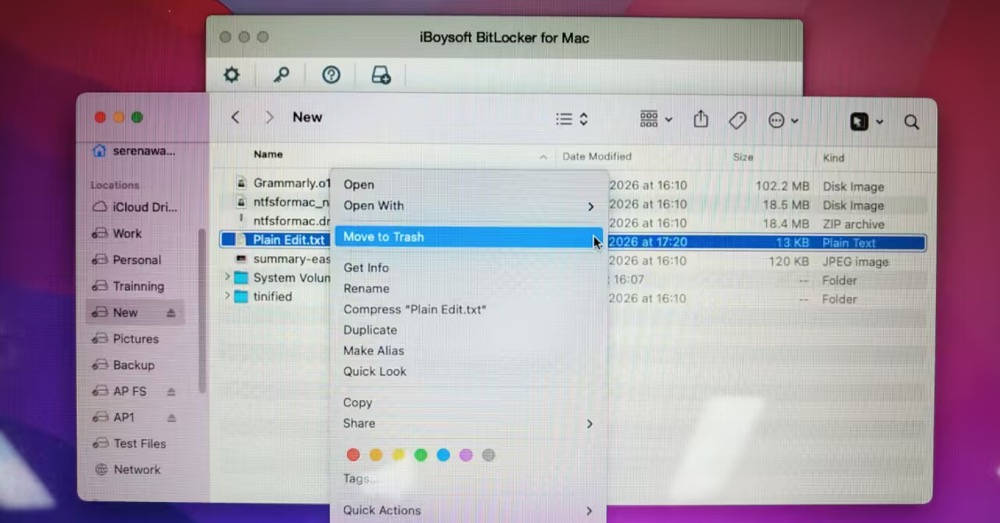
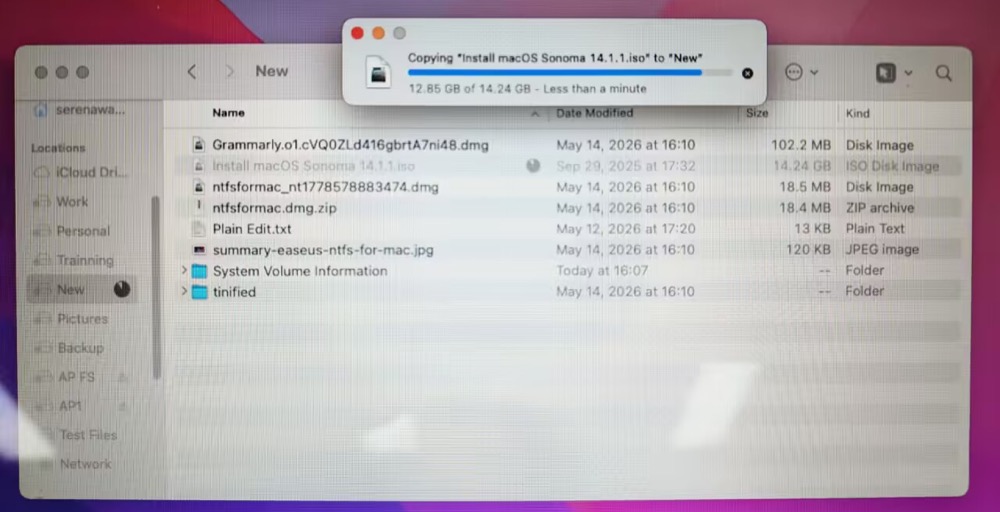
Mac üzerinde yer alan 14,24 GB boyutundaki ISO disk imajı dosyasının BitLocker ile korunan diske yazılması sırasında anlık olarak 131 MB/sn’ye kadar veri aktarım hızı, okuma işlemlerinde ise 140,4 MB/sn’ye ulaşan bir performans gözlemlendi. Bu rakamlar, mekanik sabit diskin doğal yazma ve okuma hızlarına oldukça yakındır. Hız açısından son derece tatmin edici bir performans sergilenmektedir.
BitLocker kilidi kaldırma özelliğine ek olarak, dış ortam disklerin de BitLocker algoritmasıyla şifrelenebilmesine yönelik bir desteğin sunulması ayrıca dikkat çekmektedir. Ancak, bu yazının ana odağı bu özellik olmadığı için detaylara burada değinilmemiştir. Taşınabilir disklerin BitLocker ile nasıl şifreleneceğine dair bilgilere ilgili başlık üzerinden ulaşılabilir.
Adım 5: Okuma ve yazma işlemleri tamamlandıktan sonra, ana ekrandaki Çıkart seçeneğiyle BitLocker diskim güvenli şekilde bağlantıdan ayrılır.
iSumsoft BitLocker Reader for Mac
Kapsamlı İnceleme
Genel olarak Sumsoft BitLocker Reader for Mac; kullanım kolaylığı, istikrar ve hız açısından herhangi bir hata durumuna rastlanmaksızın tatminkar bir performans sunmaktadır. Ancak, uyumluluk ve özellikler bakımından beklentilerin altında kalmaktadır.
Kendi gözlemlerime göre, uyumluluk noktasında iki yıldızlık bir değerlendirme yapmak mümkün. Uygulama, Apple M3 çipli Mac sistemlerde çalışmamaktadır; bu nedenle, M4 veya M5 işlemcili modellerde de sorunsuz çalışması beklenmemelidir. Ayrıca, exFAT diskimi BitLocker algoritmasıyla şifreleme imkanına ulaşamadım. Ek olarak, programı kullanabilmek adına ömür boyu lisans satın alınması gereklidir; deneme sürümü seçeneği mevcut değildir.
iSumsoft BitLocker Reader for Mac ile Gerçek Kullanıcı Deneyimi
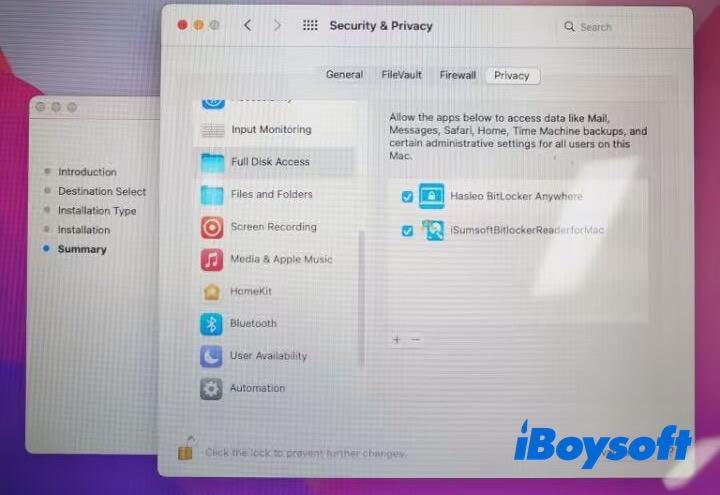
Adım 1: iSumsoft BitLocker Reader for Mac kurulumu sırasında uygulamaya Tam Disk Erişimi sağlanır.
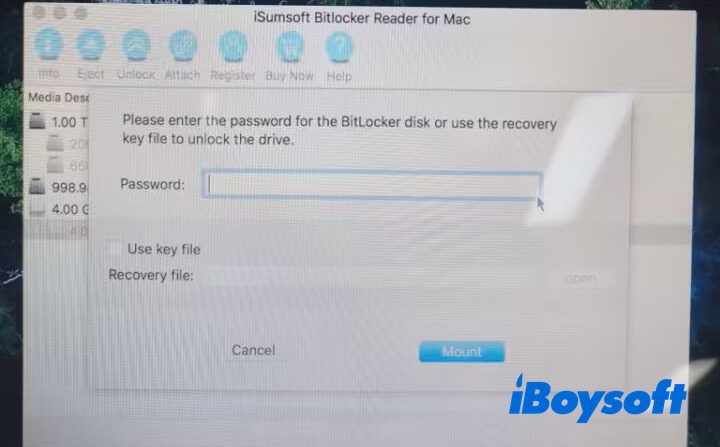
Adım 2: Microsoft BitLocker for Mac uygulaması açılır, BitLocker ile korunan disk takılır ve ardından ana ekrandan şifrelenmiş birim seçimi gerçekleştirilir; üst menüden Bağla seçeneği kullanılır.
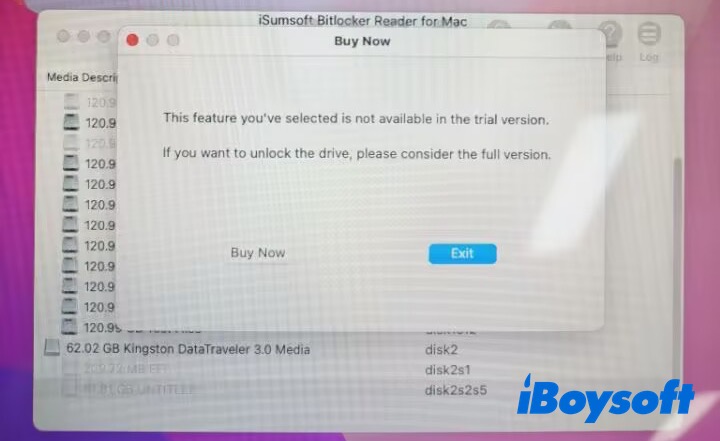
Deneme sürümünde disk bağlama işleminin kullanılamadığı belirtilmektedir. Uygulama işlevlerine ulaşmak için tam sürüm satın alındı. Satın alma sonrası araç tekrar açılır ve Sistem Eklentisi etkinleştirilir.
Adım 3: Tekrar Bağla işlemiyle disk başarıyla tanımlanır ve sanal olarak sisteme bağlanır. Akabinde parola girilerek disk kilidi açılır; Mac ile BitLocker diski arasında dosya aktarımı rahatlıkla yapılabilir.
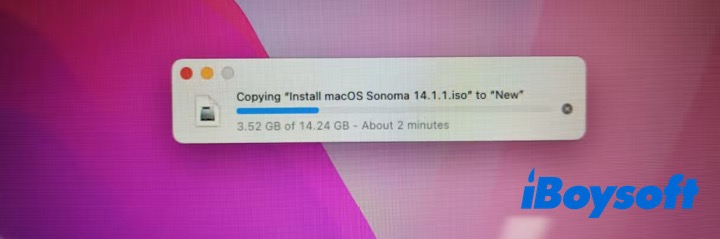
Aynı zamanda MacBook Air üzerinden 14,24 GB boyutundaki ISO disk imajı BitLocker destekli NTFS diske aktarılır. Aktarım sırasında 103,7 MB/sn yazma ve 109 MB/sn okuma hızı değerleri elde edilmektedir.
Adım 4. İşlem tamamlandıktan sonra BitLocker sürücümü çıkarmak için Çıkar seçeneği üzerinden bağlantıyı güvenli biçimde kaldırdım.
UUByte BitLocker Geeker
Detaylı İnceleme
UUByte BitLocker Geeker, kullanım açısından iSumsoft BitLocker Reader for Mac ile oldukça benzer bir deneyim sunuyor. Her iki program da sistem eklentilerinin etkinleştirilmesi ve tam disk erişiminin verilmesi gerekmeksizin kurulmaz. Ücretsiz deneme ya da BitLocker şifreleme işleviyle ilgili bir sürüm bulunmamaktadır. Aynı şekilde, bu BitLocker okuma ve yazma yazılımı M4 çipli Mac bilgisayarımda çalışmadı; M5 Mac’te ise hiç denenemedi.
UUByte ile iSumsoft arasındaki temel fark ise hız noktasında ortaya çıkıyor. UUByte'ın okuma hızı 94,4 MB/s, yazma hızı ise 89,2 MB/s olarak ölçüldü. Buna karşın iSumsoft ise okuma sırasında 109 MB/s, yazmada ise 103,7 MB/s değerine ulaştı.
Genel bakıldığında, temel düzeyde BitLocker kilidini açma, okuma ve yazma özelliklerine ihtiyaç duyan, ortalama hızlarla yetinen ve fiyat konusunda hassas olmayan yeni başlayanlar için uygun bir program olarak görülebilir.
UUByte BitLocker Geeker ile Uygulamalı Deneyim
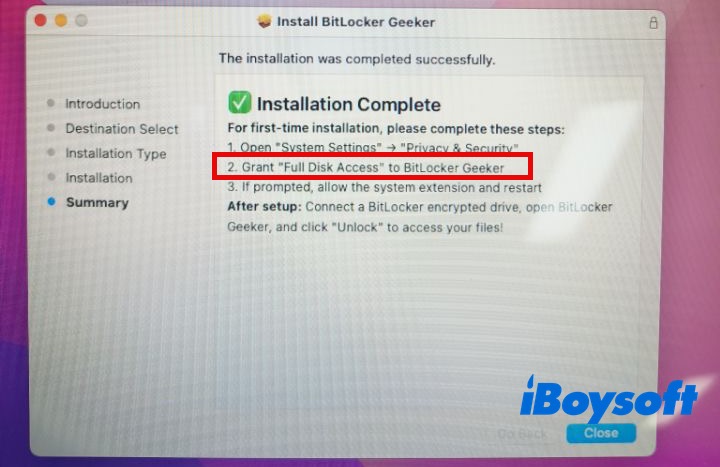
Adım 1. UUByte BitLocker Geeker'ın resmi internet sitesinden indirilmesiyle birlikte kurulumu başlatmak gerekmektedir. Kurulumun ardından iSumsoft ve Hasleo’da olduğu gibi Sistem Ayarları menüsünden Tam Disk Erişimi yetkisi verilmeli ve gerekli sistem eklentilerine onay sağlanmalıdır.
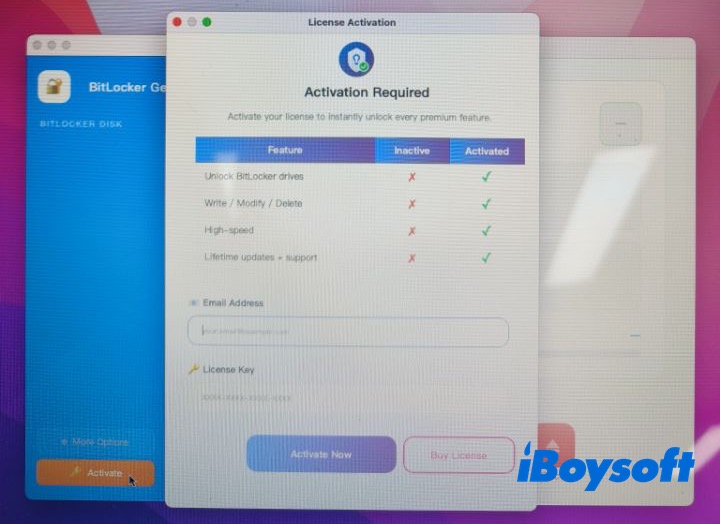
Adım 2. Yazılımı etkin bir şekilde kullanabilmek için lisans anahtarıyla aktivasyon işlemi tamamlanmalıdır. Programın ücretsiz bir deneme sürümü bulunmamaktadır.
Adım 3. Harici BitLocker NTFS sürücüm Mac’e takıldıktan sonra açma şifresi girildi. iSumsoft’ta olduğu gibi, disk sanal olarak bağlanıyor ve yalnızca program içindeki dosya yöneticisinden erişilebiliyor; Finder üzerinden görüntülenmez.
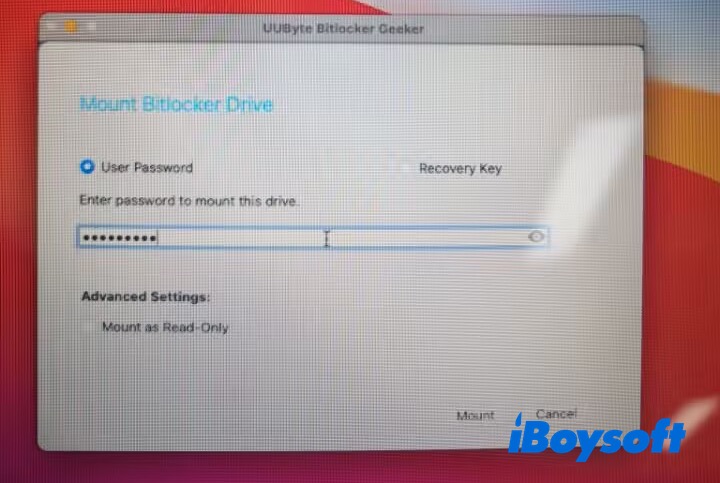
Adım 4. Kilit açıldıktan sonra, test amaçlı hazırlanan 14,24 GB’lık dosya MacBook Air ile sürücü arasında aktarılmıştır.
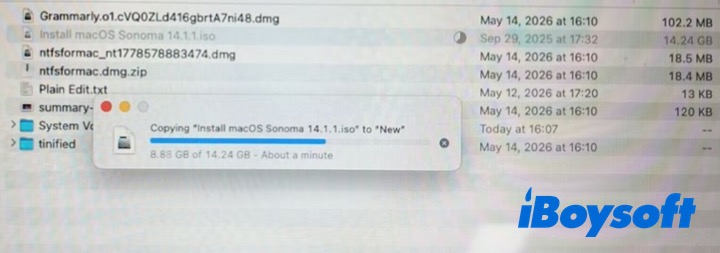
Veri aktarım hızları önceki iki programa göre bir miktar daha düşük kaldı. Okuma hızı 94,4 MB/s; yazma hızı ise 89,2 MB/s olarak ölçüldü.
Adım 5. Son aşamada, HDD sürücüsünü güvenli biçimde çıkarmak için Çıkar seçeneği kullanıldı.
Hasleo BitLocker Anywhere for Mac
Detaylı İnceleme
Kıyaslanan programlar arasında yalnızca Hasleo BitLocker Anywhere for Mac, sunduğu kapsamlı işlevlerle tam puan aldı. Yalnızca BitLocker sürücülerinin kilidinin açılması, okuma ve yazma işlevleriyle sınırlı kalmayıp; aynı zamanda BitLocker ile şifreleme ve şifreli sürücüler üzerindeki şifre çözme işlemlerine de destek sağlamaktadır.
Buna rağmen, Microsoft BitLocker for Mac, şifreli sürücülerimi diğer dört yazılımın aksine başarıyla bağlayamadığı için dördüncü sırada yer aldı. Çeşitli yöntemler denedikten ve destek ekibinden yardım aldıktan sonra sorunumu çözebildim. Uzun uğraşlar sonucunda nihai sonuca ulaştım. Aşağıda bu soruna ilişkin etkili çözüm yolunu bulabilirsiniz.
Sonuç olarak, Hasleo BitLocker Anywhere for Mac, kendi başınıza hata ayıklama sürecini yönetebiliyorsanız ve ortalama performansa sahip hızı sizin için sorun oluşturmuyorsa, göz önünde bulundurulabilecek alternatifler arasında yer alır.
Hasleo BitLocker Anywhere for Mac Kullanıcı Deneyimi
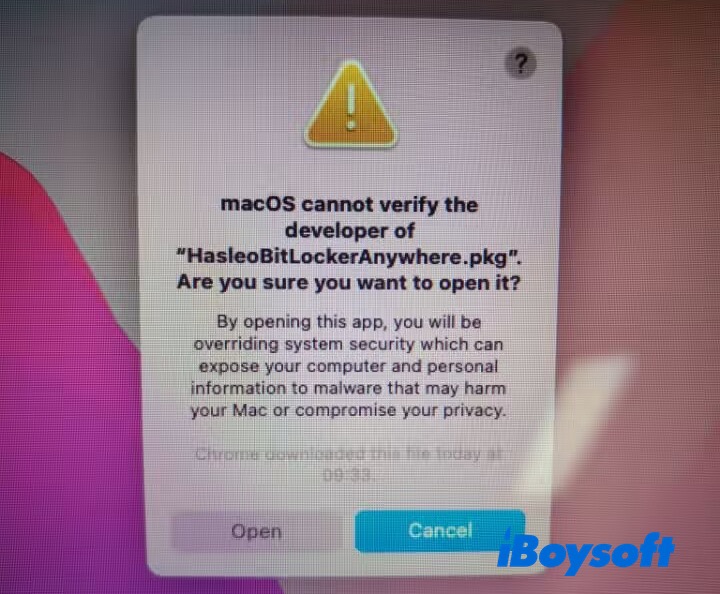
1. adım: Hasleo BitLocker Anywhere for Mac programının resmi internet sitesi üzerinden indirme işlemi gerçekleştirilir. Sistem güvenliği ile ilgili bir uyarı penceresi geldiğinde Aç seçeneği tercih edilir (Apple geliştiricisini doğrulamamıştır).
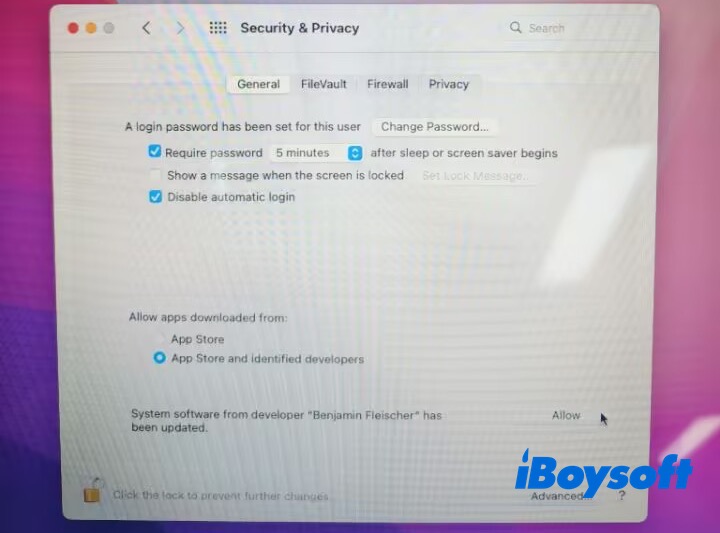
2. adım: Sistem uzantısı etkinleştirilir. Güvenlik ve Gizlilik ayarları bölümünde gerekli izinler sağlanır ve ardından MacBook Air yeniden başlatılır. Ancak, iBoysoft BitLocker for Mac programının Dosya Yöneticisi modunun ek uzantı gereksinimi olmadan sorunsuz çalışabilmesi bakımından Hasleo’ya göre çok daha kullanıcı dostu olduğu görülmektedir.
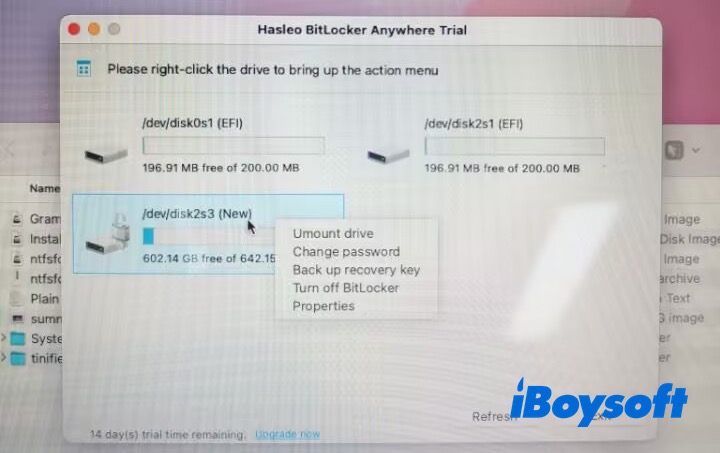
3. Aşama: Microsoft BitLocker for Mac uygulaması üzerinden erişim işlemi başlatıldıktan sonra, BitLocker ile şifrelenmiş NTFS disk (WD My Passport 2626 Media HDD) Mac cihaza takılır.
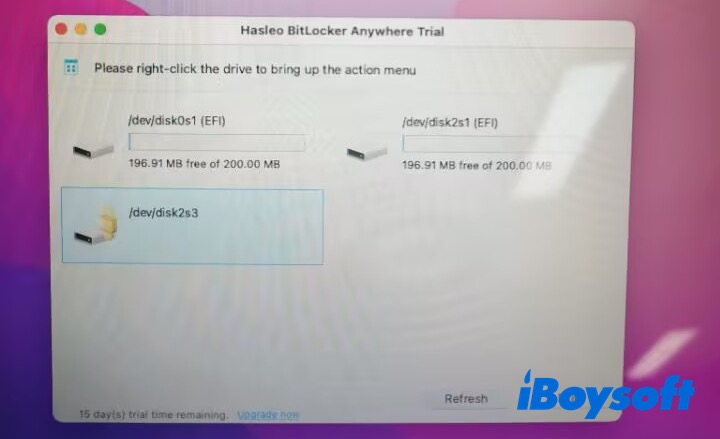
4. Adım: BitLocker sürücüsüne çift tıklanır, parola girilir, "Kimlik bilgilerinin anahtarlıkta saklanması" seçeneği işaretlenir ve ardından Bağla seçeneği seçilir.
Ana ekranda "İşlem başarısız oldu. (0x7DB000200000019)" uyarısı çıkar. Gelişmiş Ayarlar bölümünde “Salt okunur olarak bağla” seçeneği manuel olarak işaretlendi. Buna rağmen sorun çözülemedi. Bu kez “Sistem API'si çalıştırılamadı. (0x0A8A001500000002)” uyarısı ile karşılaşıldı. 48 haneli kurtarma anahtarıyla bağlamayı da denedim, fakat aynı hata mesajı tekrarlandı.
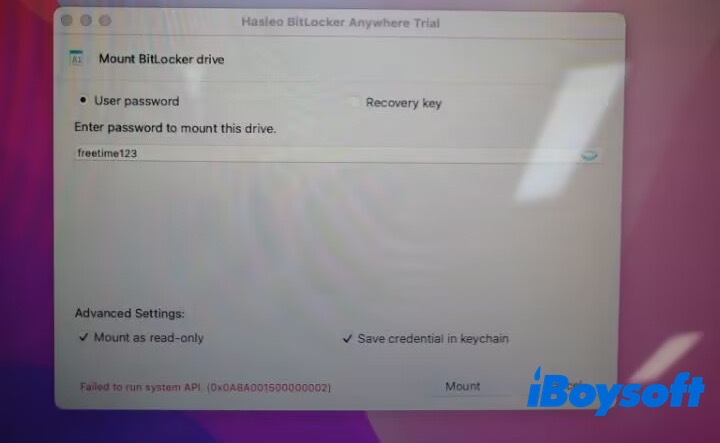
Üreticinin resmi internet sitesinde bu sorunla ilgili herhangi bir çözüm bulunamadı. Sorun Google’da araştırıldı, ayrıca ChatGPT ve DeepSeek üzerinden destek alındı. Yapay zeka platformlarının önerileriyle Sistem Ayarları'ndan Tam Disk Erişimi verilip izinler kontrol edildi, fakat sonuç değişmedi.
Kingston DataTraveler 3.0 Media ile şifrelenmiş USB belleği Mac’te açma denemesinde ise bu sefer farklı bir hata mesajı alındı: İşlem başarısız oldu. (0x0868000200000002).
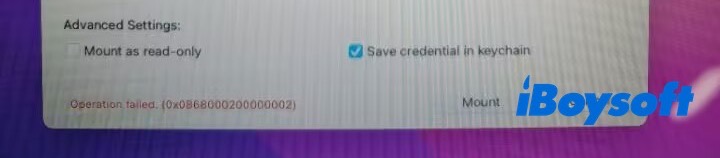
Daha iyi bir çözüm olmayınca, sorun ayrıntılı şekilde log dosyası ile birlikte e-posta üzerinden teknik destek ekibine sunuldu. Yaklaşık 12 saat sonra destek ekibinden dönüş alındı ve tavsiye edilen yöntem denendi: macFUSE 5.2.0 sürümü Mac’e kuruldu.
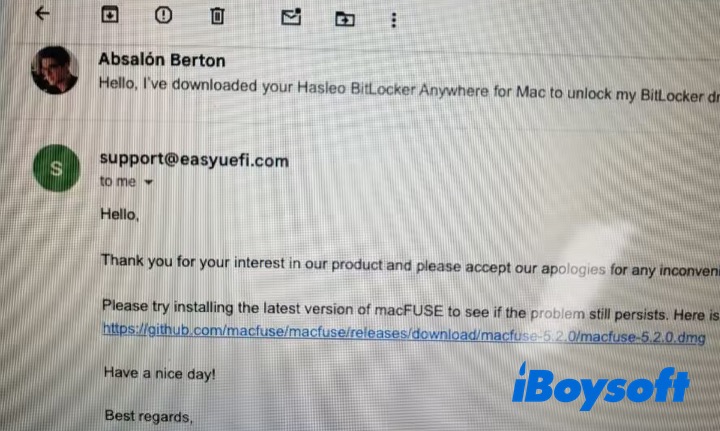
5. Adım: Bu kez başarıya ulaşıldı. Mac yeniden başlatıldı ve BitLocker yazılımı tekrar açıldı. Sonunda BitLocker NTFS sürücüsüne erişim sağlandı.
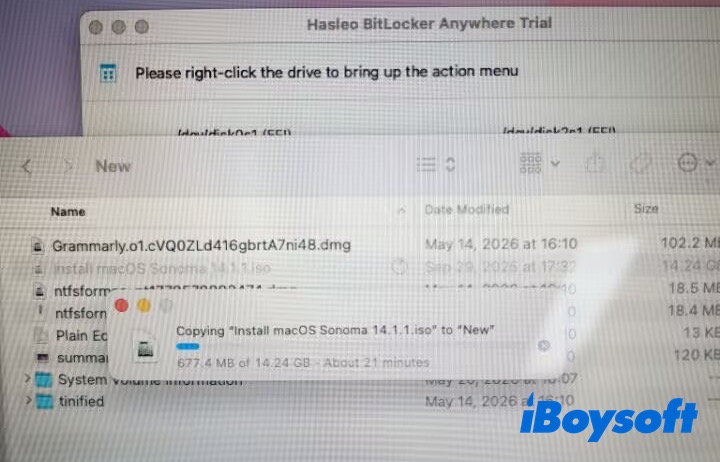
6. Adım: 14,24 GB boyutundaki ISO disk imajı dosyası, MacBook ve BitLocker ile şifreli sürücü arasında taşındı. Aktarım sırasında herhangi bir hata ya da sistem çökmesi yaşanmadı, ancak hız ortalama seviyede kaldı; okuma 75,9 MB/s, yazma ise 69,36 MB/s olarak kaydedildi.
Dislocker
Tüm Yönleriyle İnceleme
Dislocker, pratik kullanım sunmayan bir BitLocker Mac aracı olarak değerlendirilebilir. Yalnızca komut satırı konusunda deneyimli kişiler tarafından tercih edilmektedir.
Tek tıkla kurulum özelliği olan diğer yazılımlara kıyasla, Dislocker'ın kullanılabilmesi için önce Homebrew ve macFUSE yüklenmiş olmalıdır. Ardından sürücüleri bağlamak için karmaşık komut satırları kullanılır; yapılacak en ufak bir hata, kurulum veya bağlama işleminin başarısız olmasına yol açabilmektedir.
Kısacası, Dislocker, ücretsiz BitLocker çözümü arayan ve komut satırında uzmanlaşmış kişiler için uygundur. Bununla birlikte, bu kullanıcı kitlesi hız, stabilite, işlevsellik ve teknik destek gibi alanlarda birtakım kısıtlamaları kabul etmeye hazır olmalıdır.
Dislocker ile Kişisel Deneyim
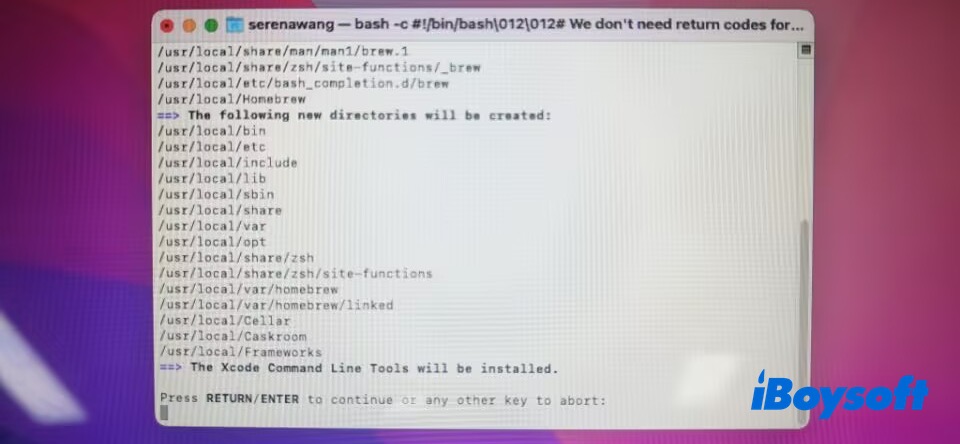
Dislocker kurulumu öncesinde iki temel bileşen gereklidir: Homebrew (paket yöneticisi) ile macFUSE (dosya sistemi sürücüsü). Terminal uygulaması üzerinden ilgili adımlar sayesinde bu yazılımlar sisteme eklenebilir.
1. Adım: Homebrew Kurulumu
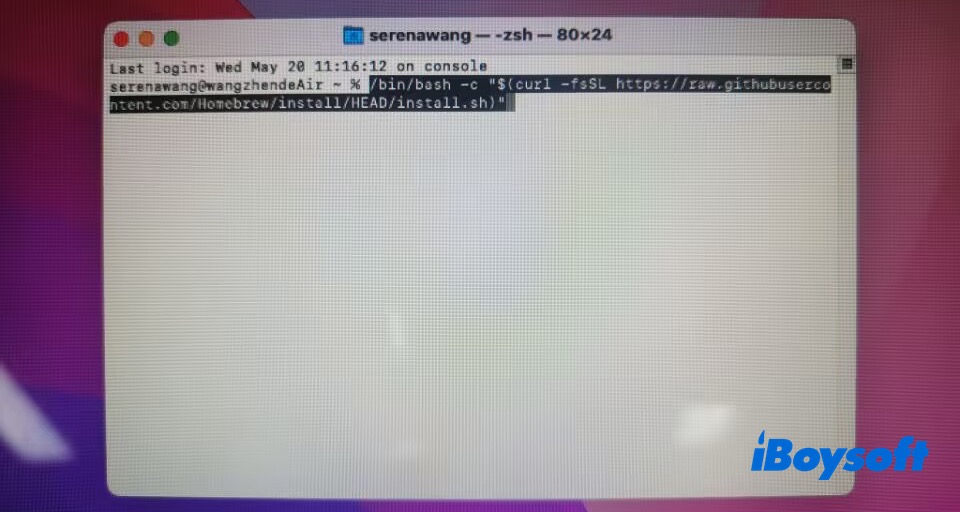
Paket yöneticisinin kurulabilmesi için aşağıdaki komut Terminal paneline yazılır.
/bin/bash -c "$(curl -fsSL https://raw.githubusercontent.com/Homebrew/install/HEAD/install.sh)"
macFUSE Kurulumu: Dislocker tarafından sanal dosya sistemi köprüsü oluşturulurken macFUSE gerekmektedir. Homebrew aracılığıyla macFUSE kurulumu yapılabilir.
bash
brew install --cask macfuse
Bilgilendirme: Terminal penceresinde şu uyarı ile karşılaşmak mümkün: "Hesabınızı zsh ile kullanmak için aşağıdaki komutu çalıştırın: chsh -s /bin/zsh". Bu iletinin nedeni, Terminal uygulamasının eski bash kabuğunu kullanmaya devam etmesi ve Apple’ın varsayılan kabuğu birkaç yıl önce zsh olarak değiştirmiş olmasıdır. Dilerseniz bash’tan zsh’a geçiş yapılabilir ya da aşağıdaki komut ile uyarının görünmesi engellenebilir:
bash
echo "export BASH_SILENCE_DEPRECATION_WARNING=1" >> ~/.bash_profile
Komut yürütüldükten sonra Enter tuşuna basılmalı; ardından Terminal kapatılıp tekrar açıldığında ilgili uyarı görünmeyecektir.
2. Adım: Gerekli yazılımlar tamamlandığında, Dislocker kurulumu Homebrew aracılığıyla başlatılabilir. Terminal’e aşağıdaki satır yazılır:
brew install dislocker
3. Adım: Harici diskin belirlenmesi gerekmektedir. BitLocker şifreli disk MacBook Air’e takıldığında, karşılaşılan “Eklenen disk okunamıyor” uyarı penceresinde Yoksay seçilmelidir.
4. Adım: Dislocker’ın işlev gösterebilmesi için ilgili diskin öncelikle bağlantısı kaldırılmalıdır. Disk Utility (Disk İzlencesi) uygulaması üzerinden Windows BitLocker NTFS diske ait “Çıkar” düğmesi kullanılabilir.
5. Adım: Bağlantı noktası oluşturulması gerekir. Dislocker, BitLocker şifreli diske sanal bağlantı üzerinden erişir. Bu işlem için şifrelenmiş dosyaların yerleştirileceği bir dizin hazırlanmalıdır.
bash
sudo mkdir /tmp/bitlocker
6. Adım: Dislocker yardımıyla BitLocker korumalı disk erişime açılır. -u parametresiyle kullanıcıya ait parolanın belirtilmesi gereklidir. “YourPassword” yerine BitLocker şifresi, “disk3s1” yerine ise gerçek disk kimliği girilmelidir.
bash
sudo dislocker -V /dev/disk3s1 -uYourPassword -- /tmp/bitlocker
Not: Sürücü parolasını girerken Terminal ekranında hiçbir karakter, yıldız veya nokta görünmez ve imleç sabit kalır. Bu, macOS’te yerleşik olarak sunulan bir güvenlik önlemidir ve yakındaki kişilerin parola uzunluğunu tahmin etmesini engeller. Parolanızı doğrudan klavyeden girip Enter tuşuna basılması yeterlidir.
Adım 7. Son olarak, bu sanal sürücü sistemde bağlanarak masaüstünde standart bir disk simgesiyle görüntülenir.
bash
sudo hdiutil attach -imagekey diskimage-class=CRawDiskImage /tmp/bitlocker/dislocker-file
BitLocker şifreli sürücüye erişip okuma ve yazma hızını test ettim. Veri aktarım performansı oldukça yüksek: 14,24 GB boyutundaki ISO disk görüntüsüne yazma işlemi sırasında 82,3 MB/s; okuma işleminde ise 88 MB/s değerlerine ulaşıldı.
Genel Değerlendirme
Tüm BitLocker for Mac çözümleri detaylı şekilde karşılaştırıldığında, iBoysoft BitLocker for Mac; kullanım kolaylığı, uyumluluk, kararlılık ve hız açısından diğer alternatiflerin önüne geçiyor. Şimdi ücretsiz olarak indirip, BitLocker ile şifrelenmiş sürücülerde dosya açma, okuma, yazma, yeniden adlandırma ve yeni dosya ekleme işlemlerini güvenle gerçekleştirebilirsiniz. Ayrıca dosyalarınızı BitLocker sürücüsünden Mac'inize hızlı ve güvenli şekilde aktarabilirsiniz.
Sıkça Sorulan Sorular
- QMac için BitLocker var mı?
-
A
Evet, Mac’e uygun BitLocker yazılımları (örneğin iBoysoft BitLocker for Mac) sayesinde, BitLocker ile şifrelenmiş sürücüler Mac üzerinde okunup yazılabilir ya da harici diskler BitLocker ile şifrelenebilir.
- QMac için ücretsiz BitLocker alternatifi var mı?
-
A
Evet, macOS işletim sisteminin yerleşik tam disk şifrelemesi olan FileVault, Mac için ücretsiz BitLocker alternatifi olarak kullanılabilir. Etkinleştirme için Elma menüsü > Sistem Tercihleri > Güvenlik ve Gizlilik > FileVault adımlarını takip etmek yeterlidir.
- QiBoysoft BitLocker for Mac güvenli mi?
-
A
Evet, macOS için BitLocker disk bağlayıcılarının en güvenilirlerinden biridir. BitLocker ile şifrelenmiş diskleri tanıyıp Mac üzerinde tam erişimle okuyup yazmaya imkan tanır. Kullanım sırasında veri ya da disk üzerinde herhangi bir zarara yol açmaz.