Meu disco rígido externo de repente ficou inacessível. Quando tentei abri-lo, recebi a mensagem "A unidade não está formatada. Deseja formatá-la agora?" Então, executei o comando CHKDSK no Prompt de Comando na esperança de repará-lo, apenas para descobrir que "O tipo do sistema de arquivos é RAW. A verificação do disco não está disponível para unidades RAW." Existe alguma maneira de corrigir esse erro e recuperar meus dados perdidos? -answers.microsoft.com
Este é um caso real discutido na comunidade da Microsoft. Se você também está incomodado ao receber o erro "O tipo do sistema de arquivos é RAW. A verificação do disco não está disponível para unidades RAW", significa:
- O sistema de arquivos da sua unidade está corrompido ou não é reconhecido pelo seu sistema operacional.
- O CHKDSK (uma ferramenta de reparo) não pode consertar unidades RAW.
Uma unidade se torna "RAW" quando seu sistema de arquivos está danificado, tornando todos os dados inacessíveis. Se a unidade estiver muito danificada, o CHKDSK não funcionará e você precisará de outras soluções para recuperar os dados ou reparar a unidade.
Este artigo irá explicar por que o CHKDSK relata erros de sistema de arquivos RAW e também oferecer soluções para corrigir o erro "A verificação do disco não está disponível para unidades RAW" e recuperar todos os dados das unidades RAW.
Dois passos para corrigir/reparar o erro A verificação do disco não está disponível para unidades RAW
Como o comando CHKDSK não pode reparar o sistema de arquivos RAW e, conforme as formas recomendadas em outros artigos, você pode querer resolver esse problema convertendo o sistema de arquivos original da unidade para outro tipo. Você pode converter RAW para FAT32, exFAT, e também converter RAW para NTFS. Mas infelizmente, após executar "convert g: /fs:ntfs" no CMD, uma mensagem de erro irritante aparece novamente: "CONVERT não está disponível para unidades RAW".
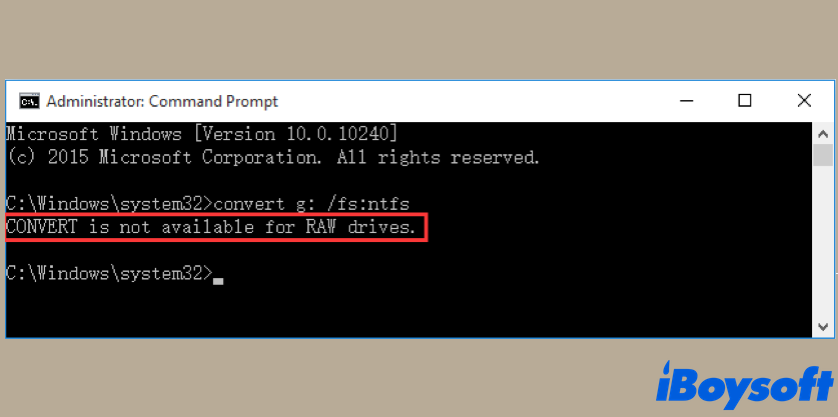
Nesta situação, se você ainda deseja consertar a unidade RAW, você deve formatar a unidade RAW e atribuir um novo sistema de arquivos a ela. Se não houver dados em sua unidade ou se você não deseja esses arquivos nela, fique à vontade para realizar a formatação. Mas se você tiver dados muito importantes armazenados nela, você deve primeiro recuperar os dados perdidos da unidade RAW e então corrigir a unidade RAW formatando-a. Porque reformatar apagará todos os seus documentos na unidade, então tenha cuidado!
Etapa 1: Recupere dados perdidos da unidade RAW usando software de recuperação de dados
iBoysoft Data Recovery for Windows é um dos aplicativos de recuperação de dados de unidade RAW mais poderosos do mercado. Ele pode recuperar documentos, fotos, vídeos, músicas, áudio e qualquer outro tipo de arquivo de unidades RAW. Ele também suporta a recuperação de arquivos de vários dispositivos de armazenamento RAW, incluindo unidades flash USB RAW, cartões SD RAW, discos rígidos externos RAW, etc.
Além disso, com a brilhante funcionalidade Fix Drive do iBoysoft Data Recovery, você tem a chance de reparar o erro CHKDSK não está disponível para unidades RAW e consertar o disco RAW com alguns cliques. Assim que a unidade com defeito for consertada, ela retornará ao seu sistema de arquivos original, como o sistema de arquivos NTFS. Ao mesmo tempo, você poderá acessar os dados armazenados nela novamente.
Mas se o sistema de arquivos de sua unidade RAW estiver gravemente danificado e não puder ser consertado pela ferramenta, você também pode usar essa ferramenta para recuperar dados de unidades RAW.
Siga os passos abaixo para recuperar dados perdidos de uma unidade RAW com iBoysoft Data Recovery:
- Faça o download gratuito e instale iBoysoft Data Recovery for Windows no seu computador.
- Conecte o seu disco rígido RAW ao PC e, em seguida, inicie esta ferramenta.
- Escolha Recuperação de Partição na interface do usuário e selecione o drive RAW.
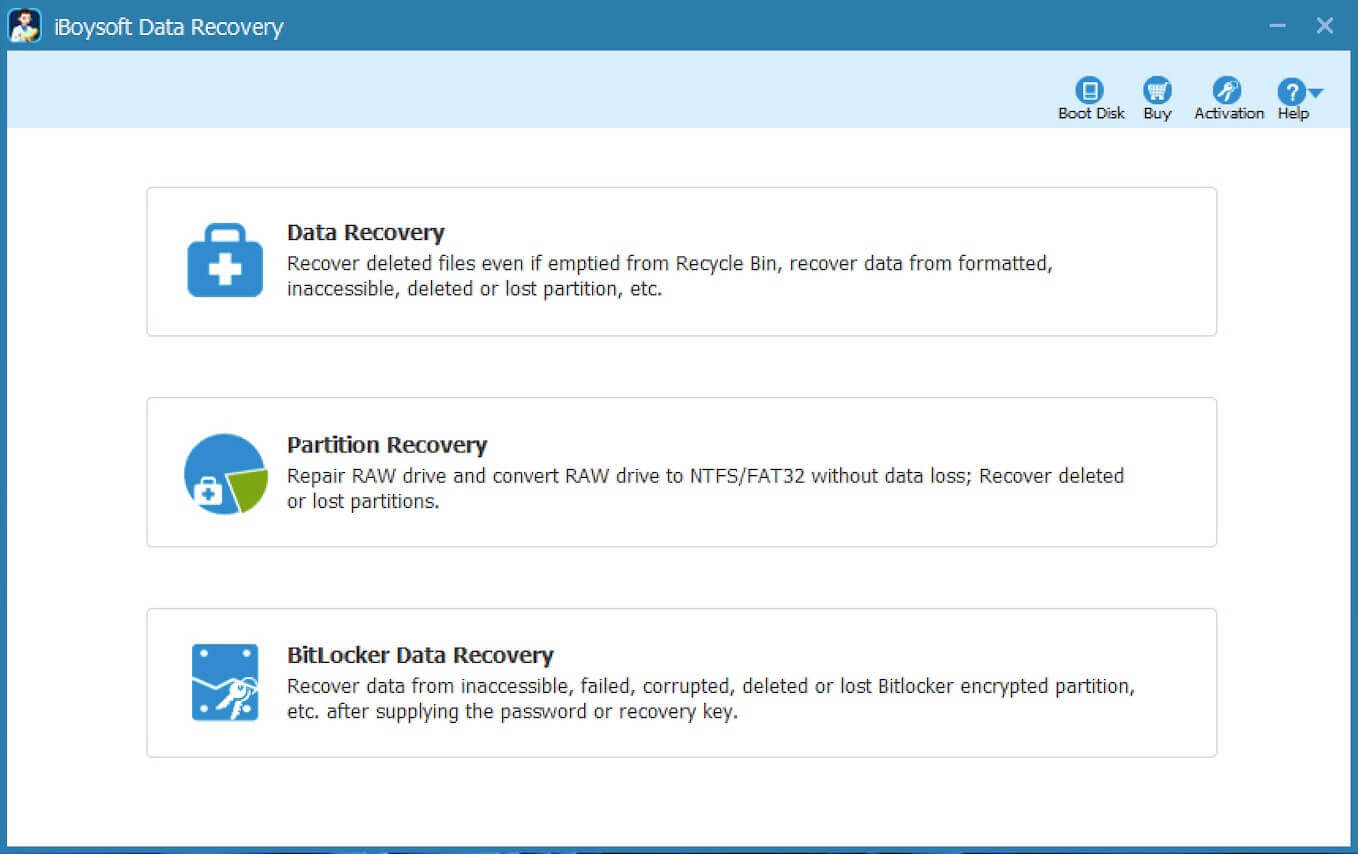
- Clique em Próximo, em seguida, verifique os arquivos na partição RAW.
- Clique em Corrigir Drive para recuperar a partição RAW.
(Ou você pode escolher Mudar para o Modo de Recuperação de Dados para recuperar seus dados.)
Recuperar dados perdidos de um drive RAW com sucesso? Vamos compartilhar com seus amigos!
Passo 2: Corrigir o erro "CHKDSK não está disponível para drives RAW" formatando
Após restaurar com sucesso os arquivos perdidos, você pode corrigir o erro "CHKDSK não está disponível para drives RAW" formatando o drive RAW agora. Novamente, formatar um drive RAW irá apagar todos os dados armazenados nele. Certifique-se de ter restaurado seus arquivos do drive com falha antes.
Método 1: Formatar o drive RAW usando o Explorador de Arquivos
- Conecte o seu disco rígido RAW ao computador Windows.
- Dê um duplo clique em Computador (ou Este PC no Windows 10) na área de trabalho.
- Clique com o botão direito no drive RAW e selecione Formatar.
- Escolha um sistema de arquivos (NTFS, FAT32, exFAT) para o seu drive, marque Formatação Rápida e clique em Iniciar.
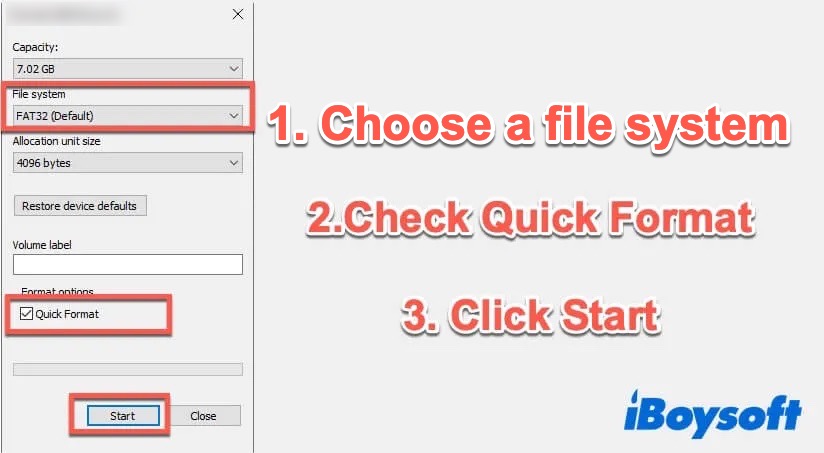
- Clique em Sim na janela pop-up.
Método 2: Formatar o drive RAW usando o Diskpart
- Clique em Iniciar na área de trabalho e digite Diskpart na barra de pesquisa.
- Clique com o botão direito em Diskpart e escolha Executar como Administrador.
- Digite o seguinte comando Diskpart na janela do Diskpart para listar todos os discos disponíveis.Listar disco
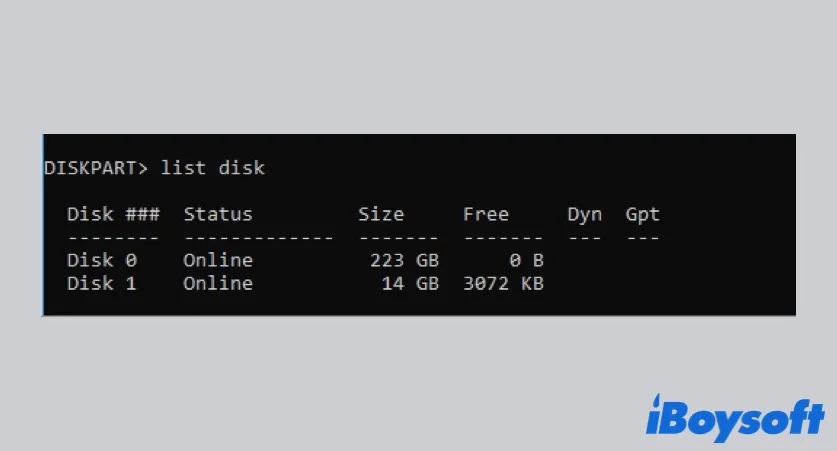
- Localize o seu drive RAW na lista de discos, selecione-o e cole o seguinte comando no Diskpart, em seguida, pressione Enter.formatar fs=FAT32
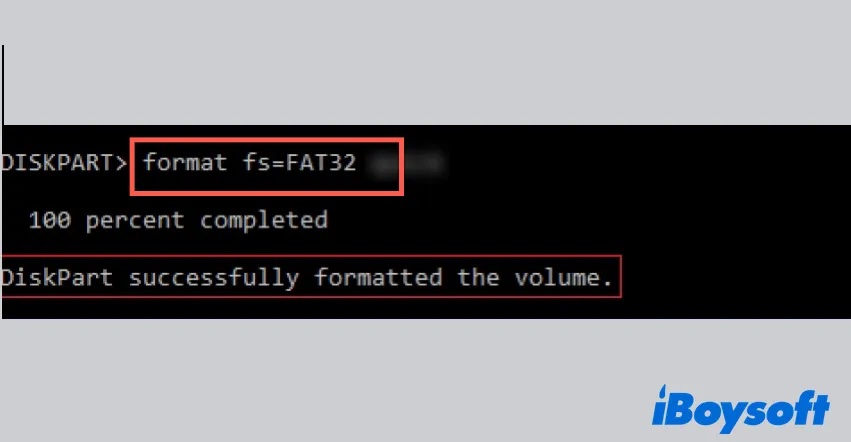
- Digite o seguinte comando para sair do Prompt de Comando após ver a mensagem Alerta: DiskPart formatou com êxito o volume.sair
Se deseja formatar a sua unidade RAW para outros sistemas de arquivos do Windows, como NTFS ou exFAT, simplesmente substitua FAT32 por NTFS ou exFAT na linha de comando.
Método 3: Formatar unidade RAW usando o Gerenciamento de Disco
Aqui está como formatar uma unidade RAW com o Gerenciamento de Disco:
- Vá para Computador > Gerenciar > Armazenamento > Gerenciamento de Disco e encontre a sua unidade RAW.
- Selecione a unidade RAW, clique com o botão direito e escolha Formatar.
- Na caixa de diálogo, escolha o sistema de arquivos desejado, como NTFS ou FAT32.
- Marque a opção "Realizar uma formatação rápida", e clique em OK.
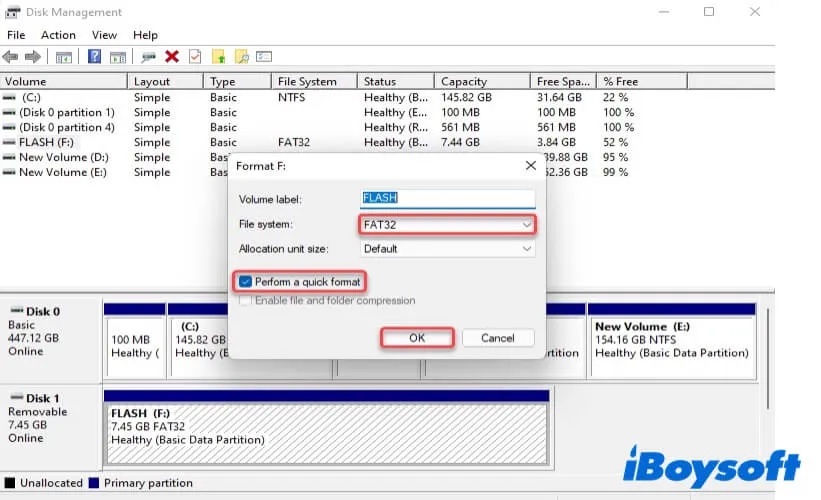
Sobre a premissa de que a recuperação de dados foi realizada, você também pode utilizar os dois métodos acima para recuperar a unidade USB RAW, realizar recuperação de cartão SD RAW, e formatar outros dispositivos de armazenamento.
Acha útil este tutorial? Compartilhe agora mesmo!
O tipo do sistema de arquivos é RAW, o que o causa
Uma vez que já sabe como reparar o erro de CHKDSK não disponível para unidades RAW, e recuperar dados perdidos de uma unidade RAW com sucesso, pode estar interessado em saber algo sobre o sistema de arquivos RAW. Leia mais detalhes a seguir.
As razões pelas quais o sistema de arquivos de uma unidade está RAW variam bastante. Abaixo estão algumas possíveis razões que podem levar a um sistema de arquivos RAW:
- Sistema de arquivos corrompido ou danificado.
- Sistema de arquivos não suportado.
- Sectores defeituosos ou uma tabela de partição danificada.
- Falha súbita de energia ao acessar arquivos.
- Desligamento inesperado.
- Ejeção insegura.
- Infecção por vírus e ataque de malware.
Palavras finais
CHKDSK não está disponível para unidades RAW acontece com frequência. Este artigo está centrado neste problema de unidade RAW. Ele ajuda na recuperação de arquivos de uma unidade RAW e explica como formatar unidades RAW. Além disso, o que causa o sistema de arquivos RAW também é abordado.
- QComo faço para corrigir o CHKDSK não está disponível para a unidade RAW?
-
A
Para corrigir o problema de CHKDSK não está disponível para a unidade RAW, você deve primeiro restaurar os dados perdidos armazenados na unidade RAW com um software de recuperação de dados de terceiros, como o iBoysoft Data Recovery. Em seguida, você pode formatar a unidade RAW usando o Diskpart ou o File Explorer no Windows.
- QComo faço para recuperar dados de um disco rígido externo RAW?
-
A
To recover data from a RAW external hard drive, you can let iBoysoft Data Recovery help you. Here's how to recover data from a RAW external hard drive using iBoysoft Data Recovery:
1. Download, install, and launch iBoysoft Data Recovery.
2. Connect your RAW external hard drive to your PC.
3. Choose Data Recovery module, and select your RAW drive from drive list.
4. Click Next to scan for lost files stored on the drive.
5. Preview the scanned files, choose those you want to recover, click Recover to save them to another destination.