Macが起動しない、常にフリーズする、またはその他の問題が発生した場合、誰に助けを求めますか?一般的にはAppleサポートが答えです。しかし、本当の問題が表面化します。Appleは機械を修理または交換できますが、あなたのデータはどうなるのでしょうか?
ここで多くのユーザーが油断します。Macがディスクの消去、ロジックボードの交換、またはシステムの再インストールを必要とすると、個人のファイルはしばしばデバイス自体の復旧より二次的となります。写真、ドキュメント、作業プロジェクト—実際に重要なデータ—は、回復の方程式の一部にならないかもしれません(プロのMacドキュメント回復ソフトが必要な場合は、次のリンクを参照してください: Best Mac Document Recovery Software)。
このガイドでは、Appleデータ復元サービスとデータ復元ソフトウェアを分析し、Appleが正しい選択肢である場合、そうでない場合、遅すぎると復元の機会が閉ざされる場合を判断できるようにします。
Apple Genius Barが実際に行うこととそうでないこと
Apple Genius Barは、MacBookやその他のApple製品のソフトウェアおよびハードウェアの問題に対する無料相談を提供しています。
Appleのハードドライブ復元サービスの費用は、経験している問題によって異なります。保証期間がまだ有効であるか、Apple Careにサインアップしている場合は、あまり高額にはなりません。
しかし、データ復元はどうなのでしょうか?Genius Barはデータ復元を行うのでしょうか?
私たちはAppleサポートに連絡しましたが、バックアップがある場合にのみデータ復元サービスを提供していることがわかりました。つまり、Macの問題を修理するためにGenius Barに行くと、データ損失が発生する場合は、Appleは問題を解決しますが、修理中に失ったデータの回復方法を自分で見つけるようにします。
また、データ復元の費用は保証には含まれていません。
例外:2016–2017 Touch Bar MacBook Pro
2016年と2017年のTouch Bar搭載MacBook Proのデータを救出するための特例があります。特別なツールを使用することで、ジーニアスバーとApple認定サービスプロバイダーは、ロジックボードの故障の場合に、故障したドライブからデータを機能するMacBook Proに転送することができます。
ただし、すべての回復が成功するわけではありません。
Appleはデータの回復やバックアップを行う必要はないため、修理店に送る前に常にデータのバックアップを取るべきです。
ソフトウェアを試す前に、これらの3つのサインをチェックしてください
状況A:Macがまだ認識されている(高い成功率)
典型的な症状:
- Macが通常にブートされるか、起動ディスクをマウントできる。
- 失われたまたは削除されたファイルが上書きされていない
データ回復ツールは、このような状況に最適であり、削除されたファイルや上書きされたファイルをスキャンして効果的に復元することができます。
状況B:Macがブートしないが、ディスクはアクセス可能(中程度の成功率)
重要なチェックポイント:
- RecoveryモードやTarget Diskモードを介してドライブにアクセスできるか?
- 別のMacや外部エンクロージャーでディスクにアクセスできるか?
データ回復の成功に影響する要因:
ディスクの健康状態:不良セクターがあるか、データの破損があるかによって回復の可能性が低下します。
上書き:新しいデータが削除されたファイルを置換している場合、回復に失敗する可能性があります。
回復ツールの効果:プロフェッショナルなツールは、部分的にアクセス可能なディスクでのパフォーマンスが向上します。
状況C:Macが完全に認識されない/異音がする/水没した場合(ほぼ不可能)
Macが全く検出されず、異常な音がするか、液体に損傷を受けた場合、ソフトウェアによる回復は非常に困難です。
このようなマシンでの回復を試みることはしばしば時間の無駄であり、状況を悪化させる可能性があります。
これらの場合、プロフェッショナルなデータ回復サービスが唯一の選択肢です。
データ回復ソフトウェア対回復ラボ:コストとリスクの現実的なチェック
失われたデータや破損したデータを回復する際には、一般的に2つのオプションがあります:データ回復ソフトウェアまたはプロフェッショナルな回復ラボ。違いを理解することで、状況に適したアプローチを選択できます。
コスト範囲:
| データ回復ソフトウェア: | 通常$90程度で提供され、手頃な自己解決策を提供します。 |
| プロフェッショナルな回復ラボ: | $700から$2,000以上まで幅広く、複雑さに応じて異なります |
成功の要因:
| ディスクの状態と上書き: | データ復旧の成功は、ストレージ媒体の状態とデータブロックが上書きされているかどうかによって主に決まります。ソフトウェアが“優れているか”どうかではありません。 |
| 物理的な損傷: | データが物理的に損傷を受けたり、すでに上書きされている場合、どんなソフトウェアや実験室も100%の回復を保証できません。 |
ソフトウェアが最善の選択肢となる場合:
- ファイルが最近削除され、上書きされていない場合。
- ユーザーが低コストで低リスクの解決策を好む場合。
- ディスクに物理的な損傷がない場合。
回復実験室が唯一の選択肢となる場合:
- ドライブに物理的な損傷があり、ロジックボードが壊れている場合。
- データ復旧ツールがファイルを見つけられない場合。
- デバイスが火災や水害などの大規模な故障を起こした場合。
各ツールは実際にどのようなユーザー向けですか?
ここでは2026年に優れたMacBookデータ回復ソフトウェアをいくつかリストアップしており、あなたに適したものを見つけていただければと思います。
iBoysoft Data Recovery for Mac — 緊急のデータを持つ非技術ユーザー向け
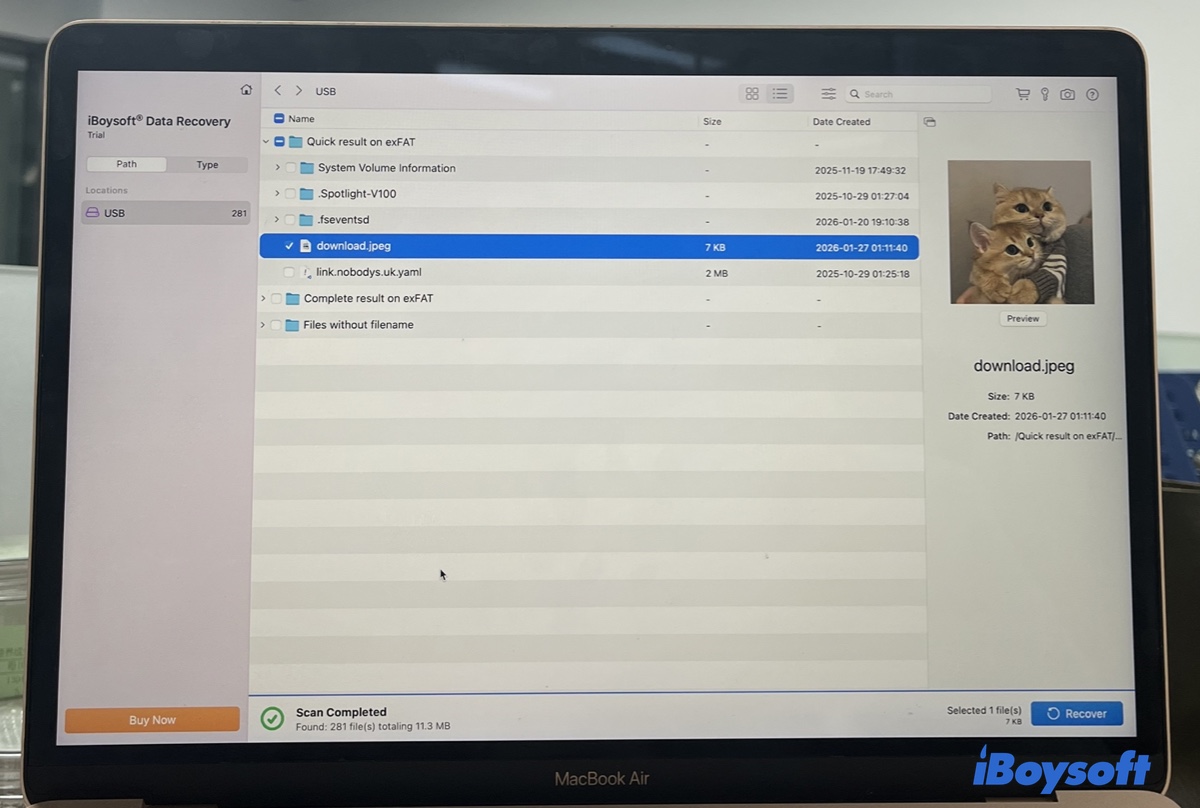
iBoysoft Data Recovery for Mac は、様々なストレージデバイスから紛失したファイルを簡単に回復できるようにします。このソフトウェアは、起動可能なUSBドライブを作成する手間をかけずに、起動しないMacからファイルを回復する能力で輝きます。
iBoysoft Data Recovery for Macには、削除されたファイル用のクイックスキャンと、フォーマットされたドライブ、紛失したパーティション、ドライブに埋もれた古いファイル用のディープスキャンの2つのスキャンモードがあります。
スキャンプロセスを一時停止して、いつでも再開できます。スキャンが完了すると、重要なファイルを見つけるのに役立つ効果的なフィルターがあります。データ回復に公平な価格を支払いたい一般ユーザーに適しています。ただし、無料ソフトウェアを好む場合、それは適していません。
ダウンロードしてデータ回復を開始してください!
PhotoRec — 予算がゼロで忍耐力が高いユーザー向け
Mac 用の PhotoRec は、幅広いファイル形式とストレージデバイスをサポートする強力なオープンソースのデータ復元ツールです。その最大の魅力は、それが完全に無料であるという点であり、商用ソフトウェアに支払うことなくファイルの復元を試みたいユーザーにとって魅力的な選択肢となっています。
しかし、「無料」とは常に「簡単」とは限りません。PhotoRec にはいくつかの制限があり、特に技術的に不慣れなユーザーにとって復元プロセスが難しくなることがあります。
- コマンドラインインターフェース(CLI):PhotoRec は、現代的なグラフィカルユーザーインターフェース(GUI)を持たず、テキストベースのコマンドラインインターフェースを通じて主に操作されます。
- 汎用のファイル名:復元されたファイルは、f123456.jpg や file001.doc などの汎用名で保存されます。
- 組み込みのプレビュー機能なし:PhotoRec は、ユーザーが復元前にファイルをプレビューすることを許容しません。
- 最新の Mac サポートが限られている:PhotoRec は macOS 上で動作しますが、一部の高度なファイルシステムや新しい APFS ボリュームが完全にサポートされていない場合があり、現代の Mac での効果が低下する可能性があります。
このツールは、技術的なツールを使い慣れており、回復されたファイルを整理して名前を付ける時間を惜しまないユーザーにとって最も役立ちます。

RAID とは何かを知っているプロ向けの R-Studio
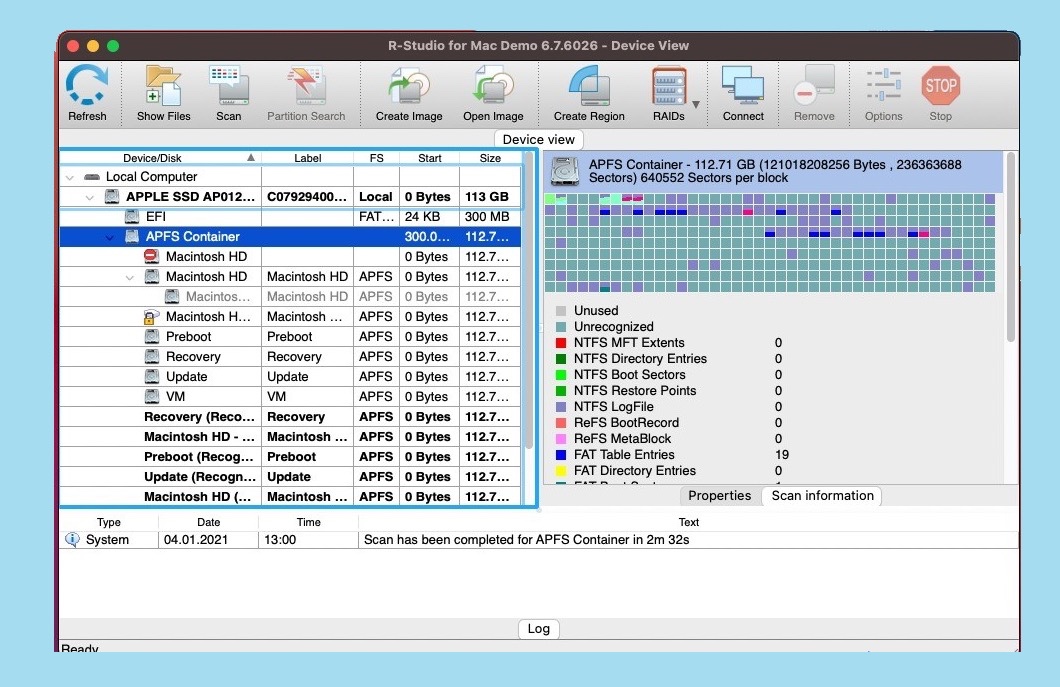
Mac 用 R-Studio は、プロ向けおよび上級ユーザー向けに特化したフル機能の復元ツールです。損傷した RAID を修復し、ネットワークデータの復元を行うことができます。
インターフェース内で特定の機能を見つけるのは経験の浅いユーザーにとって難しいかもしれませんが、プロフェッショナルがヘキサエディターやディスクコピー モジュールにアクセスするために価値があります。
一般ユーザー向けではありません。
データ復元ソフトウェアが機能しない場合(当社のソフトも含む)
データ復元ソフトウェアは強力ですが、すべての状況で機能するわけではありません。以下は、どのブランドを使用しても技術的に不可能な状況であるシナリオです。
復号キーのない FileVault 暗号化
Mac の起動ディスクが FileVault で保護されており、ログインパスワードや FileVault 復旧キー、または元の Apple ID にアクセスできない場合、データ復元は不可能です。
FileVault はディスクレベルですべてのデータを暗号化します。正しい復号キーがないと、物理的にはドライブにデータが存在していても、数学的に読み取れない状態になります。
TRIM によってすでに消去された SSD データ
モダンな Mac で SSD を使用している場合、TRIM は自動的に有効になります。ファイルが削除されてゴミ箱から空になったとき、macOS はファイルのディレクトリ参照を削除し、SSD コントローラに TRIM コマンドを送信します。その後、削除されたファイルが保存されていたメモリブロックを空き領域としてマークし、ガベージコレクションを実行します。
TRIM の完了後、元のデータは完全に破壊され、回復の見込みはありません。
チップレベルまたはハードウェアの損傷
ストレージチップ自体が物理的に損傷している場合、たとえば NAND メモリの故障、SSD に影響を与えるロジックボードの損傷、液体の浸入などがある場合、データ復旧ソフトウェアは機能しません。専門のラボに持ち込むことができますが、成功は保証されません。
Apple ハードドライブデータ復旧サービスに関するFAQ
- QAppleはデータ復旧に料金を請求しますか?
-
A
Appleは公式にデータリカバリーサービスを提供していません。オンラインサポートに問い合わせると、バックアップがある場合にのみデータリカバリーサービスを提供していると伝えられます。しかし、バックアップがある場合、ファイルを自分で回復できます。
- Qデータリカバリーは高額ですか?
-
A
ハードドライブに物理的な損傷がある場合は、データリカバリーには多額の費用がかかります。$700〜$2000が想定されます。しかし、ソフトウェアの問題である場合、ディーセントなものに約$90かかる第三者ソフトウェアを選択できます。
- QMac用の最高のデータリカバリーソフトウェアは何ですか?
-
A
iBoysoft Data Recovery for Macは、セキュリティ、機能性、優れたパフォーマンスのためにMacの最高の有料データリカバリーソフトウェアです。