Appleは2025年9月15日にmacOS Tahoe 26を正式リリースしましたが、「システム設定」>「ソフトウェア・アップデート」にアップデートが表示されないという報告が多く寄せられています。macOS Tahoeに関するこの問題は、最新機能を体験したい方にとって特にもどかしいものです。
どうしてもmacOS Tahoeにアップデートまたはアップグレードしたい方のために、この記事ではmacOS TahoeのアップデートがMacで表示されない理由と、問題の解決方法について詳しく解説します。
(すぐに解決したい場合は、macOS TahoeのフルインストーラーやmacOS Tahoe IPSWの直接ダウンロードもご活用ください)
アップデート中に他の問題が発生した場合は、こちらもご参照ください:「MacをmacOS Tahoeにアップデートできない時の対処法」
macOS Tahoeアップデートが表示されない主な原因
macOS 26の更新が表示されない理由としては、次のようなものが考えられます:
- 互換性:Appleは新しいモデルを中心にメジャーアップデートを配信するため、古いIntel Macなどは対象外になる場合があります。
- macOS Tahoeの空き容量不足:ストレージ容量が不足していると、「ソフトウェア・アップデート」にアップデートが表示されないことがあります。
- ネットワークの問題:インターネット接続が不安定または遅い場合、最新のアップデート情報が取得できません。
- 過去のアップデートが未適用:macOS Sequoia 15.7など過去のアップデートを未インストールの場合、Tahoeの配信がブロックされることがあります。
- ベータ版設定:Appleのベータプログラムに参加しているMacは、ベータ版が優先される設定になっている場合、正式版の配信が干渉することがあります。
- サーバー配信タイミングの遅れ:Apple側で地域ごとに段階的にアップデートを配信していることがあります。
ここからは、macOS Tahoeのアップデートが表示されない/macOS 26 Tahoeアップデートが見つからない場合の対処法を紹介します。
MacでmacOS Tahoeアップデートが表示されない場合の対処法
macOS Tahoe 26アップデートが見つからない場合は、以下の方法をお試しください。
対処法1:Macの対応状況を確認する
すべてのMacがmacOS Tahoeに対応しているわけではありません。macOS Tahoe対応機種一覧をご確認ください。
ヒント: お使いのMacがmacOS Tahoeに対応していない場合でも、以下のガイドを参考にインストールを検討できます。
- 画面左上のAppleメニュー()をクリックします。
- 「このMacについて」を選択します。
- Macのモデル名と製造年を確認し、Apple公式のmacOS Tahoe対応リストで確認します。
(古いMacの場合、アップデートが表示されません。)
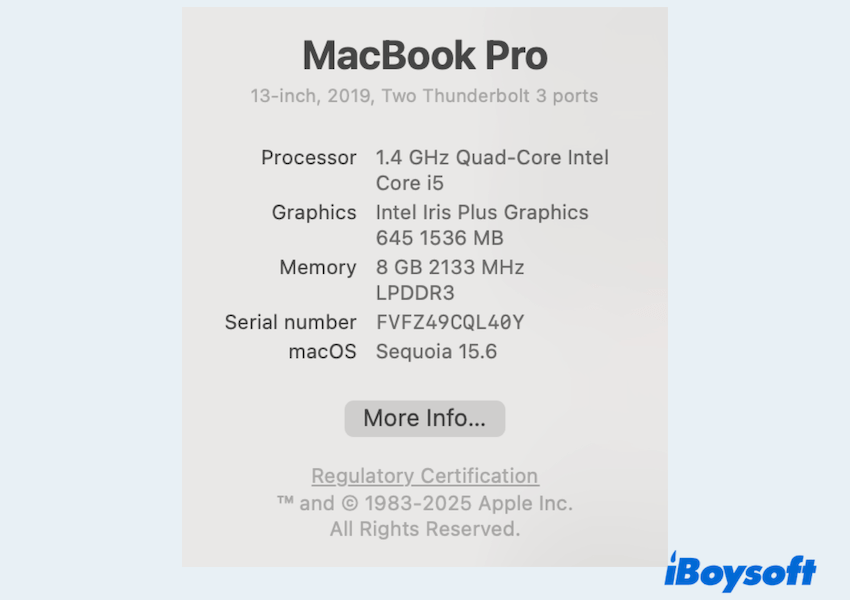
補足: Intel Macのソフトウェアサポートはまもなく終了するため、macOS 26 TahoeがIntel搭載Mac向けの最終バージョンとなります。
対処法2:保留中のアップデートをすべて適用する
macOS Sequoia 15.7などの小規模なアップデートを先に適用することで、Tahoeのアップデートが表示される場合があります。実際に一部のユーザーはSequoia 15.7にアップデートした後にTahoeが見えるようになったと報告しています。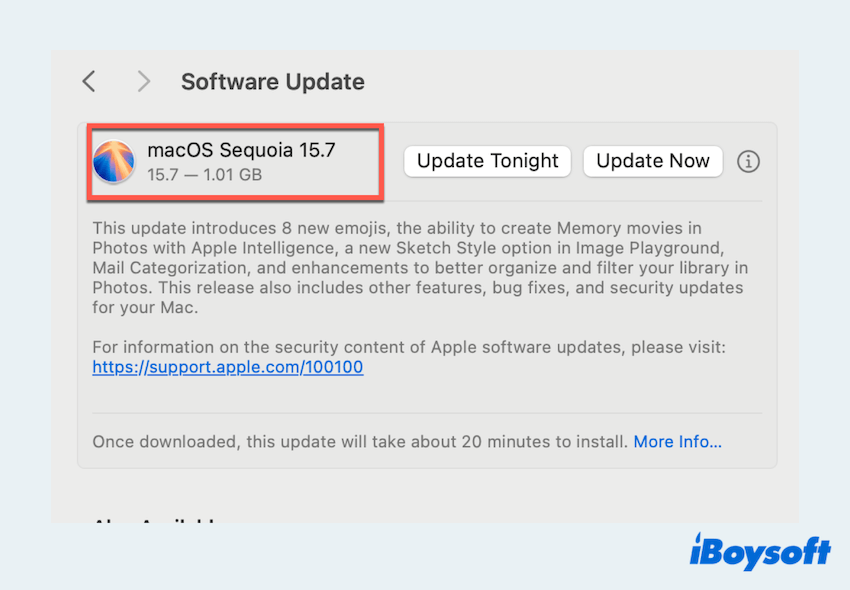
- Appleメニュー > システム設定(または旧バージョンではシステム環境設定)。
- 「一般」>「ソフトウェアアップデート」を選択します。
- 利用可能なアップデートがあれば、1つずつ「今すぐアップデート」または「再起動」をクリックしてインストールします。適用後に再度macOS Tahoeが現れるか確認してください。
対処法3:ディスクの空き容量を確保する
macOS 26 Tahoeのアップデートには20〜30GBの空き容量が必要です。Macで空き容量を確保する方法はこちら:
- Appleメニュー > このMacについて > 詳細情報。
- 下へスクロールして「ストレージ設定」をクリックします。
- 「おすすめ」機能を使って不要な大容量ファイルを削除したり、ゴミ箱を空にしたり、外部ストレージにファイルを移動したりできます。
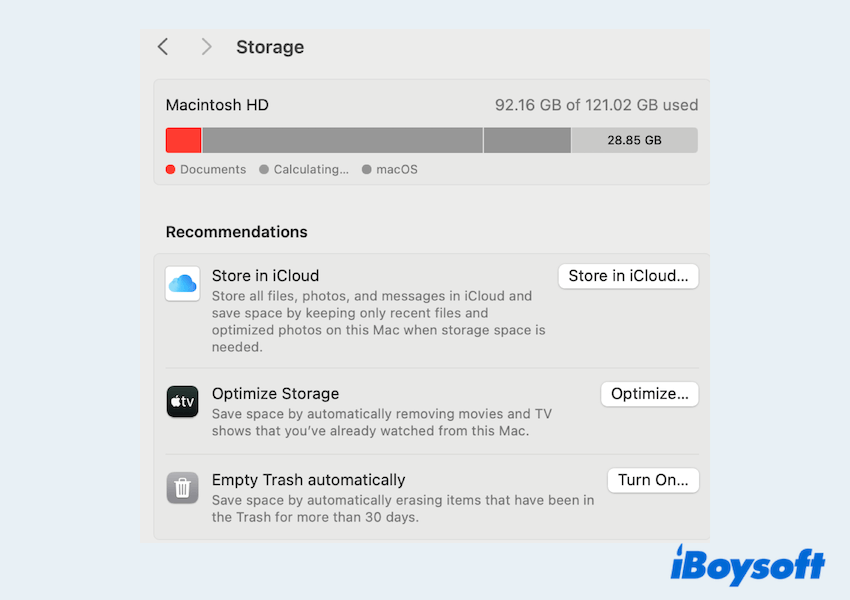
より効率よくクリーンアップしたい場合は、iBoysoft DiskGeeker for Macで、不要ファイルやキャッシュ、重複ファイルを安全に削除できます。クリーンジャンク機能では、キャッシュ・ログ・plistファイルも深くスキャンして完全削除できます。スペースアナライズ(Space Analyze)ツールにはAIアシスタントが搭載されており、削除可否がわかりやすく表示されます。
時間や手間をかけずに、一度試してみるのもおすすめです。
対処法 4:Macをセーフモードで起動する
セーフモードで起動するとキャッシュがクリアされ、設定がリフレッシュされるため、macOS Tahoeのアップデートが表示されない場合に効果が期待できます。
- Macの電源をオフにします。
- 電源を入れ直し、すぐにShiftキーを押したままログイン画面が表示されるまで待ちます。
- ログイン後、Appleメニュー > システムアップデートを開き、もう一度macOS Tahoeを確認します。
対処法 5:ネットワークまたは日付と時刻を確認する
安定したインターネット接続と正確なシステム時刻は重要です。
- 信頼できるWi-Fiまたは有線LANに接続してください。可能であれば、ネットワークを切り替えてみてください。
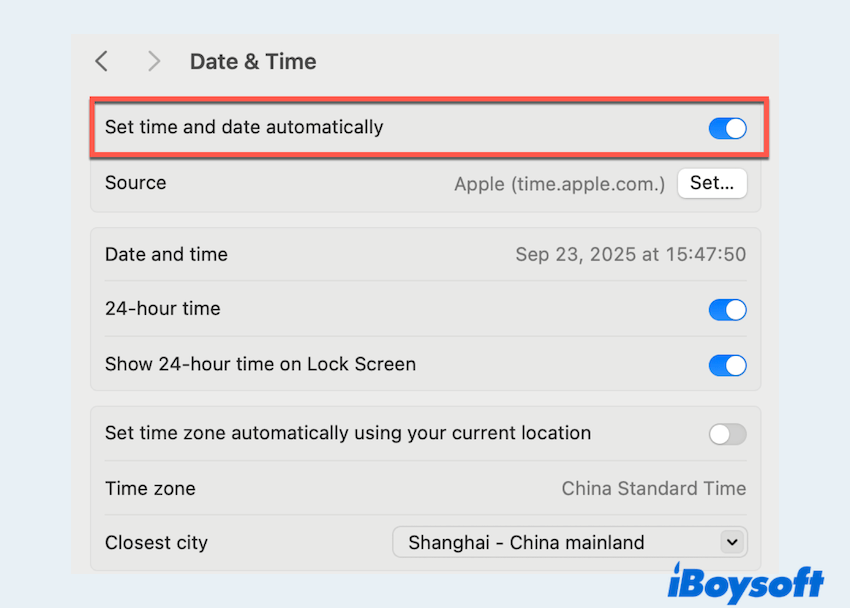
- 「システム設定」>「一般」>「日付と時刻」に進みます。
- 「日付と時刻を自動的に設定」を有効にし、Appleのサーバーと同期させます。
対処法 6:ベータプロファイルの設定を確認する
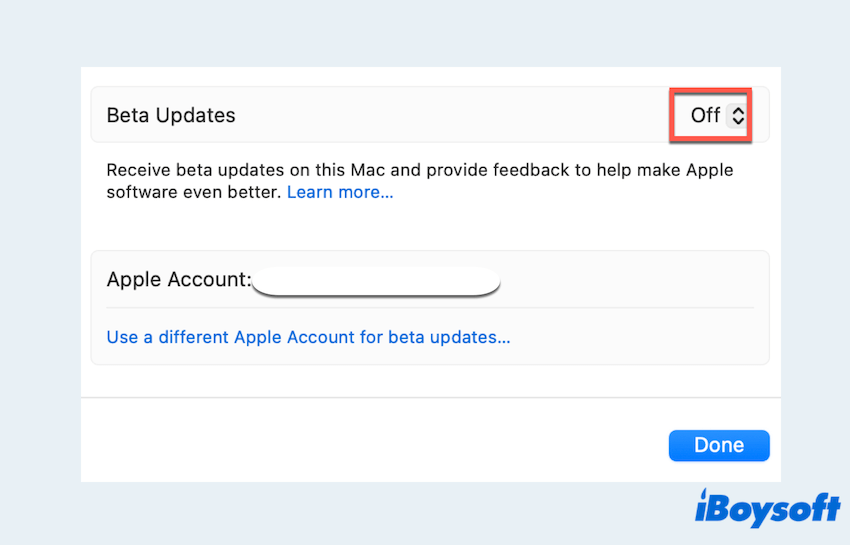
macOS Tahoeのベータ版に登録していると、正式リリースが受信できない場合があります。そのため、ベータ版の更新を受け取るにはApple IDで登録が必要です。
- Apple Beta Software Programの公式ページにアクセスします。
- Apple IDでサインインします。
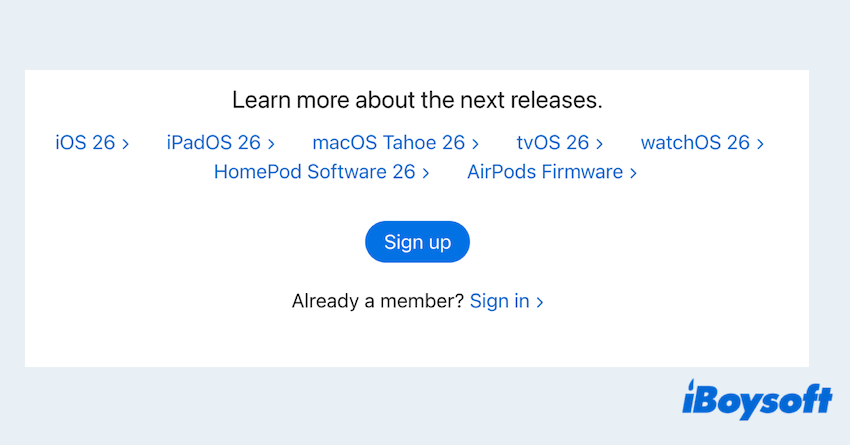
- 「お使いのMacを登録」をクリックします。
- 画面の案内に従って進めます。重要な手順として「macOSパブリックベータアクセスユーティリティ」をダウンロード・インストールしてください。
(この小さなファイルがベータ版アップデートを探す設定にします。) - 再度「システム設定」>「一般」>「ソフトウェアアップデート」を開きます。
- Macがアップデートをチェックします。ベータ版が利用可能な場合、「macOS 15 パブリックベータ」や「ベータアップデート」といったオプションが表示されます。
- 「ソフトウェアアップデート」横に「詳細情報…」や「i」といった小さなリンクが表示されている場合はクリックします。複数のベータトラック(例:「オフ」「ベータアップデート」「開発者ベータ」など)から選択できる場合もありますので、必要なものを選んでください。
また、macOS Tahoe 26ベータ版をアンインストールして正式版のみ利用する方法も紹介しています。
対処法 7:インストーラを手動でダウンロードする
それでもmacOS Tahoeのアップデートが表示されない場合は、手動でダウンロードする方法があります。Apple公式のmacOSサポートページから入手できますが、macOSのDMGファイルを簡単かつ安全に取得するには、特にmacOS Tahoe未対応のMacをお使いの場合、iBoysoft DiskGeeker for Macの利用が便利です。
このツールを使えば、Mac上でmacOS TahoeのDMGファイルを直接ダウンロードして、アップデートやアップグレードを行うことができます。操作も簡単でスピーディーです。以下の手順をご確認ください。
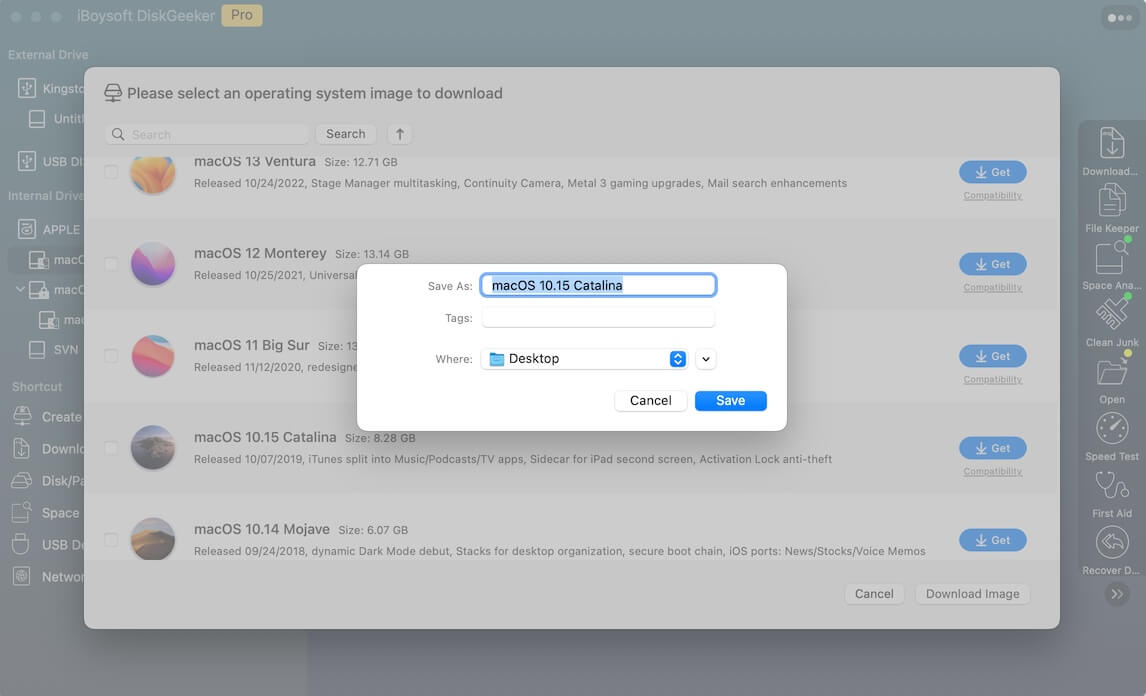
- iBoysoft DiskGeeker for Macを無料でダウンロードして、インストール後に起動します。
- macOS Tahoeの横にある「入手」ボタンをクリックします。
(「互換性」ボタンでハードウェアの対応状況を確認できます。) - DMGファイルの保存先を選択します。
- 処理が完了するまで待ちます。
これで、「システム設定」にmacOS Tahoe 26アップデートが表示されない場合でも、直接macOS Tahoeにアップデートできます。macOS Tahoe 26の新機能をぜひご体験ください。
macOS Tahoeアップデートが表示されない時のFAQ
- Q最新のmacOSアップデートをダウンロードできないのはなぜですか?
-
A
ご利用のMacが対応していない場合や、ストレージ容量不足、保留中のアップデート、ネットワークやサーバーの不具合が原因となることがあります。
- QMacを強制的にmacOS Tahoeにアップデートするには?
-
A
Macを再起動し、保留中のアップデートがないか確認してください。ベータ設定を無効にするか、AppleのサポートサイトからmacOS Tahoeインストーラを手動でダウンロードする方法もあります。専用のツールを使って直接アップデートする方法も利用できます。
- QmacOS Tahoeのインストール前にMacで準備すべきことは?
-
A
データのバックアップを取り、20〜30GB以上の空き容量を確保してください。また、既存ソフトウェアをアップデートし、安定したインターネット接続を用意しましょう。