Macでは、ファイルのダウンロードや写真の取り込み、データ移行、クラウド同期を繰り返すことで重複ファイルが蓄積しがちです。こうした余分なデータが保存領域を消費し、「ダウンロード」「書類」「写真」などのフォルダで散在する原因となります。
macOSには、Finderやスマートフォルダ、ターミナルコマンド、重複ファイル検索ソフトなど、複数の方法で重複ファイルを特定する仕組みが備わっています。本記事では、最も手軽に重複ファイルを探せる主要な方法を解説します。
Macで重複ファイルが増える主な理由
Macの通常利用の中で、次のような原因によって重複ファイルが作成されることがあります。
- 同じファイルを複数回ダウンロードした場合
- 写真や動画を重複して取り込んだ場合
- 外部ストレージやクラウド間でファイルをコピーした場合
- 書類のバックアップコピーを作成した場合
- 編集内容ごとにファイルを何度も保存した場合
アプリケーションやインストーラー、ZIPファイル、メディアライブラリなどでも、時間の経過とともに重複データが生じやすくなります。iCloud Driveの同期時にも、ダウンロードや統合設定によって重複ファイルが発生することがあります。
Macで重複ファイルを探す具体的な方法
macOSの標準機能を用いると、手動で重複ファイルの検索が可能です。また、精度や作業効率を重視する場合は、重複ファイル専用アプリを利用する方法もあります。
Finderを使った重複ファイル検索手順
Finder内で、ファイル名やサイズ、種類ごとに並べ替えることで、重複している可能性のあるデータを見つけやすくなります。
- Finderを起動します。
- 「デスクトップ」や「書類」など、対象となるフォルダを選択します。
- 右上の検索バーをクリックします。
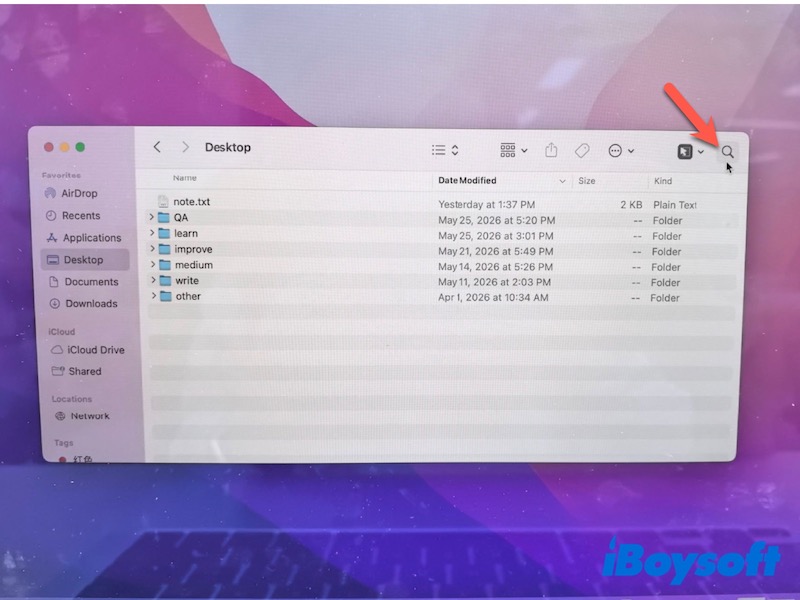
- 「名前」「種類」「ファイルサイズ」「作成日」などの条件を指定します。
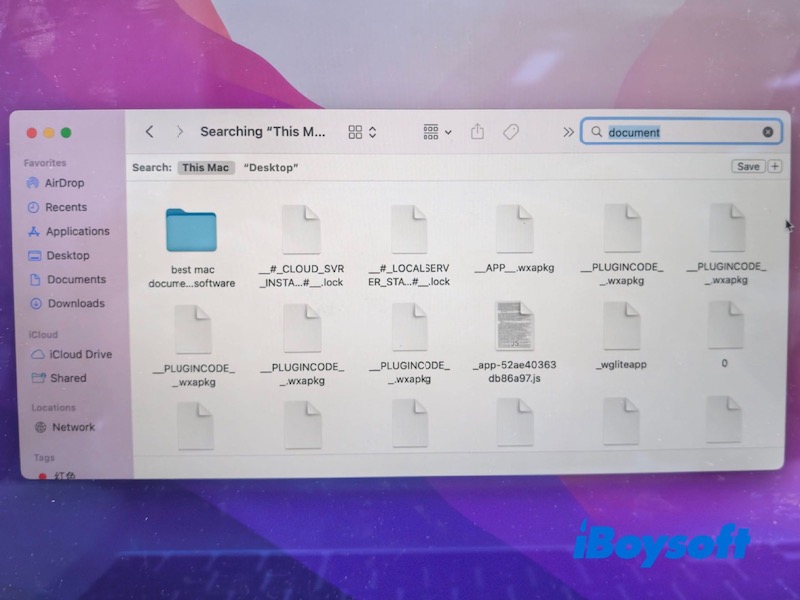
- ファイルを名前やサイズ順に並べて、重複しているデータを確認します。
この方法は、特に重複ファイルのファイル名が完全に一致している場合など、基本的な検索には十分有効です。ただし、Finder では実際のファイル内容を比較できないため、すべての重複ファイルを見落とす可能性があります。
スマートフォルダによる類似ファイルの検索
スマートフォルダは、指定した条件に基づいて自動的にファイルをまとめるため、重複している項目を探しやすくなります。
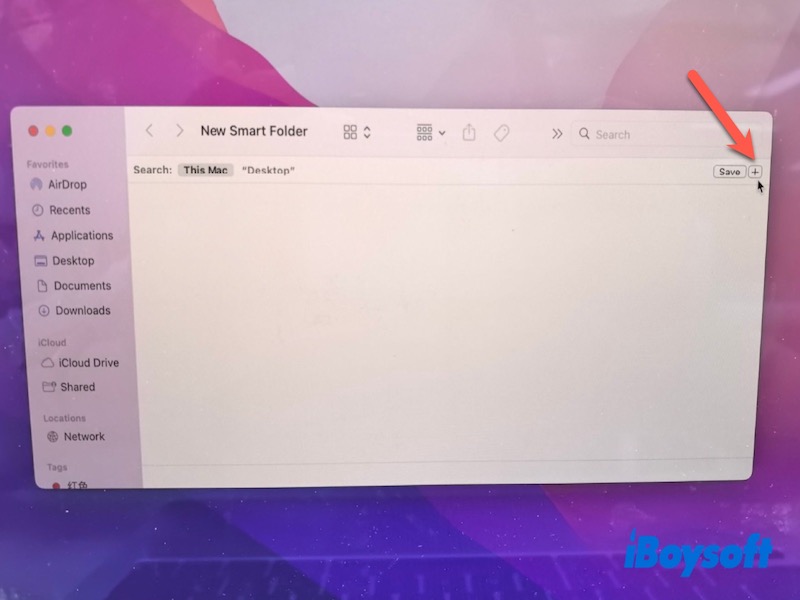
- Finder を開きます。
- 「ファイル」メニューから「新規スマートフォルダ」を選択します。
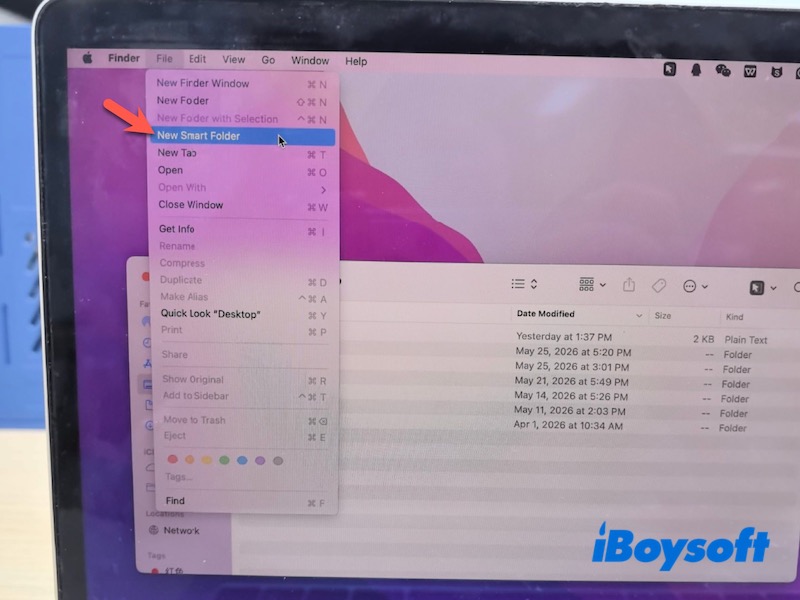
- 検索対象とする場所を指定します。
- 「+」ボタンを押すことでフィルタ条件を追加できます。
- ファイルの種類・名称・サイズ・最終変更日などで絞り込めます。
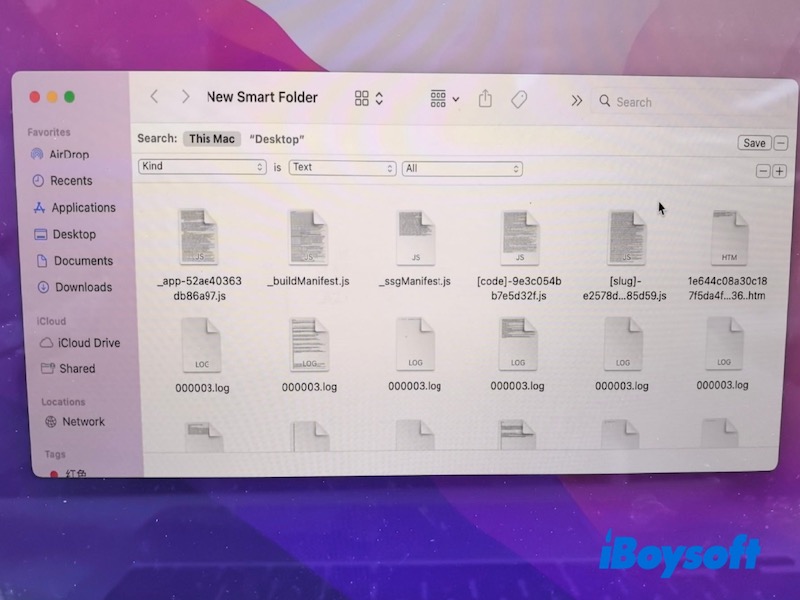
- 今後も使えるよう、スマートフォルダとして保存します。
スマートフォルダは、ダウンロードの重複、スクリーンショット、動画、異なるフォルダにある大容量ファイルなどの特定に役立ちます。
ターミナルコマンドによる重複ファイルの検出
ターミナルを用いることで、ファイルハッシュの比較による高度な重複ファイル検出も実施可能です。
- アプリケーション内の「ユーティリティ」フォルダよりターミナルを起動します。
- 対象とするフォルダーへ移動します:
cd フォルダのパス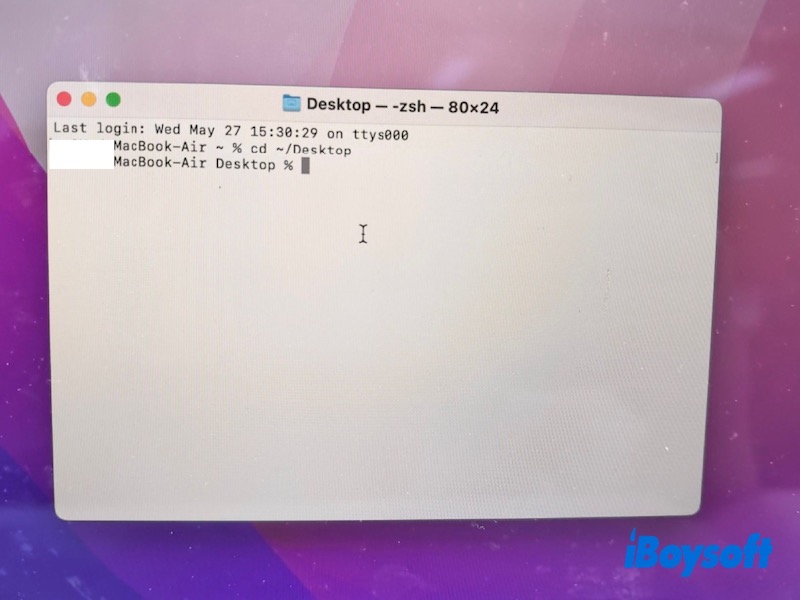
- 次のコマンドを入力します:
find . -type f -exec md5 {} \;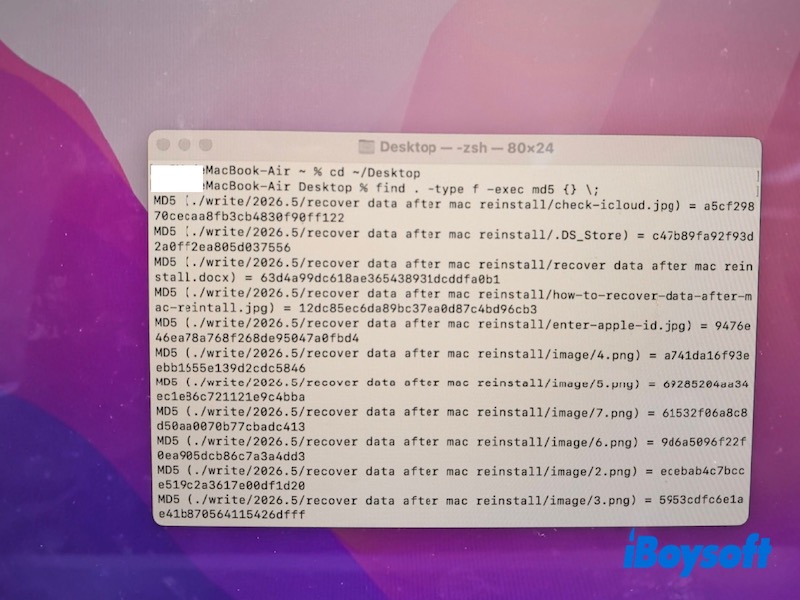
- MD5値が一致するファイル同士を確認します。より精度を高めたい場合は、
shasumと入力して SHA ハッシュ値で比較する方法も利用可能です。
この方法ではファイル名ではなく内容そのものを比較するため、Finder よりも正確な検出が行えますが、操作には一定以上の知識が求められます。
「写真」アプリでの重複写真の整理
重複ファイルが主に写真や動画の場合は、「写真」アプリ内に標準搭載された重複検出機能を活用できます。
- 「写真」アプリを起動します。
- サイドバーの「ユーティリティ」にある「重複項目」を選択します。
- 検出された重複写真や動画の内容を確認します。
- 必要に応じて、重複ファイルを統合します。
「写真」アプリでは自動的に類似画像を分析し、メタデータや写りの最良なバージョンを保持しながら重複項目を統合できます。
この機能は Ventura 以降の macOS で利用できます。
Mac 向け重複ファイル整理ソフトの活用
Mac 内に膨大な重複ファイルが存在する場合、Finder だけで一つずつ探し出すのは時間がかかります。専用の重複ファイル検出アプリを利用すれば、Mac 全体を自動的にスキャンし、より正確かつ効率的な整理が可能となります。
iBoysoft Cleaner for Macの利用が非常に便利です。複数のフォルダや外付けドライブ、メディアライブラリ全体に存在する重複ファイルの内容を比較し、ファイル名だけでなく実際のデータに基づいて迅速に検出可能です。
- iBoysoft Cleaner for Macをダウンロードしてインストール後、起動します。
- 「重複ファイル検出」機能で調査したいフォルダを選択します。
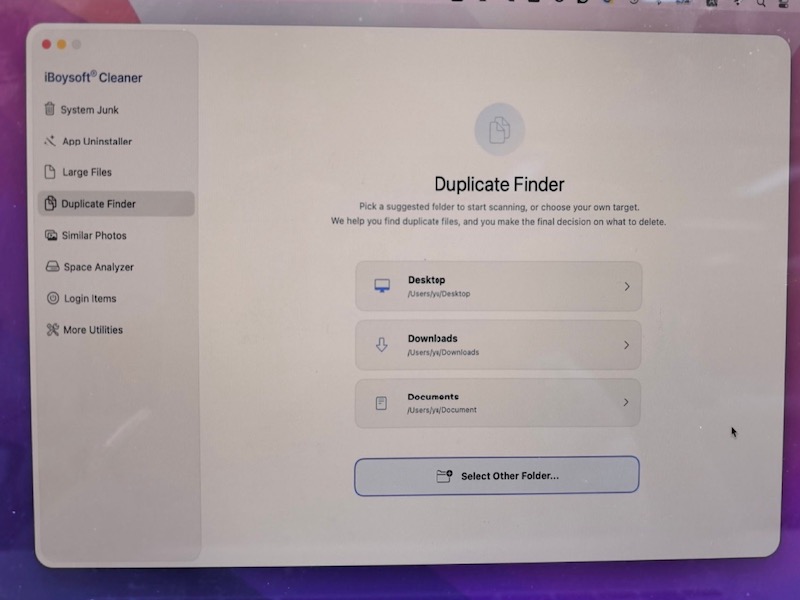
- スキャンを開始します。
- 発見された重複ファイル一覧を確認します。
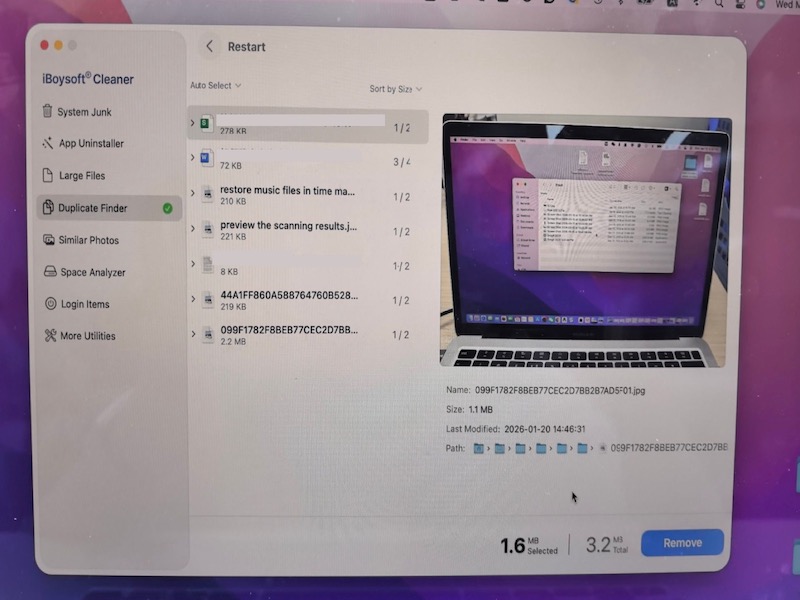
- 不要な重複ファイルにチェックを入れて削除します。
ストレージ容量が多い方や、ファイルが煩雑になりやすいMacを使う方にとって、この方法は非常に高速な解決策です。
Macで重複ファイルを増やさないためのコツ
重複ファイルを整理した後も、日頃の習慣によって再発を防げます。
- 「ダウンロード」フォルダはこまめに整理
- 同じ写真を複数回読み込まないよう注意
- 古いDMGインストーラやZIPファイルは削除
- 大事なファイルは分かりやすく名前を付ける
- クラウド同期は各デバイス間で慎重に運用
- 定期的に重複ファイルのスキャンを実施
ファイルの整理を徹底することで、将来的な重複ファイル対策も簡単になります。
まとめ
重複ファイルが蓄積すると、Macのストレージ容量が圧迫され、管理も煩雑になりがちです。しかし、いくつかの効果的な方法で簡単に検出できます。
Finderやスマートフォルダは手動検索に適しており、ターミナルは高度な重複ファイル検出にも役立ちます。写真アプリでも重複した画像や動画の自動判別が可能です。
Mac全体を効率的かつ高精度でスキャンしたい場合には、iBoysoft Cleaner for Macのような専用ツールを活用することで、重複ファイルの迅速な整理と発見が可能になります。
よくあるご質問
- Q1. Macで無料で重複ファイルを確認する方法とは
-
A
Finderのスマートフォルダ、ターミナルコマンド、写真アプリの重複項目機能を利用することで、追加費用なしでMac内の重複ファイルを探すことが可能。
- Q2. 重複ファイルを効率的に検索する手段はあるか
-
A
はい。macOSには手動で重複ファイルを調べるための標準機能が複数搭載されており、さらにサードパーティ製の専用ツールを組み合わせることで、より迅速かつ正確に重複ファイルの検出が実現できる。