Nach wiederholten Downloads, Importvorgängen von Fotos, Dateiübertragungen oder Cloud-Synchronisationen sammeln sich auf dem Mac oft ungewollt doppelte Dateien an. Solche Kopien beanspruchen nicht nur wertvollen Speicherplatz, sondern sorgen auch für Unübersichtlichkeit in Ordnern wie Downloads, Dokumente oder Fotos.
Mit Funktionen wie Finder, intelligenten Ordnern, Terminal-Kommandos oder spezieller Duplikats-Software stellt macOS verschiedene Möglichkeiten zur Verfügung, um doppelte Dateien gezielt aufzuspüren. Die folgende Anleitung beschreibt die praxisbewährten und einfachsten Varianten zum Auffinden doppelter Dateien auf dem Mac.
Typische Ursachen für doppelte Dateien auf dem Mac
Im alltäglichen Gebrauch entstehen schnell identische Datei-Exemplare. Zu den häufigsten Auslösern zählen:
- Mehrfaches Herunterladen derselben Datei
- Doppelte Importvorgänge von Fotos oder Videos
- Dateiübertragungen zwischen externen Datenträgern und Cloud-Speichern
- Erstellung von Sicherungskopien von Dokumenten
- Mehrfach gespeicherte Bearbeitungsstände einer Datei
Gerade Apps, Installationsdateien, ZIP-Archive und umfangreiche Mediensammlungen sorgen im Laufe der Zeit für zahlreiche Dubletten. Selbst bei der Synchronisation mit iCloud Drive können fehlerhafte Downloads oder Dateizusammenführungen ungewollt identische Kopien verursachen.
Strategien zur Suche nach doppelten Dateien auf dem Mac
Mit Bordwerkzeugen bietet macOS einige Möglichkeiten, um durch manuelle Suche doppelte Dateien ausfindig zu machen. Für schnellere und präzisere Ergebnisse empfiehlt sich jedoch häufig der Einsatz spezialisierter Duplikatfinder.
Auffinden doppelter Dateien mit dem Finder
Finder ermöglicht durch Sortieren nach Name, Größe oder Dateityp das gezielte Aufspüren potenzieller Duplikate.
- Finder öffnen.
- Gewünschten Zielordner auswählen, beispielsweise Schreibtisch oder Dokumente.
- Suchfeld oben rechts anwählen.
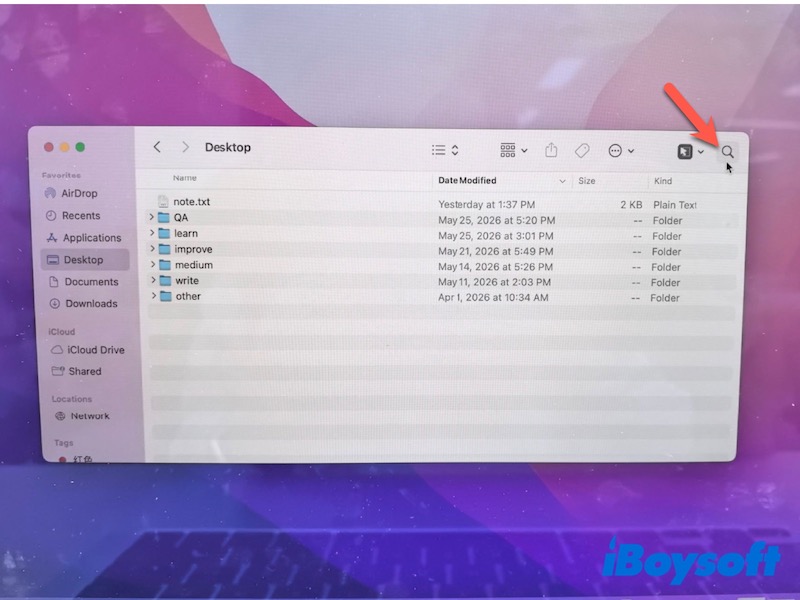
- Filtermöglichkeiten wie Name/Art/Dateigröße/Erstellungsdatum nutzen.
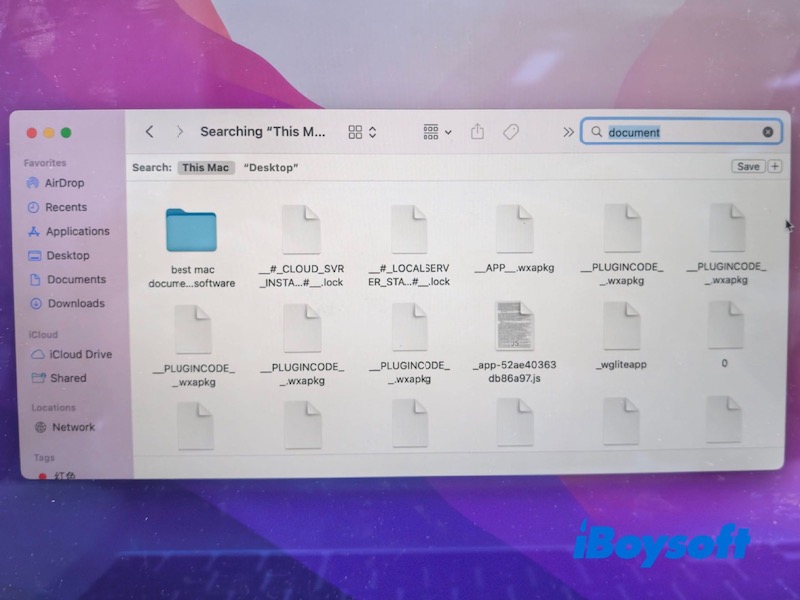
- Dateien nach Name oder Größe sortieren, um Dubletten leicht zu erkennen.
Diese Vorgehensweise eignet sich insbesondere für einfache Suchvorgänge, vor allem wenn doppelte Dateien identische Namen besitzen. Da der Finder jedoch nur nach Dateinamen sucht und keinen Dateiinhaltsvergleich durchführt, lassen sich nicht alle Dubletten erfassen.
Auffinden ähnlicher Dateien mithilfe von intelligenten Ordnern
Intelligente Ordner fassen Dateien automatisch anhand ausgewählter Kriterien zusammen. So lassen sich doppelte Elemente übersichtlicher erkennen.
- Finder starten.
- Im Menü „Ablage“ → „Neuer intelligenter Ordner“ auswählen.
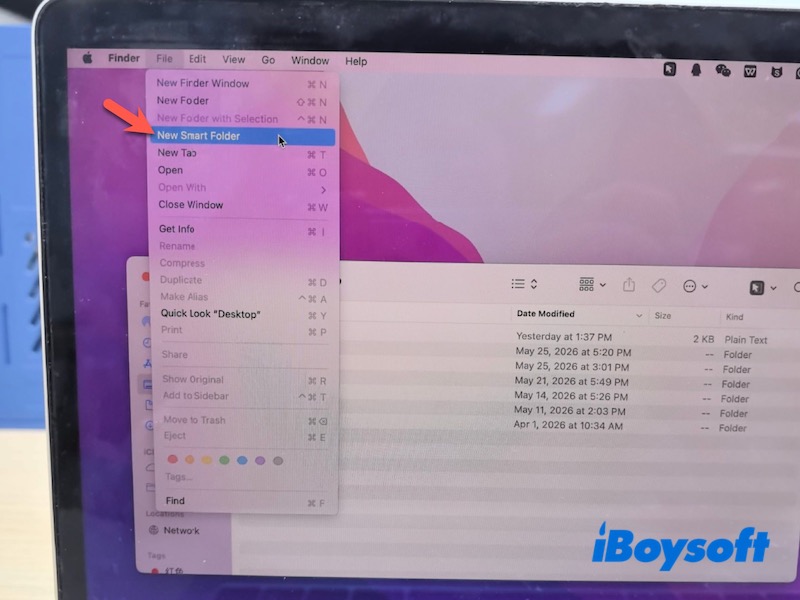
- Den gewünschten Speicherort für die Überprüfung auswählen.
- Mit dem + Symbol weitere Filterregeln hinzufügen.
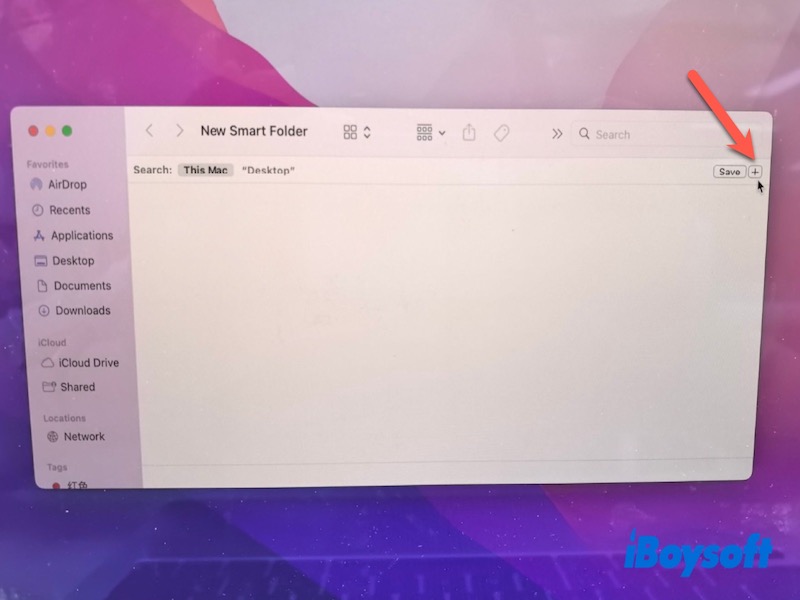
- Dateien anhand von Art, Name, Größe oder Änderungsdatum eingrenzen.
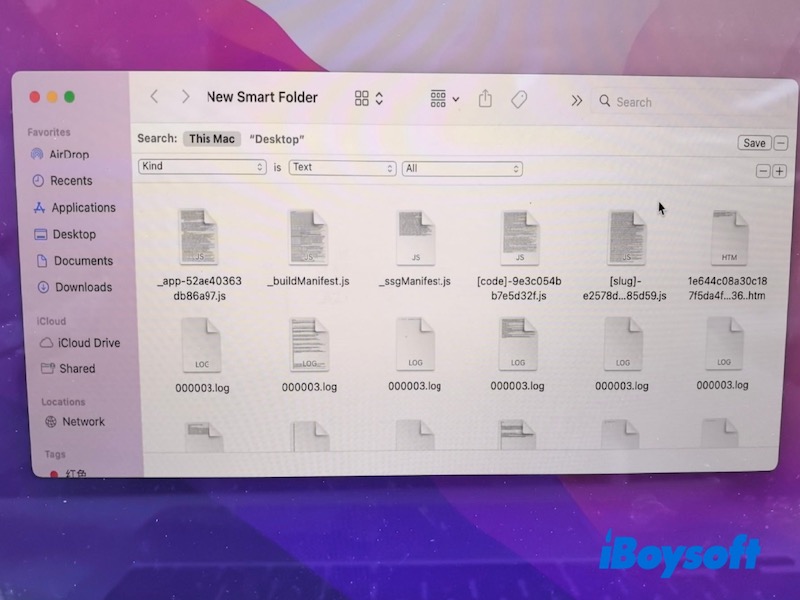
- Diesen intelligenten Ordner für eine spätere Nutzung sichern.
Mit intelligenten Ordnern lassen sich beispielsweise mehrfach heruntergeladene Dateien, Screenshots, Videos oder große Dateien, die in unterschiedlichen Ordnern abgelegt wurden, gezielt aufspüren.
Doppelte Dateien per Terminal-Befehl ausfindig machen
Das Terminal bietet eine erweiterte Möglichkeit zum Identifizieren von doppelt vorhandenen Dateien – hier erfolgt der Vergleich anhand von Prüfwerten des Datei-Inhalts.
- Terminal in Programme → Dienstprogramme öffnen.
- Zum gewünschten Zielordner navigieren:
cd Ordnerpfad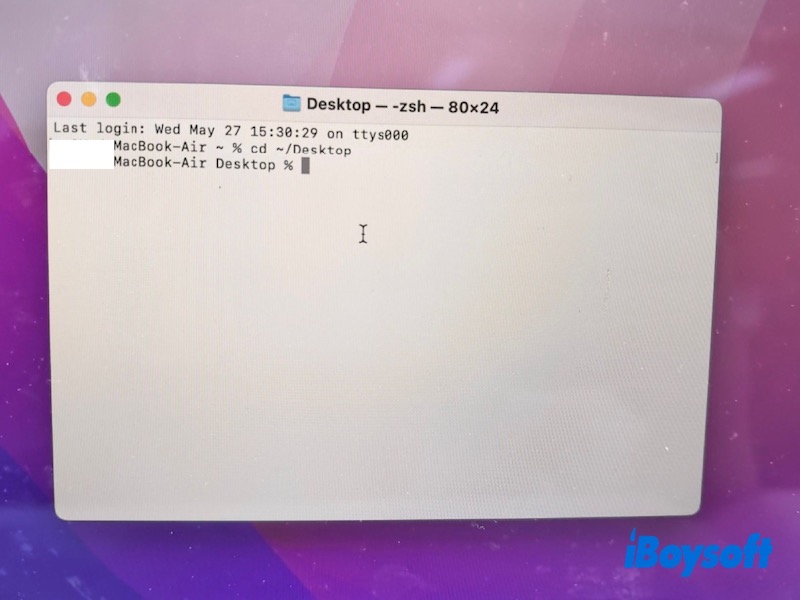
- Folgenden Befehl eingeben:
find . -type f -exec md5 {} \;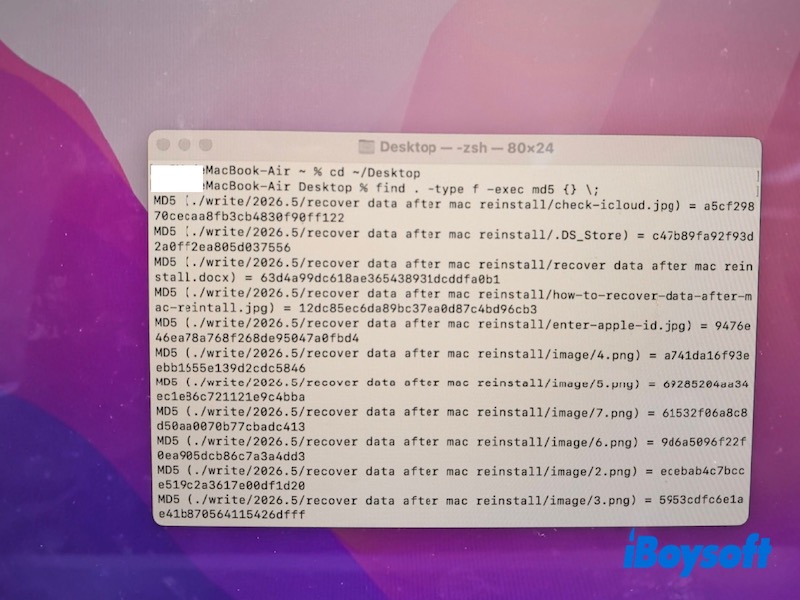
- Dateien mit gleichen MD5-Prüfsummen vergleichen.
Alternativ lässt sich auch
shasumverwenden, um die Prüfung mittels SHA-Hashwerten noch exakter durchzuführen.
Im Gegensatz zum Finder stellt dieser Ansatz eine präzisere Methode dar, da hier der tatsächliche Dateiinhalt verglichen wird. Besonders geeignet für fortgeschrittene Nutzerinnen und Nutzer.
Doppelte Fotos in der Fotos-App erkennen
Liegen doppelte Dateien vorwiegend als Fotos oder Videos vor, steht in der Fotos-App eine integrierte Funktion zur Duplikaterkennung zur Verfügung.
- Die Fotos-App starten.
- Im Bereich „Dienstprogramme“ auf „Duplikate“ zugreifen.
- Gefundene doppelte Fotos oder Videos überprüfen.
- Bei Bedarf Duplikate zusammenführen.
Die Fotos-App analysiert automatisch ähnliche Aufnahmen und hilft, doppelte Kopien zusammenzuführen. Die beste Version sowie Metadaten bleiben dabei erhalten.
Dieses Feature ist in neueren macOS-Versionen wie Ventura und später bereits enthalten.
Spezialisierte Software zur Dublettensuche auf dem Mac
Bei einer größeren Anzahl an doppelten Dateien empfiehlt sich statt der mühsamen Suche im Finder der Einsatz einer dedizierten Dubletten-Finder-Software. Solche Programme durchsuchen das gesamte System automatisch und erkennen doppelte Dateien besonders zuverlässig.
Eine besonders effiziente Möglichkeit stellt iBoysoft Cleaner für Mac dar. Das Tool durchsucht zügig verschiedene Ordner, externe Festplatten sowie Mediatheken nach doppelt vorhandenen Dateien, wobei nicht nur die Dateinamen, sondern auch der konkrete Inhalt abgeglichen wird.
- Herunterladen, Installation und Start von iBoysoft Cleaner für Mac.
- Im Bereich „Duplikatfinder“ gezielte Auswahl der zu überprüfenden Ordner.
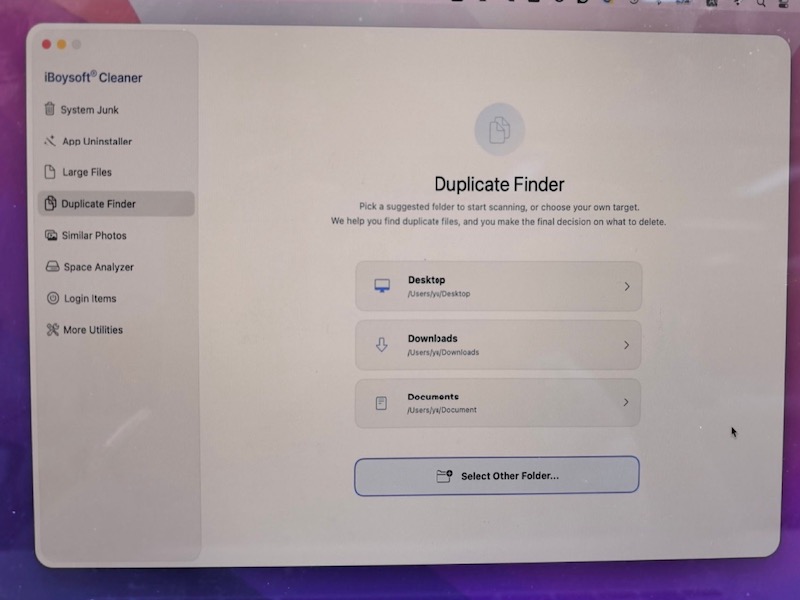
- Scandurchlauf zur Ermittlung von doppelten Dateien am Mac.
- Durchsicht der erkannten Duplikate.
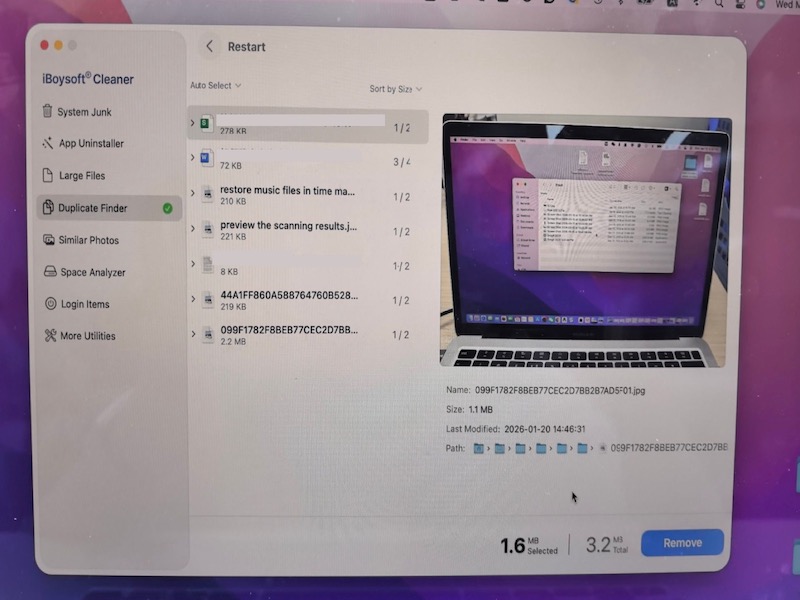
- Sofern gewünscht, Auswahl und Löschung nicht benötigter Kopien.
Besonders bei umfangreichem Speicher oder stark gefüllten Macs ermöglicht diese Methode die schnellste Bereinigung von Duplikaten.
Empfehlungen zur Vermeidung von doppelten Dateien auf dem Mac
Nach der erfolgreichen Bereinigung trägt eine konsequente Dateiverwaltung dazu bei, erneute Ansammlungen zu vermeiden:
- Regelmäßiges Strukturieren des „Downloads“-Ordners
- Mehrfache Importe identischer Fotos gezielt umgehen
- Nicht mehr benötigte DMG- und ZIP-Installationsdateien entfernen
- Wichtige Dateien mit klaren Namen versehen
- Cloud-Synchronisierung bewusst und gezielt nutzen
- Den Mac in bestimmten Abständen auf Duplikate prüfen
Eine durchdachte Ordnerstruktur vereinfacht jede weitere Bereinigung erheblich.
Fazit
Doppelte Dateien können auf dem Mac im Laufe der Zeit erheblichen Speicherplatz beanspruchen und die Dateiverwaltung erschweren. Verschiedene praxiserprobte Methoden unterstützen eine effektive Lokalisierung.
Für überschaubare Suchvorgänge eignen sich Finder und intelligente Ordner. Fortgeschrittene Anwender greifen für eine präzise Duplikaterkennung auf das Terminal zurück. Die Fotos-App erfasst und markiert doppelte Bilder und Videos automatisch.
Wer das gesamte System besonders schnell und zuverlässig prüfen möchte, erzielt mit spezieller Software wie iBoysoft Cleaner für Mac beste Ergebnisse und identifiziert Duplikate in kürzester Zeit.
Häufig gestellte Fragen
- Q1. Möglichkeiten zum kostenlosen Auffinden doppelter Dateien auf dem Mac
-
A
Doppelte Dateien lassen sich auf dem Mac kostenlos mit Finder, intelligenten Ordnern, Terminalbefehlen und der integrierten Dublettenfunktion der Fotos-App auffinden.
- Q2. Gibt es eine Suchfunktion für doppelte Dateien?
-
A
Ja. In macOS stehen verschiedene integrierte Optionen bereit, um doppelte Dateien manuell zu suchen; speziell entwickelte Suchprogramme automatisieren diese Aufgabe für optimale Ergebnisse.