Birbirinin aynısı olan dosyalar; tekrar eden indirmeler, resim aktarımları, dosya kopyalama işlemleri ya da bulut senkronizasyonu sonrası Mac üzerinde yığılarak depolama alanını doldurabilir ve İndirilenler, Belgeler ya da Fotoğraflar gibi klasörlerde karmaşaya yol açabilir.
macOS işletim sistemi; Finder, Akıllı Klasörler, Terminal komutları ve çeşitli üçüncü taraf araçlar yoluyla yinelenen dosyaları bulmayı olanaklı kılar. Bu içerikte, Mac'te aynı dosyaları en pratik yöntemlerle belirleme süreci ayrıntılı biçimde anlatılmıştır.
Mac’te Çift Dosya Birikmesinin Nedenleri
Mac kullanımı sırasında benzer dosyaların oluşması olağandır. Bu durumun başlıca nedenleri şunlardır:
- Aynı dosyanın birden fazla kez indirilmesi
- Aynı fotoğraf veya videonun tekrar aktarılması
- Harici disklerle bulut depolama arasında dosya kopyalanması
- Belgelerin yedeklenerek çoğaltılması
- Aynı dosyanın birden fazla düzenlenmiş sürümünün kaydedilmesi
Uygulama yüklemeleri, ZIP arşivleri, medya kitaplıkları gibi kaynaklar belirli bir sürenin sonunda yinelenen dosya oluşmasını artırabilir. Hatta iCloud Drive eşitlemesi dahi hatalı indirme veya birleşme durumlarında çoğaltılmış dosyalara yol açabilir.
Mac Üzerinde Yinelenen Dosya Belirleme Yöntemleri
macOS üzerinde öne çıkan dahili araçlar sayesinde dosyaları manuel olarak taramak mümkündür. Daha hızlı ve kesin sonuçlara ulaşmak için ise profesyonel yinelenen dosya bulucu programlardan yararlanılabilir.
Finder ile Yinelenen Dosyaları Arama Süreci
Finder aracılığıyla dosyalar; ada, boyuta ya da dosya türüne göre sıralanarak olası çift kayıtlar kolayca kontrol edilebilir.
- Finder başlatılır.
- Arama yapılacak klasör (ör. Masaüstü veya Belgeler) seçilir.
- Sağ üstte yer alan arama çubuğu kullanılmaya başlanır.
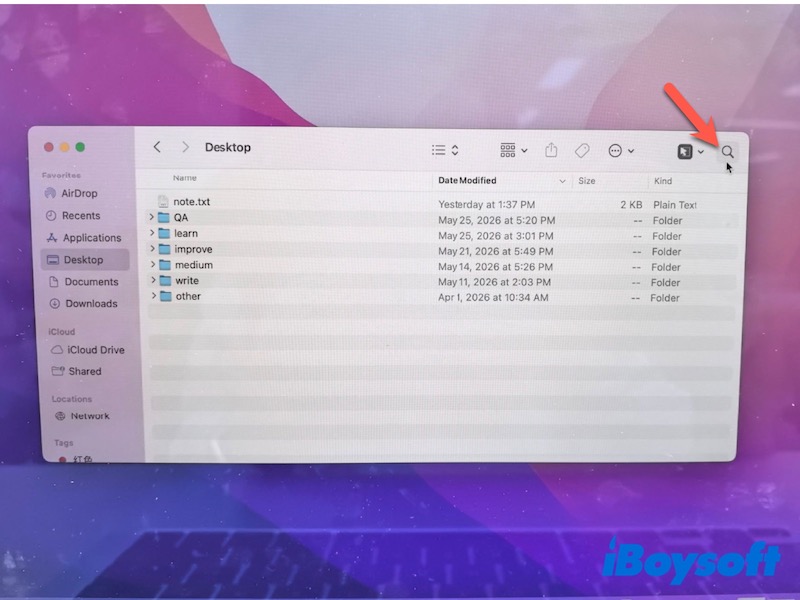
- Ad, Tür, Dosya Boyutu veya Oluşturulma Tarihi gibi filtreler uygulanır.
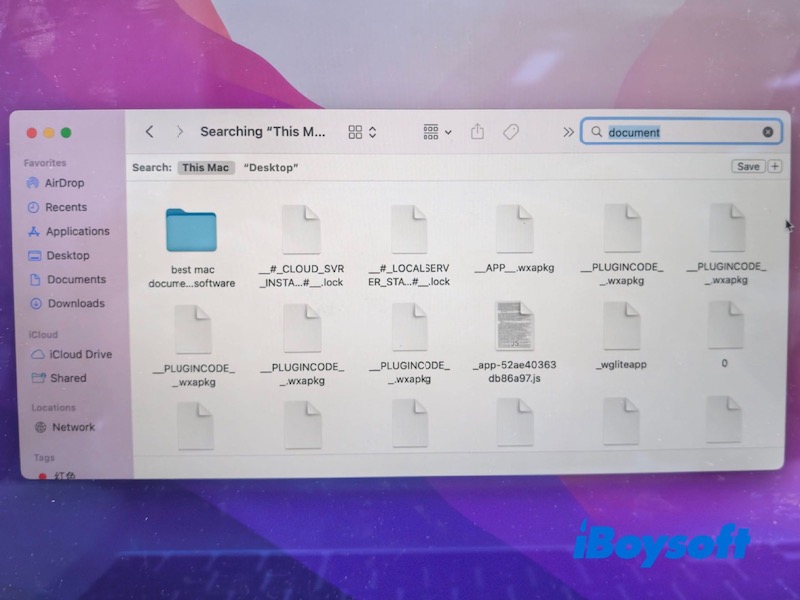
- Olası yinelenmiş dosyalar, ada veya boyuta göre listelenerek belirlenebilir.
Bu yöntem, özellikle yinelenen dosyaların adları tamamen aynı olduğunda, temel düzeyde aramalar için etkili sonuçlar sunar. Ancak, Finder dosya içeriklerini karşılaştıramadığı için bazı tekrar eden dosyalar gözden kaçabilir.
Benzer Dosyaların Tespiti için Akıllı Klasör Kullanımı
Akıllı Klasörler ile belirli kriterlere uyan dosyalar otomatik olarak aynı yerde gruplanır; böylece yinelenen dosyaları fark etmek kolaylaşır.
- Finder arayüzünü açın.
- Üst menüden Dosya > Yeni Akıllı Klasör seçeneğine tıklayın.
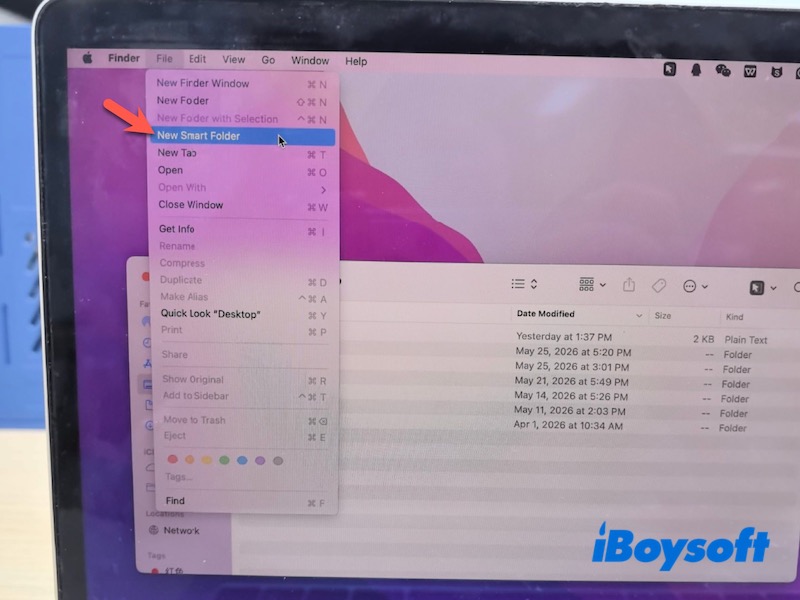
- Taramak istenen alanı belirtin.
- Filtre eklemek için + simgesini seçin.
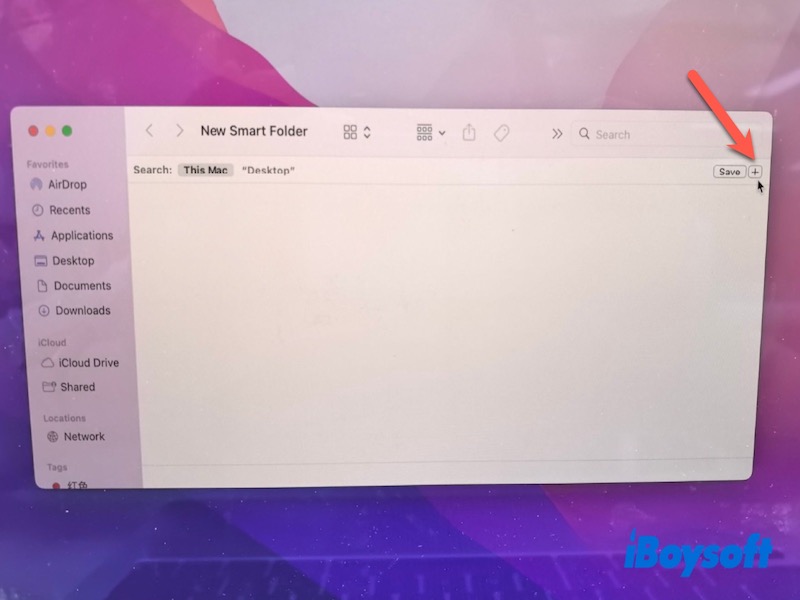
- Dosya türü/adı/boyutu/düzenlenme tarihi gibi kriterlerle filtreleme yapın.
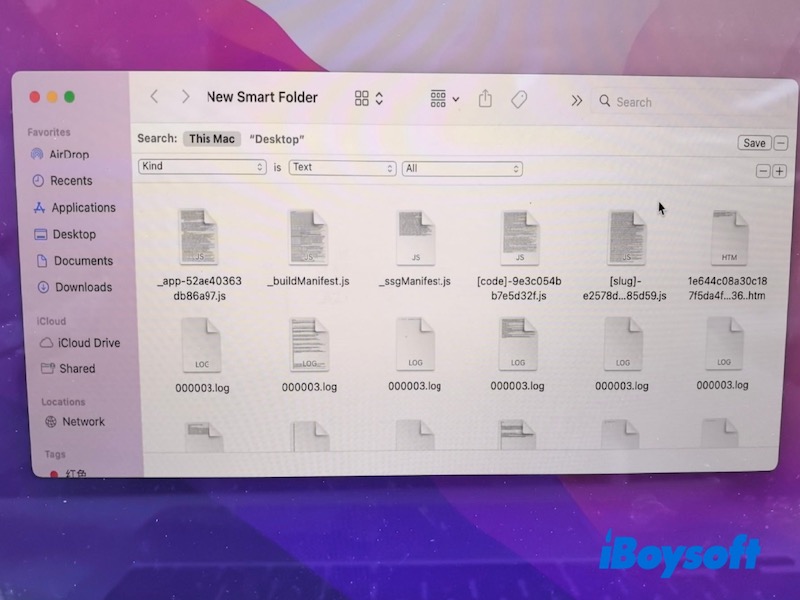
- Bu Akıllı Klasörü ileride tekrar kullanmak için kaydedin.
Akıllı Klasörler, indirilen tekrar eden dosyalar, ekran görüntüleri, videolar veya farklı klasörlere yayılmış büyük boyutlu verilerin bulunmasında pratik seçenekler sunar.
Terminal Komutlarıyla Yinelenen Dosyalara Ulaşma
Terminal üzerinden dosya karmalarını karşılaştırarak daha gelişmiş düzeyde tekrar eden dosya tespiti gerçekleştirilebilir.
- Uygulamalar > Yardımcı Programlar yoluyla Terminal başlatılır.
- Aşağıdaki komut ile hedef klasöre geçilir:
cd klasor-yolu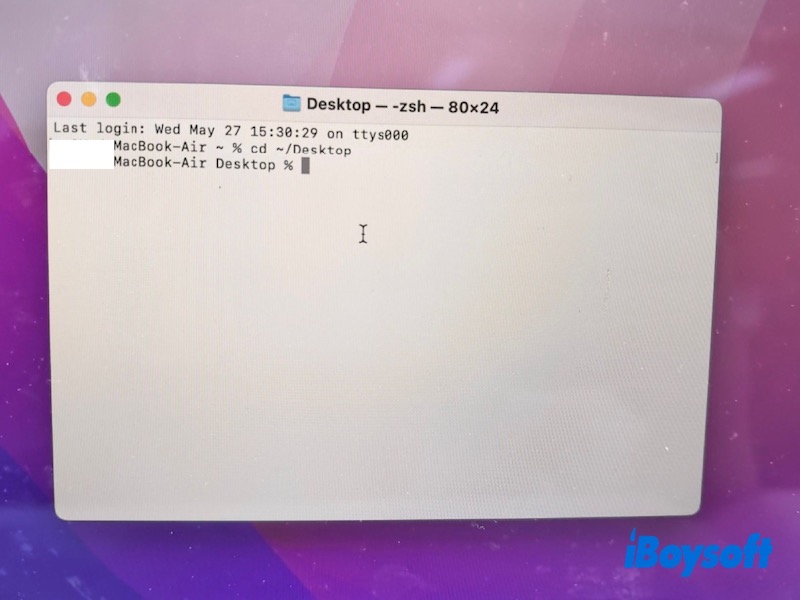
- Bu komut çalıştırılır:
find . -type f -exec md5 {} \;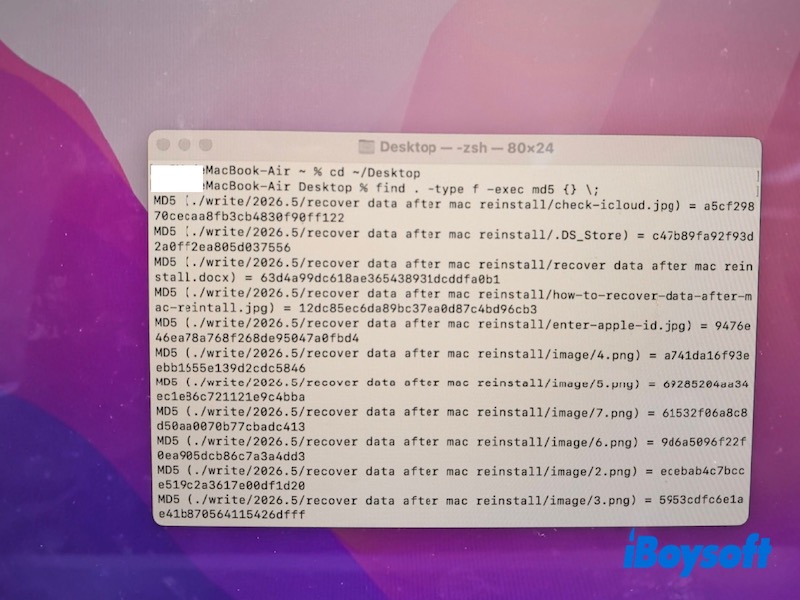
- MD5 değeri aynı olan dosyalar karşılaştırılır.
Daha hassas saplama için aşağıdaki gibi
shasum komutu da kullanılabilir.
Bu yöntem, yalnızca dosya adlarını değil, veri içeriğini karşılaştırdığı için Finder’a göre daha kesin sonuçlar sunar; ancak ileri seviye kullanıcılar için daha uygundur.
Fotoğraflar Uygulamasıyla Çift Fotoğrafların Belirlenmesi
Yinelenen dosyalar arasında esas olarak fotoğraf veya video bulunuyorsa, Fotoğraflar uygulamasında yerleşik bir tekrar eden görsel tespit özelliği mevcuttur.
- Fotoğraflar uygulamasına girilir.
- Yardımcılar bölümünden Yinelenenler seçeneği açılır.
- Tespit edilen çift fotoğraf veya videolar kontrol edilir.
- Gerekli görülürse tekrar edenler birleştirilebilir.
Fotoğraflar uygulaması, benzer görselleri otomatik tarar ve en iyi sürüm ile meta veriler korunacak şekilde yinelenen kopyaların birleştirilmesine yardımcı olur.
Bu özellik Ventura ve sonrası sürümler dahil olmak üzere yeni macOS versiyonlarında kullanılabilmektedir.
Mac'te Yinelenen Dosya Temizleyicisi Yazılımı ile Kolay Tespit
Eğer Mac üzerinde çok fazla tekrar eden dosya varsa, Finder ile tek tek arama yapmak oldukça zaman alıcı olabilir. Tekrar eden dosya bulma yazılımları, sistemde otomatik tarama gerçekleştirerek yinelenmiş verileri daha hızlı ve güvenli şekilde tespit eder.
iBoysoft Cleaner for Mac öne çıkan seçeneklerden biridir. Bu yazılım, dosya adları yerine dosya içeriklerini karşılaştırarak klasörler, harici diskler ve medya arşivleri genelinde yinelenen dosyaları hızlıca tespit etme imkanı tanır.
- iBoysoft Cleaner for Mac yazılımı indirildikten ve kurulum tamamlandıktan sonra program açılır.
- Yinelenen dosya bulucu özelliği seçilerek taranacak klasörler belirlenir.
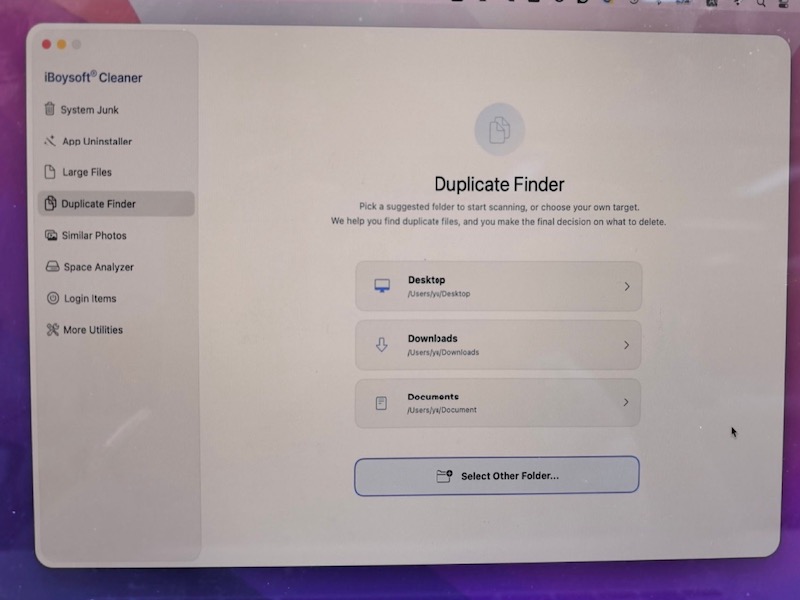
- Mac üzerinde tarama işlemi başlatılır.
- Belirlenen yinelenen dosyalar incelenir.
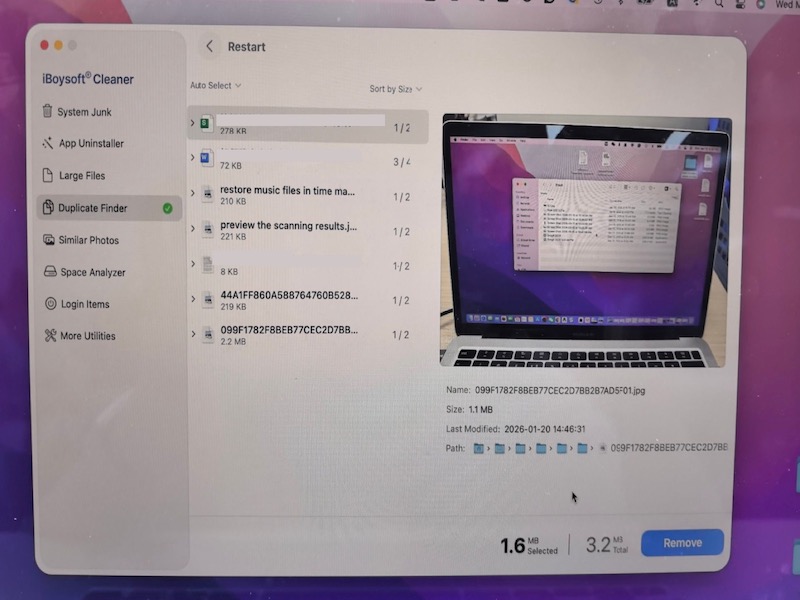
- Gerekli görülmeyen kopyaların kaldırılması için seçim yapılır.
Bu yöntem, çok sayıda dosya bulunan ya da depolama alanı dolu olan Mac bilgisayarlarda genellikle en hızlı çözümdür.
Mac'te Yinelenen Dosya Oluşumunun Önüne Geçme Yöntemleri
Yinelenen dosyalar temizlendikten sonra, aşağıdaki alışkanlıklar benzer dosyaların tekrar birikmesini önlemeye yardımcı olur:
- İndirilenler klasörünü düzenli olarak organize etmek
- Aynı fotoğrafları birden fazla kez içe aktarmamaya özen göstermek
- Eski DMG yükleyicileri ve ZIP arşivlerini silmek
- Önemli dosyaları anlamlı şekilde yeniden adlandırmak
- Farklı cihazlarda bulut senkronizasyonunu dikkatle yürütmek
- Mac'i zaman zaman yinelenen dosya açısından taramak
Dosyaların düzenli tutulması, ileride yinelenen içerikleri temizlemeyi kolaylaştırır.
Genel Değerlendirme
Yinelenen dosyalar, zaman içinde Mac'inizde değerli depolama alanını doldurarak dosya yönetimini zorlaştırabilir. Neyse ki, bu dosyaların tespiti için çeşitli etkili yöntemler bulunmaktadır.
Finder ve Akıllı Klasörler temel ve manuel aramalarda yeterli olurken, Terminal daha tecrübeli kullanıcılar için hassas bir tespit sunar. Fotoğraflar uygulaması, görsel ile videolarda oluşan tekrarları otomatik olarak belirleme imkânı sağlar.
Tüm Mac genelinde daha hızlı ve doğru tarama için iBoysoft Cleaner for Mac gibi özel yazılımlar, süreci basit ve verimli hâle getirir; yinelenen dosyaların bulunmasında önemli kolaylık sağlar.
Sık Sorulan Sorular
- Q1. Mac'te Yinelenen Dosyaları Ücretsiz Bulma Yöntemleri
-
A
Finder, Akıllı Klasörler, Terminal komutları ve Fotoğraflar uygulamasındaki dahili yinelenenler özelliği kullanılarak Mac'te yinelenen dosyalar ücretsiz olarak saptanabilir.
- Q2. Yinelenen Dosyaları Aramak Mümkün mü?
-
A
Evet, macOS yerleşik birkaç farklı yöntemle yinelenen dosyaların manuel olarak tespitine imkan sunar; ayrıca üçüncü parti yazılımlar süreci daha hızlı ve doğru hale getirebilir.