Repetições de arquivos costumam surgir após downloads múltiplos, importações de fotos, transferências ou sincronizações em nuvem no Mac. Estas cópias ocupam espaço valioso e tornam pastas como Downloads, Documentos e Fotos mais desorganizadas.
O macOS oferece diferentes opções para encontrar arquivos duplicados, tanto por meio de ferramentas internas — como Finder, Pastas Inteligentes e comandos no Terminal — quanto por softwares dedicados de busca. As etapas explicadas a seguir destacam as estratégias mais práticas para identificar arquivos repetidos no Mac.
Motivos para acúmulo de arquivos duplicados no Mac
O surgimento de arquivos duplicados faz parte do uso cotidiano do Mac. Dentre as causas mais comuns, destacam-se:
- Realização de múltiplos downloads de um mesmo arquivo
- Importação de imagens ou vídeos repetidos
- Transferências entre unidades externas e serviços em nuvem
- Criação de cópias de segurança de documentos
- Armazenamento de várias versões editadas de um mesmo arquivo
Aplicativos, instaladores, arquivos ZIP e bibliotecas de mídia costumam ser grandes responsáveis pela proliferação de duplicidades ao longo do tempo. A sincronização com iCloud Drive, por exemplo, pode gerar cópias repetidas caso haja erros durante downloads ou mesclagem de arquivos.
Recursos para identificação de arquivos duplicados no Mac
O macOS traz ferramentas internas capazes de permitir a verificação manual de arquivos iguais. Para resultados mais rápidos e precisos, programas especializados ampliam esta tarefa.
Pesquisa manual de arquivos idênticos pelo Finder
Finder permite filtrar e organizar arquivos com base em nome, tamanho ou formato, facilitando a identificação de possíveis duplicatas.
- Acesse o Finder.
- Indique a pasta desejada para análise, como Mesa ou Documentos.
- Utilize a barra de busca localizada no canto superior direito.
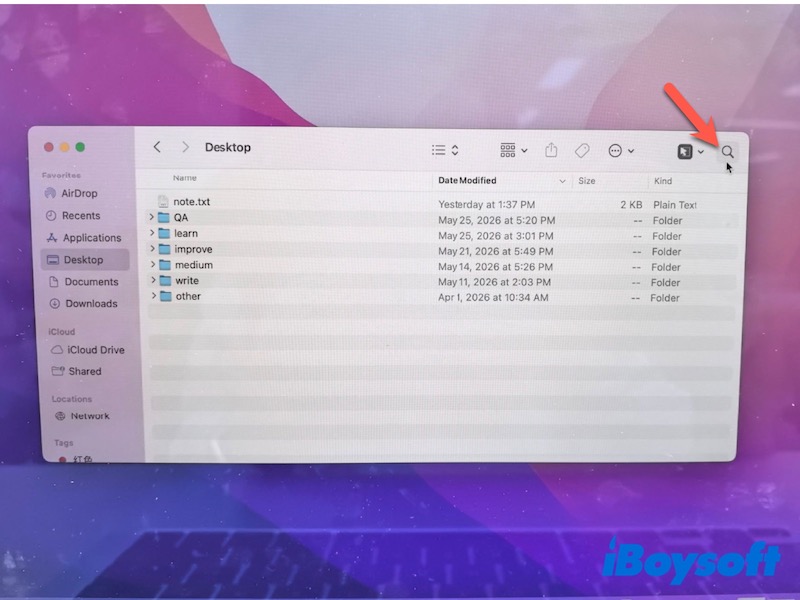
- Configure filtros por Nome, Tipo, Tamanho do Arquivo ou Data de Criação.
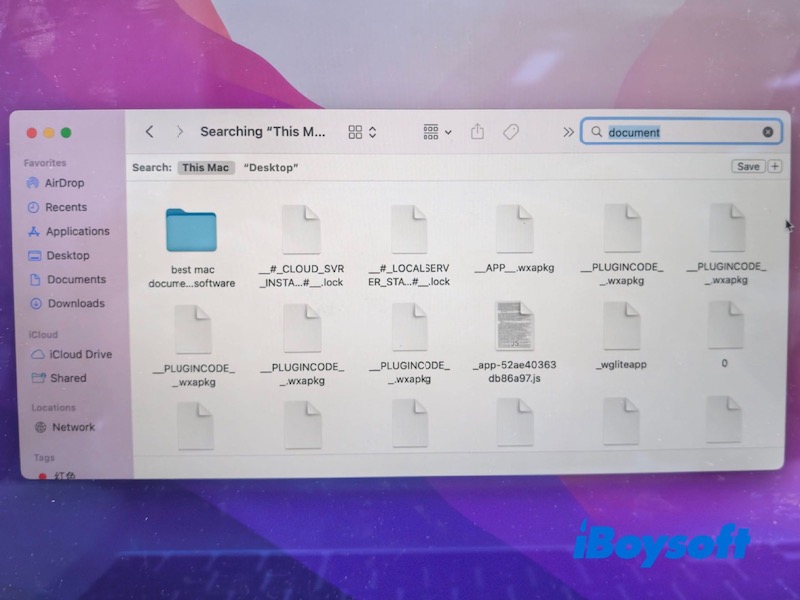
- Organize os arquivos por nome ou tamanho para visualizar possíveis cópias.
Esse procedimento apresenta bons resultados para buscas simples, principalmente quando os arquivos duplicados possuem nomes idênticos. Contudo, o Finder limita-se à comparação de nomes e não do conteúdo, o que pode impedir a identificação total dos duplicados.
Organização de Arquivos Semelhantes com Pastas Inteligentes
Pastas Inteligentes (Smart Folders) agrupam automaticamente arquivos conforme critérios definidos, facilitando a visualização de itens duplicados.
- Abrir o Finder.
- Selecionar Arquivo > Nova Pasta Inteligente.
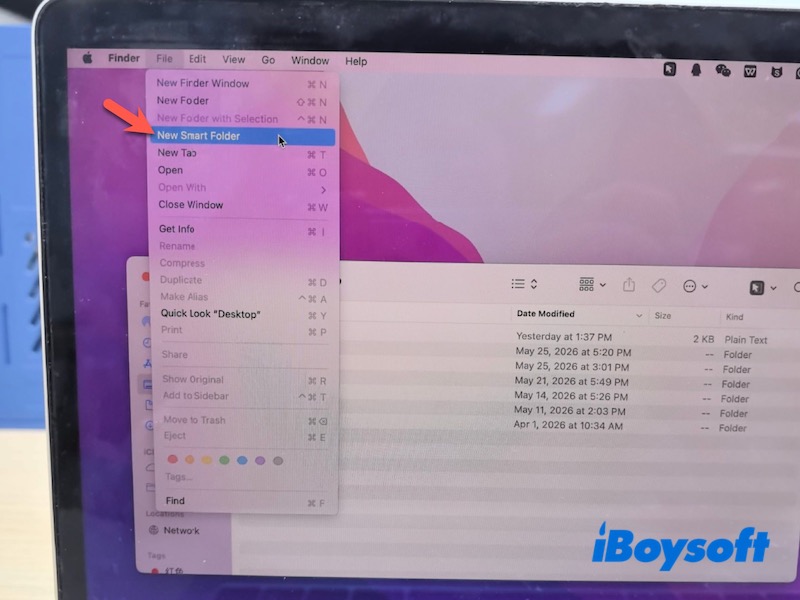
- Escolher a localização para análise dos arquivos.
- Clicar no botão + para incluir filtros.
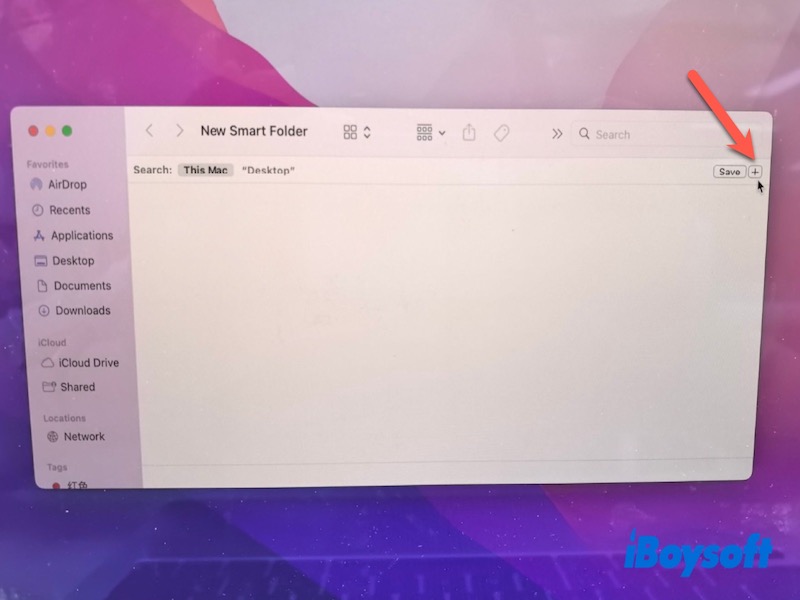
- Aplicar filtros por tipo, nome, tamanho ou data de modificação.
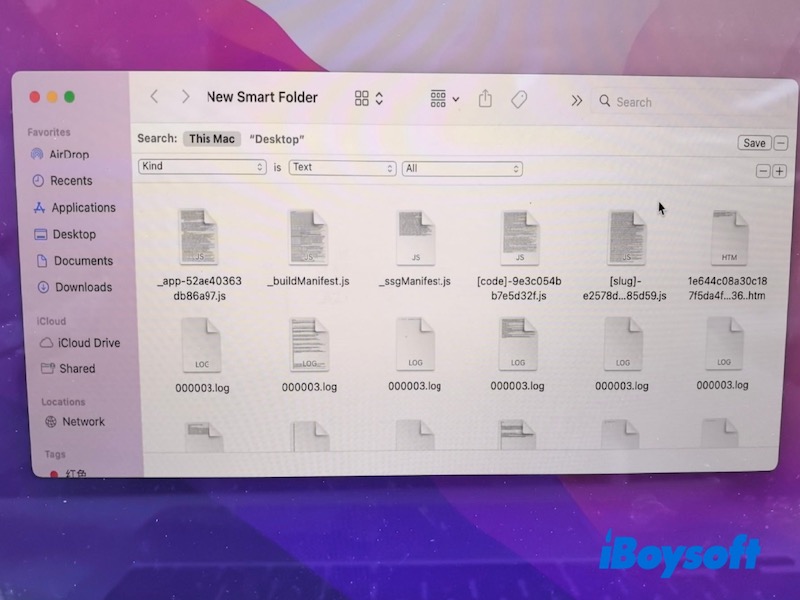
- Salvar a Pasta Inteligente para uso posterior.
Pastas Inteligentes auxiliam na identificação de downloads repetidos, capturas de tela, vídeos ou arquivos volumosos distribuídos em diferentes diretórios.
Detecção de Arquivos Duplicados através do Terminal
O Terminal (Terminal) oferece métodos avançados para análise de duplicidade ao comparar códigos hash dos arquivos.
- Abrir o Terminal em Aplicativos > Utilitários.
- Acessar a pasta desejada digitando:
cd caminho-da-pasta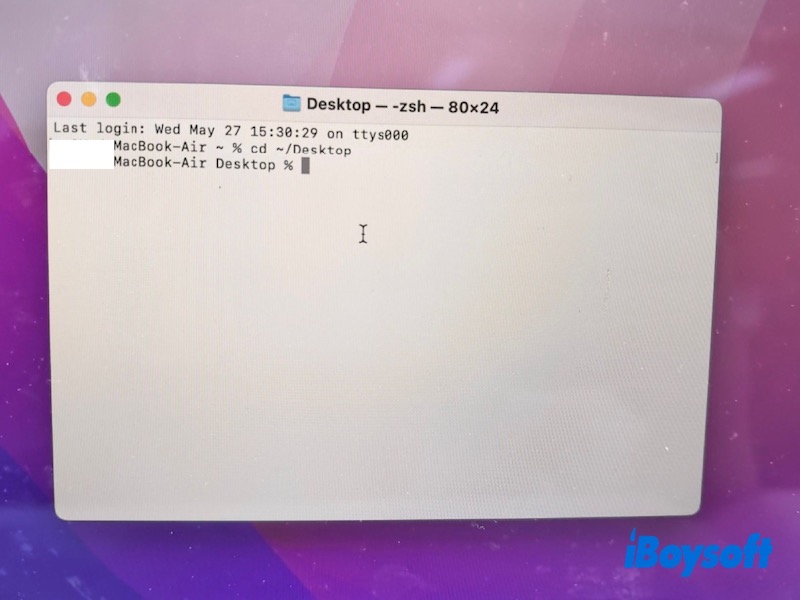
- Executar o seguinte comando:
find . -type f -exec md5 {} \;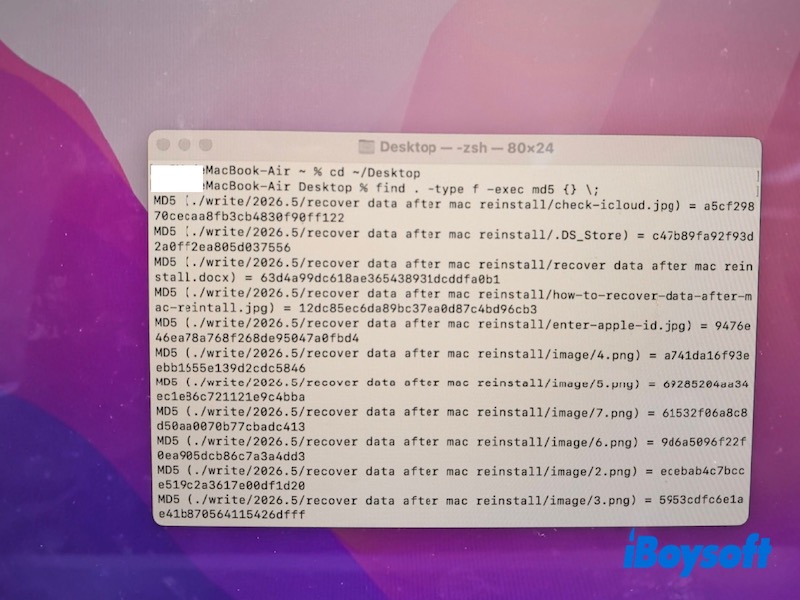
- Conferir arquivos cujos valores MD5 sejam idênticos.
Também é possível gerar códigos SHA para comparações ainda mais precisas, utilizando:
shasum
Esse método apresenta precisão superior ao Finder por comparar diretamente o conteúdo. É mais apropriado para usuários com experiência avançada.
Identificação de Duplicados no App Fotos
Para fotos ou vídeos duplicados, o aplicativo Fotos oferece uma ferramenta integrada de detecção de duplicados.
- Abrir o aplicativo Fotos.
- Acessar a opção Duplicados na seção Utilitários.
- Analisar as imagens ou vídeos duplicados localizados.
- Consolidar duplicatas conforme necessário.
O app Fotos realiza a análise automática de imagens semelhantes e permite unir arquivos duplicados, mantendo a melhor versão e todos os metadados.
Esse recurso integra versões recentes do macOS, como Ventura e posteriores.
Soluções de Software para Limpeza de Arquivos Duplicados no Mac
Em situações com grande volume de duplicatas, a busca manual via Finder pode ser demorada. Softwares especializados em remoção de arquivos duplicados efetivam a varredura do Mac de modo automático, promovendo resultados mais certeiros na localização desses arquivos.
Uma alternativa eficiente consiste no iBoysoft Cleaner para Mac. O programa realiza uma análise detalhada de arquivos duplicados em pastas, discos externos e bibliotecas multimídia, avaliando o conteúdo real dos arquivos em vez de comparar somente os nomes.
- Instalação e abertura do iBoysoft Cleaner para Mac.
- Acesso à ferramenta de localização de duplicados e indicação das pastas desejadas para análise.
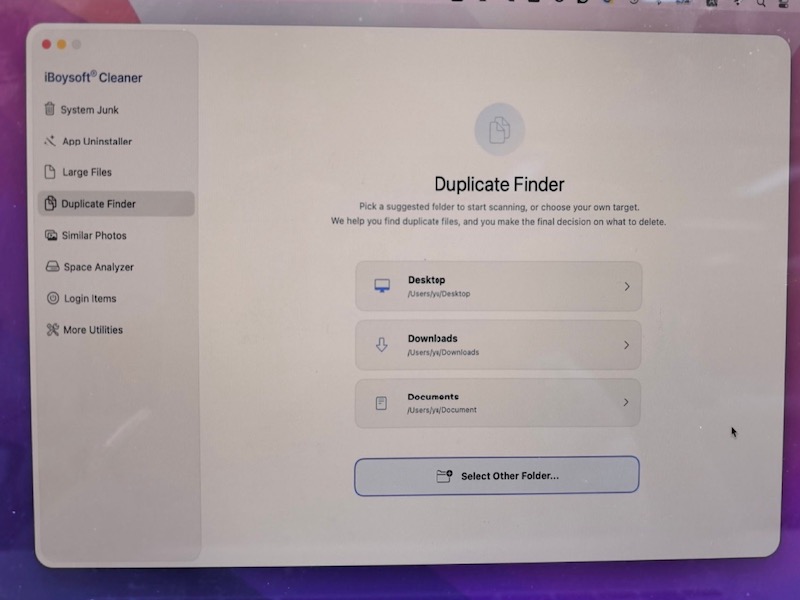
- Início do processo de análise no Mac.
- Visualização dos arquivos duplicados encontrados.
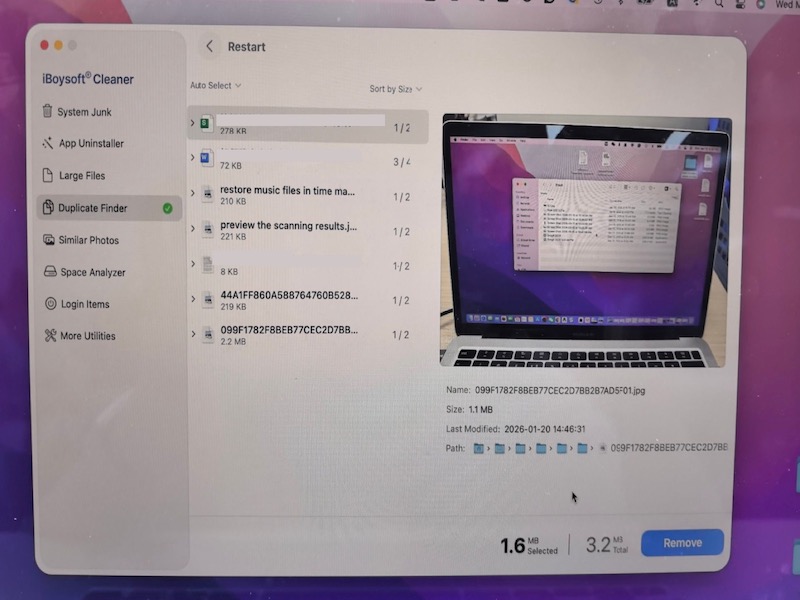
- Seleção das cópias desnecessárias para exclusão, conforme necessário.
O recurso costuma apresentar maior agilidade para quem dispõe de unidades de armazenamento extensas ou computadores com grande acúmulo de arquivos.
Dicas para evitar arquivos duplicados no Mac
Após a exclusão dos arquivos duplicados, algumas práticas contribuem para evitar o reaparecimento desses itens:
- Organização frequente da pasta Downloads
- Prevenção de importação repetida das mesmas fotos
- Exclusão dos instaladores antigos em DMG e arquivos ZIP
- Nomeação clara dos arquivos importantes
- Sincronização em nuvem utilizada com critério entre dispositivos
- Análise periódica no Mac em busca de duplicidades
A manutenção adequada da organização facilita futuras limpezas desses arquivos.
Considerações finais
Arquivos duplicados comprometem gradativamente o espaço de armazenamento valioso do Mac e aumentam a complexidade da gestão dos documentos. Felizmente, diferentes métodos asseguram a identificação desses arquivos indesejados.
Finder e Pastas Inteligentes são eficazes para buscas manuais, enquanto a utilização do Terminal oferece precisão maior na detecção para usuários avançados. O app Fotos também apresenta recursos para encontrar imagens e vídeos duplicados de forma automática.
Para análises completas com rapidez e precisão em todo o computador, aplicativos especializados como iBoysoft Cleaner para Mac otimizam o processo e facilitam o acesso a arquivos duplicados de modo eficiente.
Perguntas frequentes
- QMétodos gratuitos para identificação de arquivos duplicados no Mac
-
A
A busca por arquivos duplicados no Mac pode ser realizada gratuitamente através do Finder, Pastas Inteligentes, comandos no Terminal e o recurso de duplicados disponível no aplicativo Fotos.
- QOpções para pesquisa de arquivos duplicados no Mac
-
A
O sistema macOS conta com alternativas nativas para localização manual de arquivos duplicados; além disso, há ferramentas especializadas de terceiros que realizam varreduras automáticas para resultados rápidos e precisos.