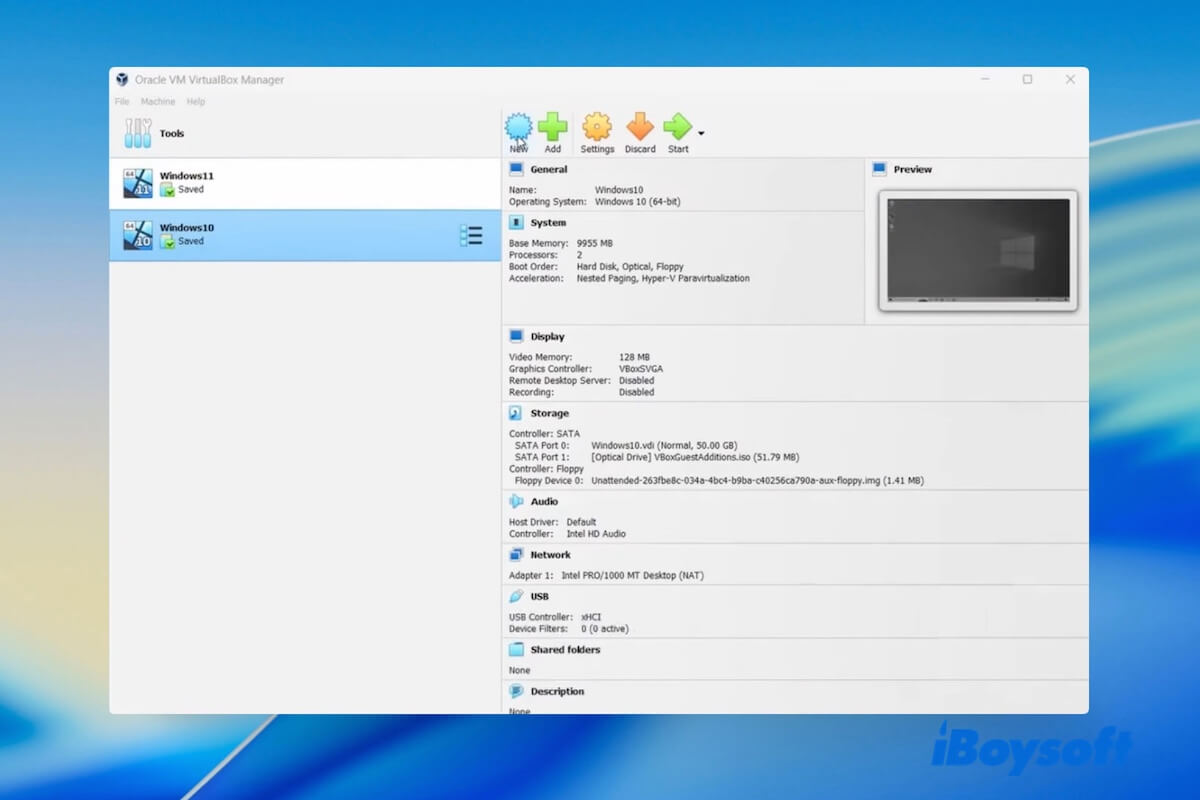
Sie kommen mit VirtualBox in Kontakt, wenn Sie ein anderes Betriebssystem auf einem Computer ausführen müssen, z. B. Windows auf einem Mac (oder umgekehrt), ohne das aktuelle System zu ersetzen.
Also, was ist VirtualBox? Ist es sicher, VirtualBox zu verwenden? Wie benutzt man VirtualBox? Ich nehme an, diese Fragen beschäftigen Ihren Geist, und hier werde ich diese Fragen beantworten und eine umfassende Einführung in VirtualBox geben.
Was ist VirtualBox
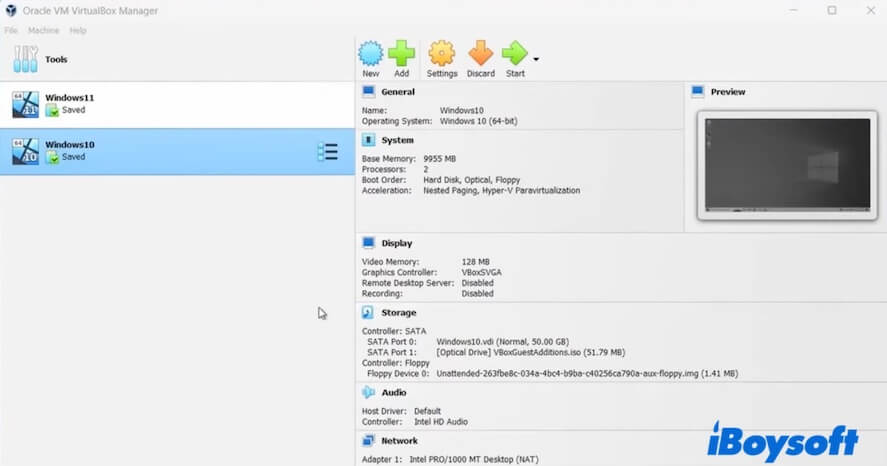
Was ist die VirtualBox-Software? VirtualBox, auch bekannt als VM VirtualBox oder Oracle VM VirtualBox, ist ein kostenloses und Open-Source-Virtualisierungstool, das es Ihnen ermöglicht, mehrere Betriebssysteme gleichzeitig auf einem einzigen Computer auszuführen.
Es funktioniert, indem es virtuelle Maschinen (VMs) erstellt - isolierte Umgebungen, die wie separate Computer innerhalb Ihres Hauptsystems funktionieren. Mit VirtualBox können Sie verschiedene Betriebssysteme testen, um Software zu testen oder Apps auszuführen, die Ihr primäres Betriebssystem nicht unterstützt. Beispielsweise können Sie ausführen:
- Windows 11, 10, 8.1, 8, 7 oder ältere Versionen auf einem Mac
- macOS-Versionen wie Sequoia, Sonoma, Ventura und andere auf einem PC (Hinweis: macOS-VMs auf nicht von Apple unterstützter Hardware werden von Apple nicht offiziell unterstützt)
- Ältere Windows-Versionen auf einem modernen Windows 11/10-Computer
- Bestimmte macOS-Versionen auf einem nicht unterstützten Mac
- Linux auf einem Mac oder Windows-PC
Hier sind die wichtigsten Funktionen von VirtualBox:
- Vollständig kostenlos (Open-Source)
- Snapshot-Unterstützung (Speichern und Wiederherstellen von VM-Zuständen)
- Gemeinsame Ordner zwischen Host und VM
- USB-Geräte-Durchleitung
- Mehrere Netzwerkkonfigurationen (NAT, Bridged, Host-Only usw.)
- Plattformübergreifende Kompatibilität: macOS, Windows, Linux und Solaris
Wenn die obige Einführung klar "Was ist VM VirtualBox?" erläutert, lassen Sie mehr Menschen es wissen.
VirtualBox vs. VMware Workstation
Neben VirtualBox gibt es auch viele andere Virtualisierungstools wie VMware Workstation. VMware Workstation ist eine beliebte Desktop-Virtualisierungssoftware, die von VMware entwickelt wurde. Sie ermöglicht es Ihnen, mehrere virtuelle Maschinen (VMs) auf einem einzigen physischen Computer unter Windows oder Linux zu erstellen und auszuführen.
Hier finden Sie eine Tabelle mit VirtualBox vs. VMware Workstation, die Ihnen dabei hilft, einen klaren Überblick zu erhalten.
| Feature | VirtualBox | VMware Workstation |
| Host-OS-Unterstützung | Windows, macOS, Linux, Solaris | Windows, Linux |
| Gast-OS-Unterstützung | Weitreichend (Windows, Linux, macOS, BSD etc.) | Weitreichend (Windows, Linux, macOS mit Workarounds, BSD) |
| Snapshots | Ja | Ja, mit erweiterter Verwaltung in der Pro-Version |
| USB-Unterstützung | Ja (benötigt Erweiterungspaket für USB 2.0/3.0) | Vollständige Unterstützung für USB 2.0/3.0/3.1 |
| 3D-Grafikunterstützung | Grundlegend | Bessere DirectX/OpenGL-Unterstützung, flüssigere Grafiken |
| Netzwerkoptionen | NAT, Bridged, Host-only, Internal | NAT, Bridged, Host-only, Custom, VLAN-Unterstützung |
| Open Source | Ja | Nein (proprietäre Software) |
| Benutzerfreundlichkeit | Einsteigerfreundlich, einfache Benutzeroberfläche | Professionelle Benutzeroberfläche, etwas komplexer |
Wie man VirtualBox installiert
Wenn Sie VirtualBox verwenden möchten, sollten Sie es zuerst auf Ihrem Gerät installieren. Hier ist eine klare Anleitung zur Installation von VirtualBox.
VirtualBox auf einem Mac installieren:
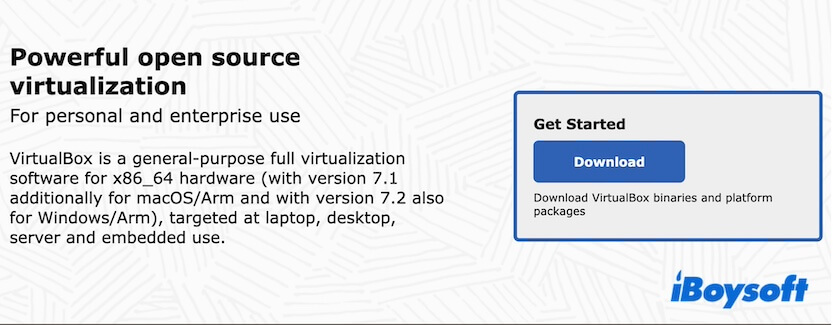
- Besuchen Sie die offizielle VirtualBox-Website.
- Klicken Sie auf die Schaltfläche "Download".
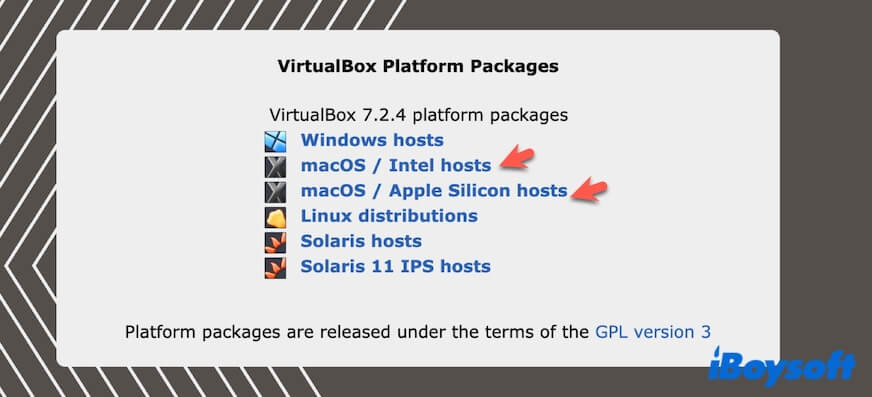
- Klicken Sie auf das Ziel macOS-Plattformpaket, um den VirtualBox-Installer zu erhalten.
- Klicken Sie auf "Akzeptieren und herunterladen", um das VirtualBox Extension Pack herunterzuladen.
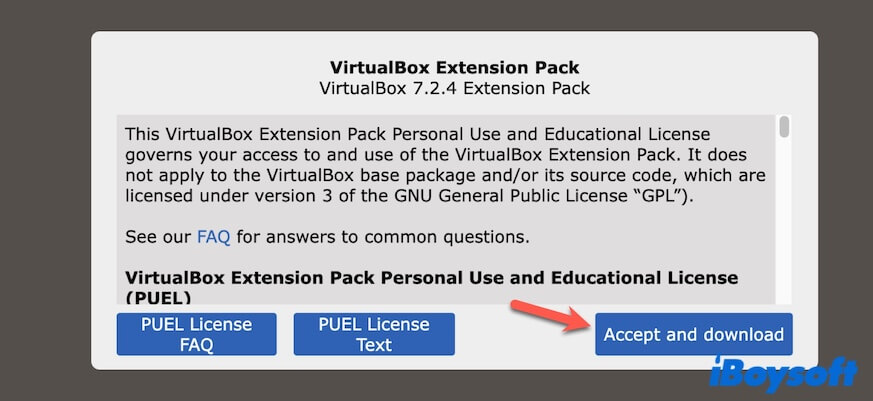
- Öffnen Sie den .dmg-Installer, doppelklicken Sie auf die VirtualBox.pkg-Datei, um die Installation zu starten.
- Klicken Sie auf "Fortfahren", wählen Sie einen Installationsort aus und klicken Sie auf "Installieren".
- Geben Sie Ihr Administratorkennwort ein und klicken Sie auf Software installieren.
- Wenn VirtualBox Ihnen die Meldung "Systemerweiterung blockiert" anzeigt, gehen Sie zu Systemeinstellungen > Datenschutz & Sicherheit > Allgemein und klicken Sie auf "Erlauben für Oracle".
- Öffnen Sie das VirtualBox Extension Pack in VirtualBox, um zusätzliche Funktionen wie USB 2.0/3.0-Unterstützung zu aktivieren.
VirtualBox auf einem Windows-PC installieren:
- Besuchen Sie die offizielle VirtualBox-Website.
- Klicken Sie auf die Schaltfläche "Herunterladen".
- Klicken Sie auf "Windows-Hosts" im Abschnitt "VirtualBox-Plattformpakete", um den VirtualBox-Installer zu erhalten.
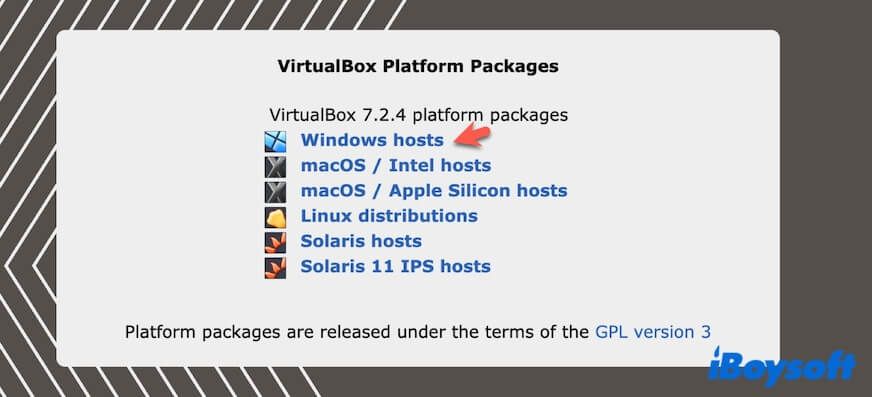
- Klicken Sie auf "Akzeptieren und herunterladen", um das VirtualBox Extension Pack herunterzuladen.
- Doppelklicken Sie auf die heruntergeladene .exe-Datei.
- Wenn Sie zur "Benutzerkontensteuerung (UAC)" aufgefordert werden, klicken Sie auf "Ja", um dem Installer die Ausführung zu erlauben.
- Klicken Sie auf "Weiter".
- Wählen Sie eine Installationsoption aus, klicken Sie auf "Weiter".
- Wählen Sie ein Installationsziel aus und klicken Sie auf "Weiter".
- Klicken Sie auf "Ja" bei der Warnung und klicken Sie auf "Installieren", um mit der Installation zu beginnen.
Wie man VirtualBox verwendet
Die Verwendung von VirtualBox erfordert viele Schritte. Sie sollten eine VM erstellen, Hardware zuweisen, eine virtuelle Festplatte erstellen, die VM konfigurieren, ein Betriebssystem darauf installieren und schließlich können Sie VirtualBox nutzen, um die VM auszuführen.
Die folgenden Schritte eignen sich für die Erstellung einer Windows- und macOS-VM in VirtualBox.
Tipps: Um VirtualBox zur Erstellung einer Windows- oder macOS-VM zu verwenden, sollten Sie zuerst den Windows- oder macOS-Installer herunterladen. Hier sind die schnellen Download-Quellen:
macOS Download (Installer aller Versionen enthalten)
Windows 11 ISO-Download
Windows 10 ISO-Download
Windows 8.1 ISO-Download
Windows 8 ISO-Download
Windows 7 ISO-Download
Windows Vista-Download
Windows XP-Download
Windows Server 2025-Download
Windows Server 2022-Download&nb...
- Wählen Sie Ihre VM aus und klicken Sie auf "Einstellungen".
- Passen Sie die Einstellungen für "System", "Anzeige", "Speicher", "USB" und "Netzwerk" entsprechend Ihren Bedürfnissen an.
Schritt 6: Betriebssystem installieren
- Wählen Sie die VM aus und klicken Sie in der Hauptansicht von VirtualBox auf "Start".
- Befolgen Sie die Anleitungen auf dem Bildschirm, um die Installation zu starten.
- Warten Sie, bis der Installationsvorgang abgeschlossen ist.
Sobald das Betriebssystem installiert ist, können Sie die VM jederzeit ausführen, indem Sie sie auswählen und auf "Start" klicken.
Wenn Sie der Meinung sind, dass dieser Beitrag die Frage "Was ist VirtualBox?" beantwortet, teilen Sie ihn mit mehr Menschen.
FAQs zu VirtualBox
- QWas sind die Nachteile von VirtualBox?
-
A
VirtualBox hat einige Nachteile in Leistung, Gast-Betriebssystem, USB- und Peripherieunterstützung und Stabilität.
Etwas langsamer als VMware oder Parallels, insbesondere für grafikintensive Aufgaben.
3D-Grafikunterstützung ist begrenzt.
Neuere Betriebssysteme erfordern möglicherweise Workarounds oder Anpassungen, um ordnungsgemäß ausgeführt zu werden.
Bestimmte Peripheriegeräte (wie Webcams oder spezialisierte Hardware) funktionieren möglicherweise nicht perfekt in einem VM.
VirtualBox-Updates können vorhandene VMs beeinträchtigen.
- QIst VirtualBox ein Emulator oder VM?
-
A
VirtualBox ist eine Virtualisierungsplattform, die virtuelle Maschinen (VMs) erstellt, keine traditionelle Emulation.
- QIst VirtualBox sicher?
-
A
Ja, VirtualBox ist sicher zu verwenden. VirtualBox selbst ist sicher und wird von Entwicklern, IT-Profis und Gelegenheitsbenutzern weit verbreitet eingesetzt. Die Hauptrisiken stammen vom Gast-Betriebssystem oder den Dateien innerhalb der VM, nicht von VirtualBox selbst.