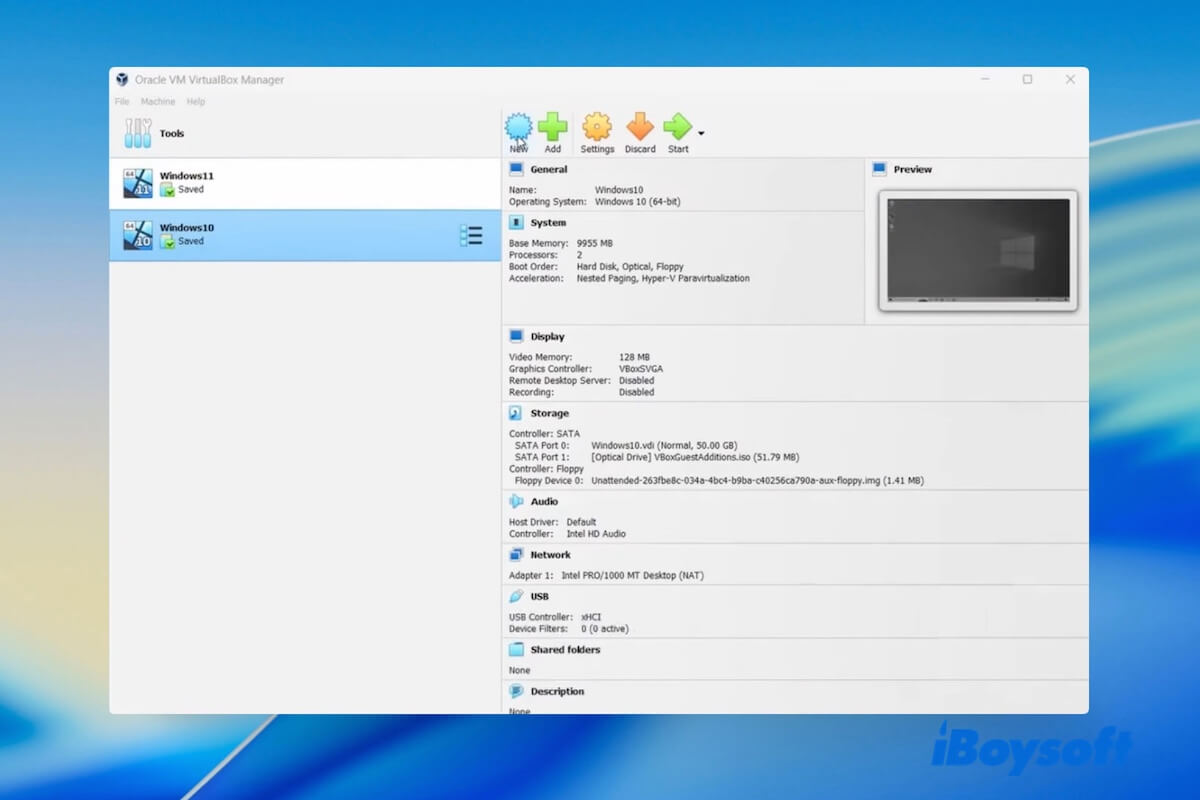
Você entra em contato com o VirtualBox quando precisa executar outro sistema operacional em um computador, por exemplo, executar o Windows em um Mac (ou vice-versa) sem substituir o sistema atual.
Então, o que é o VirtualBox? É seguro usar o VirtualBox? Como usar o VirtualBox? Acredito que essas perguntas ocupam sua mente e aqui, vou responder a essas perguntas e dar uma introdução abrangente ao VirtualBox.
O que é o VirtualBox
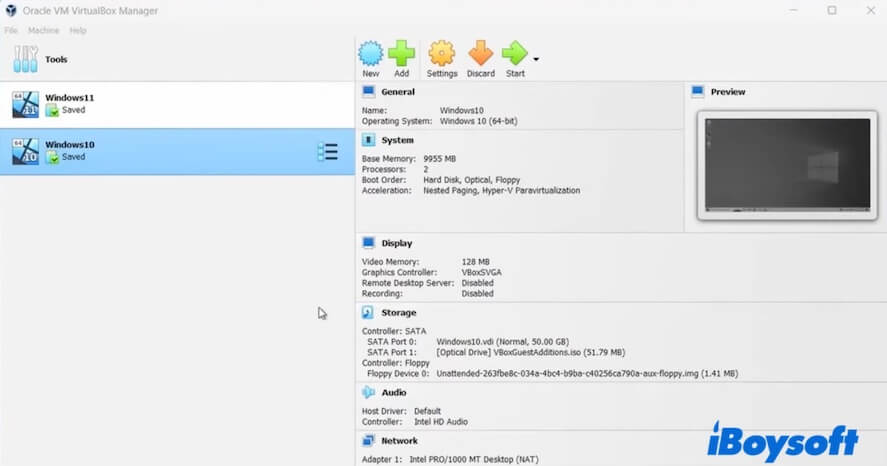
O que é o software VirtualBox? O VirtualBox, também conhecido como VM VirtualBox ou Oracle VM VirtualBox, é uma ferramenta de virtualização gratuita e de código aberto que permite executar vários sistemas operacionais em um único computador simultaneamente.
Ele funciona criando máquinas virtuais (VMs) - ambientes isolados que funcionam como computadores separados dentro do seu sistema principal. Com o VirtualBox, você pode experimentar diferentes sistemas operacionais para testar software ou executar aplicativos que seu SO principal não suporta. Por exemplo, você pode executar:
- Windows 11, 10, 8.1, 8, 7 ou versões anteriores em um Mac
- Versões do macOS como Sequoia, Sonoma, Ventura e outras em um PC (nota: VMs macOS em hardware não-Apple não são oficialmente suportados pela Apple)
- Versões antigas do Windows em um computador Windows 11/10 moderno
- Certas versões do macOS em um Mac não suportado
- Linux em um Mac ou PC com Windows
Aqui estão as principais características do VirtualBox:
- Totalmente gratuito para usar (código aberto)
- Suporte a snapshot (salvar e restaurar estados de VM)
- Pastas compartilhadas entre o hospedeiro e a VM
- Passagem de dispositivos USB
- Múltiplas configurações de rede (NAT, Ponte, Somente hospedeiro, etc.)
- Compatibilidade multiplataforma: macOS, Windows, Linux e Solaris
Se a introdução acima esclarece claramente "o que é o VM VirtualBox?", deixe mais pessoas saberem.
VirtualBox vs. VMware Workstation
Além do VirtualBox, existem também muitas outras ferramentas de virtualização, como o VMware Workstation. O VMware Workstation é um software de virtualização de desktop popular desenvolvido pela VMware. Ele permite que você crie e execute várias máquinas virtuais (VMs) em um único computador físico executando Windows ou Linux.
Aqui, eu te dou uma tabela de VirtualBox vs. VMware Workstation, ajudando você a ter uma aprendizagem clara sobre eles.
| Recurso | VirtualBox | VMware Workstation |
| Suporte ao Sistema Operacional Principal | Windows, macOS, Linux, Solaris | Windows, Linux |
| Suporte ao Sistema Operacional Convidado | Amplo (Windows, Linux, macOS, BSD, etc.) | Amplo (Windows, Linux, macOS com soluções alternativas, BSD) |
| Snapshots | Sim | Sim, com gerenciamento avançado na versão Pro |
| Suporte USB | Sim (necessita Pacote de Extensão para USB 2.0/3.0) | Suporte completo para USB 2.0/3.0/3.1 |
| Suporte de Gráficos 3D | Básico | Melhor suporte DirectX/OpenGL, gráficos mais suaves |
| Opções de Rede | NAT, Ponte, Somente Anfitrião, Interna | NAT, Ponte, Somente Anfitrião, Personalizado, Suporte VLAN |
| Código Aberto | Sim | Não (software proprietário) |
| Facilidade de Utilização | Amigável para iniciantes, interface simples | Interface profissional, um pouco mais complexa |
Como instalar o VirtualBox
Se você pretende usar o VirtualBox, deve instalá-lo em seu dispositivo primeiro. Aqui está o guia claro para instalar o VirtualBox.
Instalar o VirtualBox em um Mac:
- Visite o site oficial do VirtualBox.
- Clique no botão Download.
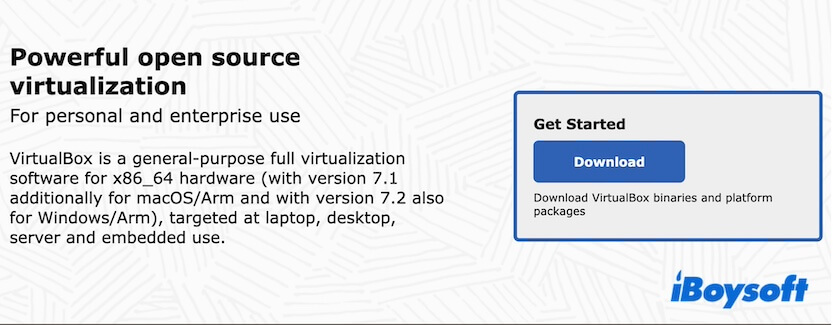
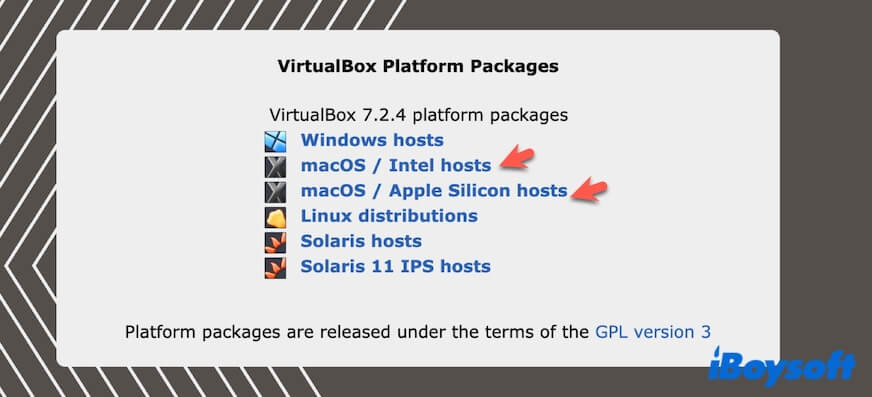
- Clique no pacote da plataforma macOS desejada para obter o instalador do VirtualBox.
- Clique em "Aceitar e baixar" para baixar o Pacote de Extensão do VirtualBox.
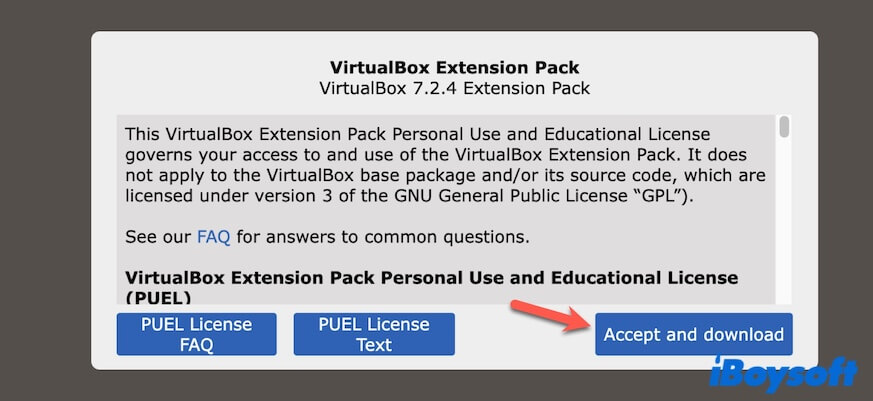
- Abra o instalador .dmg, dê um duplo clique no arquivo VirtualBox.pkg para iniciar a instalação.
- Clique em "Continuar," selecione um local de instalação, e clique em "Instalar."
- Insira sua senha de administrador e clique em Instalar Software.
- Se o VirtualBox mostrar a mensagem "Extensão do Sistema Bloqueada," vá para Configurações do Sistema > Privacidade & Segurança > Geral e clique em "Permitir para Oracle."
- Abra o Pacote de Extensão do VirtualBox com o VirtualBox para ativar recursos extras como suporte USB 2.0/3.0.
Instalar o VirtualBox em um PC Windows:
- Visite o site oficial do VirtualBox.
- Clique no botão de download.
- Clique em "Windows hosts" na seção de Pacotes da Plataforma do VirtualBox para obter o instalador do VirtualBox.
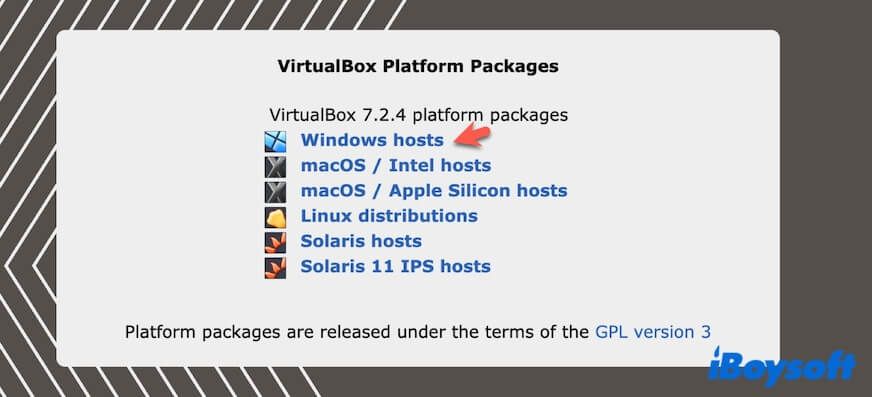
- Clique em "Aceitar e fazer o download" para baixar o Pacote de Extensões do VirtualBox.
- Dê um duplo clique no arquivo baixado .exe.
- Se aparecer um "Controle de Conta de Usuário (UAC)", clique em "Sim" para permitir que o instalador seja executado.
- Clique em "Avançar".
- Escolha uma opção de instalação, clique em "Avançar".
- Selecione um destino de instalação e clique em "Avançar".
- Clique em "Sim" na mensagem de aviso e clique em "Instalar" para iniciar a instalação.
Como usar o VirtualBox
Usar o VirtualBox envolve muitos passos. Você deve criar uma VM, alocar hardware, criar um disco rígido virtual, configurar a VM, instalar um SO nela e finalmente, você pode usar o VirtualBox para executar a VM.
Os seguintes passos são adequados para criar uma VM do Windows e macOS no VirtualBox.
Dicas: Para usar o VirtualBox e criar uma VM do Windows ou macOS, você deve primeiro baixar o instalador do Windows ou macOS. Aqui estão as fontes de download rápidas:
Download do macOS (Instaladores de todas as versões incluídos)
Download do ISO do Windows 11
Download do ISO do Windows 10
Download do ISO do Windows 8.1
Download do ISO do Windows 8
Download do ISO do Windows 7
Download do Windows Vista
Download do Windows XP
Download do Windows Server 2025
Download do Windows Server 2022
Download do Windows Server 2016
Passo 1: Abrir o VirtualBox
No Mac, abra-o na pasta Aplicativos no Finder. No PC, use o Menu Iniciar para localizá-lo e abri-lo.
Passo 2: Criar uma Máquina Virtual (VM)
- Clique em "Novo" na janela principal do VirtualBox.
- Insira um nome para sua VM no campo de nome.
- Selecione o tipo (Windows, macOS, etc.) e a versão.
- Clique em "Avançar".
Passo 3: Alocar Hardware
Configure a memória básica e as CPUs necessárias para executar o SO desejado.
Passo 4: Criar um Disco Rígido Virtual
- Selecione "Criar um disco rígido virtual agora" e clique em "Criar".
- Personalize o tamanho do disco e outros detalhes.
- Clique em "Criar".
Passo 5: Configurar a Máquina Virtual
- Selecione a sua VM e clique em "Configurações".
- Ajuste as configurações "Sistema", "Exibição", "Armazenamento", "USB" e "Rede" conforme suas necessidades.
Passo 6: Instalar um Sistema Operacional
- Selecione a VM e clique em "Iniciar" na interface principal do VirtualBox.
- Siga os guias na tela para iniciar a instalação.
- Aguarde o término do processo de instalação.
Assim que o SO estiver instalado, você pode executar a VM a qualquer momento selecionando-a e clicando em "Iniciar".
Se você acha que este post responde à pergunta "O que é o VirtualBox?", compartilhe com mais pessoas.
FAQs sobre o VirtualBox
- QQuais são as desvantagens do VirtualBox?
-
A
O VirtualBox tem algumas desvantagens em desempenho, SO convidado, USB e suporte periférico, e estabilidade.
Um pouco mais lento que o VMware ou Parallels, especialmente para tarefas intensivas em gráficos.
O suporte a gráficos 3D é limitado.
Novos sistemas operacionais podem exigir soluções alternativas ou ajustes para funcionar corretamente.
Certos periféricos (como webcams ou hardware especializado) podem não funcionar perfeitamente dentro de uma VM.
As atualizações do VirtualBox podem quebrar VMs existentes.
- QO VirtualBox é um emulador ou VM?
-
A
O VirtualBox é uma plataforma de virtualização que cria máquinas virtuais (VMs), e não um emulador tradicional.
- QO VirtualBox é seguro?
-
A
Sim, o VirtualBox é seguro de usar. O próprio VirtualBox é seguro e amplamente utilizado por desenvolvedores, profissionais de TI e usuários casuais. Os principais riscos vêm do SO convidado ou arquivos dentro da VM, não do VirtualBox em si.