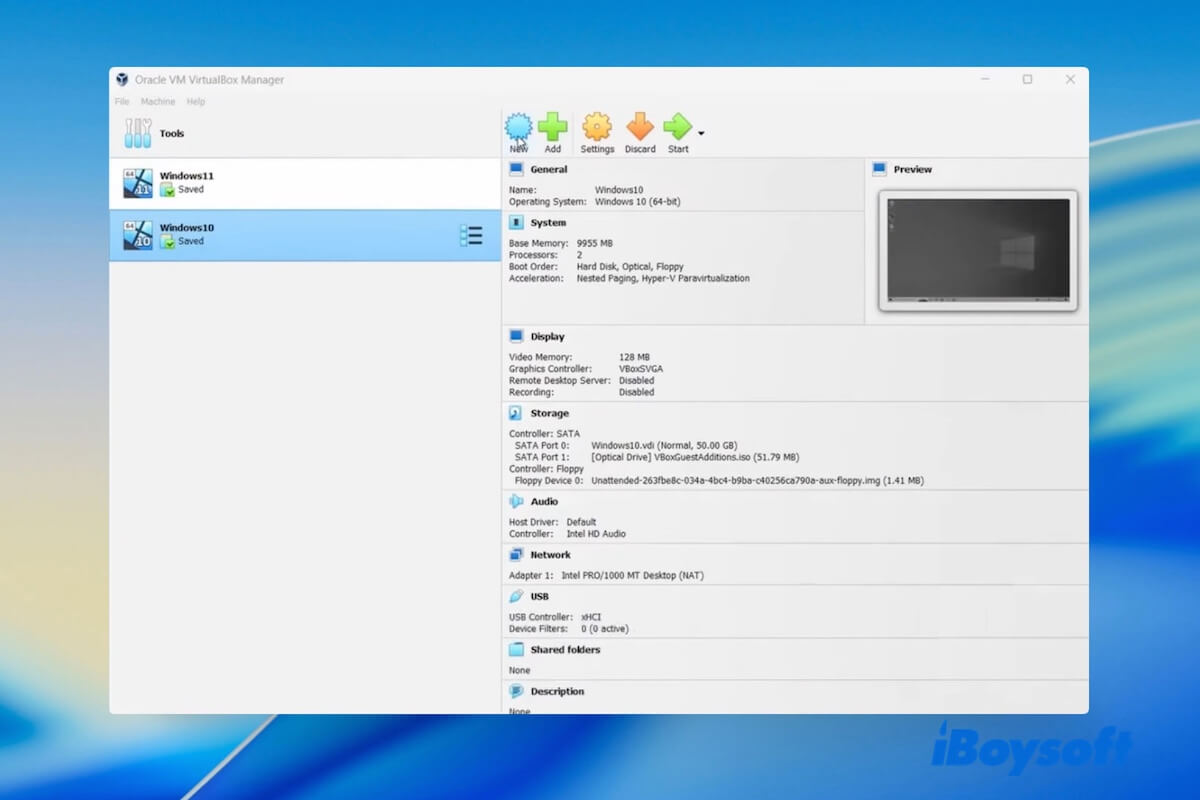
Te encuentras con VirtualBox cuando necesitas ejecutar otro sistema operativo en una computadora, por ejemplo, ejecutar Windows en una Mac (o viceversa) sin reemplazar el sistema actual.
Entonces, ¿qué es VirtualBox? ¿Es seguro usar VirtualBox? ¿Cómo usar VirtualBox? Creo que estas preguntas ocupan tu mente, y aquí te responderé estas preguntas y te daré una introducción completa a VirtualBox.
¿Qué es VirtualBox
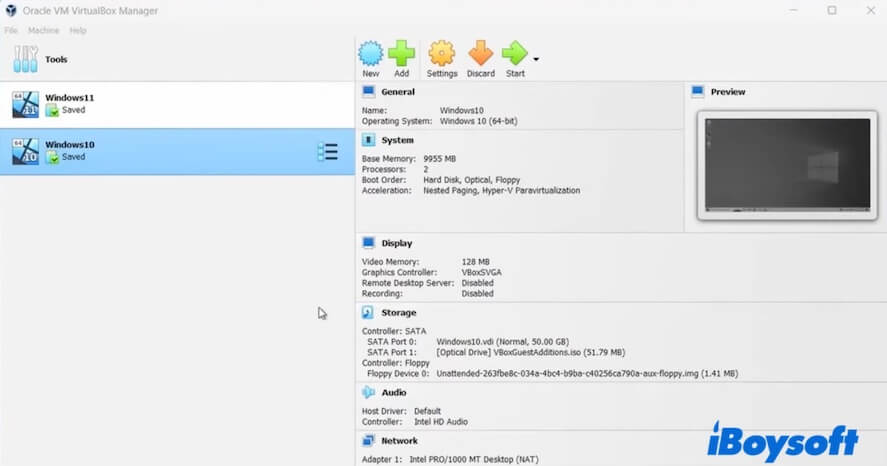
¿Qué es el software de VirtualBox? VirtualBox, también conocido como VM VirtualBox o Oracle VM VirtualBox, es una herramienta de virtualización gratuita y de código abierto que te permite ejecutar múltiples sistemas operativos en una sola computadora simultáneamente.
Funciona creando máquinas virtuales (VMs): entornos aislados que funcionan como computadoras separadas dentro de tu sistema principal. Con VirtualBox, puedes probar diferentes sistemas operativos para probar software o ejecutar aplicaciones que tu sistema primario no admite. Por ejemplo, puedes ejecutar:
- Windows 11, 10, 8.1, 8, 7 u otras versiones anteriores en una Mac
- Versiones de macOS como Sequoia, Sonoma, Ventura y otras en una PC (nota: las MV de macOS en hardware que no es de Apple no son oficialmente compatibles con Apple)
- Versiones antiguas de Windows en una computadora moderna con Windows 11/10
- Ciertas versiones de macOS en una Mac no compatible
- Linux en una Mac o PC con Windows
Estas son las características clave de VirtualBox:
- Totalmente gratuito de usar (código abierto)
- Soporte para instantáneas (guardar y restaurar estados de la VM)
- Carpetas compartidas entre el anfitrión y la VM
- Passthrough de dispositivos USB
- Múltiples configuraciones de redes (NAT, Bridged, solo anfitrión, etc.)
- Compatibilidad multiplataforma: macOS, Windows, Linux y Solaris
Si la introducción anterior aclara claramente "qué es VM VirtualBox", hagamos que más personas lo sepan.
VirtualBox vs. VMware Workstation
Además de VirtualBox, también existen muchas otras herramientas de virtualización como VMware Workstation. VMware Workstation es un popular software de virtualización de escritorio desarrollado por VMware. Te permite crear y ejecutar múltiples máquinas virtuales (VMs) en una sola computadora física que ejecute Windows o Linux.
Aquí te muestro una tabla de comparación entre VirtualBox y VMware Workstation, ayudándote a tener una clara comprensión de ambos.
| Característica | VirtualBox | VMware Workstation |
| Soporte de SO anfitrión | Windows, macOS, Linux, Solaris | Windows, Linux |
| Soporte de SO invitado | Amplio (Windows, Linux, macOS, BSD, etc.) | Amplio (Windows, Linux, macOS con soluciones alternativas, BSD) |
| Snapshots | Sí | Sí, con gestión avanzada en la versión Pro |
| Soporte USB | Sí (necesitas el Paquete de Extensión para USB 2.0/3.0) | Soporte completo para USB 2.0/3.0/3.1 |
| Soporte de Gráficos 3D | Básico | Mejor soporte DirectX/OpenGL, gráficos más suaves |
| Opciones de Red | NAT, Puente, Sólo anfitrión, Interno | NAT, Puente, Sólo anfitrión, Personalizado, Soporte VLAN |
| Código Abierto | Sí | No (software propietario) |
| Fácil de Usar | Amigable para principiantes, interfaz simple | Interfaz profesional, ligeramente más compleja |
Cómo instalar VirtualBox
Si vas a usar VirtualBox, primero debes instalarlo en tu dispositivo. Aquí tienes una guía clara para instalar VirtualBox.
Instalar VirtualBox en un Mac:
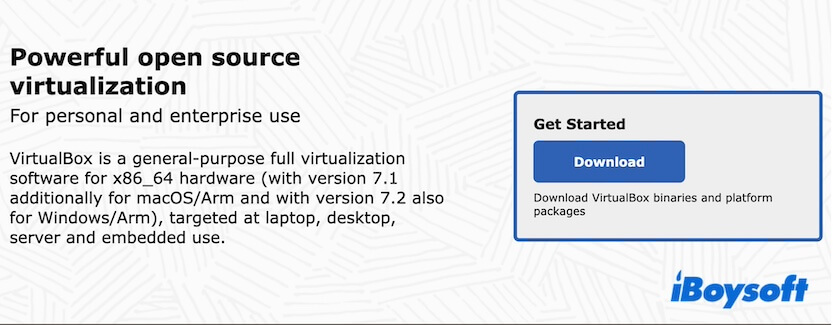
- Visita el sitio web oficial de VirtualBox.
- Haz clic en el botón de Descarga.
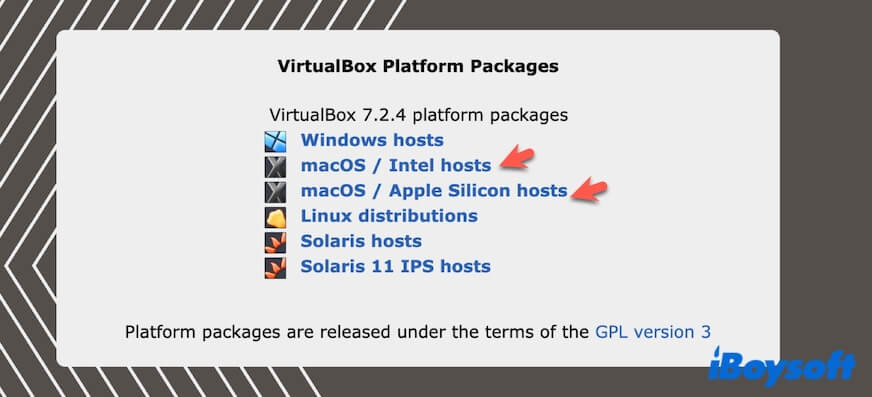
- Haz clic en el paquete del sistema operativo macOS objetivo para obtener el instalador de VirtualBox.
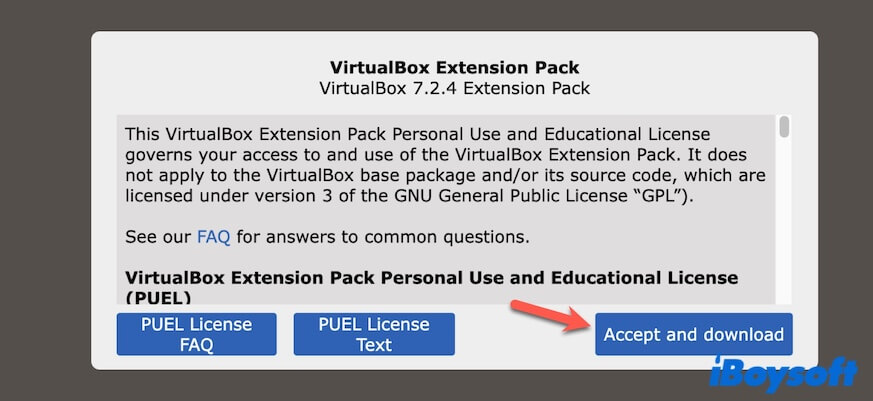
- Haz clic en "Aceptar y descargar" para descargar el Paquete de Extensión de VirtualBox.
- Abre el instalador .dmg, haz doble clic en el archivo VirtualBox.pkg para iniciar la instalación.
- Haz clic en "Continuar," selecciona una ubicación de instalación y haz clic en "Instalar."
- Introduce tu contraseña de administrador y haz clic en Instalar Software.
- Si VirtualBox te muestra el mensaje "Extensión de Sistema Bloqueada," ve a Configuración del Sistema > Privacidad & Seguridad > General y haz clic en "Permitir para Oracle."
- Abre el Paquete de Extensión de VirtualBox con VirtualBox para habilitar funciones adicionales como el soporte USB 2.0/3.0.
Instalar VirtualBox en un PC con Windows:
- Visita el sitio web oficial de VirtualBox.
- Haz clic en el botón de Descargar.
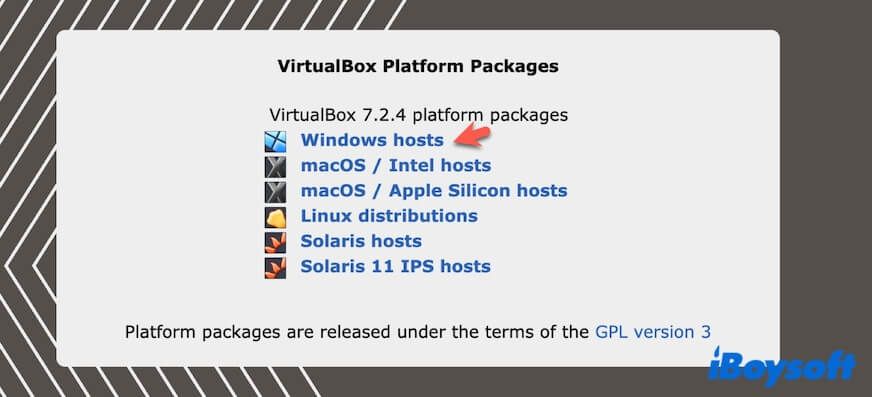
- Haz clic en "Windows hosts" en la sección de Paquetes de la Plataforma de VirtualBox para obtener el instalador de VirtualBox.
- Haz clic en "Aceptar y descargar" para descargar el Paquete de Extensión de VirtualBox.
- Haz doble clic en el archivo .exe descargado.
- Si te aparece "Control de cuenta de usuario (UAC)", haz clic en "Sí" para permitir que se ejecute el instalador.
- Haz clic en "Siguiente".
- Elige una opción de instalación, haz clic en "Siguiente".
- Selecciona un destino de instalación y haz clic en "Siguiente".
- Haz clic en "Sí" en la advertencia y haz clic en "Instalar" para comenzar la instalación.
Cómo usar VirtualBox
Usar VirtualBox implica muchos pasos. Debes crear una Máquina Virtual (VM), asignar hardware, crear un disco duro virtual, configurar la VM, instalar un sistema operativo en ella y finalmente, podrás usar VirtualBox para ejecutar la VM.
Los siguientes pasos son adecuados para crear una VM de Windows y macOS en VirtualBox.
Consejos: Para usar VirtualBox y crear una VM de Windows o macOS, primero debes descargar el instalador de Windows o macOS. Aquí tienes fuentes de descarga rápida:
Descarga de macOS (Se incluyen instaladores de todas las versiones)
Descarga de ISO de Windows 11
Descarga de ISO de Windows 10
Descarga de ISO de Windows 8.1
Descarga de ISO de Windows 8
Descarga de ISO de Windows 7
Descarga de Windows Vista
Descarga de Windows XP
Descarga de Windows Server 2025
Descarga de Windows Server 2022
Descarga de Windows Server 2016
Paso 1: Abrir VirtualBox
En Mac, ábrelo desde la carpeta de Aplicaciones en Finder. En PC, utiliza el Menú de Inicio para localizarlo y abrirlo.
Paso 2: Crear una Máquina Virtual (VM)
- Haz clic en "Nuevo" en la ventana principal de VirtualBox.
- Ingresa un nombre para tu VM en el campo de nombre.
- Selecciona el tipo (Windows, macOS, etc.) y la versión.
- Haz clic en "Siguiente".
Paso 3: Asignar Hardware
Configura la memoria básica y las CPU necesarias para ejecutar el sistema operativo objetivo.
Paso 4: Crear un Disco Duro Virtual
- Selecciona "Crear un disco duro virtual ahora" y haz clic en "Crear".
- Personaliza el tamaño del disco y otros aspectos.
- Haz clic en "Crear".
Paso 5: Configurar la Máquina Virtual
- Seleccione su VM y haga clic en "Configuración".
- Ajuste la configuración de "Sistema," "Display," "Almacenamiento," "USB," y "Red" según sus necesidades.
Paso 6: Instalar un Sistema Operativo
- Seleccione la VM y haga clic en "Iniciar" en la interfaz principal de VirtualBox.
- Siga las instrucciones en pantalla para iniciar la instalación.
- Espera a que el proceso de instalación termine.
Una vez instalado el SO, puede ejecutar la VM en cualquier momento seleccionándolo y haciendo clic en "Iniciar".
Si considera que esta publicación responde a la pregunta "¿Qué es VirtualBox?", compártala con más personas.
Preguntas frecuentes sobre VirtualBox
- Q¿Cuáles son las desventajas de VirtualBox?
-
A
VirtualBox tiene algunas desventajas en rendimiento, sistema operativo invitado, USB, soporte de periféricos y estabilidad.
Ligeramente más lento que VMware o Parallels, especialmente para tareas intensivas en gráficos.
El soporte de gráficos 3D es limitado.
Los sistemas operativos más nuevos pueden requerir soluciones alternativas o ajustes para funcionar correctamente.
Ciertos periféricos (como cámaras web o hardware especializado) pueden no funcionar perfectamente dentro de una MV.
Las actualizaciones de VirtualBox pueden romper las MV existentes.
- Q¿Es VirtualBox un emulador o MV?
-
A
VirtualBox es una plataforma de virtualización que crea máquinas virtuales (MV), no un emulador tradicional.
- Q¿Es seguro VirtualBox?
-
A
Sí, VirtualBox es seguro de usar. VirtualBox en sí es seguro y ampliamente utilizado por desarrolladores, profesionales de TI y usuarios ocasionales. Los principales riesgos provienen del sistema operativo invitado o archivos dentro de la MV, no de VirtualBox en sí.