Nota: Windows 10 sigue siendo completamente compatible con Microsoft hasta el 14 de octubre de 2025. Si necesitas reinstalar Windows 10, configurar una nueva PC o ejecutar Windows 10 en una máquina virtual, descargar el oficial Windows 10 ISO sigue siendo la opción más segura y confiable.
¿Buscas cómo descargar el ISO de Windows 10? Sigue esta publicación. Te guía en la descarga de Windows 10 con o sin Microsoft a través de instrucciones paso a paso, además de una visión general clara de los requisitos del sistema.
También mostraremos nuestra experiencia sobre cómo crear una unidad USB de arranque para Windows 10 y cómo instalar Windows 10 de forma rápida y sencilla.
Respuesta rápida: Cómo descargar Windows 10
- Mejor fuente oficial: Microsoft
- Fuente alternativa de terceros: archive.org
- Formatos disponibles: solo ISO
- Activación: Requiere una licencia válida de Windows 10 (clave digital o de producto)
- Casos de uso: Instalación limpia, reparación, downgrade de Windows 11, pruebas de VM
Puedes descargar legalmente Windows 10 ISO de forma gratuita, pero se requiere activación para usarlo sin limitaciones.
Si solo necesitas descargar una edición específica de Windows 10, obténla de:
Descargar Windows 10 Professional ISO
¿Es Windows 10 gratis para descargar?
Sí, pero para ejecutar Windows 10 con todas las funciones desbloqueadas, se requiere una clave de producto válida.
- Puedes descargar Windows 10 ISO de forma gratuita desde Microsoft.
- Necesitas una licencia válida para activar Windows 10.
- Sin activación, Windows 10 se ejecuta con opciones de personalización limitadas.
Nota: Descargar el ISO de Windows 10 no otorga una licencia.
Enlaces directos para descargar de forma gratuita Windows 10 ISO de 64 bits
Puedes seguir este enlace directo para obtener Windows 10 sin la herramienta de creación de medios; no se requieren pasos de configuración adicionales.
Aquí está la versión anterior de Windows 10 - 21H1:
⬇️ Descargar Windows 10 ISO - 21H1 (5.4 GB, desde archive.org)
Obtén la última actualización de Windows 10 ISO - 22H2:
⬇️ Descargar Windows 10 ISO - 22H2 (5.7 GB, desde archive.org)
Descargar Windows 10 ISO desde Microsoft (64 bits y 32 bits)
Descargar el archivo ISO de Windows 10 desde Microsoft es gratuito y garantiza seguridad y autenticidad.
La versión de Windows 10 en 64 bits (5.7 GB) es para PC modernas (posteriores a 2010), mientras que la de 32 bits (4.0 GB) es para PC antiguas que son anteriores a 2010.
Nota: Microsoft dejó de brindar soporte oficial para Windows 10 el 14 de octubre de 2025. Si continuas utilizando Windows 10, tu PC puede ser más vulnerable a amenazas de seguridad. Te recomendamos actualizar tu computadora a Windows 11 - Descargar Windows 11 ISO
Opción 1: Descargar mediante Media Creation Tool (Recomendado)
La mejor opción para la mayoría de los usuarios en PC con Windows.
Pasos:
- Descarga la herramienta de creación de medios de Windows 10.
- Escoge Crear medio de instalación (unidad flash USB, DVD o ISO).
- Selecciona el idioma, edición y arquitectura.
- Descarga el ISO de Windows 10 o crea un USB de arranque.
Opción 2: Descarga directa de Windows 10 ISO (No se requiere herramienta)
La mejor opción para usuarios de macOS, Linux o Chromebook.
Pasos:
- Accede al centro de descarga de la imagen de disco de Microsoft Windows 10 ISO.
- Elige "Windows 10 (ISO de varias ediciones)" del menú desplegable y haz clic en "Confirmar."

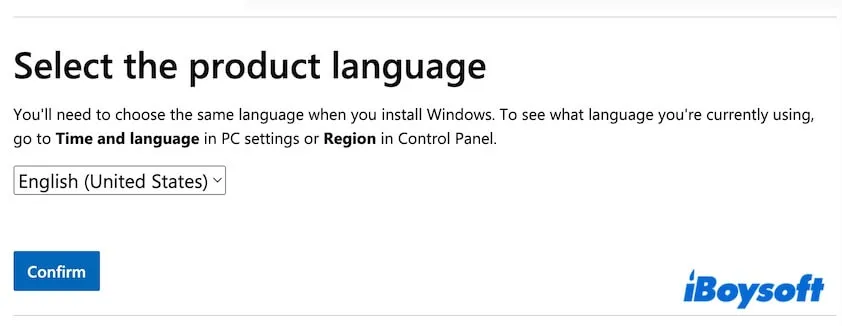
- Selecciona el idioma que estás utilizando actualmente y haz clic en "Confirmar." Aquí, seleccioné Inglés.
- Haz clic en "Descargar de 64 bits" o "Descargar de 32 bits" y espera a que se complete el proceso de descarga.
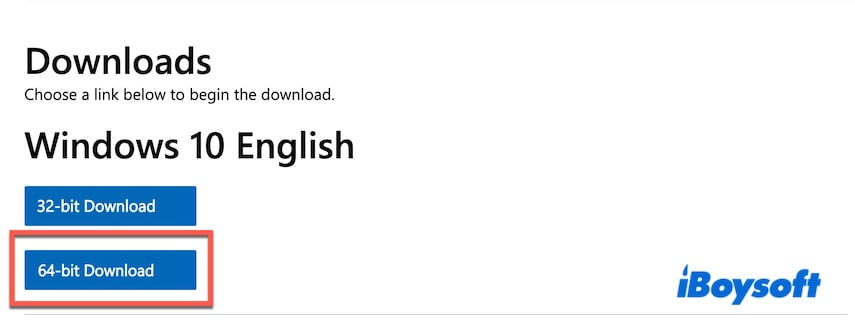
Comparte los pasos detallados para obtener Windows 10.
Ediciones de Windows 10 explicadas
| Edición | Mejor para |
| Windows 10 Home | Uso personal y doméstico |
| Windows 10 Pro | Negocios, escritorio remoto, uso de BitLocker |
| Windows 10 Education | Colegios y uso académico |
El archivo ISO de Windows 10 descargado de Microsoft es genérico. Contiene varias ediciones, incluyendo Windows 10 Home ISO, Windows 10 Pro ISO, Windows 10 Education ISO, Windows 10 Enterprise ISO, etc.
Tu licencia determina qué edición se activa.
Requisitos del sistema Windows 10
Si vas a instalar Windows 10 de 64 bits o 32 bits, primero verifica sus requisitos del sistema.
Requisitos del sistema Windows 10 de 64 bits:
| Procesador | CPUs de 64 bits |
| Límite de RAM | 2GB a 128 GB |
| Compatibilidad de aplicaciones | Soporta aplicaciones de 64 bits y 32 bits |
| Almacenamiento de instalación | 32GB para instalación limpia o 20 GB para instalación existente |
| Gráficos | DirectX 9 o posterior con controlador WDDM 1.0 |
| Pantalla | Resolución de 800 × 600 o superior |
| Firmware | UEFI o BIOS |
Requisitos del sistema Windows 10 de 32 bits:
| Procesador | CPUs de 32 bits |
| Límite de RAM | Mínimo 1 GB |
| Compatibilidad de aplicaciones | Solo soporta aplicaciones de 32 bits |
| Almacenamiento de instalación | Al menos 16 GB de espacio libre en disco |
| Gráficos | DirectX 9 o posterior con controlador WDDM 1.0 |
| Pantalla | Resolución de 800 × 600 o superior |
| Firmware | BIOS o UEFI |
Comparte los requisitos del sistema Windows 10 con otros.
Cómo verificar la integridad del ISO de Windows 10
Comprobar la integridad de un archivo ISO de Windows confirma que la descarga es completa y sin cambios. Esto ayuda a prevenir errores de instalación causados por archivos ISO corruptos o modificados.
Windows incluye una utilidad integrada llamada CertUtil, que te permite verificar los valores hash de los ISO sin necesidad de instalar software adicional.
Se recomienda este paso antes de crear un medio de instalación de Windows 10.
Paso 1: Abrir el Símbolo del sistema con derechos de administrador
- Pulsa Win + R.
- Escribe cmd.
- Pulsa Ctrl + Shift + Enter para ejecutar el Símbolo del sistema como administrador.
Paso 2: Calcular el valor hash MD5
En la ventana del Símbolo del sistema, ingrese el siguiente comando:
certutil -hashfile "C:\path\to\your\windows10.iso" MD5
Reemplace C:\path\to\your\windows10.iso con la ruta de archivo real de su ISO de Windows 10.
Windows generará una cadena alfanumérica larga. Es el hash MD5 del archivo ISO de Windows 10.
Paso 3: Comparar el valor MD5
Verifique si el hash MD5 generado coincide exactamente con el checksum MD5 oficial publicado por la fuente de descarga de la ISO.
- Los valores coincidentes confirman la integridad del archivo.
- Los valores no coincidentes indican que la ISO debe descargarse nuevamente.
Paso 4: Generar el checksum SHA-1
Para verificación adicional, ejecute el siguiente comando:
certutil -hashfile "C:\path\to\your\windows10.iso" SHA1
Asegúrese de que la ruta de archivo apunte al mismo archivo ISO de Windows.
Paso 5: Validar el hash SHA-1
Compare el valor SHA-1 mostrado con el checksum SHA-1 oficial proporcionado por la fuente.
Si coinciden los hashes MD5 y SHA-1, el archivo ISO de Windows 10 está verificado y es seguro de usar.
🔔 Nota importante: MD5 y SHA-1 ya no son recomendados para seguridad criptográfica, pero siguen siendo comúnmente utilizados para detectar corrupción de archivos durante descargas. Para una verificación más sólida, se prefiere SHA-256 cuando esté disponible.
Cómo instalar Windows 10 desde la ISO
Puede instalar Windows 10 usando:
- Una unidad flash USB arrancable (recomendado)
- Software de máquina virtual
- DVD
Aquí, tomamos la forma más fácil: usar una unidad USB arrancable para instalar Windows 10 como ejemplo y mostrar los pasos detallados.
El flujo de trabajo para instalar Windows 10 con una unidad USB arrancable:
- Crear un instalador USB arrancable de Windows 10.
- Conecte la unidad USB arrancable de Windows 10 a la PC.
- Reinicie la computadora y presione simultáneamente la tecla del Menú de Arranque.
Dell: F12
HP: F9 o Esc
Lenovo: F12
Acer: F12
ASUS: Esc or F8
MSI: F11
Nota: Si su computadora no tiene un Menú de Arranque, ingrese al BIOS/UEFI (generalmente presione Delete, F2 o Esc) y cambie el Orden de Arranque para colocar USB en primer lugar. - Elija la unidad USB como dispositivo de arranque y presione Enter.
- Ahora, su computadora arranca desde el USB.
- Siga las instrucciones de configuración en pantalla.
- En la pantalla de activación:
Si ingresa una clave de producto para una edición específica, la configuración instalará automáticamente esa edición.
Si no tiene una clave de producto, omita la pantalla, elija manualmente entre ediciones para instalar y use Windows 10 de forma gratuita.
Notificación: Algunas limitaciones son inevitables cuando se utiliza Windows 10 sin una clave de licencia válida.
Cómo crear un USB de arranque de Windows 10
Un USB de arranque de Windows 10 se utiliza para la instalación de un sistema fresco, recuperación del sistema, actualización o degradación del sistema, etc.
iBoysoft DiskGeeker for Windows se recomienda para crear un instalador de Windows 10 en USB de arranque. Esta herramienta simplifica el proceso de creación complejo y lo convierte en unos simples clics.
Guía paso a paso para crear un instalador de Windows 10 en USB de arranque:
- Descargue, instale y abra iBoysoft DiskGeeker for Windows en su PC.
- Conecte una unidad USB vacía con al menos 32 GB de espacio libre a su PC.
- Haga clic en "Windows" > "Crear instalador USB de Windows OS" desde el módulo de descarga y creación de disco de arranque.

- Seleccione la unidad USB conectada como disco de destino y haga clic en "Seleccionar".
- Elija Windows 10 y haga clic en "Comenzar a crear disco de arranque" > "Sí" para comenzar a descargar Windows 10 ISO.
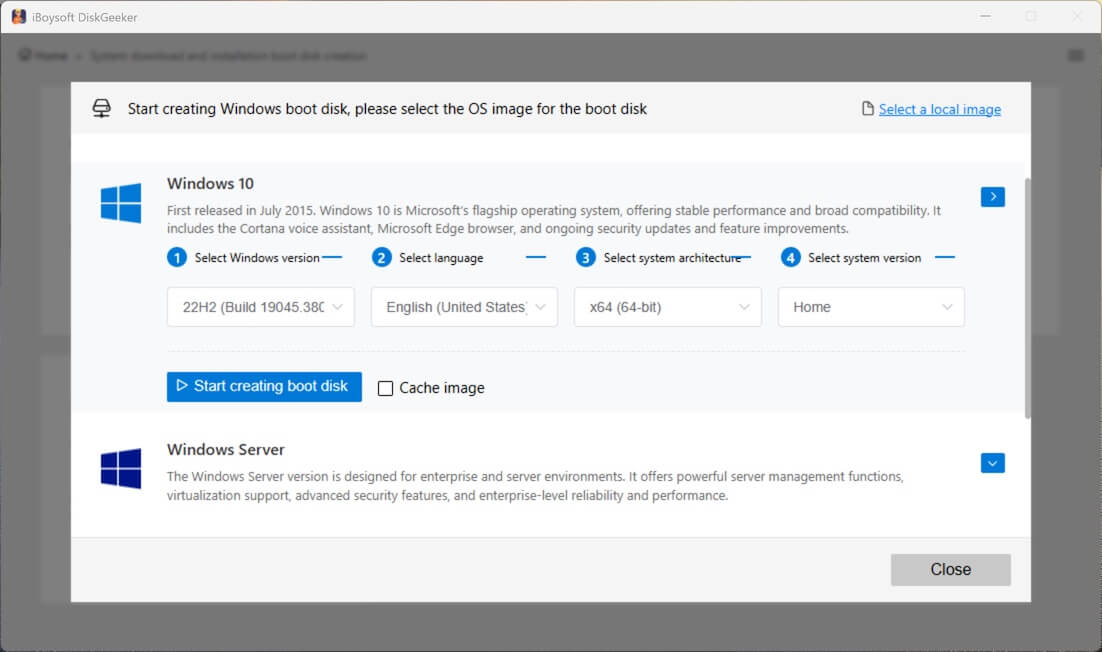
Una vez descargado, esta herramienta comenzará automáticamente a crear un instalador de USB de arranque de Windows 10 para usted.
Hacer una copia de arranque directo de Windows 10
Supongamos que tiene un PC con Windows 10 y solo utiliza el USB de arranque de Windows 10 para iniciar un equipo que no arranca, o probar Windows 10 con la misma configuración en diferentes PCs.
En ese caso, le sugerimos utilizar iBoysoft DiskGeeker for Windows para clonar directamente el disco del sistema operativo desde un PC con Windows 10 mediante unos pocos clics.
Luego, obtendrá una copia de arranque de Windows 10 y podrá usarla directamente para iniciar un PC con Windows 10 sin necesidad de configuración.
Así es cómo:
- Descargue, instale y ejecute iBoysoft DiskGeeker para Windows en una computadora con Windows 10.
- Conecte una unidad USB a la computadora. La unidad USB debe ser más grande que el disco del sistema operativo en la PC con Windows 10. De lo contrario, la clonación del disco fallará.
- Verifique el disco del sistema operativo en la sección Disco del sistema operativo de origen, donde el software lista automáticamente la partición del sistema.

- Haga clic en "Seleccionar un disco de destino" para elegir su unidad USB como destino.

- Haga clic en "Confirmar" para comenzar a clonar la partición de Windows 10 en la unidad USB.
Consejos: Si solo tiene una Mac y desea crear un USB de arranque para Windows 10, lea: Cómo crear un USB de arranque para Windows 10 en una Mac
Problemas comunes al descargar Windows 10
La mayoría de las fallas al descargar Windows 10 están relacionadas con el entorno (red, permisos, espacio en disco) en lugar de los propios problemas de la ISO.
Aquí están los problemas comunes al descargar Windows 10 a los que debes prestar atención. También se encuentran disponibles las causas y soluciones correspondientes.
1. La descarga de Windows 10 está bloqueada o no avanza
Causas: Conexión a internet inestable, conflictos en la caché del navegador, congestión en los servidores de Microsoft
Soluciones:
- Cambie a una conexión por cable estable o Wi-Fi de alta calidad
- Elimine la caché del navegador o use un navegador diferente
- Pause y reanude la descarga o intente más tarde
2. La descarga de Windows 10 es extremadamente lenta
Causas: Ancho de banda limitado o descargas en segundo plano, tráfico pico en los servidores de Microsoft
Soluciones:
- Pausar otras descargas y actualizaciones de Windows
- Intente descargar durante las horas fuera de pico
- Use la Herramienta de creación de medios en lugar del navegador
3. La ISO de Windows 10 descargada está corrupta
Causas: Descarga de ISO interrumpida o incompleta, errores en el disco durante el guardado
Soluciones:
- Verificar la integridad de la ISO utilizando MD5/SHA-1 o SHA-256
- Vuelva a descargar la ISO desde una fuente oficial
- Guarde el archivo en una unidad diferente, si es posible
Palabras finales
La ISO de Windows 10 está disponible de forma gratuita en el sitio web de Microsoft. Puede obtener fácilmente las versiones completas tanto de 64 bits como de 32 bits.
Si descarga una ISO de Windows 10 para crear un USB de arranque, no vale la pena en absoluto. Sugerimos usar una herramienta de clonación como iBoysoft DiskGeeker para Windows para clonar directamente la partición del sistema de una PC con Windows 10.
Usar este método para crear un USB de arranque para Windows 10 es mucho más simple que la forma normal.
Comparte esta publicación con otros que también estén buscando dónde descargar Windows 10 ISO.
También te puede interesar:
Descargar Windows 11 ISO (Descarga de Windows 11 Pro ISO)
Descargar Windows 8 ISO
Descargar Windows 7 ISO (Descarga de Windows 7 Pro ISO | Descarga de Windows 7 Home ISO)
Descargar Windows Vista ISO
Descargar Windows XP ISO
Descargar Windows Server 2016 ISO
Descargar Windows Server 2022 ISO
Descargar Windows Server 2025 ISO
Preguntas frecuentes sobre la descarga de Windows 10 ISO
- Q¿Puedo descargar Windows 10 ISO sin clave de producto?
-
A
Sí, puedes descargar directamente la ISO de Windows 10 de Microsoft sin una clave de producto. Después de eso, también puedes instalar y usar Windows 10 sin clave de producto en un estado no activado. Sin embargo, hay algunas limitaciones al usar Windows 10 sin una licencia válida.
- Q¿Puedo obtener Windows 10 ISO de forma gratuita?
-
A
Sí, puedes descargar Windows 10 ISO de Microsoft o archive.org de forma gratuita. Descargar Windows ISO generalmente no requiere pagar dinero, pero instalarlo sí.
- Q¿Dónde puedo descargar un archivo ISO de Windows 10?
-
A
Puedes descargar un archivo ISO de Windows 10 desde el sitio web oficial de Microsoft.