Windows 11 Pro es una edición profesional de Windows 11 diseñada para profesionales, desarrolladores y usuarios comerciales que necesitan características avanzadas como cifrado BitLocker, Escritorio remoto, virtualización Hyper-V y gestión de directivas de grupo.
Si necesitas descargar Windows 11 Pro ISO para una instalación limpia, actualización del sistema, instalación en múltiples PCs o creación de un USB de arranque, sigue esta guía.
Aquí ofrecemos opciones seguras para la descarga directa de Windows 11 Pro ISO y mostramos cómo crear un instalador USB de arranque de Windows 11.
¿Necesitas otras ediciones de Windows 11? Sigue: Descarga de Windows 11 ISO
¿Deseas la edición Pro de Windows 10? Accede a: Descarga de Windows 10 Pro ISO
Descarga de Windows 11 Pro ISO desde Microsoft
Descargar Windows 11 Pro ISO de 64 bits desde Microsoft es la opción más segura y confiable.
Sin embargo, Microsoft no ofrece un ISO exclusivo solo para Pro; en su lugar, el ISO oficial incluye varias ediciones, incluyendo Pro, Home, Education y otras ediciones.
Debes ingresar una clave de producto de Windows 11 Pro durante la instalación para ejecutar Windows 11 Pro. Si no tienes una, simplemente omite este paso y selecciona la edición Pro cuando se te solicite. Windows 11 se ejecutará de forma gratuita indefinidamente, pero la configuración de personalización estará deshabilitada, y aparecerán recordatorios ocasionales de activación.
Pasos:
- Visita la página oficial de descarga de Windows 11 de Microsoft.
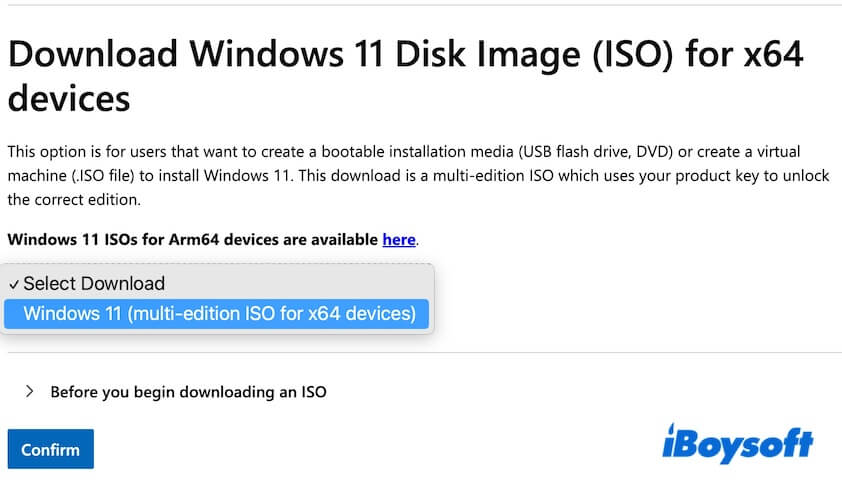
- Desplázate hasta la sección Descarga de la imagen de disco de Windows 11 (ISO) para dispositivos x64.
- Haz clic en el menú desplegable Seleccionar descarga y elige "Windows 11 (ISO de multi edición para dispositivos x64)."
- Haz clic en "Antes de comenzar a descargar un ISO" y lee las notificaciones.
- Haz clic en "Confirmar."
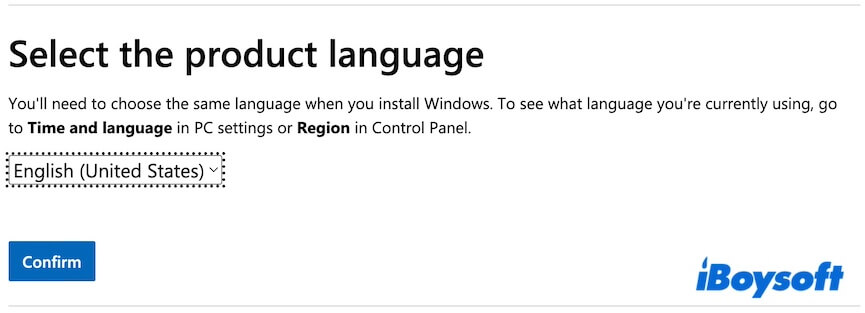
- Elige un idioma y haz clic en "Confirmar."
- Haz clic en el botón de Descarga de 64 bits para obtener el archivo ISO de Windows 11 de 64 bits en inglés.
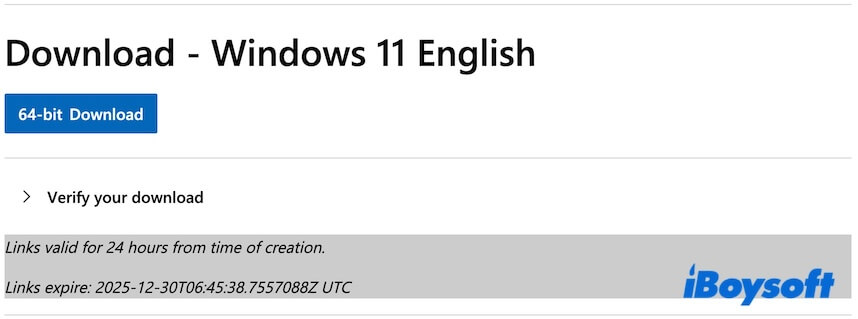
El archivo ISO tiene un tamaño de 7.2 GB y puede tardar varios minutos a horas en descargarse, dependiendo de la velocidad de tu internet.
Opciones de descarga de Windows 11 Pro ISO
Un archivo ISO de Windows 11 Pro también se le conoce como instalador sin conexión de Windows 11 Pro. Contiene todos los archivos necesarios para instalar Windows 11 Pro. Una vez que lo descargues, podrás instalar Windows 11 Pro en cualquier PC compatible en cualquier momento, sin necesidad de archivos de configuración adicionales o una conexión a internet.
Puedes seguir estos enlaces directos para descargar gratis los instaladores sin conexión de Windows 11 Pro ISO de 64 bits.
Consejos: Si te preocupa la seguridad al descargar un archivo ISO de Windows 11 Pro de fuentes gratuitas, o estás harto de verificar la integridad de archivos ISO descargados de código abierto, puedes cambiar a usar un descargador profesional de ISO de Windows - iBoysoft DiskGeeker para Windows.
Esta herramienta te permite descargar cualquier edición de Windows 11, incluyendo Pro y Home, directa y seguramente desde los servidores de Microsoft. (Por cierto, también puede ayudarte a crear un instalador USB de arranque de Windows 11 Pro en unos pocos clics)
Así es como:
1. Instala y abre iBoysoft DiskGeeker para Windows.
2. Concéntrate en la sección de Descargar y crear disco de arranque, haz clic en "Windows" > "Descargar imagen del sistema Windows."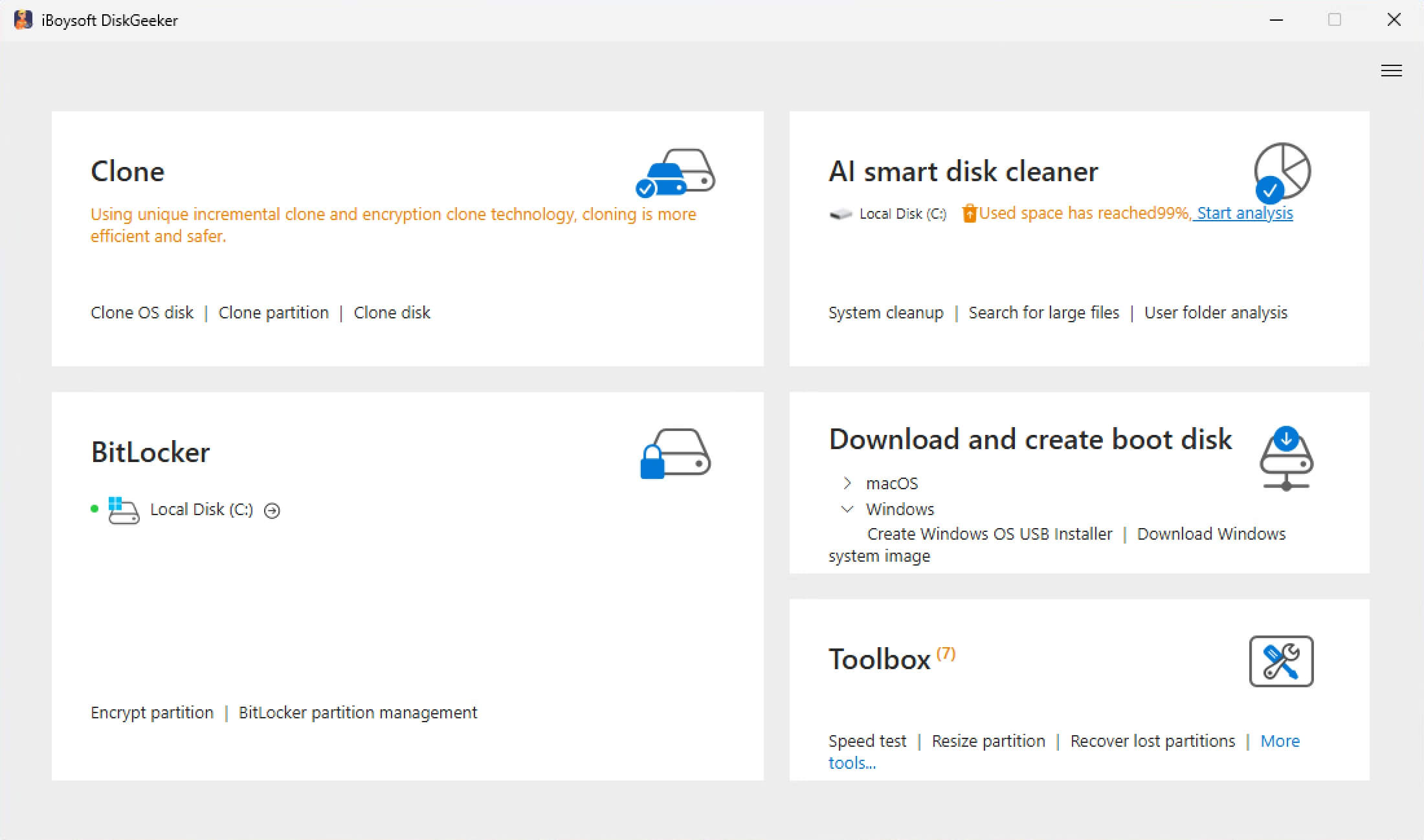
3. Haz clic en "Windows 11," selecciona una edición de actualización, idioma, 64 bits, y "Pro", y luego haz clic en "Obtener" para descargar rápidamente el archivo ISO.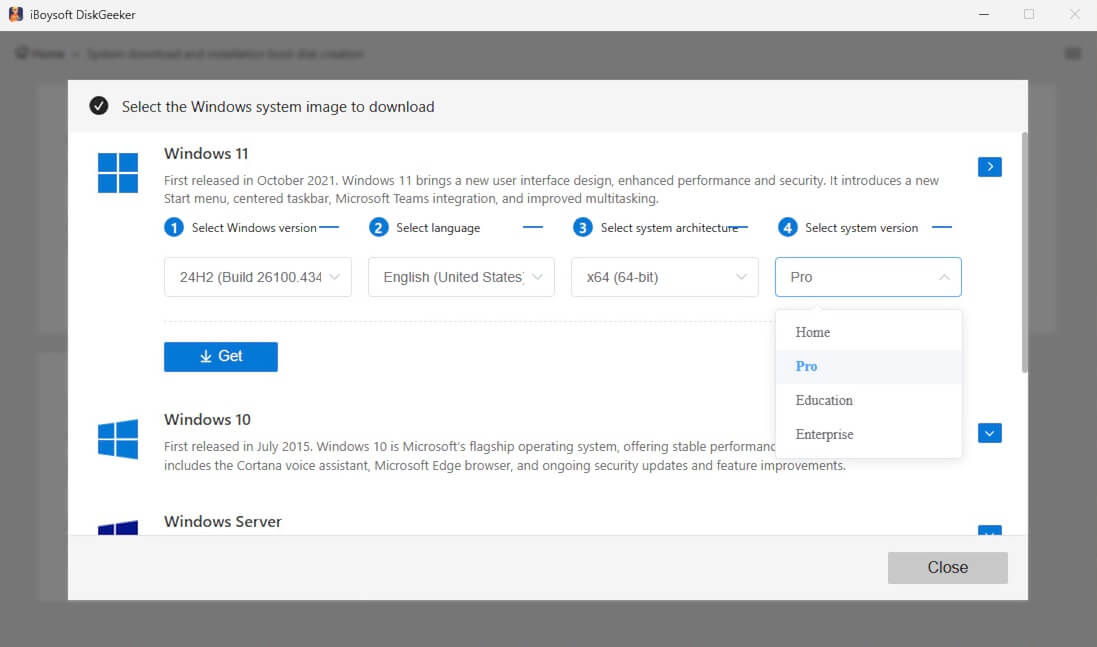
Opción 1: Descargar Windows 11 Pro ISO 64 bits
Tamaño: 4.5 GB
Idioma: Español
Fuente: archive.org
MD5: 179bfe07f7050093ee595ddd85a30201
SHA1: 3b6da9194ba303ac7dbbf2e521716c809500919c
Opción 2: Descargar Windows 11 Pro ISO 64 bits
Tamaño: 5.4 GB
Idioma: Español
Fuente: archive.org
MD5: bb2acb101d4a360c71530e4be00ec43c
SHA1: a81079ba4b9a9ce29a7a2a20cd34266ac21becce
#Windows 11 24H2
Opción 3: Descargar Windows 11 Pro ISO 64 bits
Tamaño: 4.6 GB
Idioma: Español
Fuente: archive.org
MD5: 9c71d4e142f23d1f53260ffd524ed28e
SHA1: 82dd93d656408f517a1592756febc03ba9b593a2
#Windows 11 24H2
Opción 4: Descargar Windows 11 Pro ISO 64 bits
Tamaño: 5.2 GB
Idioma: Español
Fuente: archive.org
MD5: 1add79027cf395498bada342b86675a4
SHA1: c5341ba26e420684468fa4d4ab434823c9d1b61f
#Windows 11 22H2
Opción 5: Descarga de Windows 11 Pro ISO de 64 bits
Tamaño: 4.3 GB
Idioma: Inglés
Fuente: archive.org
MD5: bc895b4cc47e097b81c330e12924645f
SHA1: ab8d17efddd83be6c24f88e82d2a21b47a0f56bb
Cabe destacar que el uso de estos instaladores sin conexión no significa que no se requiera activación durante la instalación. Aún necesitarás una clave de licencia válida para Windows 11 Pro. Si no tienes una, aún puedes instalar y usar Windows 11 Pro de forma gratuita. En detalle, simplemente omite la pantalla de activación y selecciona manualmente la edición Pro para explorar Windows 11 Pro sin activar.
Para la instalación:
Antes de instalar Windows 11 o crear un instalador USB de Windows 11 para ciertas computadoras, no olvides verificar los requisitos del sistema para Windows 11 Pro de 64 bits.
| Componente | Requisito Mínimo |
| Procesador (CPU) | Procesador de 64 bits, 1 GHz o más rápido, con 2 o más núcleos |
| RAM | 4 GB |
| Almacenamiento | 64 GB |
| Firmware del Sistema | UEFI, compatible con Secure Boot |
| TPM | Módulo de Plataforma Segura (TPM) versión 2.0 |
| Tarjeta Gráfica | GPU compatible con DirectX 12 con controlador WDDM 2.0 |
| Pantalla | Pantalla >9″, resolución de 720p (1280×720) o superior |
| Arquitectura | Solo de 64 bits |
Descarga de Windows 11 Pro ISO para USB
Ya sea que planees realizar una instalación limpia de Windows 11 Pro, reinstalar Windows 11 Pro después de una falla del sistema, instalar Windows 11 Pro en múltiples computadoras, etc., un instalador USB de Windows 11 Pro es esencial.
Aunque herramientas como Microsoft Media Creation Tool y Rufus funcionan, iBoysoft DiskGeeker for Windows facilita aún más el proceso. Puede descargar directamente la ISO oficial de Windows 11 Pro y crear automáticamente un USB de arranque. Todo lo que necesitas es una unidad USB y unos pocos clics, no se requieren pasos complicados.
Así es cómo:
- Instala y abre iBoysoft DiskGeeker para Windows.
- Conecta una unidad USB con al menos 32 GB de espacio.
(Haz una copia de seguridad de los datos de la unidad primero si los necesitas, ya que la unidad se borrará más tarde.) - Encuentra la sección "Descarga y crea disco de arranque", y haz clic en "Windows" > "Crear instalador USB del sistema operativo Windows."
- Selecciona tu unidad USB.

- Haz clic en "Windows 11," selecciona una edición de actualización, idioma, 64 bits, y "Pro", y luego haz clic en "Comenzar a crear disco de arranque."

Después de eso, espera un momento para que esta herramienta descargue el archivo ISO y cree automáticamente un instalador USB de Windows 11 Pro arrancable.
Si esta guía de descarga de ISO de Windows 11 Pro cubre todo lo que necesitas, simplemente compártela.
Preguntas frecuentes sobre la descarga de ISO de Windows 11 Pro
- Q¿Puedo descargar Windows 11 Pro ISO de 64 bits activado de forma gratuita?
-
A
No. Microsoft no proporciona archivos de ISO preactivados de Windows 11 Pro.
Puede descargar el ISO oficial de forma gratuita, instalar Windows 11 Pro sin una clave de producto y activarlo más tarde con una licencia válida o un derecho digital. Cualquier sitio web que ofrezca un ISO 'preactivado' no es seguro y debe evitarse.
- Q¿Cómo descargar e instalar Windows 11 Pro de 64 bits?
-
A
Puede visitar la página oficial de descarga de Windows 11 de Microsoft y descargar primero el archivo de 64 bits de Windows 11. Luego, use la Herramienta de Creación de Medios de Microsoft para crear un instalador USB arrancable.
Alternativamente, puede utilizar iBoysoft DiskGeeker for Windows para crear directamente un instalador USB arrancable sin preparar previamente un archivo ISO de Windows 11, ya que esta herramienta le ayudará a crear automáticamente un instalador USB arrancable para Windows 11 con unos pocos clics.
Inserte el USB en su PC de destino, arránquelo desde él y siga las instrucciones de configuración. Durante la instalación, puede ingresar una clave de producto válida de Windows 11 Pro o omitir este paso y seleccionar manualmente la edición Pro.
Una vez completada la configuración, su PC ejecutará Windows 11 Pro de 64 bits.