Windows 11 Pro est une édition professionnelle de Windows 11 conçue pour les professionnels, les développeurs et les utilisateurs professionnels qui ont besoin de fonctionnalités avancées telles que le chiffrement BitLocker, le Bureau à distance, la virtualisation Hyper-V et la gestion des stratégies de groupe.
Si vous avez besoin de télécharger l'installateur hors ligne de Windows 11 Pro ISO pour une installation propre, une mise à niveau du système, une installation sur plusieurs PC ou la création d'un USB bootable, suivez ce guide.
Ici, nous proposons des options sûres pour le téléchargement direct de Windows 11 Pro ISO et montrons comment créer un installateur USB bootable de Windows 11.
Besoin d'autres éditions de Windows 11? Suivez : Téléchargement ISO de Windows 11
Vous voulez l'édition Pro de Windows 10 ? Accédez à : Téléchargement ISO de Windows 10 Pro
Téléchargement de l'ISO Windows 11 Pro depuis Microsoft
Télécharger Windows 11 Pro ISO 64 bits depuis Microsoft est l'option la plus sûre et la plus fiable.
Cependant, Microsoft ne propose pas une ISO spécifique à la version Pro ; au lieu de cela, l'ISO officielle comprend plusieurs éditions, dont Pro, Famille, Éducation et d'autres éditions.
Vous devrez entrer une clé de produit Windows 11 Pro lors de l'installation pour exécuter Windows 11 Pro. Si vous n'en avez pas, il suffit de sauter cette étape et de sélectionner l'édition Pro lorsque vous y êtes invité. Windows 11 s'exécutera alors gratuitement indéfiniment, mais les paramètres de personnalisation seront désactivés et des rappels d'activation occasionnels apparaîtront.
Étapes:
- Visitez la page de téléchargement officielle de Windows 11 de Microsoft.
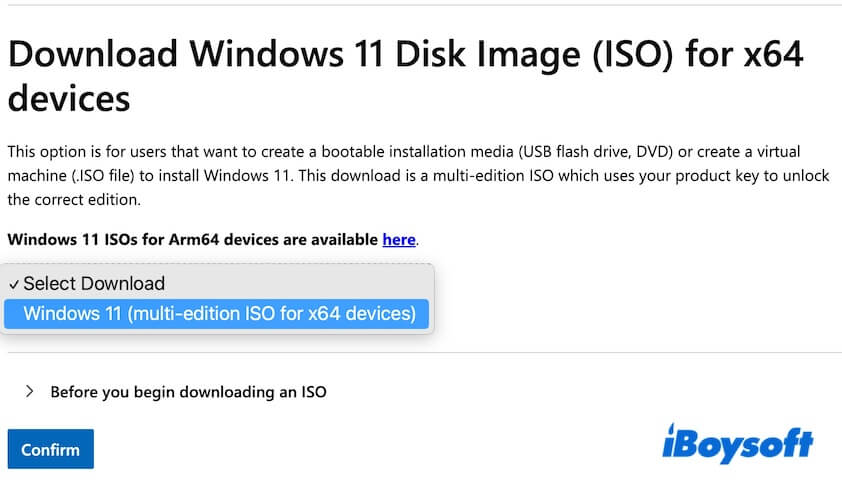
- Faites défiler jusqu'à la section Télécharger l'image disque (ISO) de Windows 11 pour les appareils x64.
- Cliquez sur le menu déroulant Sélectionner le téléchargement et choisissez "Windows 11 (ISO multi-édition pour les appareils x64)."
- Cliquez sur "Avant de commencer le téléchargement d'un ISO" et lisez les notifications.
- Cliquez sur "Confirmer."
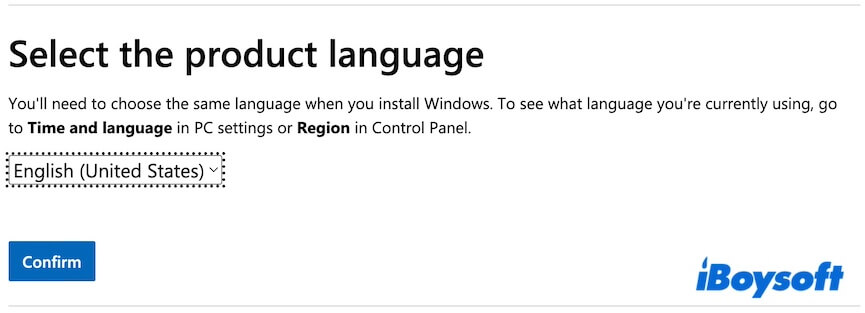
- Choisissez une langue et cliquez sur "Confirmer."
- Cliquez sur le bouton de téléchargement 64 bits pour obtenir le fichier ISO Windows 11 en anglais 64 bits.
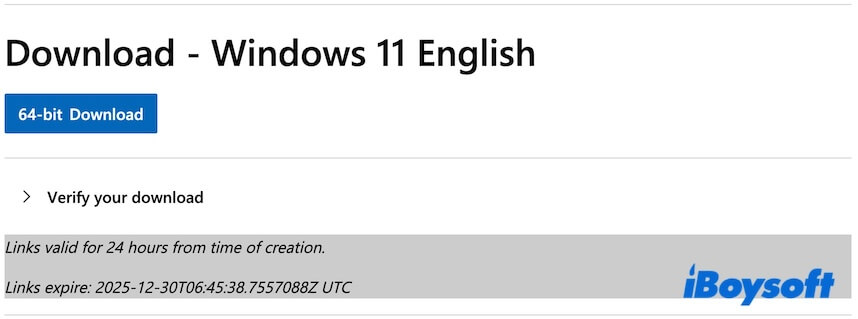
Le fichier ISO fait 7,2 Go et peut prendre plusieurs minutes à quelques heures pour être téléchargé, en fonction de la vitesse de votre connexion Internet.
Options de téléchargement de l'ISO de Windows 11 Pro
Un fichier ISO de Windows 11 Pro est également appelé l'installateur hors ligne de Windows 11 Pro. Il contient tous les fichiers nécessaires pour installer Windows 11 Pro. Une fois téléchargé, vous pouvez installer Windows 11 Pro sur n'importe quel PC compatible à tout moment, sans besoin de fichiers de configuration supplémentaires ou de connexion Internet.
Vous pouvez suivre ces liens directs pour télécharger gratuitement les installateurs hors ligne de Windows 11 Pro ISO 64 bits.
Conseils : Si vous vous inquiétez de la sécurité du téléchargement d'un fichier ISO de Windows 11 Pro à partir de sources gratuites, ou en avez assez de vérifier l'intégrité des fichiers ISO téléchargés en open source, vous pouvez passer à l'utilisation d'un téléchargeur ISO Windows professionnel - iBoysoft DiskGeeker pour Windows.
Cet outil vous permet de télécharger n'importe quelle édition de Windows 11, y compris Pro et Home, directement et en toute sécurité à partir des serveurs de Microsoft. (Au fait, il peut également vous aider à créer un installateur USB bootable Windows 11 Pro en quelques clics)
Voici comment procéder :
1. Installez et ouvrez iBoysoft DiskGeeker pour Windows.
2. Concentrez-vous sur la section Télécharger et créer un disque de démarrage, cliquez sur "Windows" > "Télécharger l'image système Windows."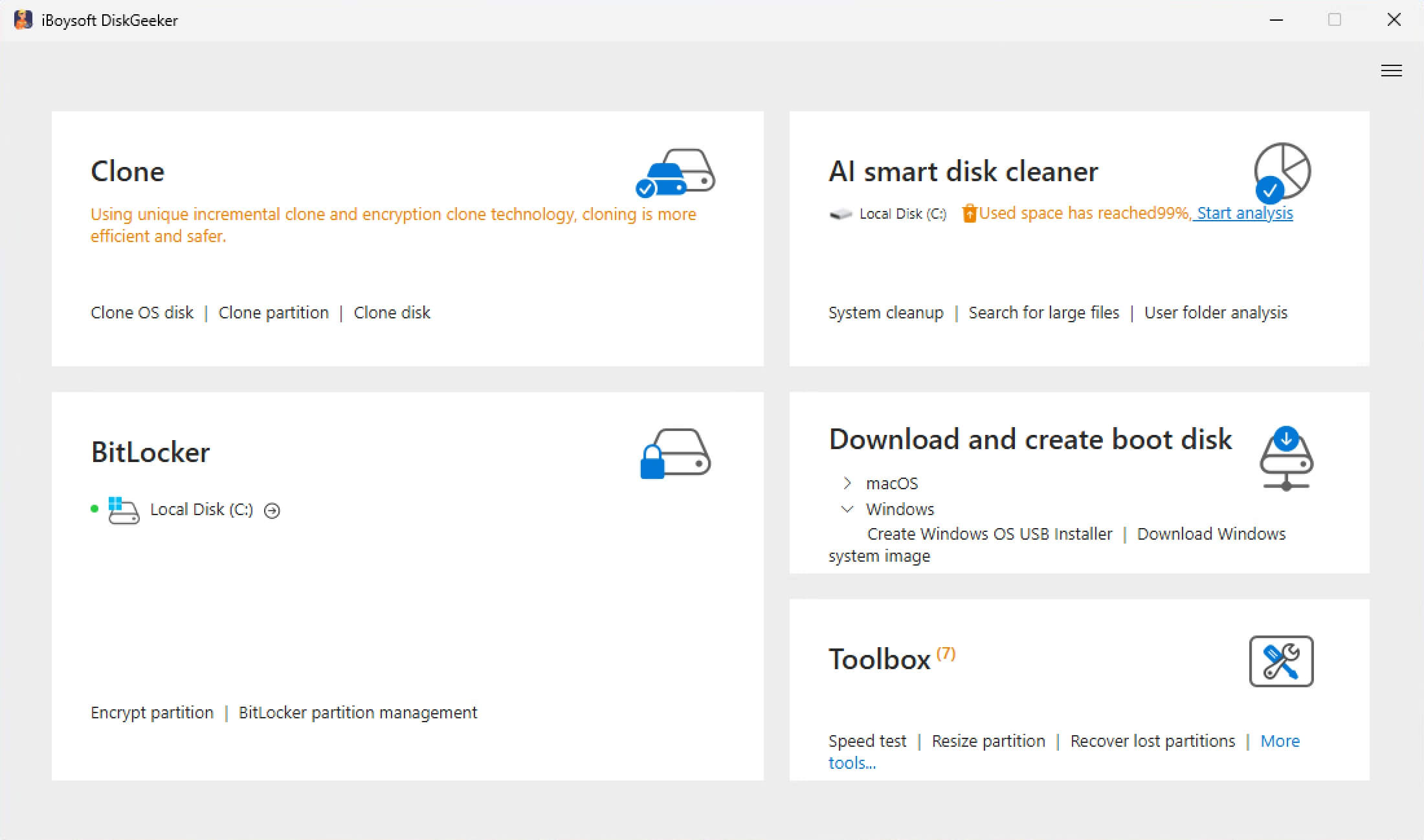
3. Cliquez sur "Windows 11," sélectionnez une édition de mise à jour, une langue, 64 bits, et "Pro", puis cliquez sur "Obtenir" pour télécharger rapidement le fichier ISO.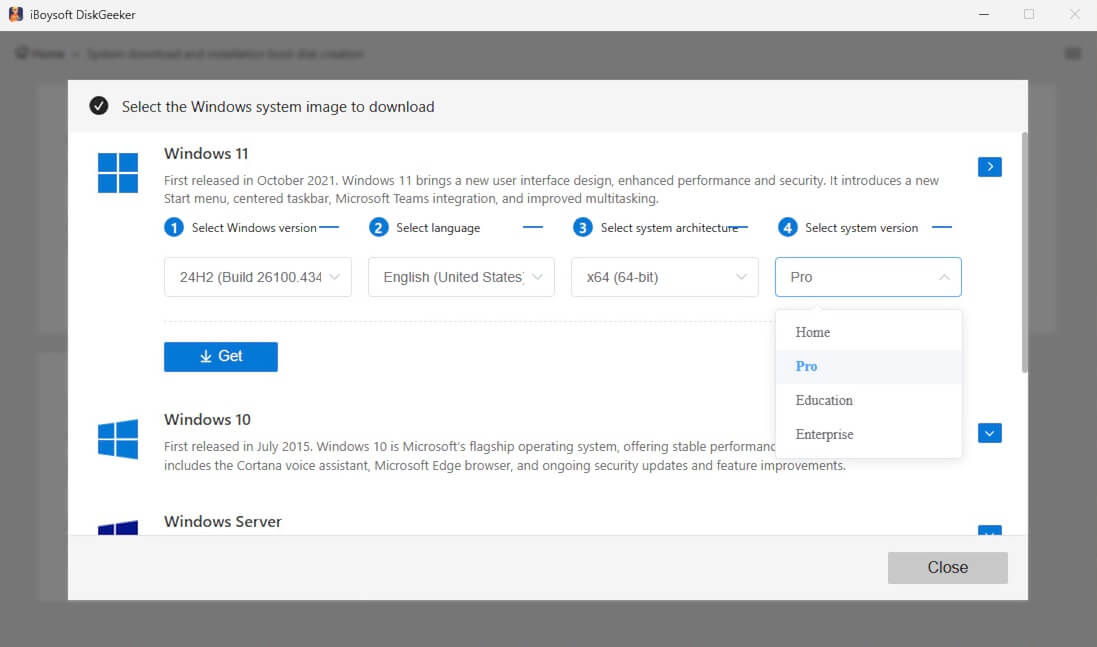
Option 1 : Télécharger Windows 11 Pro ISO 64 bits
Taille : 4,5 Go
Langue : Anglais
Source : archive.org
MD5 : 179bfe07f7050093ee595ddd85a30201
SHA1 : 3b6da9194ba303ac7dbbf2e521716c809500919c
Option 2 : Télécharger Windows 11 Pro ISO 64 bits
Taille : 5,4 Go
Langue : Anglais
Source : archive.org
MD5 : bb2acb101d4a360c71530e4be00ec43c
SHA1 : a81079ba4b9a9ce29a7a2a20cd34266ac21becce
#Windows 11 24H2
Option 3 : Télécharger Windows 11 Pro ISO 64 bits
Taille : 4,6 Go
Langue : Anglais
Source : archive.org
MD5 : 9c71d4e142f23d1f53260ffd524ed28e
SHA1 : 82dd93d656408f517a1592756febc03ba9b593a2
#Windows 11 24H2
Option 4 : Télécharger Windows 11 Pro ISO 64 bits
Taille : 5,2 Go
Langue : Anglais
Source : archive.org
MD5 : 1add79027cf395498bada342b86675a4
SHA1 : c5341ba26e420684468fa4d4ab434823c9d1b61f
#Windows 11 22H2
Option 5 : Télécharger Windows 11 Pro ISO 64 bits
Taille : 4,3 Go
Langue : Anglais
Source : archive.org
MD5 : bc895b4cc47e097b81c330e12924645f
SHA1 : ab8d17efddd83be6c24f88e82d2a21b47a0f56bb
Il est important de noter que l'utilisation de ces installateurs hors ligne ne dispense pas de l'activation requise lors de l'installation. Vous avez toujours besoin d'une clé de licence valide pour Windows 11 Pro. Si vous n'en avez pas, vous pouvez toujours installer et utiliser Windows 11 Pro gratuitement. En détail, il vous suffit de passer l'écran d'activation et de sélectionner manuellement l'édition Pro pour explorer Windows 11 Pro non activé.
Pour l'installation :
Avant d'installer Windows 11 ou de créer un installateur USB bootable de Windows 11 pour certains ordinateurs, n'oubliez pas de vérifier les exigences système pour Windows 11 Pro 64 bits.
| Composant | Exigence minimale |
| Processeur (CPU) | Processeur 64 bits, 1 GHz ou plus rapide, avec 2 cœurs ou plus |
| RAM | 4 Go |
| Stockage | 64 Go |
| Firmware du système | UEFI, compatible Secure Boot |
| TPM | Module de plateforme sécurisée (TPM) version 2.0 |
| Carte graphique | GPU compatible DirectX 12 avec pilote WDDM 2.0 |
| Écran | Écran >9″, résolution 720p (1280×720) ou supérieure |
| Architecture | 64 bits uniquement |
Téléchargement de Windows 11 Pro ISO pour USB
Que vous prévoyiez d'installer proprement Windows 11 Pro, de le réinstaller après une panne système, de l'installer sur plusieurs ordinateurs, etc., un installateur USB bootable de Windows 11 Pro est essentiel.
Alors que des outils comme Microsoft Media Creation Tool et Rufus fonctionnent, iBoysoft DiskGeeker for Windows facilite encore le processus. Il peut télécharger directement l'ISO officiel de Windows 11 Pro et créer automatiquement un USB bootable. Il vous suffit d'avoir une clé USB et de cliquer quelques fois, aucune étape compliquée n'est requise.
Voici comment procéder :
- Installez et ouvrez iBoysoft DiskGeeker pour Windows.
- Connectez une clé USB d'au moins 32 Go d'espace.
(Sauvegardez les données sur la clé au préalable si nécessaire, car la clé sera effacée ultérieurement.) - Trouvez la section "Télécharger et créer un disque de démarrage", et cliquez sur "Windows" > "Créer un installateur USB Windows OS."
- Sélectionnez votre clé USB.

- Cliquez sur "Windows 11", sélectionnez une édition de mise à jour, une langue, 64 bits, et "Pro", puis cliquez sur "Démarrer la création du disque de démarrage."

Ensuite, attendez un moment pour laisser cet outil télécharger le fichier ISO et créer automatiquement un installateur USB bootable Windows 11 Pro.
Si ce guide de téléchargement de Windows 11 Pro ISO couvre tout ce que vous souhaitez, partagez-le simplement.
FAQ sur le téléchargement de Windows 11 Pro ISO
- QPuis-je télécharger Windows 11 Pro ISO 64-bit activé gratuitement?
-
A
Non. Microsoft ne fournit pas de fichiers ISO Windows 11 Pro pré-activés.
Vous pouvez télécharger l'ISO officiel gratuitement, installer Windows 11 Pro sans clé de produit, et l'activer ultérieurement en utilisant une licence valide ou une autorisation numérique. Tout site web proposant un ISO 'pré-activé' est dangereux et doit être évité.
- QComment télécharger et installer Windows 11 Pro 64 bit?
-
A
Vous pouvez visiter la page de téléchargement officielle de Windows 11 de Microsoft et télécharger d'abord le fichier Windows 11 64-bit. Ensuite, utilisez l'outil de création de média Microsoft pour créer un installateur USB bootable.
Alternativement, vous pouvez utiliser iBoysoft DiskGeeker for Windows pour créer directement un installateur USB bootable sans préparer un fichier ISO Windows 11 à l'avance, car cet outil peut vous aider à créer automatiquement un installateur USB bootable pour Windows 11 en quelques clics.
Insérez le USB dans votre PC cible, démarrez à partir de celui-ci, et suivez les instructions de configuration. Pendant l'installation, vous pouvez entrer une clé de produit Windows 11 Pro valide ou sautez cette étape et sélectionnez manuellement l'édition Pro.
Une fois la configuration terminée, votre PC exécutera Windows 11 Pro 64-bit.