Windows 11 Pro, geliştiriciler, profesyoneller ve iş kullanıcıları için tasarlanmış Windows 11'in profesyonel sürümüdür. BitLocker şifreleme, Uzak Masaüstü, Hyper-V sanallaştırma ve Grup İlkesi yönetimi gibi gelişmiş özelliklere ihtiyaç duyanlar için tasarlanmıştır.
Temiz bir kurulum, sistem yükseltmesi, birden fazla PC kurulumu veya önyüklenebilir USB oluşturma için Windows 11 Pro ISO çevrimdışı yükleyiciyi indirmeniz gerekiyorsa, bu kılavuzu takip edin.
Burada doğrudan Windows 11 Pro ISO indirme seçenekleri sunuyoruz ve Windows 11 önyüklenebilir USB yükleyici oluşturmayı gösteriyoruz.
Windows 11'in diğer sürümlerine mi ihtiyacınız var? Takip edin: Windows 11 ISO İndir
Windows 10'un Pro sürümünü mü istiyorsunuz? Erişim: Windows 10 Pro ISO İndir
Doğrudan bağlantılarla Windows 11 Pro ISO indirme
Windows 11 Pro ISO dosyasına ayrıca Windows 11 Pro çevrimdışı yükleyici de denir. Windows 11 Pro'yu yüklemek için gereken tüm dosyaları içerir. İndirdikten sonra, Windows 11 Pro'yu herhangi bir uyumlu PC'ye istediğiniz zaman kurabilirsiniz, ek dosya veya internet bağlantısı gerektirmez.
Ücretsiz olarak Windows 11 Pro ISO 64-bit çevrimdışı yükleyicilerini indirmek için bu doğrudan bağlantıları takip edebilirsiniz.
İpuçları: Eğer ücretsiz kaynaklardan Windows 11 Pro ISO dosyası indirmenin güvenliğinden endişe ediyorsanız veya açık kaynaklardan indirilen ISO dosyalarının bütünlüğünü doğrulamaktan sıkıldıysanız, profesyonel bir Windows ISO indirici olan iBoysoft DiskGeeker for Windows'ı kullanmaya geçebilirsiniz.
Bu araç, Microsoft'un sunucularından Windows 11'in herhangi bir sürümünü, Pro, Home dahil, doğrudan ve güvenli bir şekilde indirmenizi sağlar. (Bu arada, bir kaç tıklama ile Windows 11 Pro bootable USB yükleyici oluşturmanıza yardımcı olabilir)
İşte nasıl:
1. iBoysoft DiskGeeker for Windows'u kurun ve açın.
2. İndirme ve boot disk oluşturma bölümüne odaklanın, "Windows" > "Windows sistem görüntüsü indir"e tıklayın.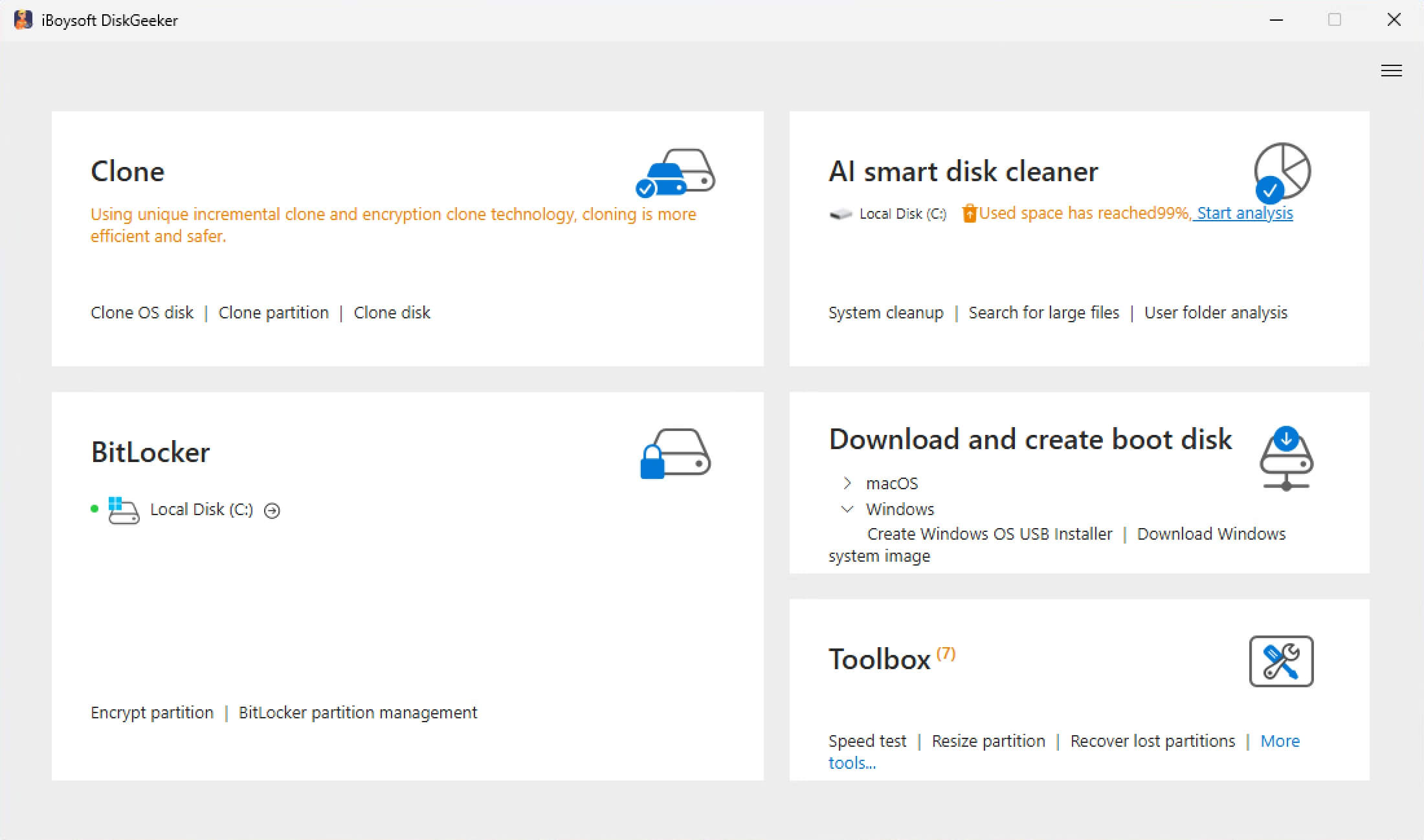
3. "Windows 11"e tıklayın, güncelleme sürümü, dil, 64-bit ve "Pro" seçin, ardından ISO dosyasını hızlıca indirmek için "Al"a tıklayın.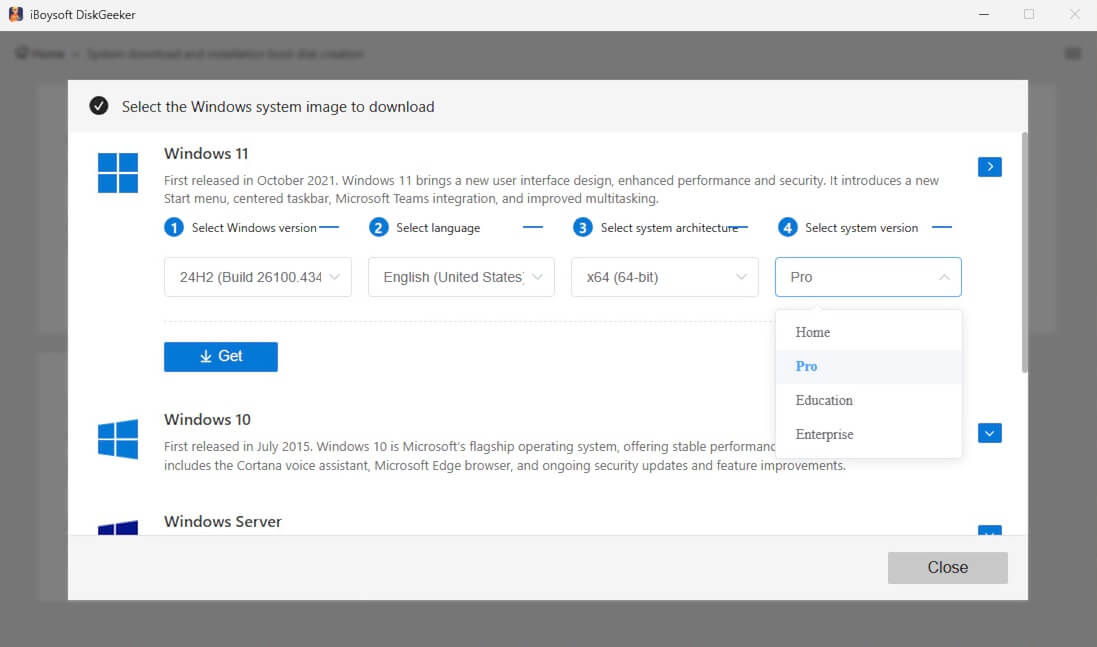
Seçenek 1: Windows 11 Pro ISO 64-bit indir
Boyut: 4.5 GB
Dil: İngilizce
Kaynak: archive.org
MD5: 179bfe07f7050093ee595ddd85a30201
SHA1: 3b6da9194ba303ac7dbbf2e521716c809500919c
Seçenek 2: Windows 11 Pro ISO 64-bit indir
Boyut: 5.4 GB
Dil: İngilizce
Kaynak: archive.org
MD5: bb2acb101d4a360c71530e4be00ec43c
SHA1: a81079ba4b9a9ce29a7a2a20cd34266ac21becce
#Windows 11 24H2
Seçenek 3: Windows 11 Pro ISO 64-bit indir
Boyut: 4.6 GB
Dil: İngilizce
Kaynak: archive.org
MD5: 9c71d4e142f23d1f53260ffd524ed28e
SHA1: 82dd93d656408f517a1592756febc03ba9b593a2
#Windows 11 24H2
Seçenek 4: Windows 11 Pro ISO 64-bit indir
Boyut: 5.2 GB
Dil: İngilizce
Kaynak: archive.org
MD5: 1add79027cf395498bada342b86675a4
SHA1: c5341ba26e420684468fa4d4ab434823c9d1b61f
#Windows 11 22H2
Seçenek 5: Windows 11 Pro ISO 64-bit'i İndir
Boyut: 4.3 GB
Dil: İngilizce
Kaynak: archive.org
MD5: bc895b4cc47e097b81c330e12924645f
SHA1: ab8d17efddd83be6c24f88e82d2a21b47a0f56bb
Bu çevrimdışı yükleyicileri kullanmanın, kurulum sırasında etkinleştirmeniz gerekmeyeceği anlamına gelmez. Hala geçerli bir Windows 11 Pro lisans anahtarına ihtiyacınız var. Böyle bir anahtarınız yoksa, yine de Windows 11 Pro'yu ücretsiz olarak yükleyip kullanabilirsiniz. Ayrıntılara gelince, sadece etkinleştirme ekranını atlayın ve el ile Pro sürümünü seçerek etkinleştirilmemiş Windows 11 Pro'yu keşfedin.
Kurulum için:
Belirli bilgisayarlar için Windows 11 veya Windows 11 Pro 64-bit için bir önyüklenebilir USB yükleyici oluşturmadan önce Windows 11 Pro sistem gereksinimlerini kontrol etmeyi unutmayın.
| Bileşen | Minimum Gereksinim |
| İşlemci (CPU) | 64-bit işlemci, 1 GHz veya daha hızlı, 2 veya daha fazla çekirdek ile |
| RAM | 4 GB |
| Depolama | 64 GB |
| Sistem Firmware | UEFI, Güvenli Önyükleme yeteneğine sahip |
| TPM | Güvenilir Platform Modülü (TPM) sürüm 2.0 |
| Grafik Kartı | WDDM 2.0 sürücü ile DirectX 12 uyumlu GPU |
| Ekran | >9" ekran, 720p (1280×720) çözünürlük veya daha yüksek |
| Mimari | Sadece 64-bit |
Bu yazıyı paylaşın ve diğerlerinin bu Windows 11 Pro indirme veritabanını takip etmelerine, doğrudan indirme seçeneklerine ve kurulum bildirimlerine ulaşmalarına izin verin.
Microsoft'tan Windows 11 Pro ISO İndirme
Microsoft'tan Windows 11 Pro ISO 64-bit'i indirmek en güvenli ve güvenilir seçenektir. Ancak, Microsoft ayrı bir Pro yalnızca ISO sunmaz; resmi ISO, Pro, Ev, Eğitim ve diğer sürümleri içerir.
Windows 11 Pro'yu çalıştırmak için kurulum sırasında bir Windows 11 Pro ürün anahtarı girmeniz gerekir. Bunu yapacak bir anahtarınız yoksa, bu adımı atlayın ve istendiğinde Pro sürümünü seçin. Windows 11 daha sonra süresiz olarak ücretsiz olarak çalışacaktır, ancak kişiselleştirme ayarları devre dışı bırakılacak ve zaman zaman etkinleştirme hatırlatmaları görünecektir.
Adımlar:
- Microsoft'un resmi Windows 11 indirme sayfasını ziyaret edin.
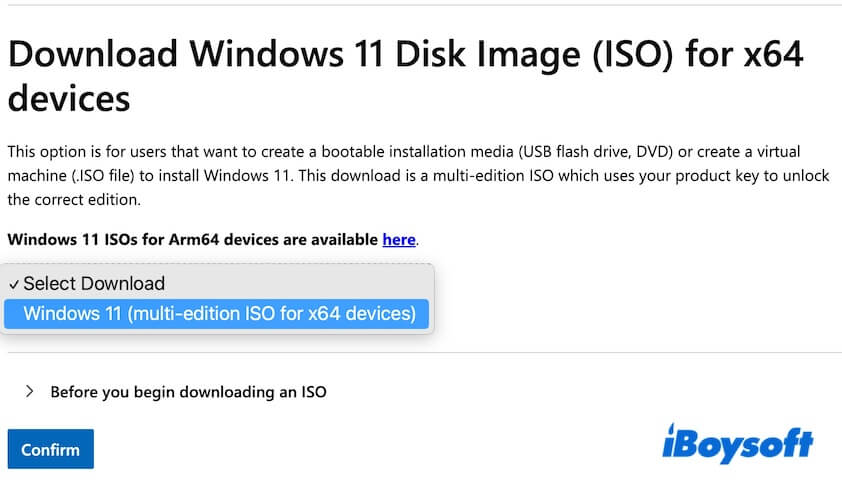
- İndirme bölümüne x64 cihazlar için Windows 11 Disk Görüntüsü (ISO) bölümüne gidin.
- İndirme Seçeneğini Seçin açılır menüsüne tıklayın ve "Windows 11 (x64 cihazlar için çoklu sürüm ISO)" seçeneğini seçin.
- "ISO indirmeye başlamadan önce" seçeneğine tıklayın ve uyarıları okuyun.
- "Onayla"ya tıklayın.
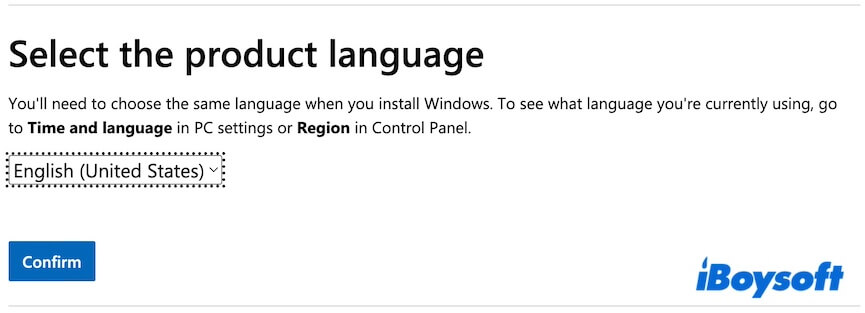
- Bir dil seçin ve "Onayla"ya tıklayın.
- Windows 11 İngilizce 64-bit ISO dosyasını almak için 64-bit İndir düğmesine tıklayın.
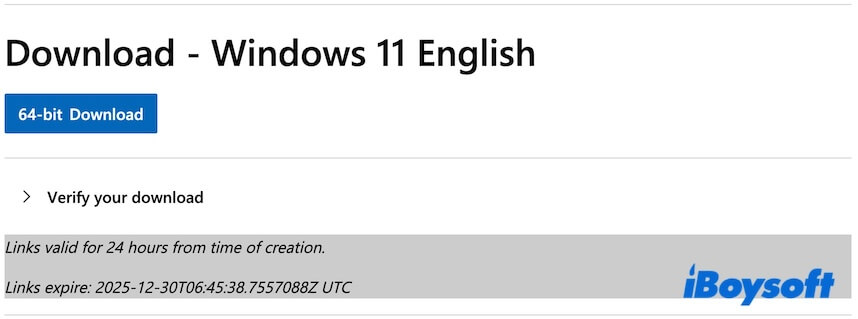
ISO dosyası 7.2 GB boyutundadır ve internet hızınıza bağlı olarak indirilmesi birkaç dakika ila saatler sürebilir.
Bu adım adım Windows 11 Pro indirme kılavuzunu başkalarıyla paylaşın.
Windows 11 Pro ISO USB indirme
Windows 11 Pro'yu temiz kurmak, sistem arızası sonrası Windows 11 Pro'yu yeniden kurmak, Windows 11 Pro'yu birden fazla bilgisayara yüklemek vb. durumlar için bootable bir Windows 11 Pro USB yükleyicisi gereklidir.
Microsoft Media Creation Tool ve Rufus gibi araçlar çalışsa da, iBoysoft DiskGeeker for Windows işlemi daha da kolaylaştırır. Resmi Windows 11 Pro ISO dosyasını doğrudan indirebilir ve otomatik olarak bootable bir USB oluşturabilir. Tek ihtiyacınız olan bir USB sürücü ve birkaç tıklama işlemi, karmaşık adımlara gerek yok.
İşte nasıl yapılır:
- iBoysoft DiskGeeker for Windows'u yükleyin ve açın.
- En az 32 GB alanı olan bir USB sürücü bağlayın.
(Daha sonra sürücüdeki verileri yedekleyin gerekiyorsa, çünkü sürücü daha sonra silinecektir.) - "İndir ve boot diski oluştur" bölümünü bulun, ve "Windows" > "Windows OS USB Yükleyici Oluştur" seçeneğine tıklayın.
- USB sürücünüzü seçin.

- "Windows 11"e tıklayın, bir güncelleme sürümü, dil, 64-bit ve "Pro" seçin, ve ardından "Boot diski oluşturmaya başla"ya tıklayın.

Sonrasında, bu aracın ISO dosyasını indirmesini ve otomatik olarak Windows 11 Pro bootable USB yükleyicisi oluşturmasını bekleyin.
Eğer bu Windows 11 Pro ISO indirme kılavuzu işinizi görüyorsa, lütfen paylaşın.
Windows 11 Pro ISO indirme hakkında sıkça sorulan sorular
- QWindows 11 Pro ISO 64-bit aktivasyonlu olarak ücretsiz indirebilir miyim?
-
A
Hayır. Microsoft önceden aktive edilmiş Windows 11 Pro ISO dosyalarını sağlamaz.
Resmi ISO'yu ücretsiz indirebilir, Windows 11 Pro'yu ürün anahtarı olmadan kurabilir ve daha sonra geçerli bir lisans veya dijital hak sahibi kullanarak etkinleştirebilirsiniz. 'Önceden aktive edilmiş' bir ISO sunan herhangi bir web sitesi güvenli değildir ve kaçınılmalıdır.
- QWindows 11 Pro 64 bit nasıl indirilir ve yüklenir?
-
A
Microsoft'un resmi Windows 11 indirme sayfasını ziyaret edebilir ve ilk olarak Windows 11 64-bit dosyasını indirebilirsiniz. Ardından, bir bootable USB yükleyici oluşturmak için Microsoft Medya Oluşturma Aracı'nı kullanabilirsiniz.
Alternatif olarak, önceden Windows 11 ISO dosyası hazırlamadan doğrudan bir bootable USB yükleyici oluşturmak için iBoysoft DiskGeeker for Windows'u kullanabilirsiniz, çünkü bu araç size Windows 11 için birkaç tıklama ile otomatik olarak bir bootable USB yükleyici oluşturmanızı sağlayabilir.
USB'yi hedef PC'nize takın, bununla başlatın ve kurulum talimatlarını izleyin. Kurulum sırasında geçerli bir Windows 11 Pro ürün anahtarı girebilir veya bu adımı atlayarak Pro sürümünü manuel olarak seçebilirsiniz.
Kurulum tamamlandığında, PC'niz Windows 11 Pro 64-bit'i çalıştıracaktır.