Windows 11 Proは、プロフェッショナル、開発者、およびビジネスユーザー向けのWindows 11のプロフェッショナルエディションであり、BitLocker暗号化、リモートデスクトップ、Hyper-V仮想化、およびグループポリシー管理などの高度な機能が必要です。
クリーンインストール、システムアップグレード、複数のPCインストール、またはブータブルUSB作成のためにWindows 11 Pro ISOオフラインインストーラーをダウンロードする必要がある場合は、このガイドに従ってください。
ここでは、直接の安全なオプションを提供し、Windows 11 Pro ISOダウンロードとWindows 11ブータブルUSBインストーラーの作成方法を示します。
他のWindows 11エディションが必要ですか?次をフォローしてください: Windows 11 ISOダウンロード
Windows 10のProエディションが必要ですか?アクセスしてください: Windows 10 Pro ISOダウンロード
直接リンク付きのWindows 11 Pro ISOダウンロード
Windows 11 Pro ISOファイルは、Windows 11 Proオフラインインストーラーとも呼ばれます。Windows 11 Proをインストールするために必要なすべてのファイルが含まれています。ダウンロードすると、いつでも適合するPCに Windows 11 Proをインストールできます。追加のセットアップファイルやインターネット接続は必要ありません。
これらの直接リンクに従って、Windows 11 Pro ISO 64ビットオフラインインストーラーを無料でダウンロードできます。
ヒント: Windows 11 Pro ISOファイルを無料のソースからダウンロードする際のセキュリティを心配している場合、またはオープンソースからダウンロードしたISOファイルの整合性を確認することにウンザリしている場合は、専門のWindows ISOダウンローダーを使用することを検討してください - iBoysoft DiskGeeker for Windows。
このツールを使用すると、Pro、HomeなどWindows 11のすべてのエディションをMicrosoftのサーバーから直接かつ安全にダウンロードできます。(ちなみに、数クリックでWindows 11 ProブータブルUSBインストーラーを作成するのにも役立ちます)
手順:
1. iBoysoft DiskGeeker for Windowsをインストールして開きます。
2. 「ダウンロードおよびブートディスク作成」セクションに焦点を当て、「Windows」>「Windowsシステムイメージをダウンロード」をクリックしてください。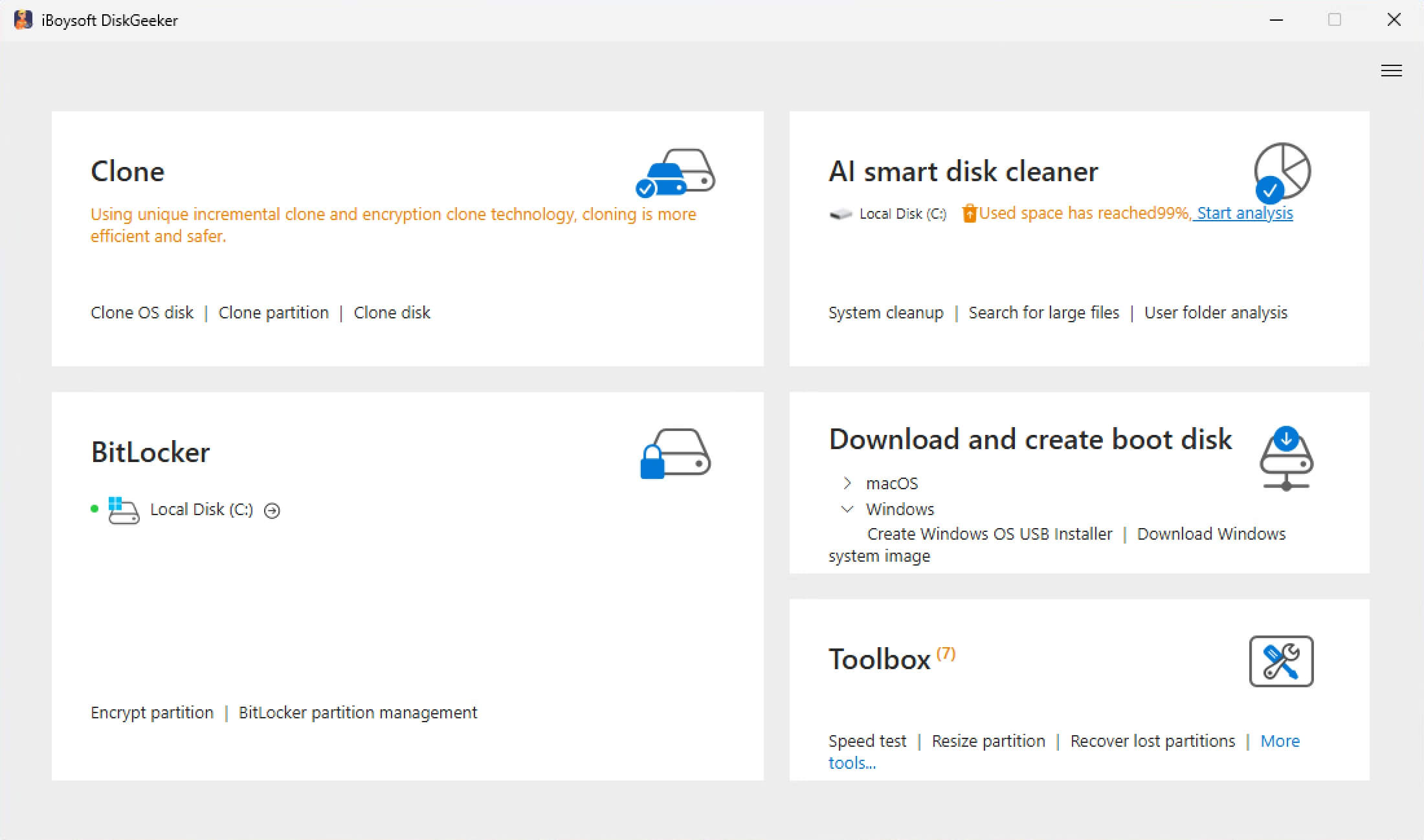
3. "Windows 11"をクリックし、アップデートエディション、言語、64ビット、そして"Pro"を選択し、"取得"をクリックしてISOファイルを迅速にダウンロードしてください。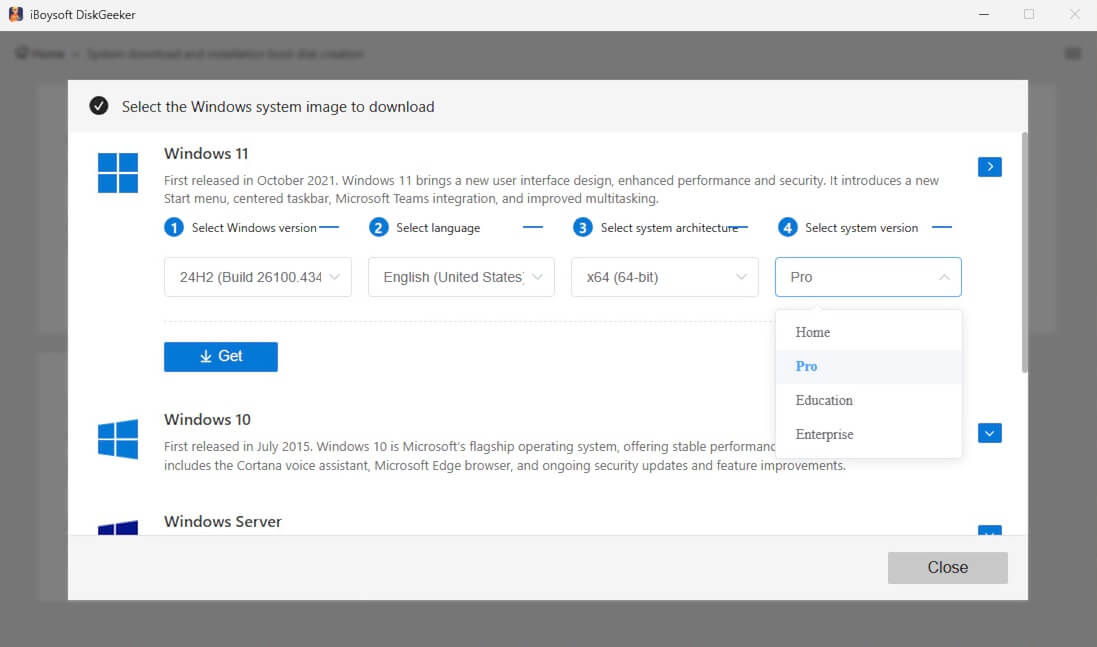
オプション 1: Windows 11 Pro ISO 64-bitをダウンロード
サイズ: 4.5 GB
言語: 英語
ソース: archive.org
MD5: 179bfe07f7050093ee595ddd85a30201
SHA1: 3b6da9194ba303ac7dbbf2e521716c809500919c
オプション 2: Windows 11 Pro ISO 64-bitをダウンロード
サイズ: 5.4 GB
言語: 英語
ソース: archive.org
MD5: bb2acb101d4a360c71530e4be00ec43c
SHA1: a81079ba4b9a9ce29a7a2a20cd34266ac21becce
#Windows 11 24H2
オプション 3: Windows 11 Pro ISO 64-bitをダウンロード
サイズ: 4.6 GB
言語: 英語
ソース: archive.org
MD5: 9c71d4e142f23d1f53260ffd524ed28e
SHA1: 82dd93d656408f517a1592756febc03ba9b593a2
#Windows 11 24H2
オプション 4: Windows 11 Pro ISO 64-bitをダウンロード
サイズ: 5.2 GB
言語: 英語
ソース: archive.org
MD5: 1add79027cf395498bada342b86675a4
SHA1: c5341ba26e420684468fa4d4ab434823c9d1b61f
#Windows 11 22H2
オプション5: Windows 11 Pro ISO 64ビットをダウンロード
サイズ: 4.3 GB
言語: 英語
ソース: archive.org
MD5: bc895b4cc47e097b81c330e12924645f
SHA1: ab8d17efddd83be6c24f88e82d2a21b47a0f56bb
これらのオフラインインストーラーを使用しても、インストール中にアクティベーションが必要ないことを意味するわけではありません。引き続き有効なWindows 11 Proライセンスキーが必要です。ライセンスキーがない場合、Windows 11 Proを無料でインストールして使用することができます。詳細については、アクティベーション画面をスキップし、手動でProエディションを選択して、アクティブ化されていないWindows 11 Proを探索してください。
インストール方法:
Windows 11をインストールする前や、特定のコンピューター用のWindows 11ブータブルUSBインストーラーを作成する前に、Windows 11 Pro 64ビットのシステム要件を確認することを忘れないでください。
| コンポーネント | 最小要件 |
| プロセッサー(CPU) | 64ビットプロセッサー、1 GHz以上で2つ以上のコアを搭載 |
| RAM | 4 GB |
| ストレージ | 64 GB |
| システムファームウェア | UEFI、セキュアブート対応 |
| TPM | Trusted Platform Module (TPM) バージョン2.0 |
| グラフィックスカード | DirectX 12互換GPUとWDDM 2.0ドライバー |
| ディスプレイ | 9インチ以上のディスプレイ、720p (1280×720)の解像度以上 |
| アーキテクチャ | 64ビットのみ |
この投稿を共有し、他の人々に直接ダウンロードオプションとインストール通知を受け取るこのWindows 11 Proダウンロードデータベースに従ってもらいましょう。
MicrosoftからWindows 11 Pro ISOダウンロード
MicrosoftからWindows 11 Pro ISO 64ビットをダウンロードすることは、最も安全で信頼性の高いオプションです。ただし、MicrosoftはPro専用のISOを提供しておらず、公式のISOにはPro、Home、Educationなどの複数のエディションが含まれています。
Windows 11 Proを実行するには、インストール中にWindows 11 Proプロダクトキーを入力する必要があります。キーがない場合は、このステップをスキップし、プロエディションを指定された場合に選択してください。 Windows 11はその後、無期限で無料で実行されますが、個人用設定は無効になり、定期的なアクティベーションリマインダーが表示されます。
手順:
- Microsoftの公式Windows 11ダウンロードページを訪れます。Microsoftの公式Windows 11ダウンロードページ
- ダウンロードWindows 11 Disk Image(ISO)for x64 devicesセクションにスクロールします。
- 「Windows 11(x64デバイス用のマルチエディションISO)」を選択するために、Select Downloadドロップダウンメニューをクリックします。
- 「ISOのダウンロードを始める前」をクリックして、通知を読んでください。
- 「確認」をクリックします。
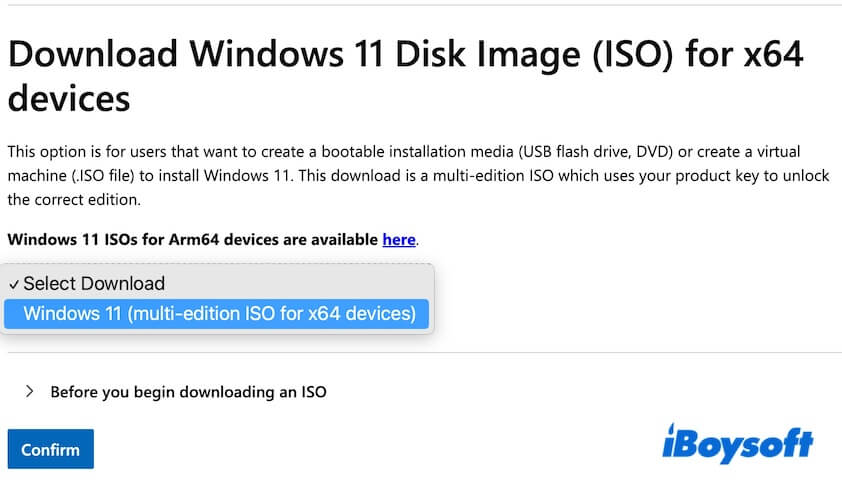
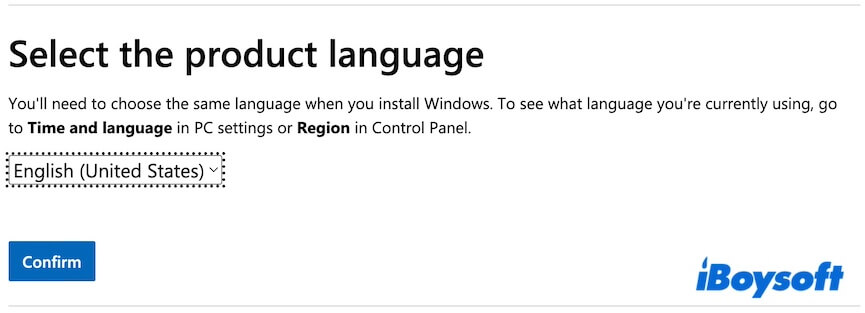
- 言語を選択して「確認」をクリックします。
- 「64ビットダウンロード」ボタンをクリックして、Windows 11英語64ビットISOファイルを取得します。
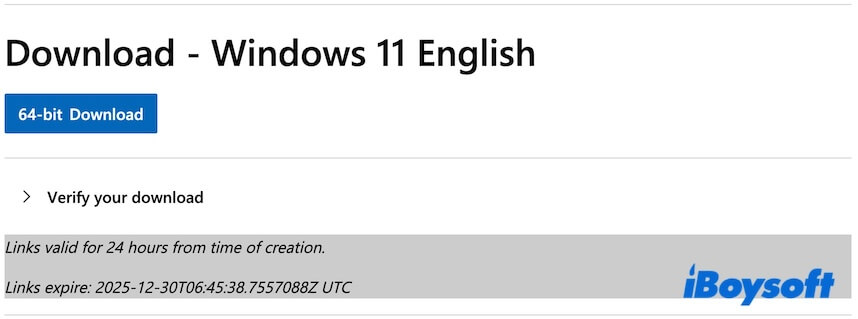
ISOファイルは7.2 GBで、インターネット速度に応じて数分から数時間かかる場合があります。
他の方とこのWindows 11 Proのダウンロード手順ガイドを共有してください。
Windows 11 Pro用のISOダウンロード方法
Windows 11 Proをクリーンインストールする予定がある場合、システム障害後にWindows 11 Proを再インストールする予定がある場合、複数のコンピュータにWindows 11 Proをインストールする予定がある場合など、ブータブルWindows 11 Pro USBインストーラーは必須です。
Microsoft Media Creation ToolやRufusなどのツールが機能しますが、iBoysoft DiskGeeker for Windowsを使用すると、プロセスがさらに簡単になります。このツールは、公式のWindows 11 Pro ISOを直接ダウンロードして自動的にブータブルUSBを作成することができます。USBドライブと数回のクリックが必要です。複雑な手順は必要ありません。
手順は以下の通りです:
- iBoysoft DiskGeeker for Windowsをインストールして開きます。
- スペースが32 GB以上あるUSBドライブを接続します。
(後でドライブを消去するため、必要な場合は最初にドライブのデータをバックアップしてください。) - "Download and create boot disk"セクションを見つけて、"Windows" > "Create Windows OS USB Installer"をクリックします。
- USBドライブを選択します。

- "Windows 11"をクリックして、アップデートエディション、言語、64ビット、"Pro"を選択し、"Start creating boot disk"をクリックします。

その後、このツールがISOファイルをダウンロードして自動的にWindows 11 ProのブータブルUSBインストーラーを作成するのを待ちます。
このWindows 11 Pro ISOダウンロードガイドがすべてをカバーしている場合は、共有してください。
Windows 11 Pro ISOダウンロードに関するFAQ
- QWindows 11 Pro ISO 64ビットを無料でアクティブ化してダウンロードできますか?
-
A
いいえ。マイクロソフトは事前にアクティブ化されたWindows 11 Pro ISOファイルを提供していません。
公式ISOを無料でダウンロードし、プロダクトキーなしでWindows 11 Proをインストールし、後で有効なライセンスまたはデジタルエンタイトルメントを使用してアクティブ化できます。'事前にアクティブ化された'ISOを提供するWebサイトは安全ではなく、避けるべきです。
- QWindows 11 Pro 64ビットをダウンロードしてインストールする方法は?
-
A
マイクロソフトの公式Windows 11ダウンロードページを訪れて、まずWindows 11 64ビットファイルをダウンロードします。それから、Microsoft Media Creation Toolを使用してブータブルUSBインストーラを作成します。
また、事前にWindows 11 ISOファイルを準備せずに直接ブータブルUSBインストーラを作成できるiBoysoft DiskGeeker for Windowsを使用することもできます。このツールは、数回のクリックでWindows 11用のブータブルUSBインストーラを自動的に作成できるため、事前にWindows 11 ISOファイルを用意する必要はありません。
USBをターゲットPCに挿入し、それから起動し、セットアップ手順に従います。インストール中に有効なWindows 11 Proプロダクトキーを入力するか、この手順をスキップして手動でProエディションを選択できます。
セットアップが完了すると、あなたのPCはWindows 11 Pro 64ビットを実行しています。