O Windows 11 Pro é uma edição profissional do Windows 11 projetada para profissionais, desenvolvedores e usuários empresariais que necessitam de recursos avançados como criptografia BitLocker, Área de Trabalho Remota, virtualização Hyper-V e gerenciamento de Políticas de Grupo.
Se você precisa baixar o instalador offline do Windows 11 Pro ISO para uma instalação limpa, atualização de sistema, instalação em vários PCs ou criação de USB inicializável, siga este guia.
Aqui, oferecemos opções seguras para download direto do Windows 11 Pro ISO e mostramos como criar um instalador USB inicializável do Windows 11.
Precisa de outras edições do Windows 11? Siga: Download do Windows 11 ISO
Deseja a edição Pro do Windows 10? Acesse: Download do Windows 10 Pro ISO
Download do Windows 11 Pro ISO com links diretos
Um arquivo ISO do Windows 11 Pro também é chamado de instalador offline do Windows 11 Pro. Ele contém todos os arquivos necessários para instalar o Windows 11 Pro. Depois de baixá-lo, você pode instalar o Windows 11 Pro em qualquer PC compatível a qualquer momento, sem a necessidade de arquivos de configuração adicionais ou de uma conexão com a internet.
Você pode seguir estes links diretos para baixar gratuitamente os instaladores offline do Windows 11 Pro ISO de 64 bits.
Dicas: Se você se preocupa com a segurança de baixar um arquivo ISO do Windows 11 Pro de fontes gratuitas, ou está cansado de verificar a integridade de arquivos ISO baixados de código aberto, você pode mudar para o uso de um downloader profissional de ISO do Windows - iBoysoft DiskGeeker para Windows.
Esta ferramenta permite baixar qualquer edição do Windows 11, incluindo o Pro, Home, diretamente e com segurança dos servidores da Microsoft. (A propósito, também pode te ajudar a criar um instalador USB bootável do Windows 11 Pro em poucos cliques)
Aqui está como:
1. Instale e abra o iBoysoft DiskGeeker para Windows.
2. Foque na seção de Download e criação de disco de inicialização, clique em "Windows" > "Baixar imagem do sistema do Windows."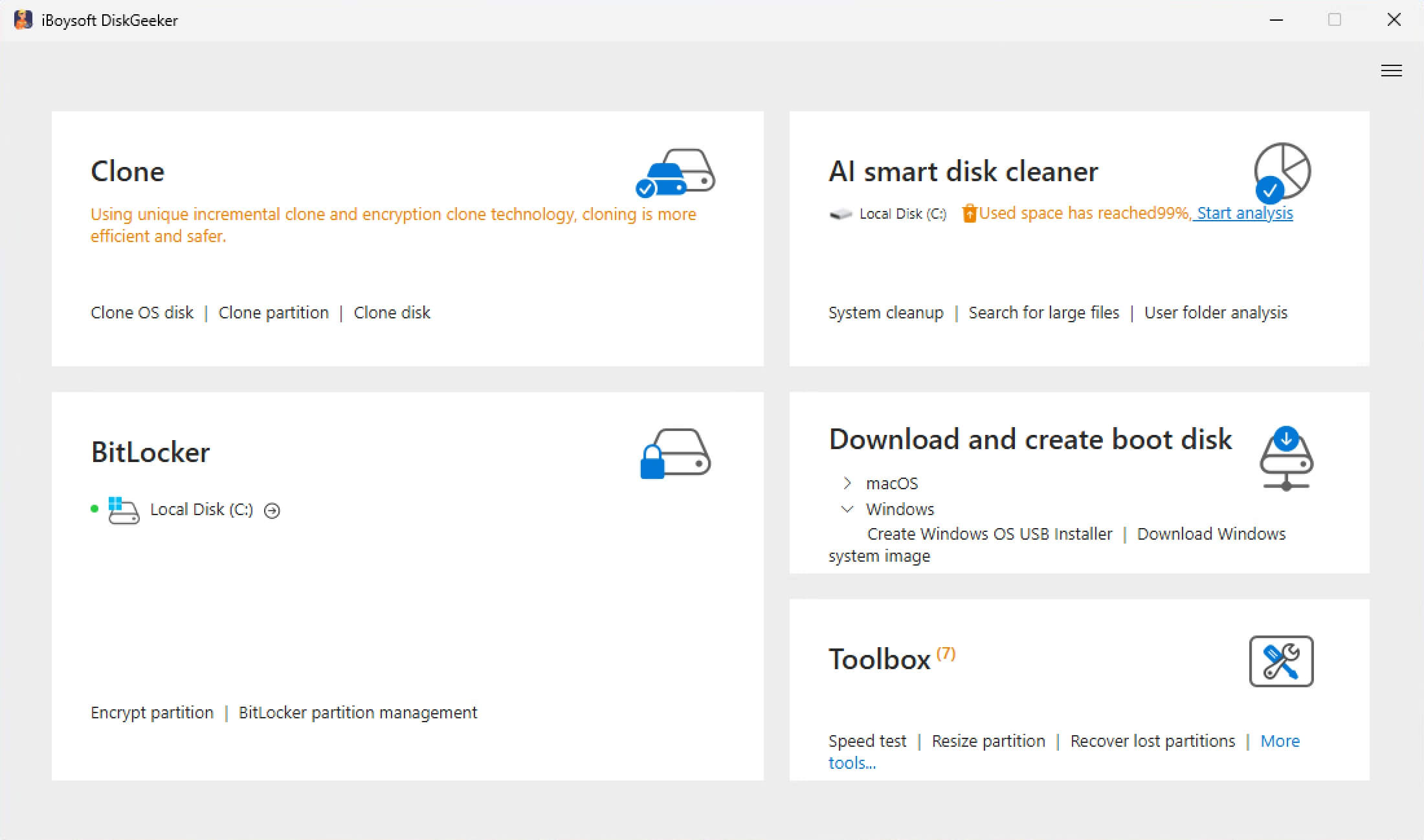
3. Clique em "Windows 11," selecione uma edição de atualização, idioma, 64-bits, e "Pro", e então clique em "Obter" para baixar rapidamente o arquivo ISO.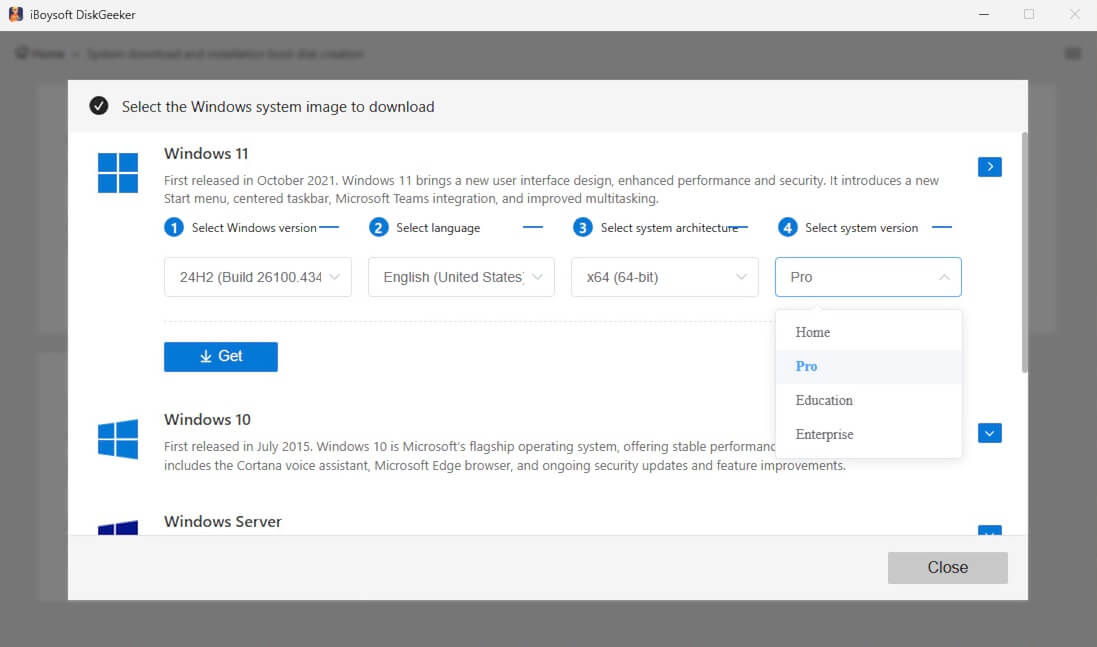
Opção 1: Baixar Windows 11 Pro ISO 64-bits
Tamanho: 4.5 GB
Idioma: Inglês
Fonte: archive.org
MD5: 179bfe07f7050093ee595ddd85a30201
SHA1: 3b6da9194ba303ac7dbbf2e521716c809500919c
Opção 2: Baixar Windows 11 Pro ISO 64-bits
Tamanho: 5.4 GB
Idioma: Inglês
Fonte: archive.org
MD5: bb2acb101d4a360c71530e4be00ec43c
SHA1: a81079ba4b9a9ce29a7a2a20cd34266ac21becce
#Windows 11 24H2
Opção 3: Baixar Windows 11 Pro ISO 64-bits
Tamanho: 4.6 GB
Idioma: Inglês
Fonte: archive.org
MD5: 9c71d4e142f23d1f53260ffd524ed28e
SHA1: 82dd93d656408f517a1592756febc03ba9b593a2
#Windows 11 24H2
Opção 4: Baixar Windows 11 Pro ISO 64-bits
Tamanho: 5.2 GB
Idioma: Inglês
Fonte: archive.org
MD5: 1add79027cf395498bada342b86675a4
SHA1: c5341ba26e420684468fa4d4ab434823c9d1b61f
#Windows 11 22H2
Opção 5: Baixar Windows 11 Pro ISO 64-bit
Tamanho: 4.3 GB
Idioma: Inglês
Fonte: archive.org
MD5: bc895b4cc47e097b81c330e12924645f
SHA1: ab8d17efddd83be6c24f88e82d2a21b47a0f56bb
É importante ressaltar que o uso desses instaladores offline não significa que nenhuma ativação seja necessária durante a instalação. Ainda é necessário ter uma chave de licença válida do Windows 11 Pro. Caso não tenha uma, ainda é possível instalar e usar o Windows 11 Pro gratuitamente. Detalhe, basta pular a tela de ativação e selecionar manualmente a edição Pro para explorar o Windows 11 Pro não ativado.
Para instalação:
Antes de instalar o Windows 11 ou criar um instalador USB inicializável do Windows 11 para certos computadores, não se esqueça de verificar os requisitos de sistema para o Windows 11 Pro 64-bit.
| Componente | Requisito Mínimo |
| Processador (CPU) | Processador de 64 bits, 1 GHz ou mais rápido, com 2 ou mais núcleos |
| RAM | 4 GB |
| Armazenamento | 64 GB |
| Firmware do Sistema | UEFI, compatível com Secure Boot |
| TPM | Módulo de Plataforma Confiável (TPM) versão 2.0 |
| Placa de Vídeo | GPU compatível com DirectX 12 com driver WDDM 2.0 |
| Display | >9″ display, resolução de 720p (1280×720) ou superior |
| Arquitetura | Apenas 64 bits |
Compartilhe esta postagem e permita que outros sigam este banco de dados de download do Windows 11 Pro para obter opções de download direto e notificações de instalação.
Download da ISO do Windows 11 Pro pela Microsoft
Baixar a ISO do Windows 11 Pro de 64 bits diretamente da Microsoft é a opção mais segura e confiável. No entanto, a Microsoft não oferece uma ISO separada apenas para a edição Pro; em vez disso, a ISO oficial inclui várias edições, incluindo Pro, Home, Education e outras edições.
Você deverá inserir uma chave do produto do Windows 11 Pro durante a instalação para usar o Windows 11 Pro. Caso não possua uma, basta pular esta etapa e selecionar a edição Pro quando solicitado. O Windows 11 então funcionará gratuitamente indefinidamente, mas as configurações de personalização serão desativadas e lembretes ocasionais de ativação aparecerão.
Passos:
- Visite Página oficial de download do Windows 11 da Microsoft.
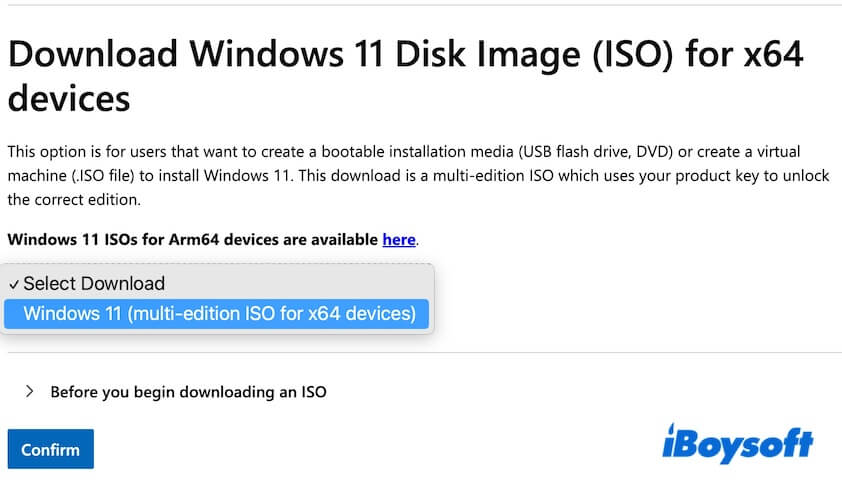
- Role até a seção Baixar Imagem do Disco do Windows 11 (ISO) para dispositivos x64.
- Clique no menu suspenso Selecionar Download e escolha "Windows 11 (ISO de multi-edição para dispositivos x64)."
- Clique em "Antes de começar a baixar um ISO" e leia as notificações.
- Clique em "Confirmar."
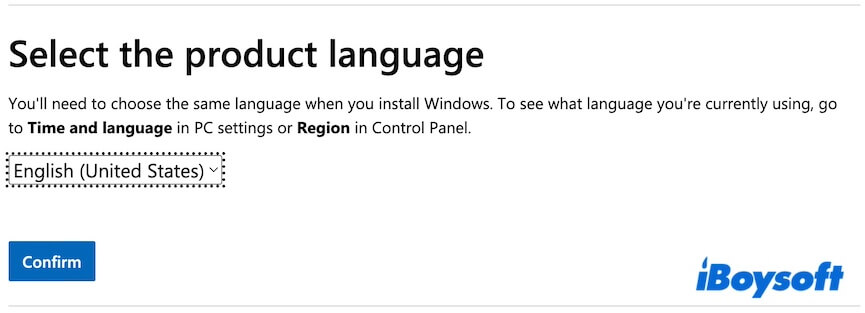
- Escolha um idioma e clique em "Confirmar."
- Clique no botão de Download de 64 bits para obter o arquivo ISO do Windows 11 em inglês de 64 bits.
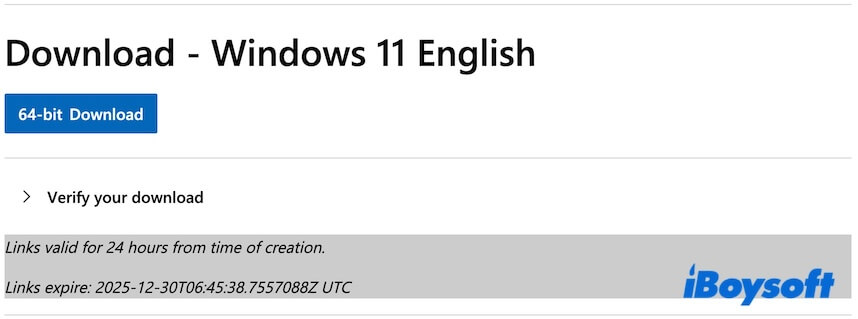
O arquivo ISO tem 7,2 GB e pode levar vários minutos a horas para baixar, dependendo da velocidade da sua internet.
Compartilhe este guia passo a passo para baixar o Windows 11 Pro com outras pessoas.
Download do ISO do Windows 11 Pro para USB
Independentemente de querer instalar o Windows 11 Pro limpo, reinstalar o Windows 11 Pro após uma falha do sistema, instalar o Windows 11 Pro em múltiplos computadores, etc., um instalador USB inicializável do Windows 11 Pro é essencial.
Embora ferramentas como Microsoft Media Creation Tool e Rufus funcionem, iBoysoft DiskGeeker para Windows torna o processo ainda mais fácil. Ele pode baixar diretamente o ISO oficial do Windows 11 Pro e automaticamente criar um USB inicializável. Tudo o que você precisa é de um pen drive e alguns cliques, sem passos complicados necessários.
Aqui está como fazer:
- Instale e abra o iBoysoft DiskGeeker para Windows.
- Conecte um pen drive com pelo menos 32 GB de espaço.
(Faça um backup dos dados no pen drive primeiro se precisar, pois o pen drive será apagado posteriormente.) - Encontre a seção "Baixar e criar disco de inicialização" e clique em "Windows" > "Criar instalador USB do Windows OS."
- Selecione o seu pen drive.

- Clique em "Windows 11", selecione uma edição de atualização, idioma, 64 bits e "Pro", e então clique em "Começar a criar disco de inicialização."

Depois disso, aguarde um momento para que a ferramenta baixe o arquivo ISO e crie automaticamente um instalador USB inicializável do Windows 11 Pro.
Se este guia de download do Windows 11 Pro ISO cobre tudo o que você deseja, simplesmente compartilhe.
Perguntas frequentes sobre o download do Windows 11 Pro ISO
- QPosso baixar o Windows 11 Pro ISO 64 bits ativado gratuitamente?
-
A
Não. A Microsoft não fornece arquivos ISO do Windows 11 Pro pré-ativados.
Você pode baixar o ISO oficial gratuitamente, instalar o Windows 11 Pro sem uma chave do produto e ativá-lo posteriormente usando uma licença válida ou direito digital. Qualquer site que ofereça um ISO 'pré-ativado' é inseguro e deve ser evitado.
- QComo baixar e instalar o Windows 11 Pro 64 bits?
-
A
Você pode visitar a página oficial de download do Windows 11 da Microsoft e baixar primeiro o arquivo do Windows 11 de 64 bits. Em seguida, use a Ferramenta de Criação de Mídia da Microsoft para criar um instalador USB inicializável.
Alternativamente, você pode usar o iBoysoft DiskGeeker for Windows para criar diretamente um instalador USB inicializável sem preparar um arquivo ISO do Windows 11 com antecedência, pois essa ferramenta pode ajudá-lo a criar automaticamente um instalador USB inicializável para o Windows 11 com alguns cliques.
Insira o USB em seu PC de destino, inicialize a partir dele e siga as instruções de configuração. Durante a instalação, você pode inserir uma chave de produto válida do Windows 11 Pro ou pular esta etapa e selecionar manualmente a edição Pro.
Assim que a configuração estiver completa, seu PC estará rodando o Windows 11 Pro de 64 bits.