Windows 11のクリーンインストール、ブータブルUSB作成、仮想マシンへのインストール、複数台のPC展開、バージョンアップグレード等にはISOファイルが不可欠となる。
ここでは、Windows 11 ISOファイル(Pro/Home/Education等全エディション対応)の入手手順と、認証されたWindows 11 ISO 64ビット版ダイレクトリンクを案内。
👉 Windows 11 Proのみ必要な場合:Windows 11 Pro ISOダウンロード専用ページ
🔔 他のバージョンを探す際はこちら:各種Windows ISOダウンロード一覧
Windows 11動作要件:お使いのPCは対応可能か
インストール開始前に、Windows 11対応条件を事前にチェック推奨。
| CPU | 1GHz以上・2コア以上の64ビット対応プロセッサ、またはSoC |
| メモリ | 4GB以上 |
| ストレージ | 64GB以上の空き容量 |
| システムファームウェア | UEFI、またはセキュアブート有効 |
| TPM | バージョン2.0 |
| グラフィックスカード | DirectX 12以降対応、WDDM 2.0ドライバ搭載 |
| ディスプレイ | 9インチ超・HD(720p)以上の解像度 |
お使いのPCが要件を充足しない場合は、サポート対象外や低スペックPC向けに設計された軽量版「Tiny11」の選択も可能(非公式ダウンロードリンク下記参照)。
ご注意: Windows 11のISOファイルはプロダクトキーなしで無償ダウンロード可能ですが、インストール時に有効なプロダクトキーがない場合、Windows 11の全機能を制限なく利用することはできません。
Microsoft公式サイトからのWindows 11 ISOダウンロード方法
また、Microsoft公式サイトから無償でWindows 11 ISOの最新版(現在は25H2)を入手可能です。公式サイトからのダウンロード手順を以下にご案内します。
Intel/AMD搭載パソコン向け Windows 11 ISO取得手順
- Microsoft Windows 11 ISOダウンロードページにアクセスします。
- ページ下部の「Windows 11 ディスクイメージ (ISO) をダウンロード - x64 デバイス向け」を表示させます。
- プルダウンメニューから「Windows 11 (x64 デバイス向けマルチエディションISO)」を選択します。
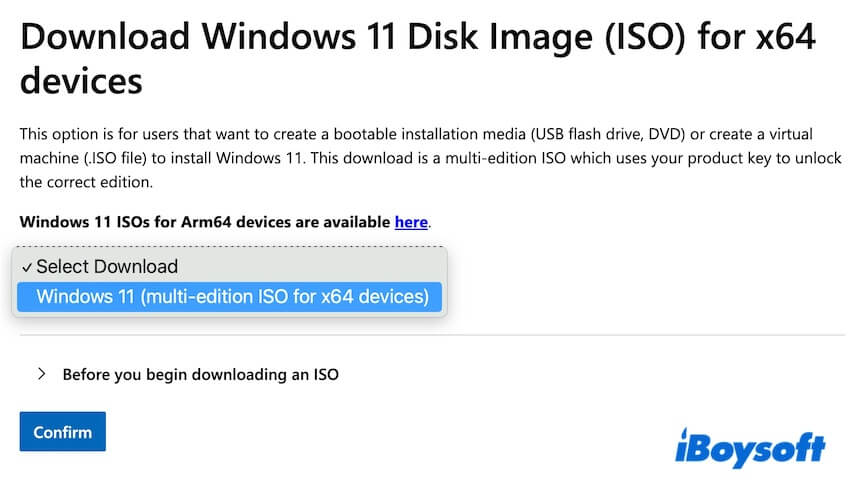
- 「ISOイメージをダウンロードする前に」セクションを展開し、事前案内をご確認ください。
- 「確認」ボタンを押し、認証の完了を待ちます。
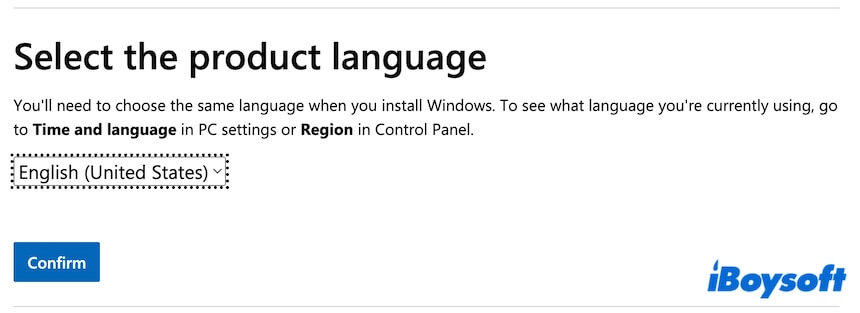
- 希望する言語を選択し、「確認」をクリックします。今回は例として英語を選んでいます。
- 「64ビット ダウンロード」ボタンを押してWindows 11 ISOファイルのダウンロードを開始します。
ファイルサイズは5.4GBです。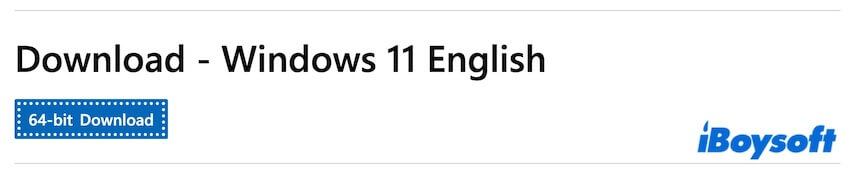
ARM搭載パソコン向け Windows 11 ISO取得手順
- Microsoft Windows 11 (ARM64) ISOダウンロードページを開きます。
- 「ダウンロードの選択」プルダウンメニューから「Windows 11 (Arm64 向けマルチエディション)」を選択します。
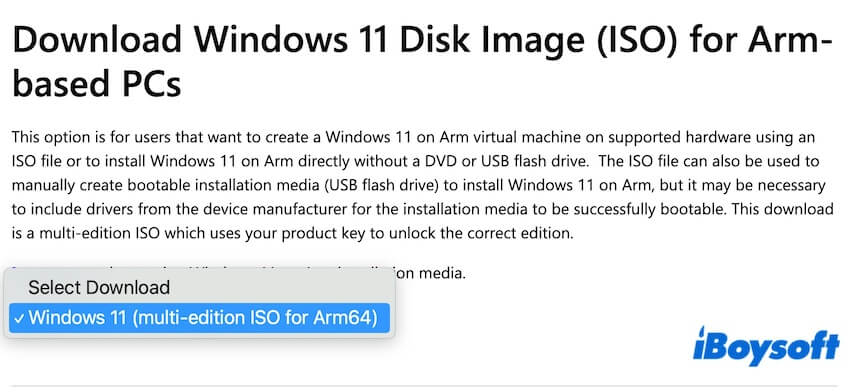
- 「ISOイメージをダウンロードする前に」欄を展開し、案内内容をご覧ください。
- 「今すぐダウンロード」ボタンを押します。

- 使用したい言語を選択し、「確認」を押します。
- 「今すぐダウンロード」ボタンを押し、Windows 11 (ARM64) ISOを入手してください。

なお、Microsoft公式ISOにはHomeやProなど各エディションが含まれています。インストール時に希望するエディションの選択が可能です。
直接ダウンロードリンクでのWindows 11 ISO入手(アーカイブ版)
これまでにMicrosoftより提供されたWindows 11は、24H2・23H2・22H2の3バージョンです。
以下のリンクから、安全にWindows 11 ISOファイル(64ビット)をダウンロードできます。
⬇️ Windows 11 24H2 ISOイメージ取得
ファイルサイズ:5.4 GB
言語:英語版
提供元:Internet Archive
⬇️ Windows 11 23H2 ISOイメージ取得
ファイルサイズ:6.2 GB
言語:英語版
提供元:Internet Archive
⬇️ Windows 11 22H2 ISOイメージ取得
ファイルサイズ:5.2 GB
言語:英語版
提供元:Internet Archive
各Windows 11 ISOファイルには、Windows 11 Home・Pro・Education・Enterpriseなど複数エディションが含まれております。インストール時、ご利用になりたいバージョンを選択できます。有効なプロダクトキーをお持ちの場合はそちらをご入力ください。
tiny11(Windows 11 軽量版)の入手方法
tiny11は、独立系開発者によって公開された非公式なWindows 11 Pro軽量版です。
旧式や低スペックなパソコンでも実行できるよう設計されており、例えばメモリ2GB・ストレージ32GBという最小要件に対応しています。
標準搭載のアプリ・サービス・システムコンポーネントを削減することで、公式版Windows 11 Proよりも動作が軽快になっています。
tiny11の入手先として、以下の無料ダウンロードリソースが利用可能です。
⬇️ archive.orgからtiny11をダウンロード
エディション:23H2、64ビット(x64)
ファイルサイズ:4.2GB
言語:英語版
提供元:Internet Archive
⬇️ TECHSPOTからtiny11をダウンロード
エディション:23H2、64ビット(x64)
ファイルサイズ:3.5GB
言語:英語版
提供元:TechSpot
その他のエディションについては、tiny11ダウンロードセンターをご参照ください: tiny11ダウンロード一覧
Windows 11 IoT Enterprise LTSC エディションの取得方法
Windows 11 IoT Enterprise LTSCは、組込みシステムや専用端末、長期間の安定稼働を求められる用途向けに設計された特別なエディションです。
本エディションをご利用になりたい場合は、下記より無料でダウンロードできます。
⬇️ Windows 11 IoT Enterprise LTSC ダウンロード(公式)
エディション:x64、AMD64、ARM
ファイルサイズ:4.7 GB
言語:英語版
提供元:Microsoft(公式)
⬇️ Windows 11 IoT Enterprise LTSC ダウンロード
エディション:x64、ARM64
ファイルサイズ:4.8GB
言語:英語版
提供元:Internet Archive
重要:ISOファイルの整合性検証について
Microsoft公式以外の配布元(例:Internet Archive)からダウンロードしたISOイメージについては、ファイルのハッシュ値確認を必ず実施し、改ざんや破損が無いことをご確認ください。
- パソコンでPowerShellを起動します。
- Get-FileHash C:\path\to\your\windows11.isoを入力します。
- Enterキーを押します。
- 表示されたSHA-256の値が公式で発表されているものと一致しているか確認します。
値が異なる場合はインストールを控えてください。
Windows 11のブータブルUSBインストーラー作成方法
新規インストールや再セットアップ、複数台のパソコンの起動、起動できないパソコンの復旧などでWindows 11のブータブルUSBインストーラーが必要な場合、Microsoft公式のメディア作成ツールまたはiBoysoft DiskGeeker for Windowsで対応可能です。
どちらの方法が最適か
| iBoysoft DiskGeeker for Windows利用時 | ✅ Windows 11 ISOのダウンロードからUSBインストーラーの作成まで一括対応 ✅ クリック操作のみで完結 ✅ Windows 11 OSパーティションのクローン作成に対応 ❌ 事前にソフトウェアのダウンロードとインストールが必要 |
| Microsoft製メディア作成ツール利用時 | ✅ 公式ツールによる安心感 ✅ 完全無料で利用可能 ❌ 手順が複雑 ❌ 初心者にはエラーコードが分かりにくい場合あり |
方法1:iBoysoft DiskGeeker for WindowsでWindows 11ブータブルUSBインストーラー作成
2つのツールの中では、iBoysoft DiskGeeker for Windowsの方が直感的に進められ、クリックのみで作成が可能です。
- iBoysoft DiskGeeker for Windowsを無料でダウンロード・インストールし、パソコンで起動します。
- 32GB以上の空き容量がある初期化済みUSBドライブをパソコンに接続します。
- 「ダウンロードと起動ディスク作成」モジュールで「Windows」→「Windows OS USBインストーラー作成」をクリックします。

- 該当するUSBドライブを選択し、「選択」をクリックします。
- Windows 11セクションで希望のエディションを選択し、「起動ディスク作成開始」をクリックします。

このツールはWindows 11 ISOファイルのダウンロードを自動で開始し、完了後すぐにブータブルUSBインストーラーの作成も自動実行します。
方法2:Windows 11の起動用クローンを直接作成
Windows 11のブータブルUSBで起動できないパソコンの復旧や、複数の端末で検証を行いたい場合は、USBインストーラー作成に時間をかける必要はありません。
別の方法として、iBoysoft DiskGeeker for Windowsをご利用いただけます。こちらのディスク総合管理ツールでは、Windows 11パソコンのOSパーティションを数回のクリックで簡単にクローン作成可能です。作成されたOSパーティションのクローンは起動用として利用できるWindows 11の複製となります。特別な設定をせずに、直接パソコンの起動にご活用いただけます。
操作手順は以下の通りです。
- USBメモリをWindows 11パソコンに接続します。
USBメモリの容量はパソコンのOSディスク容量よりも大きいものをご用意ください。容量不足の場合、クローン作業は正常に実行できません。 - iBoysoft DiskGeeker for Windowsをダウンロードおよびインストールし、該当のWindows 11パソコン上で起動します。
ソフトウェアはシステムパーティションを自動的に「元ディスク」欄へ表示します。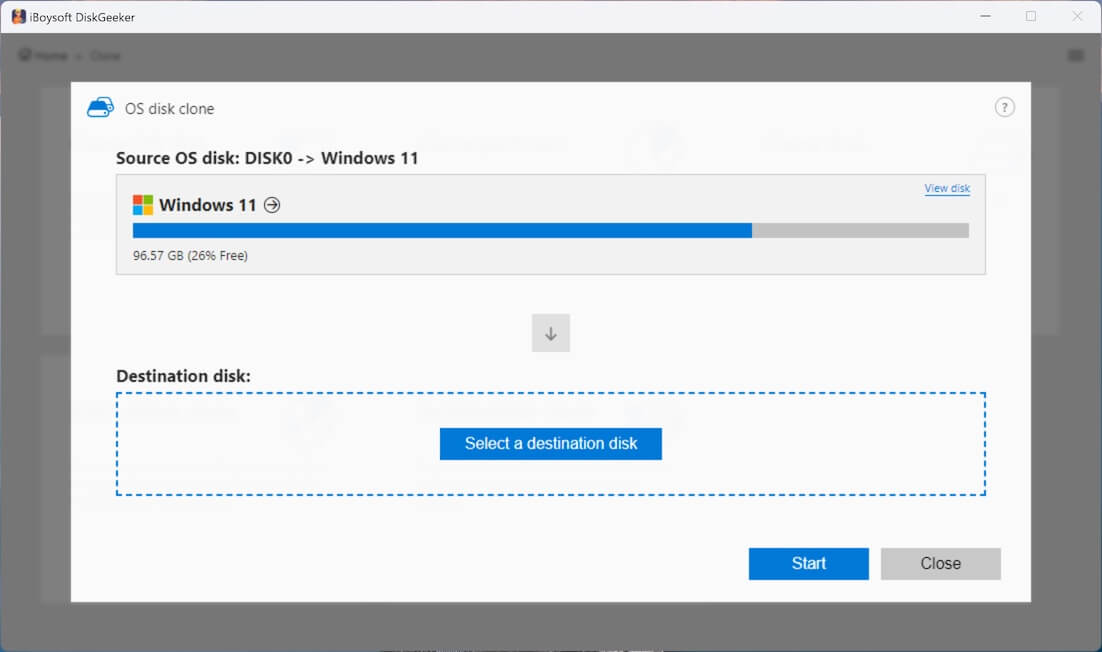
- 「宛先ディスクを選択」をクリックし、宛先としてUSBメモリを指定します。
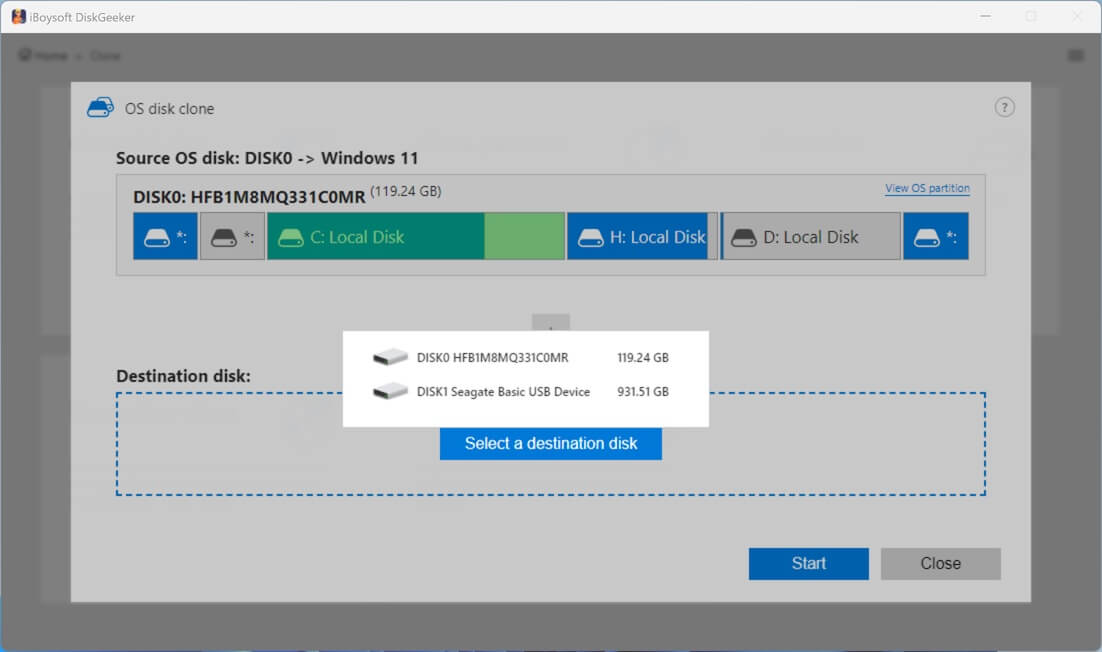
- 「開始」→「確認」の順に進み、Windows 11システムパーティションのクローン作成をすぐに開始します。
方法3:Microsoft公式Media Creation ToolでWindows 11起動USBインストーラー作成
MicrosoftのMedia Creation Toolを利用する場合、以下の手順で進めます。
(直接起動可能なUSBをダウンロードしたい場合はこちらから:Windows 11起動USBダウンロード)
- Microsoft公式サイトへアクセスします。
- 「Windows 11インストールメディアの作成」セクションで「今すぐダウンロード」を選択します。
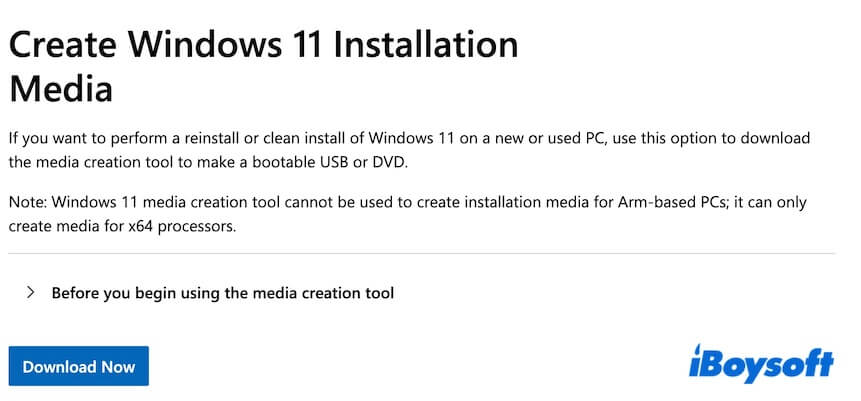
- ダウンロードした.exeファイルを起動し、ライセンス条項に同意します。
- 言語とエディションを選択します。
- メディア種別として「USBフラッシュドライブ」を選び、「次へ」と進みます。
- 64GB以上のUSBメモリをパソコンに接続します。
- Media Creation ToolがUSBメモリを自動認識します。
- 使用するUSBメモリを選択します。
- ツールがWindows 11 ISOファイルをダウンロードし、自動的に起動USBを作成します。
- 完了までしばらくお待ちください。
Windows 11起動USBインストーラーを利用したインストール方法
これで、Windows 11の起動USBインストーラーが準備できました。新規インストールやアップグレード、起動できないパソコンの復旧、複数パソコンへの動作検証など幅広い用途に役立ちます。
Windows 11起動USBインストーラーからパソコンを起動する基本手順:
- Windows 11の起動用USBメモリを目的のパソコンに接続します。
- パソコンの電源を再投入し、直後に該当するキーを押してBootメニューまたはBIOS/UEFI画面に遷移します。
Dell:F12
HP:F9 または Esc
Lenovo:F12
Acer:F12
ASUS:Esc または F8
MSI:F11 - BootメニューでUSBドライブを起動デバイスとして選択します。
Bootメニューが表示されない場合はBIOS/UEFI画面に入り、USBドライブの起動優先順位を最上位に設定します。 - USBからパソコンが起動した後、画面の指示に従いWindows 11のインストールを進めます。
補足:Media Creation ToolまたはRufusを利用してWindows 11起動ディスクを作成したい場合は、Windows 11 起動USB作成の手順をご参照ください。
まとめ
未確認の配布元とは異なり、こちらで案内しているWindows 11 ISOダウンロードのリンクはMicrosoftおよび信頼性の高い非営利デジタルライブラリArchive.orgから提供されたものです。いずれの方法も安心してご利用いただけます。
Windows 11起動用USBを作成される場合は、iBoysoft DiskGeeker for Windowsの活用を推奨します。C:ドライブのクローンを通じて、手間なく起動用USBを準備できます。
本記事「Windows 11 ISOダウンロード情報」が役立った場合は、ぜひシェアをお願いいたします。
🔔なお、他のWindowsバージョン入手をご希望の場合は以下をご確認ください:
- Windows 10 ISOダウンロード
- Windows 7 ISOダウンロード
- Windows Vista ダウンロード
- Windows XP ダウンロード
- 旧バージョン正規ダウンロードアーカイブ
Windows 11 ISOダウンロードに関するよくあるご質問
- QCan I use the Windows 11 ISO to upgrade my existing Windows?
-
A
Yes. Instead of booting from the USB, you can mount the ISO (double-click it in File Explorer) and run setup.exe. This allows you to 'Upgrade' while keeping your files, provided your PC meets the hardware requirements.
- QMy PC doesn't meet the requirements (No TPM 2.0). Is there a workaround?
-
A
Yes. You can try Tiny11, a lightweight version of Windows 11 designed for unsupported old PCs. Be aware that Microsoft doesn't officially support it and withhold security updates on unsupported hardware.
- QWhat is the smallest version of Windows 11?
-
A
The official smallest version of Windows 11 is Windows 11 SE. It is designed for low-cost student laptops, but with limited availability.
The unofficial smallest version of Windows 11 is Tiny11. It is a lite version of Windows 11 Pro released by independent developers.
- QWhat is the Windows 11 25H2 release date?
-
A
Windows 11 25H2 will be publicly available in the second half of 2025.
- QIs Windows Tiny11 official?
-
A
No, it is distributed by independent developers.