2009年にリリースされたWindows 7 Professionalは、オフィスユーザー、中小企業、およびプロフェッショナル向けに設計されたWindows 7のビジネス志向のエディションであり、強化されたネットワーキング、セキュリティ、生産性機能が提供されています。
Microsoftはこの古いバージョンのダウンロードオプションをもはや提供していません。
しかし、公式のWindows 7 Professionalを無料で入手できます。このWindows 7 Professional ISO ダウンロードデータベースには、64ビット版と32ビット版の直接ダウンロードリンクが網羅されています。
ヒント: オンラインのアーカイブされたインストーラーから ISO をダウンロードするセキュリティ面で不安がある場合は、iBoysoft DiskGeeker for Windows を使用してください。
この専門ディスクマネージャーを使用すると、公式の Windows 7 Pro 64 ビット ISO ファイルをリスクなく素早くダウンロードできます。ダウンロードした Windows 7 Pro ISO 64 ビットが完全で安全であることを保証します。
1. PC に iBoysoft DiskGeeker for Windows を無料でダウンロードし、インストールして開きます。
2. 「ダウンロードおよびブートディスクの作成」フィールドで、「Windows」をクリックし、「Windows システムイメージをダウンロード」をクリックしてください。
3. 「Windows 7」をクリックし、他のオプションが自動的に入力されるのを待ち、システムバージョンセクションで「Pro」を選択して「取得」をクリックしてください。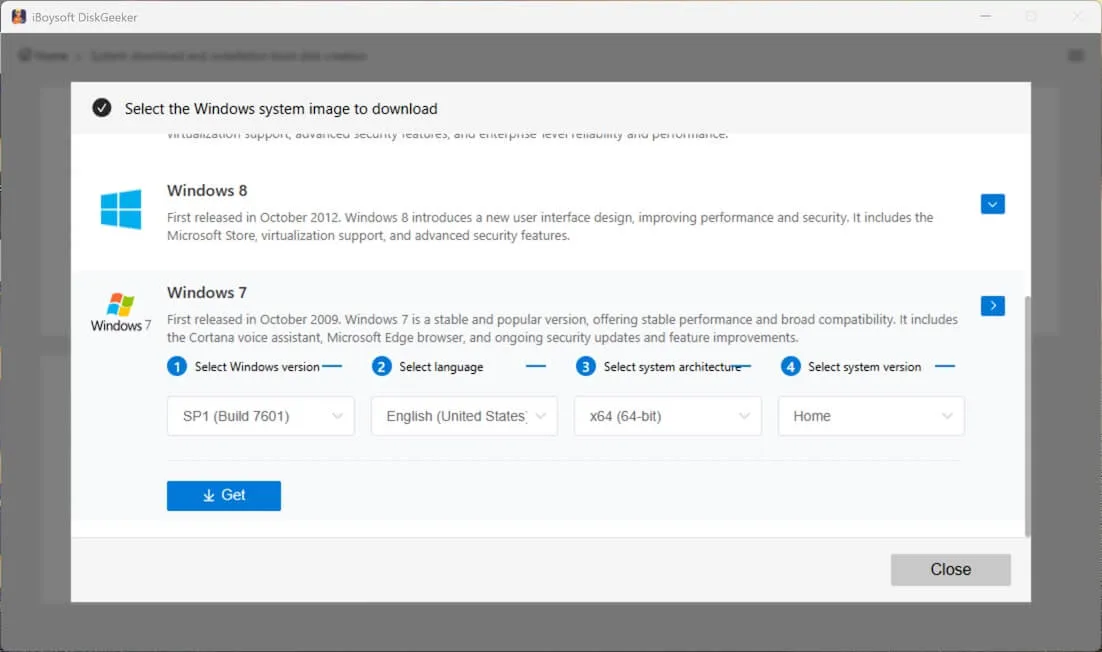
しばらくお待ちいただくと、Windows 7 Pro の ISO ファイルが手に入ります。
Windows 7 Pro をダウンロードしてブータブル USB インストーラーを作成する場合は、アプリのメインインタフェースで「Windows」をクリックし、「Windows USB インストーラーの作成」をクリックしてください。
Windows 7 Pro のシステム要件
Windows 7 Professional をダウンロードする前に、そのシステム要件を確認することをお勧めします。
この作業により、正しいエディション(32 ビットまたは 64 ビット)を選択し、後でのインストールの失敗を回避できます。
Windows 7 Professional の最低システム要件:
| コンポーネント | Windows 7 Professional 64 ビット(x64) | Windows 7 Professional 32 ビット(x86) |
| プロセッサ | 1 GHz(64 ビット) | 1 GHz(32 ビット) |
| RAM | 2 GB | 1 GB |
| インストールストレージ | 20 GB | 16 GB |
| アプリの互換性 | 32 ビットおよび 64 ビットのアプリ | 32 ビットのアプリ |
| グラフィックス | 基本:DirectX 9 互換 GPU と WDDM 1.0 ドライバー Aero Glass:128 MB のグラフィックスメモリ、ピクセルシェーダー 2.0、Windows Experience Index ≥ 3.0 |
基本:DirectX 9 互換 GPU と WDDM 1.0 ドライバー Aero Glass:128 MB のグラフィックスメモリ、ピクセルシェーダー 2.0、Windows Experience Index ≥ 3.0 |
| ディスプレイ | 800 × 600 解像度 | 800 × 600 解像度 |
| ファームウェア | BIOS または UEFI(Secure Boot のサポートは必要ありません) | BIOS または UEFI(Secure Boot のサポートは必要ありません) |
お使いのコンピューターで Windows 7 Professional がサポートされていない場合は、適切なバージョンを見つけるためにWindows ISO ダウンロードセンターにアクセスしてください。
Windows Home に切り替えたい場合は、以下を参照してください:Windows 7 Home エディション ダウンロード
他の Windows 7 のエディションが必要な場合は、Windows 7 ISO ダウンロードセンターにアクセスしてください。
Windows 7 Pro ISO ダウンロード(64 ビット)
Windows 7 Professional 64 ビット(x64)の ISO ファイルをダウンロードするためのすべての直接リンクがここにあります。
⬇️ Windows 7 Professional 64 ビット ISO ファイルのダウンロード(SP1)
MD5:3c394e66c208cfd641b976de10fe90b5
SHA-1:708e0338d4e2f094dfeb860347c84a6ed9e91d0c
サイズ:3.0 GB
言語:英語
注意: MD5 および SHA-1 はこの Windows 7 Pro 64 ビット ISO ファイルの整合性を検証するために使用されます。 Windows の組み込み certutil(検証ツール)を使用して、ダウンロードした ISO の MD5 および SHA-1 を表示します。 次に、それらを上記で提供されたものと比較します。
⬇️ Windows 7 Professional 64 ビット ISO ファイルのダウンロード(すべてインワン)
サイズ:5.5 GB
言語:英語
プロダクト キー:
キー 1:FJH38-9YYTR-3RHFDJ-KSFDH-PPTR5
キー 2:DSLJK-HFZZY-5VVMN-5RR4D-KFHJD
キー 3:HAADR-MMBN2-3GHHD-JSHER-UITY3
キー 4:4EETX-KKPS5-9AASD-KSMZ2-HHT26
キー 5:SSD78-49RPO-IREIU-T8967-KKTT7
注意: Windows 7 Pro のすべての機能を解除するには、有効なプロダクト キーが必要です。 上記にリストされているプロダクト キーを試すことができますが、それらのいくつかはすでに使用中の場合があります。 あるいは、セットアップ中にキーを入力せずにスキップすることもできます。
⬇️ Windows 7 Professional 64 ビット ISO ファイルのダウンロード(Dell OEM)
サイズ:5.2 GB
言語:英語
⬇️ Windows 7 Professional 64 ビット ISO ファイルのダウンロード
サイズ:3.1 GB
言語:英語
⬇️ Windows 7 Professional 64 ビット ISO ファイルのダウンロード
サイズ:3.1 GB
言語:英語
Windows 7 Pro ISO ファイルのダウンロード(32 ビット)
Windows 7 Pro 32 ビット(x86)のみをサポートする古いコンピューターをお持ちの場合は、以下の無料ダウンロードリンクを確認してください。
こちらは、Windows 7 Pro ISO ダウンロード 32 ビットのチェックリストです:
⬇️ Windows 7 Professional 32 ビット ISO ファイルのダウンロード
MD5:f55d3916622dd4125be6336876559690
SHA-1:d5bd65e1b326d728f4fd146878ee0d9a3da85075
サイズ:2.3 GB
⬇️ Windows 7 Professional 32-bit ISOファイルのダウンロード
サイズ:2.4 GB
言語:英語
⬇️ Windows 7 Professional 32-bit ISOファイルのダウンロード
サイズ:2.4 GB
言語:英語
⬇️ Windows 7 Professional 32-bit ISOファイルのダウンロード (オールインワン)
サイズ:3.8 GB
言語:英語
Windows 7 ProfessionalブータブルUSBインストーラーの作成
主流のWindowsブータブルUSBインストーラーを作成するためのツールはRufusです。ただし、Rufusで作成されたWindows 7 USBインストーラーは、現代のUEFIシステムが標準になる前に設計されたWindows 7では、純粋なUEFIモードでの起動に失敗する可能性があります。
したがって、正常に動作するWindows 7 ProブータブルUSBインストーラーを作成するには、iBoysoft DiskGeeker for Windowsを使用してください。このツールを使用すると、数回のクリックだけでWindows 7 ProブータブルUSBインストーラーを手に入れることができ、誰でも簡単かつ時間を節約して作成作業を行うことができます。
以下の手順に従います:
- 空のUSBドライブをPCに接続します。
- PCにiBoysoft DiskGeeker for Windowsを無料でダウンロードしてインストールし、起動します。
- 「ダウンロードおよびブートディスクを作成」モジュールに移動し、「Windows」>「Windows OS USBインストーラーを作成」とクリックします。
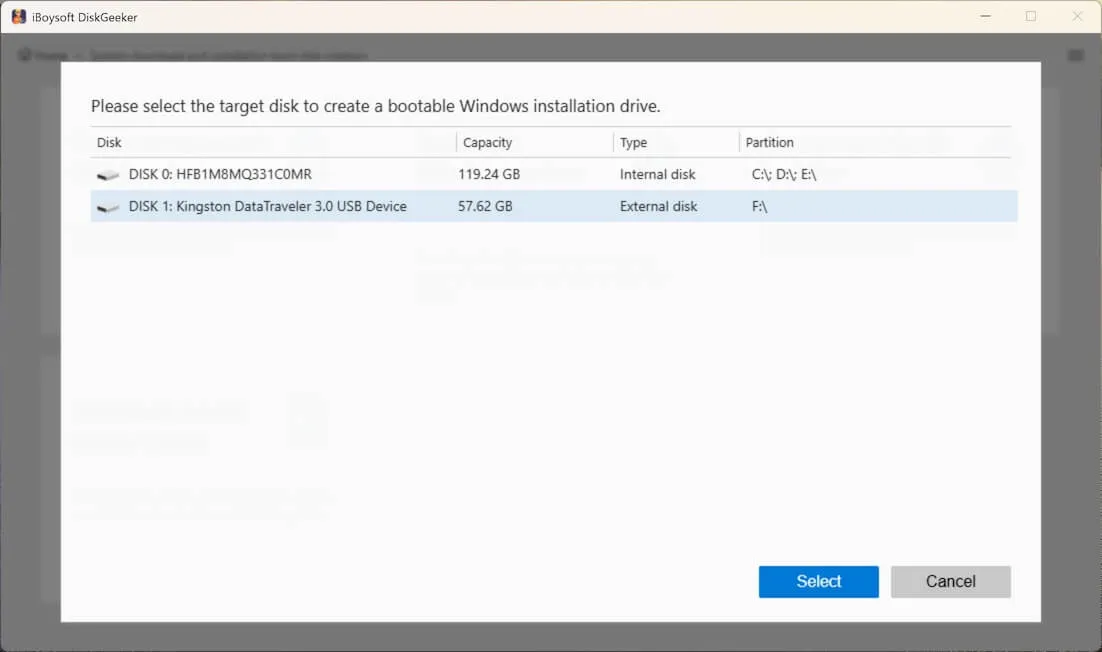
- USBドライブをターゲットディスクとして選択します。
- 「Windows 7」をクリックし、システムバージョンフィールドで「Pro」を選択し、「ブートディスクの作成を開始」をクリックします。
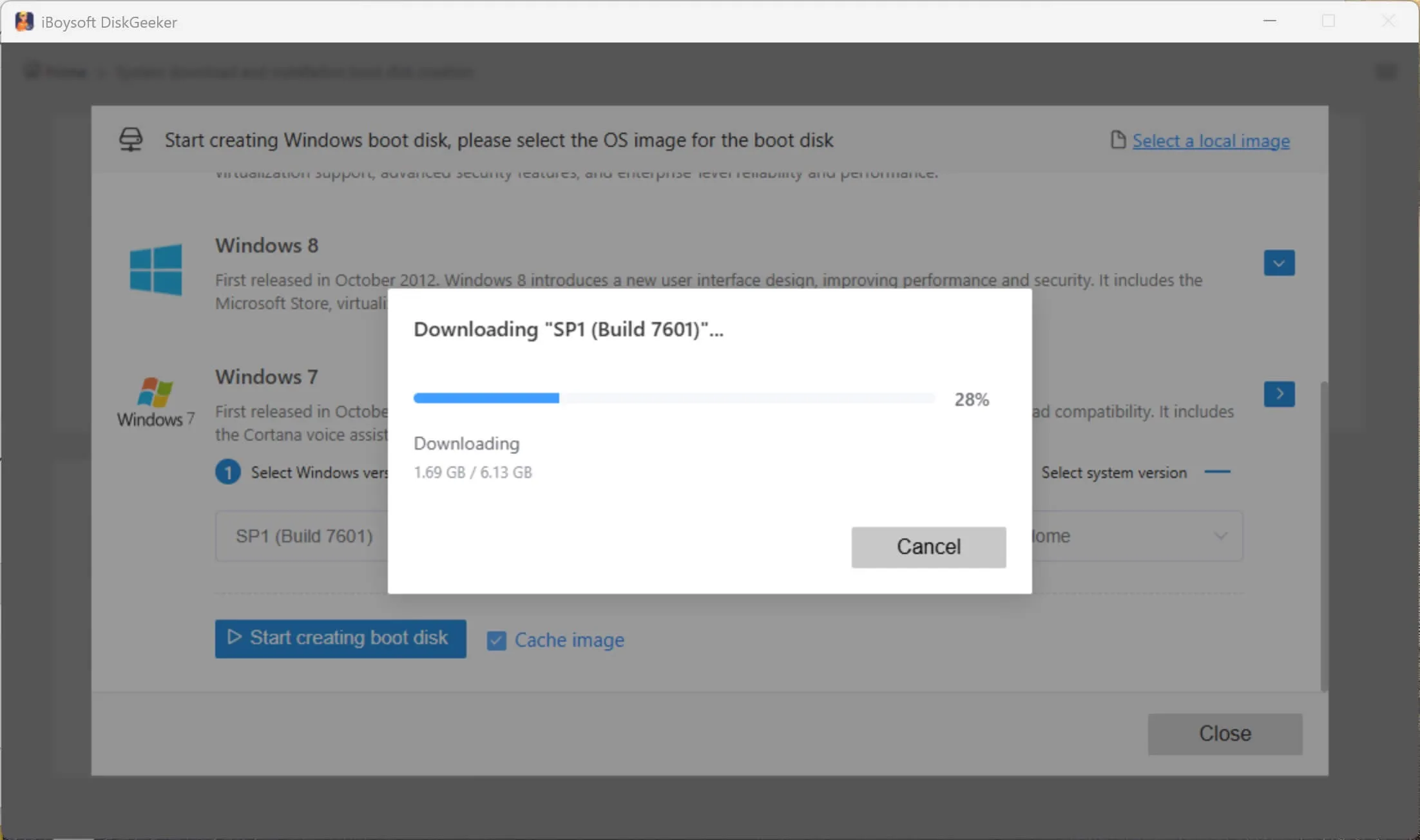
Windows 7ブータブルUSBインストーラーの作成が自動的に開始されます。プロセス中は、USBドライブをPCにしっかり接続し、インターネットが安定して強力であり、コンピュータが電源に接続されていることを確認してください。
PCにWindows 7 Proをインストールする(ブータブルUSBインストーラーを使用)
必要なもの:
- Windows 7ブータブルUSBインストーラー
- Windows 7 Professionalと互換性のあるPC
- 有効なプロダクトキー(インストール中はオプション)
Windows 7 Professionalをインストールする際には、プロダクトキーが必要になります。しかし、それをスキップしてシステムをすべての機能を利用できる30日間の猶予期間を利用することができます。これはテスト目的で Windows 7 をインストールするのに十分です。
期間が切れても、アクティベーションせずに Windows 7 Pro を引き続き使用することはできますが、一部の機能が制限されます。
MicrosoftがWindows 7のプロダクトキーを販売していないため、アクティベーションしていないシステムを引き続き使用するか、有効なリテールキー、OEM COA、または他の正規ライセンスを取得することができます。
Windows 7 Proをインストールする手順:
- USBドライブをPCに挿入します。
- USBから起動します。
PCを再起動し、ブートメニューキー(一般的にF12、ESC、DEL、またはF2)を押し、その後USBドライブを選択します。 - Windowsセットアップを開始します。
言語、時間と通貨の形式、およびキーボードレイアウトを選択して、インストールボタンをクリックします。 - プロダクトキーを入力します。
Windows 7 Proキーを入力するか、スキップして後でアクティベーションします。 - インストールタイプを選択します。
選択してください:
- カスタム(詳細):クリーンインストールをお勧めします。
- アップグレード:既存のWindowsシステムからのアップグレードの場合のみ動作します。 - ディスクを選択して準備します。
- ターゲットパーティションを選択します。
- クリーンインストール用にドライブオプション>フォーマット/削除をクリックします(オプション)。
- 一から始める場合は、未割り当ての領域を選択して次へを選択します。
⚠️これにより、選択したパーティションのデータが消去されます。 - インストールの完了を待ちます。
システムはファイルをコピーして数回再起動します。 - 初期設定を完了します。
- ユーザーアカウントを作成します。
- タイムゾーンを設定します。
- ネットワーク設定を選択します。 - ドライバーをインストールします(重要)
PCまたはマザーボードメーカーからチップセット、グラフィックス、およびネットワークドライバーをインストールします。
古いバージョンが必要ですか? Windows Vista ISOをダウンロード | Windows XP ISOをダウンロード
Windows 7 Pro ISOダウンロードに関するFAQ
- QMicrosoftからまだWindows 7 ISOをダウンロードできますか?
-
A
いいえ、できません。Microsoftは2020年1月14日にWindows 7の拡張サポートを終了しました。サポート終了後、Windows 7のISOダウンロードオプションも削除しました。
- Q無料でWindows 7 ISOをダウンロードする方法は?
-
A
Windows 7 ISOをインターネットアーカイブで無料ダウンロードできます。ただし、Windows 7は30日間の無料トライアル版のみです。有効なプロダクトキーを入力して期限切れになった場合、すべての機能を探索できます。それ以外の場合は、Windows 7の限定機能しか使用できません。
- Q2025年にWindows 7 ISOファイルをダウンロードする方法は?
-
A
現在、Windows 7の完全なISOファイルを安全にダウンロードするには、iBoysoft DiskGeeker for Windowsを使用できます。