Windows 7 Professional, sorti en 2009, est une édition orientée vers les entreprises de Windows 7 conçue pour les utilisateurs de bureau, les petites entreprises et les professionnels ayant besoin de capacités améliorées en matière de mise en réseau, de sécurité et de productivité.
Microsoft n'offre plus d'options de téléchargement pour cette ancienne version.
Cependant, nous pouvons toujours obtenir le Windows 7 Professional officiel gratuitement. Cette base de données de téléchargement ISO de Windows 7 Professional couvre les liens directs pour télécharger les éditions 64 bits et 32 bits.
Conseils : Si vous vous inquiétez de la sécurité du téléchargement de l'ISO à partir de l'installeur archivé en ligne, passez à l'utilisation de iBoysoft DiskGeeker pour Windows.
Ce gestionnaire de disque professionnel vous permet de télécharger rapidement le fichier ISO officiel de Windows 7 Pro 64 bits sans risque de modification et de corruption. Il garantit que l'ISO de Windows 7 Pro 64 bits que vous avez téléchargé est complet et sécurisé.
1. Téléchargez, installez et ouvrez iBoysoft DiskGeeker pour Windows sur votre PC.
2. Dans le champ Télécharger et créer un disque de démarrage, cliquez sur « Windows » > « Télécharger l'image système Windows. 
3. Cliquez sur « Windows 7 », attendez une seconde pour que les autres options soient automatiquement remplies, et sélectionnez « Pro » dans la section version du système. Ensuite, cliquez sur « Obtenir. 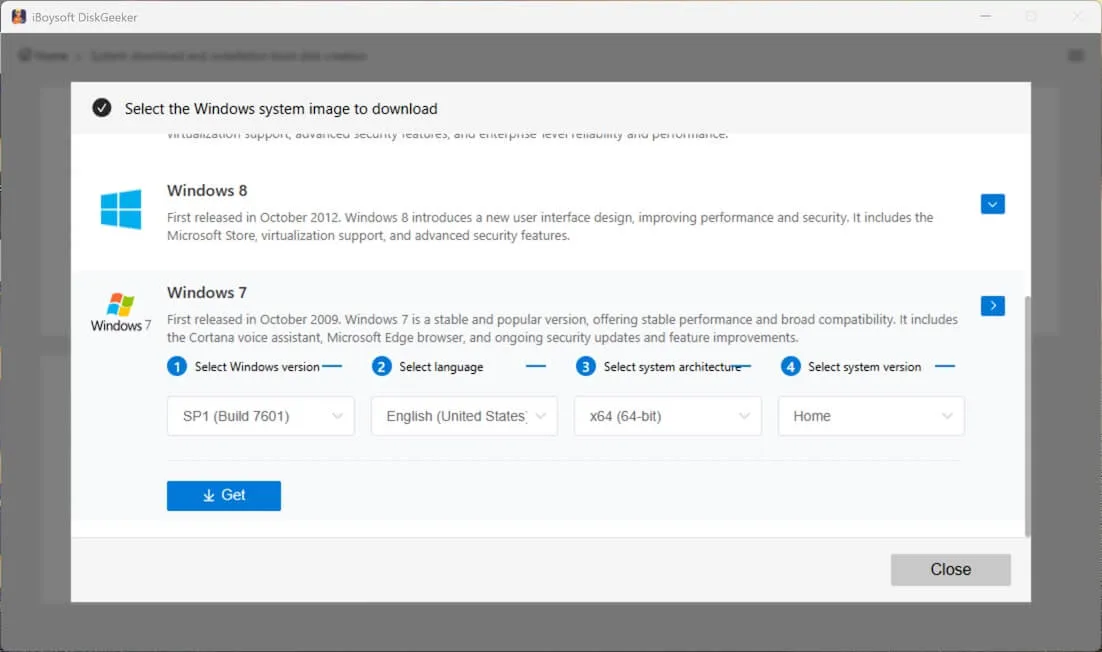
Attendez un moment, vous obtiendrez un fichier ISO de Windows 7 Pro.
Si vous téléchargez Windows 7 Pro pour créer un installateur USB amorçable, il suffit de cliquer sur « Windows » > « Créer un installateur USB Windows » sur l'interface principale de l'application.
Configuration requise pour Windows 7 Pro
Avant de télécharger Windows 7 Professional, je vous suggère de vérifier ses exigences système en premier.
Ce travail peut vous aider à choisir la bonne édition (32 bits ou 64 bits) et à éviter les échecs d'installation ultérieurs.
Exigences système minimales pour Windows 7 Professionnel :
| Composant | Windows 7 Professionnel 64 bits (x64) | Windows 7 Professionnel 32 bits (x86) |
| Processeur | 1 GHz (64 bits) | 1 GHz (32 bits) |
| RAM | 2 Go | 1 Go |
| Stockage d'installation | 20 Go | 16 Go |
| Compatibilité des applications | Applications 32 bits et 64 bits | Applications 32 bits |
| Graphiques | Base : GPU compatible DirectX 9 avec pilote WDDM 1.0 Aero Glass : 128 Mo de mémoire graphique, Pixel Shader 2.0, Indice de performance Windows ≥ 3.0 | Base : GPU compatible DirectX 9 avec pilote WDDM 1.0 Aero Glass : 128 Mo de mémoire graphique, Pixel Shader 2.0, Indice de performance Windows ≥ 3.0 |
| Affichage | Résolution 800 × 600 | Résolution 800 × 600 |
| Firmware | BIOS ou UEFI (démarrage sécurisé pris en charge mais non requis) | BIOS ou UEFI (démarrage sécurisé pris en charge mais non requis) |
Si Windows 7 Professional n'est pas pris en charge par votre ordinateur, rendez-vous sur le Centre de téléchargement ISO de Windows pour trouver la version appropriée.
Vous souhaitez passer à Windows Home ? Suivez : Téléchargement de Windows 7 Home Edition
Besoin d'autres éditions de Windows 7 ? Accédez au Centre de téléchargement ISO de Windows 7
Téléchargement ISO de Windows 7 Pro (64-bit)
Voici tous les liens directs pour télécharger le fichier ISO de Windows 7 Professional 64-bit (x64).
⬇️ Téléchargement du fichier ISO de Windows 7 Professional 64-bit (SP1)
MD5 : 3c394e66c208cfd641b976de10fe90b5
SHA-1 : 708e0338d4e2f094dfeb860347c84a6ed9e91d0c
Taille : 3.0 Go
Langue : Anglais
Remarque : Le MD5 et le SHA-1 sont utilisés pour vérifier l'intégrité de ce fichier ISO de Windows 7 Pro 64-bit. Utilisez simplement l'outil de vérification certutil intégré à Windows pour afficher le MD5 et le SHA-1 de l'ISO téléchargé. Ensuite, comparez-les avec ceux offerts ci-dessus.
⬇️ Téléchargement du fichier ISO de Windows 7 Professional 64-bit (Tout-en-un)
Taille : 5.5 Go
Langue : Anglais
Clés de produit :
Clé 1 : FJH38-9YYTR-3RHFDJ-KSFDH-PPTR5
Clé 2 : DSLJK-HFZZY-5VVMN-5RR4D-KFHJD
Clé 3 : HAADR-MMBN2-3GHHD-JSHER-UITY3
Clé 4 : 4EETX-KKPS5-9AASD-KSMZ2-HHT26
Clé 5 : SSD78-49RPO-IREIU-T8967-KKTT7
Remarque : Pour débloquer toutes les fonctionnalités de Windows 7 Pro, vous aurez besoin d'une clé de produit valide. Vous pouvez essayer les clés de produit listées ci-dessus, bien que certaines d'entre elles pourraient déjà être utilisées. Sinon, vous pouvez sauter l'étape de saisie d'une clé lors de l'installation.
⬇️ Téléchargement du fichier ISO de Windows 7 Professional 64-bit (OEM Dell)
Taille : 5.2 Go
Langue : Anglais
⬇️ Téléchargement du fichier ISO de Windows 7 Professional 64-bit
Taille : 3.1 Go
Langue : Anglais
⬇️ Téléchargement du fichier ISO de Windows 7 Professional 64-bit
Taille : 3.1 Go
Langue : Anglais
Téléchargement du fichier ISO de Windows 7 Pro (32-bit)
Si vous avez un ancien ordinateur qui ne prend en charge que Windows 7 Pro 32-bit (x86), vérifiez les liens de téléchargement gratuits ci-dessous.
Voici la liste de contrôle pour le téléchargement de Windows 7 Pro ISO 32-bit :
⬇️ Téléchargement du fichier ISO de Windows 7 Professional 32-bit
MD5 : f55d3916622dd4125be6336876559690
SHA-1 : d5bd65e1b326d728f4fd146878ee0d9a3da85075
Taille : 2.3 Go
⬇️ Téléchargement du fichier ISO de Windows 7 Professional 32 bits
Taille : 2,4 Go
Langue : Anglais
⬇️ Téléchargement du fichier ISO de Windows 7 Professional 32 bits
Taille : 2,4 Go
Langue : Anglais
⬇️ Téléchargement du fichier ISO de Windows 7 Professional 32 bits (Tout-en-un)
Taille : 3,8 Go
Langue : Anglais
Créer un installateur USB bootable pour Windows 7 Professional
Rufus est l'outil pour créer un installateur USB bootable pour Windows populaires. Cependant, les installateurs USB de Windows 7 créés par Rufus ont probablement du mal à démarrer en mode UEFI pur, car Windows 7 a été conçu avant que les systèmes UEFI modernes ne deviennent la norme.
Ainsi, pour créer un installateur USB bootable de Windows 7 Pro qui fonctionne, utilisez iBoysoft DiskGeeker for Windows. Cet outil vous permet d'obtenir un installateur USB bootable de Windows 7 Pro en seulement quelques clics, rendant la tâche de création rapide et sans effort pour tous.
Voici comment procéder :
- Connectez une clé USB vide à votre PC.
- Téléchargez gratuitement, installez et ouvrez iBoysoft DiskGeeker for Windows sur votre PC.
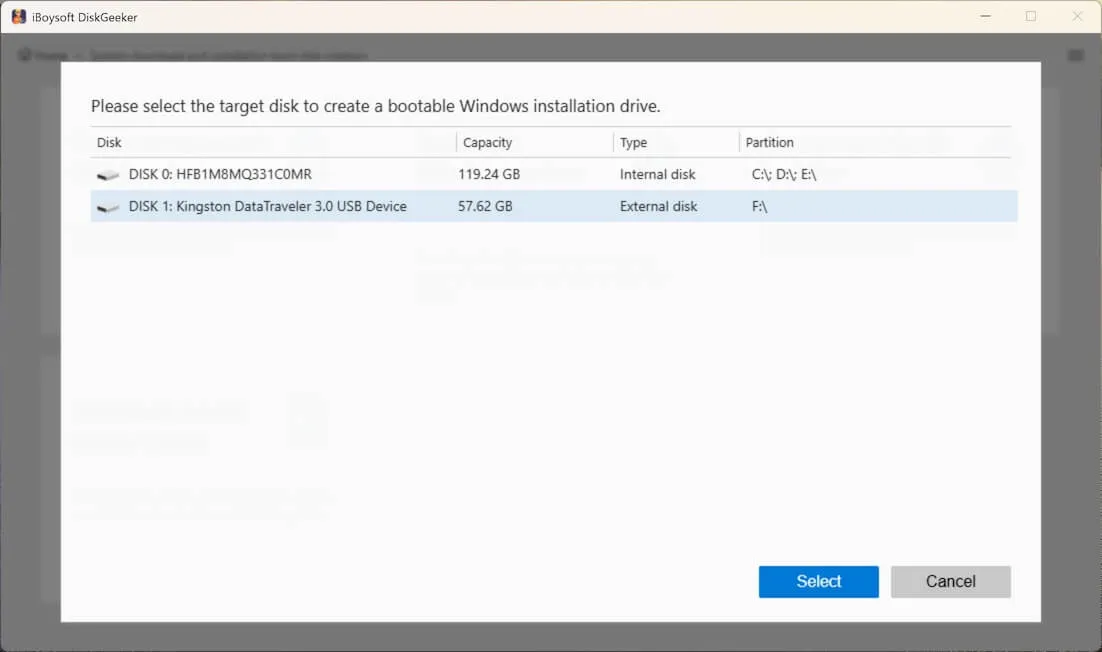
- Accédez au module de téléchargement et de création de disque bootable, et cliquez sur "Windows" > "Créer un installateur USB de système Windows."
- Sélectionnez votre clé USB comme disque cible.
- Cliquez sur "Windows 7," sélectionnez "Pro" dans le champ de version du système, et cliquez sur "Commencer la création du disque bootable."
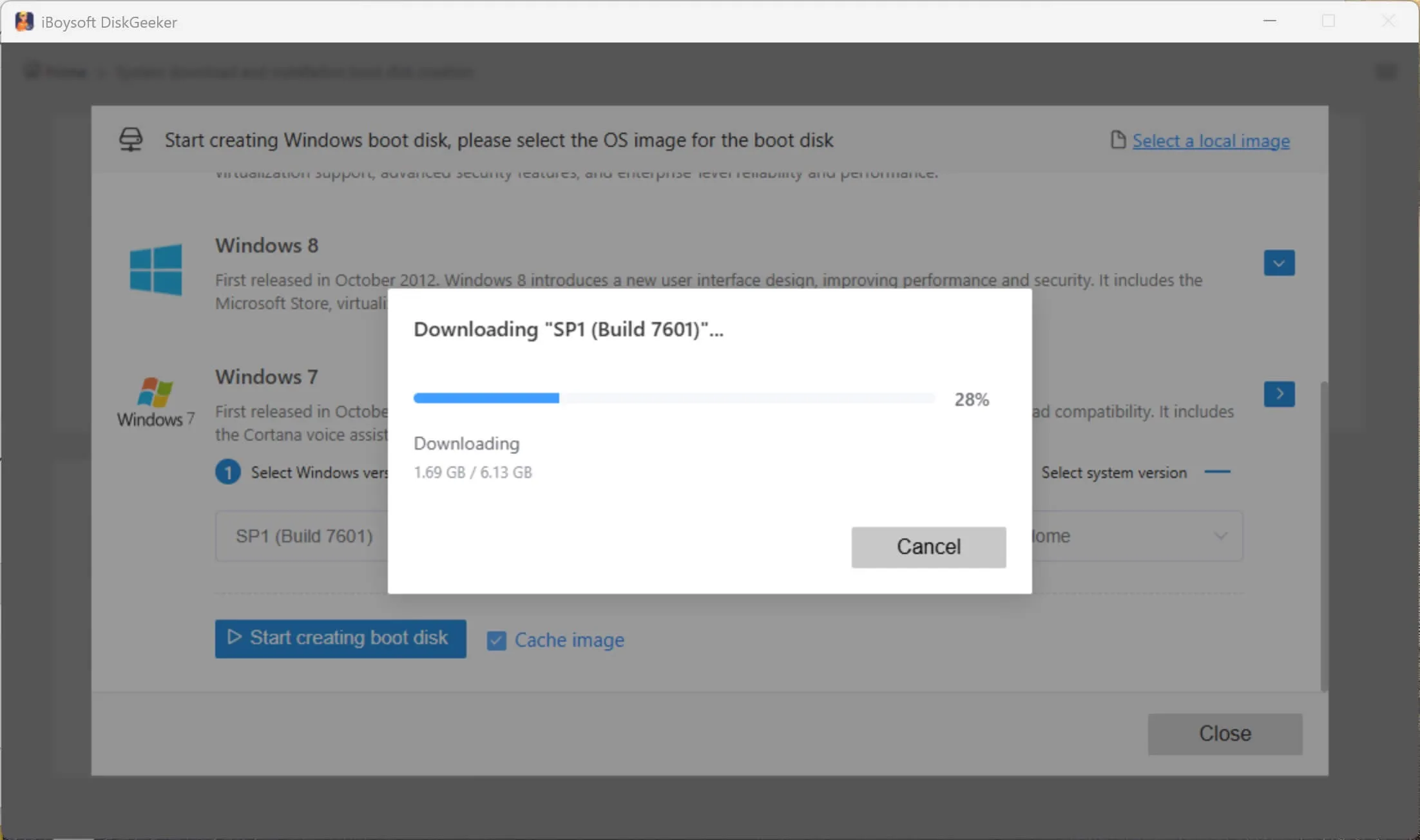
Attendez maintenant que l'installateur USB bootable de Windows 7 soit créé automatiquement. Pendant le processus, assurez-vous que la clé USB est bien connectée à votre PC, que l'internet est stable et puissant, et que votre ordinateur est connecté à la source d'alimentation.
Installer Windows 7 Pro sur un PC (en utilisant un installateur USB bootable)
De quoi avez-vous besoin :
- Un installateur USB bootable de Windows 7
- Un PC compatible avec Windows 7 Professional
- Une clé de produit valide (facultatif lors de l'installation)
Lors de l'installation de Windows 7 Professionnel, une clé de produit vous sera demandée. Cependant, vous pouvez la sauter et utiliser le système pleinement pendant une période de grâce de 30 jours avec toutes les fonctionnalités disponibles. C'est suffisant pour installer Windows 7 à des fins de test.
Une fois la période expirée, vous pouvez toujours exécuter Windows 7 Pro sans activation, mais certaines fonctions seront restreintes.
Étant donné que Microsoft ne vend plus de clés de produit Windows 7, vous pouvez soit continuer à utiliser le système non activé, soit obtenir une clé de vente au détail valide, un certificat d'authenticité OEM ou une autre licence légitime.
Étapes pour installer Windows 7 Pro :
- Insérez le lecteur USB dans votre PC.
- Démarrez à partir de l'USB.
Redémarrez votre PC et appuyez sur la touche du menu de démarrage (communément F12, ESC, SUPPR ou F2), puis sélectionnez le lecteur USB. - Démarrez la configuration de Windows.
Choisissez votre langue, format de l'heure et de la devise, et disposition du clavier, puis cliquez sur Installer maintenant. - Entrez votre clé de produit.
Entrez votre clé de Windows 7 Pro, ou sautez et activez plus tard. - Choisissez le type d'installation.
Sélectionnez :
- Personnalisé (avancé) : recommandé pour une installation propre.
- Mise à niveau : ne fonctionne que si vous mettez à niveau à partir d'un système Windows existant. - Sélectionnez et préparez le disque.
- Choisissez la partition cible.
- Cliquez sur Options du lecteur > Formater/Supprimer pour une installation propre (optionnel).
- Sélectionnez Espace non alloué > Suivant si vous démarrez à zéro.
⚠️ Cela effacera les données sur la partition sélectionnée. - Attendez que l'installation se termine.
Le système copiera des fichiers et redémarrera plusieurs fois. - Terminez la configuration initiale.
- Créez un compte utilisateur.
- Définissez le fuseau horaire.
- Choisissez les paramètres réseau. - Installez les pilotes (critique)
Installez les pilotes de chipset, graphiques et réseau à partir de votre PC ou du fabricant de la carte mère.
Besoin de versions plus anciennes ? Télécharger Windows Vista ISO | Télécharger Windows XP ISO
FAQ sur le téléchargement de Windows 7 Pro ISO
- QPouvez-vous encore télécharger Windows 7 ISO chez Microsoft?
-
A
Non, vous ne pouvez pas. Microsoft a arrêté le support étendu pour Windows 7 le 14 janvier 2020. Ils ont également supprimé les options de téléchargement ISO pour Windows 7 après la fin du support.
- QComment télécharger Windows 7 ISO gratuitement?
-
A
Vous pouvez chercher l'ISO de Windows 7 dans les archives Internet pour le téléchargement gratuit. Cependant, Windows 7 est seulement gratuit pour un essai gratuit de 30 jours. Vous devez entrer une clé de produit valide lorsqu'elle expire pour explorer toutes les fonctionnalités. Sinon, vous n'êtes autorisé qu'à utiliser des fonctionnalités limitées dans Windows 7.
- QComment télécharger le fichier ISO de Windows 7 en 2025?
-
A
Actuellement, vous pouvez utiliser iBoysoft DiskGeeker for Windows pour télécharger en toute sécurité le fichier ISO complet de Windows 7.
Comment télécharger l'ISO de Windows 7 Pro ?
Réponse rapide :
Pour obtenir cette ancienne version, suivez :
Option 1 : Téléchargez le fichier archivé en ligne (N'oubliez pas de vérifier l'intégrité)
Option 2 : Téléchargez le fichier officiel avec iBoysoft DiskGeeker for Windows (Sûr ; vous pouvez également utiliser cet outil pour créer un programme d'installation USB de Windows 7 Pro)
Les deux options nécessitent une clé valide pour activer la version.