Windows 7 Édition Familiale est une édition orientée vers les consommateurs du système d'exploitation Windows 7 de Microsoft, comprenant les éditions Windows 7 Édition Familiale Premium et Windows 7 Édition Familiale Basique. Elle est principalement conçue pour les utilisateurs domestiques ayant besoin d'une expérience informatique simple, rapide et conviviale.
Si vous en avez besoin, concentrez-vous sur ce centre de téléchargement de Windows 7 Édition Familiale pour obtenir gratuitement les fichiers ISO de Windows 7 Édition Familiale Premium et Basique en 64 bits et 32 bits.
Configuration requise pour Windows 7 Édition Familiale
Avant de télécharger Windows 7 Édition Familiale, vérifiez les exigences système minimales pour choisir la bonne version, pour une installation et des performances plus fluides.
| Composant | Windows 7 Home Premium (64 bits) | Windows 7 Home Premium (32 bits) | Windows 7 Home Basic (64 bits) | Windows 7 Home Basic (32 bits) |
| Processeur | 1 GHz ou plus rapide | 1 GHz ou plus rapide | 1 GHz ou plus rapide | 1 GHz ou plus rapide |
| RAM | 2 Go | 1 Go | 2 Go | 1 Go |
| Stockage d'Installation | 20 Go | 16 Go | 20 Go | 16 Go |
| Graphiques | Périphérique graphique DirectX 9 avec pilote WDDM 1.0 | Périphérique graphique DirectX 9 avec pilote WDDM 1.0 | Périphérique graphique DirectX 9 avec pilote WDDM 1.0 | Périphérique graphique DirectX 9 avec pilote WDDM 1.0 |
| Affichage | Minimum 800×600 | Minimum 800×600 | Minimum 800×600 | Minimum 800×600 |
Besoin d'autres éditions de Windows 7? Obtenez-les sur : Téléchargement ISO de Windows 7
Besoin de Windows 7 Pro? Le voici : Téléchargement ISO de Windows 7 Pro
Téléchargement ISO de Windows 7 Home Premium (64 bits et 32 bits)
Windows 7 Home Premium est l'édition familiale complète pour la plupart des utilisateurs domestiques. Elle propose des effets visuels Aero, Windows Media Center, et un meilleur support multimédia et de mise en réseau.
Puisque Microsoft ne fournit plus d'options de téléchargement officiel de l'ISO de Windows 7 Home Premium pour nous, vous pouvez utiliser le professionnel téléchargeur de Windows - iBoysoft DiskGeeker pour Windows pour télécharger en toute sécurité l'installateur complet de l'ISO de Windows 7 Home Premium.
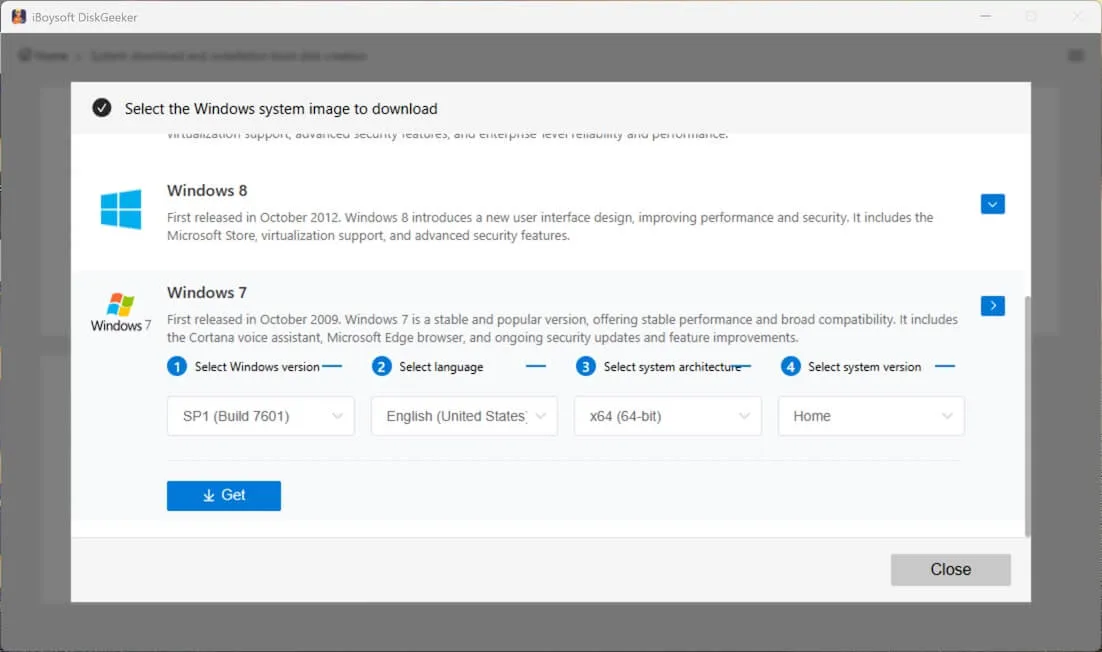
Après avoir installé et ouvert cette application, passez au module de téléchargement et de création de disque de démarrage, cliquez simplement sur "Windows" > "Télécharger l'image système de Windows", et cliquez sur "Windows 7", et sélectionnez l'édition Home pour obtenir rapidement Windows 7 Home Premium.
Vous pouvez également suivre ces archives gratuites pour obtenir Windows 7 SP1 Home Premium. Après le téléchargement, assurez-vous de vérifier l'intégrité de l'ISO téléchargé.
✅ Téléchargement de l'ISO de Windows 7 Home Premium 64 bits
Taille : 3.1 Go
Langue : Français
Checksums (SHA256) : C10A9DA74A34E3AB57446CDDD7A0F825D526DA78D9796D442DB5022C33E3CB7F
✅ Téléchargement de l'ISO de Windows 7 Home Premium 64 bits
Taille : 3.0 Go
Langue : Français
✅ Téléchargement de l'ISO Windows 7 Home Premium 32 bits
Taille : 2,4 Go
Langue : Anglais
Checksums (SHA256) : FE504356AC617BAA572826A6FBF9ECBA07CC498B3B79FCC6294A487F81FDD8E7
✅ Téléchargement de l'ISO Windows 7 Home Premium 32 bits
Taille : 2,3 Go
Langue : Anglais
Remarque : Vous pourriez vouloir télécharger Windows 7 Home Premium avec une clé de produit, mais Microsoft vous permet en réalité de l'installer sans. Vous bénéficiez d'un essai gratuit de 30 jours, que vous pouvez prolonger jusqu'à trois fois en utilisant slmgr -rearm, pour un total de 90 jours supplémentaires.
Après la fin de l'essai, vous aurez besoin d'une clé de produit valide pour débloquer toutes les fonctionnalités, que vous pouvez acheter auprès d'un revendeur. Alternativement, vous pouvez continuer à l'utiliser sans activation, bien que certaines options de personnalisation et fonctionnalités soient limitées. C'est parfait si vous avez juste besoin de Windows 7 Home Premium pour des tests.
Partagez les liens de téléchargement gratuit de l'ISO de Windows 7 Home Premium avec vos amis.
Téléchargement de l'ISO Windows 7 Home Basic (64 bits et 32 bits)
Windows 7 Home Basic est une version allégée de Windows 7 Home conçue pour les utilisateurs de régions spécifiques ayant des exigences matérielles plus faibles. Elle ne dispose que des fonctions essentielles et manque des améliorations visuelles et multimédias de Home Premium.
Si vous êtes un utilisateur de la région spécifique ou si vous voulez simplement essayer cette édition, suivez ces liens directs pour télécharger l'ISO de Windows 7 Home Basic.
✅ Téléchargement de l'ISO Windows 7 Home Basic 64 bits
Taille : 3,1 Go
Langue : Anglais
Checksum (SHA 256) : E2764CF9C06FC51E4F556BB6675A840D0E8E6BD507C938CAAC4EBCCDF0AD771B
✅ Téléchargement de l'ISO Windows 7 Home Basic 32 bits
Taille : 2,4 Go
Langue : Anglais
Checksum (SHA 256) : E63637B39CAF187EE3F7DD68C51CC0509157D58C498002933735992760FA4DFB
Remarque : Comme Home Basic était uniquement vendue dans certaines régions de marchés émergents, la plupart des médias d'installation Windows 7 globaux ou de détail utilisent Home Premium. Lors de l'installation, l'édition que vous verrez (Home Basic ou Home Premium) dépend de la configuration de l'ISO, et non strictement de votre emplacement géographique.
Partagez les archives pour un téléchargement gratuit de l'ISO de l'édition Home de Windows 7 avec d'autres.
Créez un installateur USB bootable de Windows 7 Édition Familiale
Windows 7 est un ancien système d'exploitation Windows. Si vous allez l'installer sur un PC moderne exécutant Windows 11, 10, ou une installation propre de Windows 7 Édition Familiale, ou dépanner un Windows non démarrable, vous avez besoin d'un installateur USB bootable de Windows 7 Édition Familiale.
Pour créer rapidement et facilement un installateur USB bootable de Windows 7 Édition Familiale, vous pouvez utiliser iBoysoft DiskGeeker for Windows. Cet outil vous permet d'obtenir un installateur USB bootable de Windows 7 Édition Familiale en quelques clics, aucune étape compliquée.
Voici comment procéder :
- Téléchargez, installez et ouvrez gratuitement iBoysoft DiskGeeker for Windows sur votre ordinateur.
- Connectez une clé USB vide ou un disque externe d'au moins 32 Go d'espace de stockage à votre ordinateur.
- Cliquez sur "Windows" > "Créer un installateur USB du système d'exploitation Windows" dans le module de téléchargement et création de disque de démarrage.

- Sélectionnez votre clé USB ou votre disque externe comme disque cible.
- Cliquez sur "Windows 7", sélectionnez "Édition Familiale" et cliquez sur "Commencer la création du disque de démarrage."
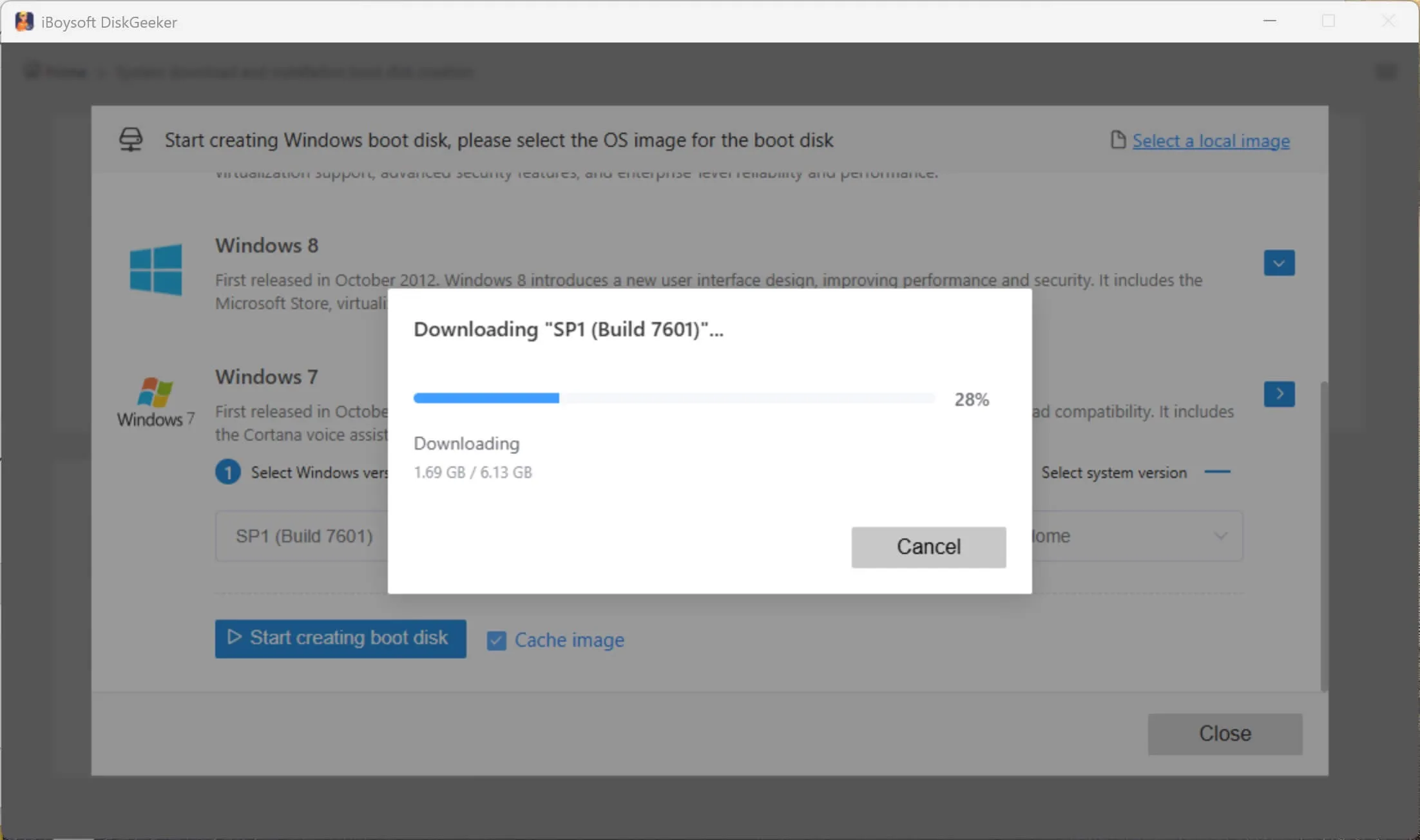
À présent, il vous suffit d'attendre un moment pour permettre à l'outil de télécharger l'ISO de Windows 7 Édition Familiale, puis il créera automatiquement un installateur USB bootable de Windows 7 Édition Familiale.
FAQ sur le téléchargement de Windows 7 Édition Familiale
- QOù puis-je télécharger un fichier ISO de Windows 7?
-
A
Vous pouvez chercher et télécharger un fichier ISO de Windows dans des archives en ligne. Si vous avez besoin d'une manière plus sécurisée de télécharger le fichier ISO de Windows 7, vous pouvez également utiliser iBoysoft DiskGeeker for Windows. Cet outil de gestion de disque offre des options pour télécharger Windows 7 et d'autres éditions et peut vous aider à créer un installeur USB bootable de Windows 7.
- QPuis-je encore télécharger un fichier ISO de Windows 7 depuis Microsoft?
-
A
Non. Microsoft a supprimé la page officielle de téléchargement de fichiers ISO de Windows 7 après la fin du support de Windows 7 le 14 janvier 2020. Maintenant, vous pouvez télécharger Windows 7 ISO depuis Internet Archive ou iBoysoft DiskGeeker for Windows.
Comment installer Windows 7 Édition Familiale Premium
Tout d'abord, vous devez créer un installateur USB bootable de Windows 7. Vous pouvez suivre les étapes simples mentionnées ci-dessus pour créer rapidement un installateur USB bootable pour Windows 7 Édition Familiale Premium avec iBoysoft DiskGeeker for Windows.
Download
iBoysoft DiskGeeker for Windows
Rating:4.8
Ensuite, branchez le programme d'installation USB sur le PC cible et utilisez la touche spécifique (généralement F12, F2, Échap, ou Suppr) pour accéder au menu de démarrage et sélectionner votre clé USB.
Ensuite, terminez les paramètres de configuration et lancez l'installation.
Pendant le processus, on vous demandera d'entrer la clé de produit de Windows 7 Édition Familiale Premium. Si vous n'en avez pas, vous pouvez également sauter cette étape puis sélectionner l'édition Windows 7 Édition Familiale Premium lorsqu'il vous le demande (Vous disposez d'un essai gratuit de 120 jours sur Windows 7 Édition Familiale Premium).
Si vous pensez que ce centre de téléchargement de Windows 7 Édition Familiale Premium mérite d'être partagé, faites-le savoir à davantage de personnes.
Vous voulez d'autres versions de Windows? Suivez: Téléchargement ISO de Windows (Toutes les versions incluses)
Envie du plus récent Windows 10 Édition Familiale? Télécharger Windows Home ISO