Windows 10 Home est l'édition grand public standard de Windows 10, conçue pour les particuliers, les étudiants, les joueurs et l'informatique quotidienne. Bien que Microsoft ait officiellement mis fin au support de Windows 10 (y compris Home) le 14 octobre 2025, vous pouvez toujours le télécharger et l'utiliser.
Si vous recherchez des sources de téléchargement gratuit de Windows 10 Home ISO, concentrez-vous sur ce post.
J'ai rassemblé les sources archivées et officielles pour le téléchargement d'un ISO de Windows 10 Home, ainsi que la méthode la plus simple que j'ai testée pour créer un installeur bootable de Windows 10 Home.
Conseils : Besoin de télécharger d'autres éditions de Windows 10 ? Obtenez-les depuis :
Téléchargement ISO de Windows 10
Téléchargement ISO de Windows 10 Professionnel
Explorer d'autres versions de Windows ? Suivez : Téléchargement ISO de Windows
Avant de télécharger Windows 10 Home (Important)
Télécharger un ISO de Windows 10 Home est facile, mais trouver un fichier propre, sûr, intact et vraiment officiel ne l'est pas.
Avant de choisir une source, comprenez :
- ISO de Microsoft = 100 % sûr, processus plus lent
- ISO d'archive = plus rapide, mais pas 100 % sécurisé ; doit vérifier l'intégrité
- Outils tiers = pratiques et sûrs, prennent en charge la création d'un installeur USB bootable, mais dépendent de la confiance
Vous devriez vérifier l'intégrité de l'ISO de Windows 10 Home téléchargé. Si vous le négligez, vous courez le risque :
- ⚠️ ISO corrompu
- ⚠️ Image système modifiée
- ⚠️ Échec de l'installation
Téléchargement officiel de Windows 10 Home (depuis Microsoft)
Si vous avez juste besoin d'une image originale fiable et propre, la méthode officielle est généralement suffisante.
Étapes:
- Accédez à la page de téléchargement de Microsoft Windows 10.
- Concentrez-vous sur le champ Sélectionner l'édition, choisissez "Windows 10 (ISO multi-édition)."
Microsoft propose la version 22H2 de plusieurs éditions, notamment Home, Pro et Éducation. - Cliquez sur "Confirmer".
- Sélectionnez une langue et cliquez sur "Confirmer."
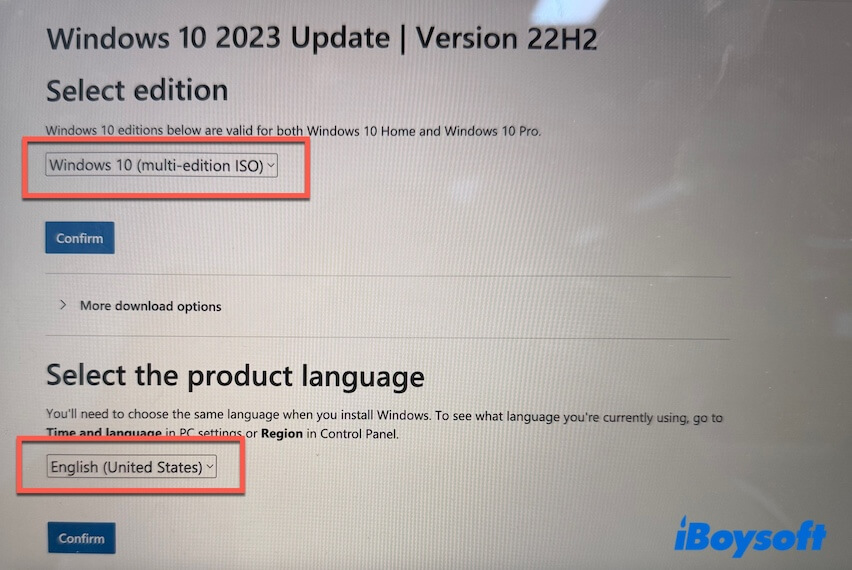
- Cliquez sur "Téléchargement 32 bits" ou "Téléchargement 64 bits" pour obtenir la version 32 bits ou 64 bits.
Pour exécuter Windows 10 Home, vous devez saisir votre clé de produit Windows 10 Home ou sélectionner manuellement l'édition Home lors de l'installation.
Si vous avez besoin de la version 21H2, 21H1 ou 20H2 de Windows 10 Home, obtenez les liens des miroirs archivés.
Remarque : L'ISO officiel de Windows 10 de Microsoft n'a pas de hachage SHA-256 publiquement disponible. Cela est dû au fait que l'ISO est généré dynamiquement pendant le téléchargement. Par conséquent, l'intégrité ne peut être vérifiée qu'en combinant la source de téléchargement officielle, un hachage généré localement, la structure des fichiers et la taille des fichiers.
Mes détails de téléchargement et de vérification pratiques :
| Appareil : | Lenovo IdeaPad Slim 3 15.6" Portable Ryzen |
| Système d'exploitation : | Windows 11 |
| Navigateur : | Microsoft Edge |
| Page de téléchargement : | Téléchargement de l'image disque Windows 10 de Microsoft (fichier ISO) |
| Option de téléchargement réel affichée : | Téléchargement 64 bits |
| Nom du fichier téléchargé : | Win10_22H2_Anglais_x64v1.iso |
| Taille du fichier : | 5,7 Go |
| Architecture et langue : | 64 bits, Anglais (États-Unis) |
| Sûr d'utilisation ? | Oui |
Téléchargement direct de l'ISO Windows 10 Home (liens des miroirs archivés)
Normalement, vous pouvez télécharger Windows 10 Home ISO 64 bits et 32 bits depuis le centre de téléchargement de logiciels Microsoft. Cependant, des étapes supplémentaires d'installation sont nécessaires. Vous devez sélectionner l'édition (seule la dernière 22H2 est disponible), attendre qu'elle soit chargée, choisir la région, sélectionner 64 bits ou 32 bits, etc.
Pour simplifier, vous pouvez cliquer sur les liens directs ci-dessous pour un téléchargement gratuit de l'ISO Windows 10 Home, incluant 22H2, 21H2, 21H1 et 20H2.
Téléchargement de l'ISO Windows 10 Home 64 bits
✅ Télécharger l'ISO 64 bits de Windows 10 Home (22H2)
Taille : 5,7 Go
Langue : Anglais
#Dernière mise à jour de Windows 10
✅ Télécharger Windows 10 Home ISO 64 bits (21H2)
Taille : 5,5 Go
Langue : Anglais
✅ Télécharger Windows 10 Home ISO 64 bits (21H1)
Taille : 5,4 Go
Langue : Anglais
✅ Télécharger Windows 10 Home ISO 64 bits (20H2)
Taille : 5,8 Go
Langue : Anglais
Téléchargement de Windows 10 Home ISO 32 bits
✅ Télécharger Windows 10 Home ISO 32 bits (22H2)
Taille : 4,0 Go
Langue : Anglais
✅ Télécharger Windows 10 Home ISO 32 bits (21H2)
Taille : 3,9 Go
Langue : Anglais
✅ Télécharger Windows Home ISO 32 bits (22H1)
Taille : 3,9 Go
Langue : Anglais
✅ Télécharger Windows Home ISO 32 bits (20H2)
Taille : 4,2 Go
Langue : Anglais
Vérifiez le SHA256 (l'intégrité) du fichier ISO de Windows 10 Home téléchargé
Attention : Pour des raisons de sécurité et d'intégrité, vous devez vérifier la somme de contrôle (SHA256) du fichier ISO de Windows 10 Home téléchargé avant de l'utiliser.
Étapes :
- Ouvrez l'invite de commandes en tant qu'administrateur.
- Exécutez la commande suivante.
Après avoir saisi certutil -hashfile et appuyé sur un espace, faites glisser et déposez votre fichier ISO de Windows 10 dans la fenêtre pour remplacer "C: \ chemin \ vers \ votre \ Windows10.iso", puis tapez un espace et SHA256.
Exemple de la commande : certutil -hashfile "C: \ chemin \ vers \ votre \ Windows10.iso" SHA256 - Vérifiez la sortie et comparez-la avec le SHA256 du fichier ISO.
Remarque : Lors de l'installation, le système vous demandera une clé de produit. Si vous avez une clé de produit Windows Home, saisissez-la ; sinon, passez cette étape.
Si l'ISO inclut plusieurs éditions, vous verrez ensuite l'écran de sélection des éditions. Choisissez simplement Windows 10 Home à installer.
Téléchargement de Windows 10 Home pour USB
Si vous souhaitez non seulement télécharger l'image, mais aussi la transformer en support bootable en un seul flux de travail, iBoysoft DiskGeeker for Windows est l'option simplifiée.
Cet outil :
- ✅ Est mieux adapté aux utilisateurs ayant besoin à la fois de téléchargements rapides d'ISO Windows et de création facile d'installateur bootable
- ❌ Pas destiné aux utilisateurs qui souhaitent uniquement un fichier image, car la voie officielle est suffisante.
iBoysoft DiskGeeker for Windows propose des entrées directes pour télécharger Windows 10 Home, Pro, Education et Entreprise, tant en 64 bits qu'en 32 bits, depuis le serveur de Microsoft.
De plus, il vous aide à créer un installateur USB bootable de Windows 10 Home en quelques clics seulement, éliminant ainsi la nécessité de configurations compliquées.
Comment créer un installateur USB bootable de Windows 10 Home :
- Téléchargez gratuitement, installez et ouvrez iBoysoft DiskGeeker for Windows.
- Connectez une clé USB vide (de préférence avec 32 Go ou plus d'espace de stockage pour garantir le succès) à votre PC.
- Dans le module de téléchargement et création de disque d'amorçage, cliquez sur "Windows" > "Créer un installateur USB de Windows OS."

- Sélectionnez votre clé USB comme disque cible.
- Cliquez sur "Windows 10" pour développer les informations détaillées, puis sélectionnez le numéro de version, la langue, l'architecture du système et l'édition Home.
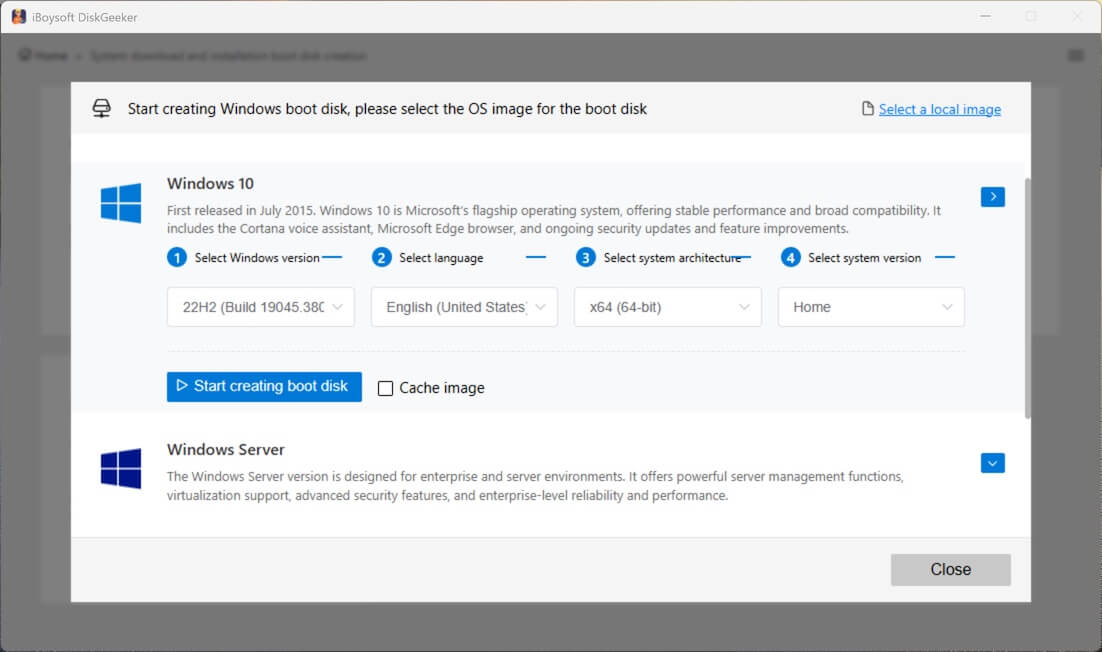
- Cliquez sur "Commencer la création du disque d'amorçage."
Attendez un moment que l'outil télécharge l'ISO de Windows 10 Home et crée automatiquement un installateur USB bootable de Windows 10 Home.
Configuration système minimale requise pour Windows 10 Home
Vérifiez les exigences système minimales pour Windows 10 Home en version 64 bits et 32 bits avant de l'installer. Cela réduit vos chances d'échec.
| Composants | Windows 10 Home ISO 64 bits | Windows 10 Home ISO 32 bits |
| Processeur (CPU) | Processeur 1 GHz ou plus rapide / SoC (compatible avec x64, 64 bits) | Processeur 1 GHz ou plus rapide / SoC (compatible avec x86) |
| RAM (Mémoire) | 2 Go | 1 Go |
| Espace de Stockage d'Installation | 20 Go d'espace libre | 16 Go d'espace libre |
| Graphiques | GPU compatible DirectX 9 avec pilote WDDM 1.0 | GPU compatible DirectX 9 avec pilote WDDM 1.0 |
| Affichage | Résolution 800 × 600 | Résolution 800 × 600 |
| Firmware | BIOS ou UEFI (Secure Boot supporté mais non requis) | BIOS ou UEFI (Secure Boot supporté mais non requis) |
Installer Windows 10 Home (Étapes par étapes)
Une fois que vous avez créé la clé USB bootable Windows 10 Home et confirmé que votre PC répond aux exigences du système, suivez ces étapes pour effectuer une installation propre, une mise à niveau ou une rétrogradation du système, ou pour démarrer un ordinateur inaccessible…
- Branchez le programme d'installation de la clé USB bootable Windows 10 Home.
- Redémarrez votre PC et appuyez sur la touche de démarrage (généralement F12, Echap, F2 ou Suppr, selon votre carte mère) pour ouvrir le Menu de démarrage (BIOS).
- Dans le BIOS, définissez l'USB comme premier périphérique de démarrage.
- Une fois que la configuration de Windows se charge :
Choisissez Langue, Heure et Clavier.
Cliquez sur Suivant → Installer maintenant. - Entrez votre clé de produit, ou cliquez sur Je n'ai pas de clé de produit.
Ensuite, sélectionnez Windows 10 Home lorsque cela vous est demandé.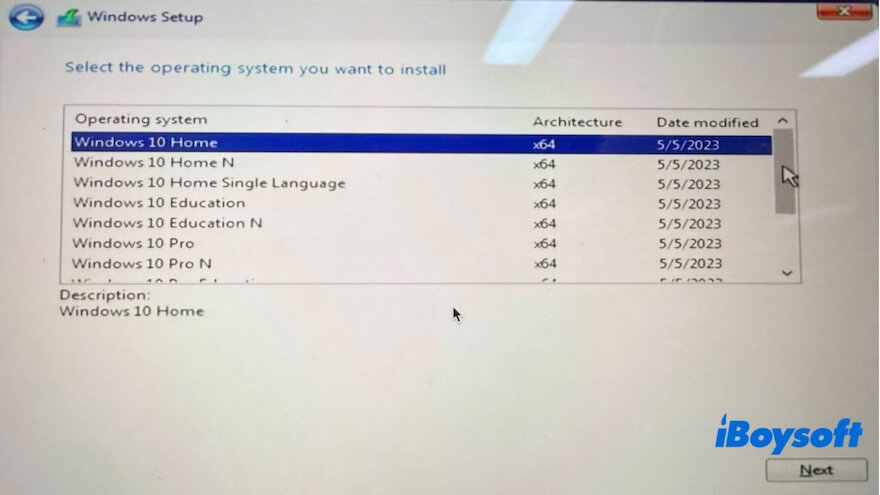
- Choisissez Personnalisé : Installer uniquement Windows (avancé).
- Sélectionnez le lecteur/partition cible :
(Facultatif) Supprimez les partitions existantes pour une installation propre.
Cliquez sur Suivant. - Attendez pendant que Windows copie les fichiers et installe (votre PC redémarrera plusieurs fois).
- Terminez la configuration :
Créez un compte utilisateur
Choisissez les paramètres de confidentialité
Connectez-vous au Wi-Fi
FAQ sur le téléchargement de l'ISO Windows 10 Home
- QOù puis-je obtenir gratuitement l'ISO de Windows 10 ?
-
A
Vous pouvez télécharger gratuitement l'ISO de Windows 10 à partir du site officiel de Microsoft, ainsi que de sources comme Internet Archive ou d'autres sites tiers. Cependant, une clé de produit valide est nécessaire pour activer Windows et débloquer toutes les fonctionnalités de personnalisation. Sans activation, Windows fonctionnera normalement mais affichera un filigrane et limitera certaines options de personnalisation.
- QEst-il légal de télécharger gratuitement l'ISO de Windows 10 ?
-
A
Oui, le téléchargement de l'ISO de Windows 10 à partir du site officiel de Microsoft est gratuit et légal. Cependant, télécharger l'ISO de Windows 10 à partir d'autres sources prétendant qu'aucune activation n'est requise est illégal et dangereux.
Par défaut, l'installation de Windows 10 nécessite une clé de produit payante pour débloquer toutes les fonctionnalités; cependant, même sans cela, vous pouvez toujours installer l'ISO de Windows 10 gratuitement. Le défaut est que vous ne pourrez utiliser qu'un nombre limité de fonctionnalités dans Windows 10.
Comment télécharger Windows 10 Home ?
Réponse rapide :
Il existe trois façons :
1. Télécharger depuis Microsoft (sûr et officiel, mais plus long)
2. Télécharger son fichier archivé, par exemple depuis archive.org (rapide, mais nécessite de vérifier son intégrité)
3. Utiliser iBoysoft DiskGeeker pour Windows (Sécurisé ; prend en charge le téléchargement de Windows 10 Home et la création d'un installeur USB bootable dans un même flux de travail)