Windows 10 Home ist die Standardverbraucherversion von Windows 10, die für Heimanwender, Studenten, Spieler und den allgemeinen täglichen Computereinsatz entwickelt wurde. Obwohl Microsoft offiziell am 14. Oktober 2025 den Support für Windows 10 (einschließlich Home) eingestellt hat, können Sie es immer noch herunterladen und verwenden.
Wenn Sie auf der Suche nach den kostenlosen Downloadquellen für Windows 10 Home ISO sind, konzentrieren Sie sich einfach auf diesen Beitrag. Ich habe die offiziellen Windows 10 Home ISO-Archive für Sie gesammelt.
Überprüfen Sie die Mindestsystemanforderungen für Windows 10 Home ISO 64-Bit und 32-Bit vor dem Download:
| Komponenten | Windows 10 Home ISO 64-Bit | Windows 10 Home ISO 32-Bit |
| Prozessor (CPU) | 1 GHz oder schnellerer Prozessor/SoC (kompatibel mit x64, 64-Bit-fähig) | 1 GHz oder schnellerer Prozessor/SoC (kompatibel mit x86) |
| RAM (Arbeitsspeicher) | 2 GB | 1 GB |
| Speicherplatz für die Installation | 20 GB freier Speicherplatz | 16 GB freier Speicherplatz |
| Grafik | DirectX 9-fähige GPU mit WDDM 1.0-Treiber | DirectX 9-fähige GPU mit WDDM 1.0-Treiber |
| Display | 800 × 600 Auflösung | 800 × 600 Auflösung |
| Firmware | BIOS oder UEFI (Secure Boot unterstützt, aber nicht erforderlich) | BIOS oder UEFI (Secure Boot unterstützt, aber nicht erforderlich) |
Benötigen Sie andere Editionen von Windows 10? Holen Sie sie sich von:
Windows 10 ISO Download
Windows 10 Professional ISO Download
Andere Versionen von Windows entdecken? Folgen Sie: Windows ISO Download
Windows 10 Home ISO Download 64-Bit
Gewöhnlich können Sie Windows 10 Home ISO 64-Bit vom Microsoft Software-Download-Center herunterladen. Allerdings sind zusätzliche Installationsschritte erforderlich. Sie müssen die Edition auswählen, warten bis sie geladen ist, die Region wählen, 64-Bit auswählen, usw. Ziemlich kompliziert, oder?
Stattdessen habe ich die direkten Links für einen kostenlosen Windows 10 Home ISO Download aufgelistet, einschließlich 22H2, 21H2, 21H1 und 20H2. Klicken Sie einfach, um Windows 10 Home ISO 64-Bit sofort zu erhalten.
✅ Windows 10 Home ISO 64-Bit Herunterladen (22H2)
Größe: 5,7 GB
Sprache: Englisch
#Letztes Update von Windows 10
✅ Windows 10 Home ISO 64-Bit Herunterladen (21H2)
Größe: 5,5 GB
Sprache: Englisch
✅ Windows 10 Home ISO 64-Bit Herunterladen (21H1)
Größe: 5,4 GB
Sprache: Englisch
✅ Windows 10 Home ISO 64-Bit Herunterladen (20H2)
Größe: 5,8 GB
Sprache: Englisch
Hinweis: Während der Installation wird das System Sie nach einem Produkt-Key fragen. Wenn Sie einen Windows Home-Produktschlüssel haben, geben Sie ihn ein; andernfalls überspringen Sie diesen Schritt. Wenn das ISO mehrere Editionen enthält, werden Sie anschließend den Bildschirm zur Auswahl der Edition sehen. Wählen Sie einfach Windows 10 Home, um es zu installieren.
Windows 10 Home ISO Download 32-Bit
Ebenso können Sie das Windows 10 Home ISO-Abbild 32-Bit von der offiziellen Microsoft-Website herunterladen. Dennoch ermöglichen Ihnen die folgenden direkten Links, Windows 10 Home ISO 32-Bit schneller zu erhalten, ohne die zusätzlichen Schritte zur Editionsauswahl.
✅ Windows 10 Home ISO 32-Bit Herunterladen (22H2)
Größe: 4,0 GB
Sprache: Englisch
✅ Windows 10 Home ISO 32-Bit Herunterladen (21H2)
Größe: 3,9 GB
Sprache: Englisch
✅ Windows Home ISO 32-Bit Herunterladen (22H1)
Größe: 3,9 GB
Sprache: Englisch
✅ Windows Home ISO 32-Bit Herunterladen (20H2)
Größe: 4,2 GB
Sprache: Englisch
Hinweis: Wenn die heruntergeladene Windows 10 Home ISO nicht nur die Home-Edition, sondern auch andere Editionen enthält und Sie keinen Windows Home-Produktschlüssel eingeben, werden Sie beim Installieren von Windows 10 aufgefordert, eine Edition auszuwählen. Wählen Sie einfach die Home-Edition aus.
Zögern Sie nicht, diese kostenlosen Links für den Download von Windows 10 Home ISO mit anderen zu teilen.
Windows 10 Home Download für USB
Wenn Sie planen, Windows 10 Home herunterzuladen, um einen bootfähigen USB-Installer zu erstellen, empfehle ich die Verwendung von iBoysoft DiskGeeker für Windows.
Mit diesem Festplattenverwaltungstool können Sie mit nur wenigen Klicks einen bootfähigen USB-Installer für Windows 10 Home erstellen, ohne aufwändige Setups durchführen zu müssen. Es bietet auch direkte Zugänge zum Herunterladen von Windows 10 Home, Pro, Education und Enterprise für beide 64-Bit- und 32-Bit-Versionen vom Microsoft-Server.
Wie erstelle ich einen bootfähigen USB-Installer für Windows 10 Home:
- Kostenloser Download, Installation und Öffnen von iBoysoft DiskGeeker für Windows.
- Verbinden Sie einen leeren USB-Stick (am besten mit 32 GB oder mehr Speicherplatz) mit Ihrem PC.
- Wählen Sie im Modul "Download und Boot-Disk erstellen" "Windows" > "Windows OS USB-Installer erstellen."

- Wählen Sie Ihren USB-Stick als Ziellaufwerk aus.
- Klicken Sie auf "Windows 10", um die detaillierten Informationen einzublenden, und wählen Sie dann die Home-Edition, die Versionsnummer, die Sprache und die Systemarchitektur aus.
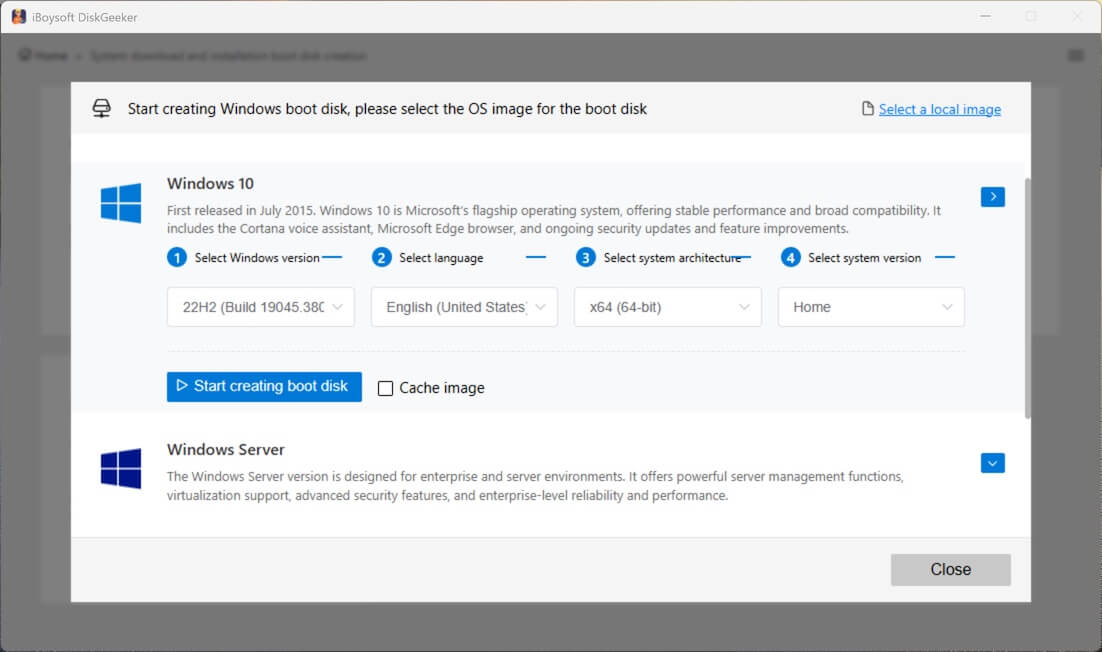
- Klicken Sie auf "Boot-Disk erstellen starten."
Warten Sie einen Moment, um das Tool automatisch einen bootfähigen USB-Installer für Windows 10 Home zu erstellen.
Einfach genug? Teilen Sie dieses praktische Tool zur Erstellung eines bootfähigen USB-Installers für Windows 10 Home mit mehr Menschen.
Was Sie ebenfalls interessieren könnte:
Windows 11 ISO herunterladen
Windows 11 Pro ISO herunterladen
Windows 11 bootfähigen USB herunterladen
FAQs zum Download von Windows 10 Home ISO
- QWie installiere ich Windows 10 Home?
-
A
Sie müssen zuerst Microsofts Media Creation Tool herunterladen und ausführen, um den bootfähigen Windows 10 Installer zu erstellen. Verbinden Sie dann diesen bootfähigen Installer mit Ihrem PC, geben Sie BIOS/UEFI ein (normalerweise F2, F12, Del oder Esc) und setzen Sie Ihren bootfähigen USB-Installer als erstes Boot-Gerät.
Zum Schluss starten Sie Ihren PC mit dem bootfähigen USB-Installer und folgen Sie der Bildschirmanleitung, um Windows 10 Home zu installieren. Während der Installation sollten Sie den Windows 10 Home-Produktschlüssel eingeben. Wenn Sie keinen haben, können Sie diesen Schritt überspringen und in den nächsten Schritt Windows 10 Home auswählen, um die Testversion von Windows 10 Home zu erkunden.
- QWie lade ich Windows 10 ISO kostenlos herunter?
-
A
Sie können Windows 10 ISO kostenlos von der offiziellen Microsoft-Website, dem Internet-Archiv und anderen Drittanbieterquellen herunterladen.
- QIst es legal, Windows 10 ISO kostenlos herunterzuladen?
-
A
Ja, egal ob Sie Windows 10 ISO von der offiziellen Microsoft-Website oder von anderen Quellen herunterladen, es ist kostenlos. Die Installation von Windows 10 erfordert einen kostenpflichtigen Produktschlüssel, um alle Funktionen freizuschalten; jedoch können Sie auch ohne einen den Windows 10 ISO kostenlos installieren. Der Nachteil ist, dass Sie nur eine begrenzte Anzahl von Funktionen in Windows 10 nutzen können.