O Windows 10 Home é a edição padrão para consumidores do Windows 10, projetada para usuários domésticos, estudantes, jogadores e uso geral do dia a dia. Embora a Microsoft tenha encerrado oficialmente o suporte para o Windows 10 (incluindo o Home) em 14 de outubro de 2025, ainda é possível baixá-lo e usá-lo.
Se você está procurando fontes de download gratuito do ISO do Windows 10 Home, concentre-se neste post.
Agregar as fontes arquivadas e oficiais para baixar um ISO do Windows 10 Home, juntamente com o método mais fácil que testei para criar um instalador inicializável do Windows 10 Home.
Dicas: Precisa baixar outras edições do Windows 10? Obtenha-as em:
Download do ISO do Windows 10
Download do ISO do Windows 10 Professional
Explorar outras versões do Windows? Siga: Download do ISO do Windows
Antes de baixar o Windows 10 Home (Importante)
Baixar um ISO do Windows 10 Home é fácil, mas encontrar um que seja limpo, seguro, íntegro e verdadeiramente oficial não é.
Antes de escolher uma fonte, entenda:
- ISO da Microsoft = 100% seguro, processo mais lento
- ISO arquivado = mais rápido, mas não é 100% seguro; é necessário verificar a integridade
- Ferramentas de terceiros = convenientes, seguras, suportam a criação do instalador USB inicializável, mas dependem de confiança
Você deve verificar a integridade do ISO do Windows 10 Home baixado. Se você pular esta etapa, corre o risco de:
- ⚠️ ISO corrompido
- ⚠️ Imagem do sistema modificada
- ⚠️ Falha na instalação
Download Oficial do Windows 10 Home (da Microsoft)
Se você só precisa de uma imagem original confiável e limpa, o método oficial geralmente é suficiente.
Passos:
- Acesse a página de download do Microsoft Windows 10.
- Concentre-se no campo Selecione a edição, escolha "Windows 10 (ISO de várias edições)". A Microsoft oferece a versão 22H2 de várias edições, incluindo Home, Pro e Education.
- Clique em "Confirmar".
- Selecione um idioma e clique em "Confirmar".
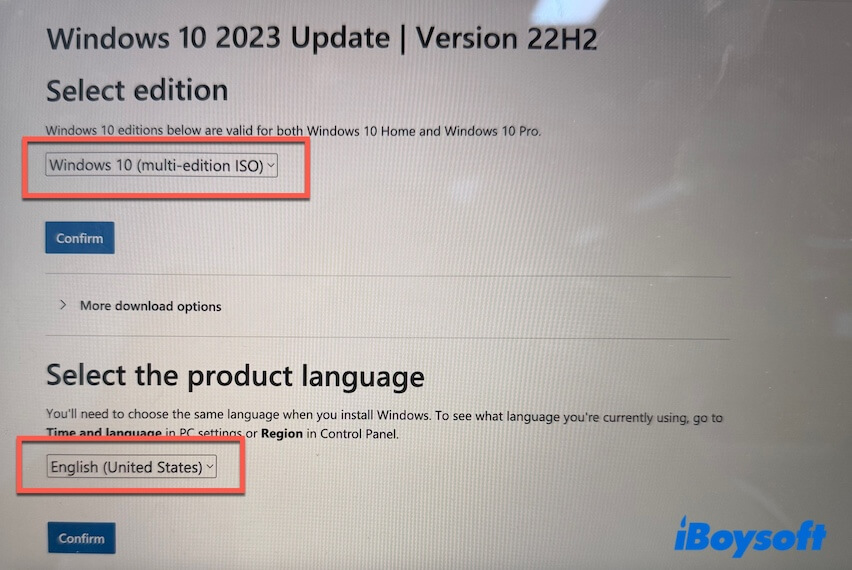
- Clique em "Download de 32 bits" ou "Download de 64 bits" para obter a versão de 32 bits ou 64 bits.
Para executar o Windows 10 Home, você deve inserir sua chave de produto do Windows 10 Home ou selecionar manualmente a edição Home durante a instalação.
Se precisar da edição 21H2, 21H1 ou 20H2 do Windows 10 Home, obtenha os espelhos arquivados.
Observação: O ISO oficial do Windows 10 da Microsoft não possui um checksum SHA-256 publicamente disponível. Isso ocorre porque o ISO é gerado dinamicamente durante o download. Como resultado, a integridade só pode ser verificada combinando a fonte de download oficial, um hash gerado localmente, a estrutura de arquivos e o tamanho do arquivo.
Meus detalhes de download e verificação práticos:
| Dispositivo: | Lenovo IdeaPad Slim 3 15.6" Laptop Ryzen |
| Sistema operacional: | Windows 11 |
| Navegador: | Microsoft Edge |
| Página de download: | Microsoft Download Windows 10 Disc Image (Arquivo ISO) |
| Opção de download real mostrada: | Download de 64 bits |
| Nome do arquivo baixado: | Win10_22H2_English_x64v1.iso |
| Tamanho do arquivo: | 5,7 GB |
| Arquitetura e idioma: | 64 bits, Inglês (Estados Unidos) |
| Seguro para usar? | Sim |
Download direto do ISO do Windows 10 Home (espelhos arquivados)
Geralmente, você pode baixar o Windows 10 Home ISO de 64 bits e de 32 bits do centro de download de software da Microsoft. No entanto, são necessários passos extras de configuração. Você deve selecionar a edição (apenas a última disponível 22H2), aguardar o carregamento, escolher a região, selecionar 64 bits ou 32 bits, etc.
Para facilitar, você pode clicar nos links diretos abaixo para um download gratuito do ISO do Windows 10 Home, incluindo as versões 22H2, 21H2, 21H1 e 20H2.
Download do ISO do Windows 10 Home de 64 bits
✅ Download do ISO do Windows 10 Home de 64 bits (22H2)
Tamanho: 5,7 GB
Idioma: Inglês
#Última atualização do Windows 10
✅ Baixar Windows 10 Home ISO 64-bit (21H2)
Tamanho: 5.5 GB
Idioma: Inglês
✅ Baixar Windows 10 Home ISO 64-bit (21H1)
Tamanho: 5.4 GB
Idioma: Inglês
✅ Baixar Windows 10 Home ISO 64-bit (20H2)
Tamanho: 5.8 GB
Idioma: Inglês
Download do Windows 10 Home ISO 32-bit
✅ Baixar Windows 10 Home ISO 32-bit (22H2)
Tamanho: 4.0 GB
Idioma: Inglês
✅ Baixar Windows 10 Home ISO 32-bit (21H2)
Tamanho: 3.9 GB
Idioma: Inglês
✅ Baixar Windows Home ISO 32-bit (22H1)
Tamanho: 3.9 GB
Idioma: Inglês
✅ Baixar Windows Home ISO 32-bit (20H2)
Tamanho: 4.2 GB
Idioma: Inglês
Verifique o SHA256 (a integridade) do Windows 10 Home ISO baixado
Aviso: Por segurança e integridade, você deve verificar a soma de verificação (SHA256) do Windows 10 Home ISO baixado antes de usá-lo.
Passos:
- Abra o Prompt de Comando como administrador.
- Execute o seguinte comando.
Após digitar certutil -hashfile e pressionar um espaço, arraste e solte sua ISO do Windows 10 na janela para substituir "C:\caminho\para\sua\Windows10.iso", e então digite um espaço e SHA256.
Exemplo do comando: certutil -hashfile "C:\caminho\para\sua\Windows10.iso" SHA256 - Verifique a saída e compare com o SHA256 do arquivo ISO.
Nota: Durante a instalação, o sistema solicitará uma chave de produto. Se você tiver uma chave de produto do Windows Home, insira-a; caso contrário, pule esta etapa.
Se a ISO incluir várias edições, você verá a tela de seleção de edição. Basta escolher Windows 10 Home para instalá-lo.
Download do Windows 10 Home para USB
Se você deseja não apenas baixar a imagem, mas também transformá-la em mídia inicializável em um único fluxo de trabalho, iBoysoft DiskGeeker para Windows é a opção simplificada.
Esta ferramenta:
- ✅ É melhor para usuários que precisam tanto de downloads rápidos de ISO do Windows quanto de criação fácil de instaladores inicializáveis
- ❌ Não é para usuários que apenas querem um arquivo de imagem, uma vez que a rota oficial é suficiente.
O iBoysoft DiskGeeker for Windows oferece entradas diretas para baixar o Windows 10 Home, Pro, Education e Enterprise tanto para 64 bits quanto para 32 bits do servidor da Microsoft.
Além disso, ele ajuda você a criar um instalador inicializável USB do Windows 10 Home com apenas alguns cliques, eliminando a necessidade de configurações complicadas.
Como criar um instalador USB inicializável do Windows 10 Home:
- Faça o download gratuito, instale e abra o iBoysoft DiskGeeker for Windows.
- Conecte um drive USB vazio (melhor com 32 GB ou mais de espaço de armazenamento para garantir o sucesso) ao seu PC.
- No módulo de download e criação de disco de inicialização, clique em "Windows" > "Criar Instalador USB do Windows OS."

- Selecione seu drive USB como o disco de destino.
- Clique em "Windows 10" para expandir as informações detalhadas e, em seguida, selecione o número da versão, idioma, arquitetura do sistema e a edição Home.
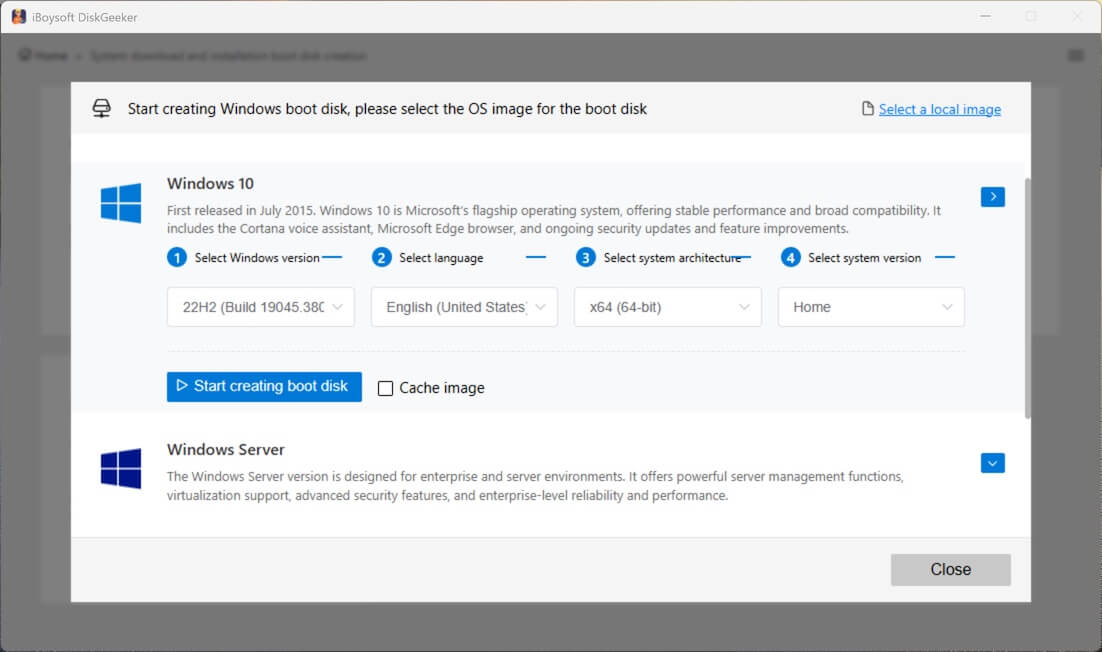
- Clique em "Iniciar criação do disco de inicialização."
Agurde um momento para permitir que a ferramenta baixe o ISO do Windows 10 Home e crie automaticamente um instalador USB inicializável do Windows 10 Home.
Requisitos mínimos do sistema para o Windows 10 Home
Verifique os requisitos mínimos do sistema para o Windows 10 Home ISO de 64 bits e 32 bits antes de instalá-lo. Isso é para reduzir suas chances de falha.
| Componentes | Windows 10 Home ISO 64 bits | Windows 10 Home ISO 32 bits |
| Processador (CPU) | Processador de 1 GHz ou mais rápido / SoC (compatível com x64, capaz de 64 bits) | Processador de 1 GHz ou mais rápido / SoC (compatível com x86) |
| RAM (Memória) | 2 GB | 1 GB |
| Armazenamento para Instalação | 20 GB de espaço livre | 16 GB de espaço livre |
| Gráficos | GPU compatível com DirectX 9 com driver WDDM 1.0 | GPU compatível com DirectX 9 com driver WDDM 1.0 |
| Tela | Resolução de 800 × 600 | Resolução de 800 × 600 |
| Firmware | BIOS ou UEFI (Secure Boot suportado, mas não obrigatório) | BIOS ou UEFI (Secure Boot suportado, mas não obrigatório) |
Instalar o Windows 10 Home (Passo-a-passo)
Depois de criar o USB inicializável do Windows 10 Home e confirmar que o seu PC atende aos requisitos do sistema, siga estes passos para realizar uma instalação limpa, atualização ou downgrade do sistema, ou inicializar um computador ininicializável…
- Conecte o instalador USB inicializável do Windows 10 Home.
- Reinicie o seu PC e pressione a tecla de inicialização (geralmente F12, Esc, F2 ou Del, dependendo da sua placa-mãe) para abrir o Menu de Inicialização (BIOS).
- No BIOS, defina o USB como o primeiro dispositivo de inicialização.
- Assim que o Windows Setup carregar:
Escolha Idioma, Hora e Teclado.
Clique em Avançar → Instalar Agora. - Insira a sua chave do produto ou clique em Não tenho uma chave do produto.
Depois, selecione o Windows 10 Home quando solicitado.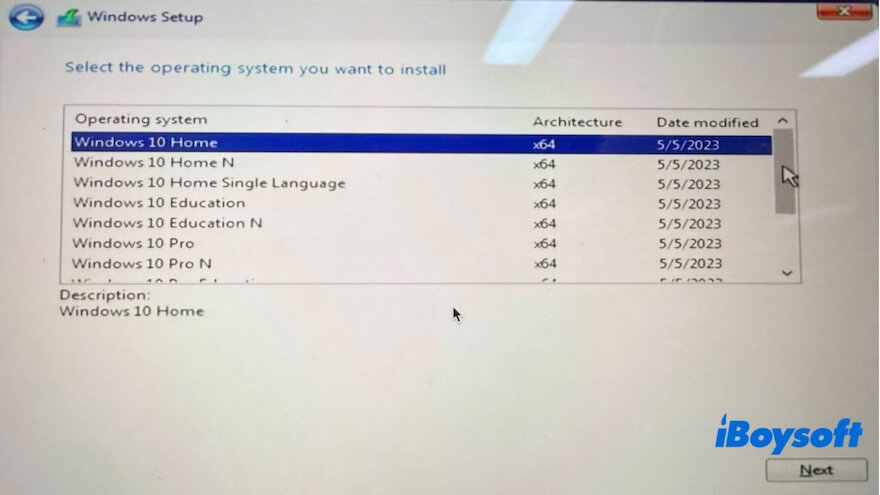
- Escolha Personalizado: Instalar somente o Windows (Avançado).
- Selecione a unidade/partição de destino:
(Opcional) Exclua as partições existentes para uma instalação limpa.
Clique em Avançar. - Aguarde enquanto o Windows copia arquivos e instala (o seu PC irá reiniciar várias vezes).
- Complete a configuração:
Crie uma conta de usuário
Escolha as configurações de privacidade
Conecte-se ao Wi-Fi
Perguntas frequentes sobre o download do ISO do Windows 10 Home
- QWhere can I get free Windows 10 ISO?
-
A
You can download Windows 10 ISO for free from Microsoft's official website, as well as sources like Internet Archive or other third-party sites. However, a valid product key is required to activate Windows and unlock full personalization features. Without activation, Windows will still run normally but will display a watermark and restrict some customization options.
- QIs it legal to download Windows 10 ISO for free?
-
A
Yes, downloading Windows 10 ISO from the official Microsoft website is free and legal. However, downloading Windows 10 ISO from other sources that claim no activation is required is illegal and unsafe.
By default, installing Windows 10 requires a paid product key to unlock all features; however, even without one, you can still install the Windows 10 ISO for free. The defect is that you can only use a limited number of features in Windows 10.