Windows 10 Home es la edición estándar para consumidores de Windows 10, diseñada para usuarios domésticos, estudiantes, jugadores y uso diario general. Aunque Microsoft finalizó oficialmente el soporte para Windows 10 (incluido Home) el 14 de octubre de 2025, aún puedes descargarlo y usarlo.
Si buscas fuentes de descarga gratuita de la ISO de Windows 10 Home, enfócate en esta publicación.
He reunido las fuentes archivadas y oficiales para descargar una ISO de Windows 10 Home, junto con el método más fácil que he probado para crear un instalador arrancable de Windows 10 Home.
Consejos: ¿Necesitas descargar otras ediciones de Windows 10? Obténlas desde:
Descarga de ISO de Windows 10
Descarga de ISO de Windows 10 Professional
¿Explorar otras versiones de Windows? Sigue: Descarga de ISO de Windows
Antes de descargar Windows 10 Home (Importante)
Descargar una ISO de Windows 10 Home es fácil, pero encontrar una que esté limpia, segura, intacta y verdaderamente oficial no lo es.
Antes de elegir una fuente, debes comprender:
- ISO de Microsoft = 100% seguro, proceso más lento
- ISO de archivo = más rápido, pero no 100% seguro; es necesario verificar la integridad
- Herramientas de terceros = convenientes y seguras, admiten la creación de un instalador USB arrancable, pero dependen de la confianza
Debes verificar la integridad de la ISO de Windows 10 Home descargada. Si omites este paso, corres el riesgo de:
- ⚠️ ISO dañada
- ⚠️ Imagen del sistema modificada
- ⚠️ Fallo en la instalación
Descarga oficial de Windows 10 Home (desde Microsoft)
Si solo necesitas una imagen original, fiable y limpia, el método oficial suele ser suficiente.
Pasos:
- Accede a la página de descarga de Microsoft Windows 10.
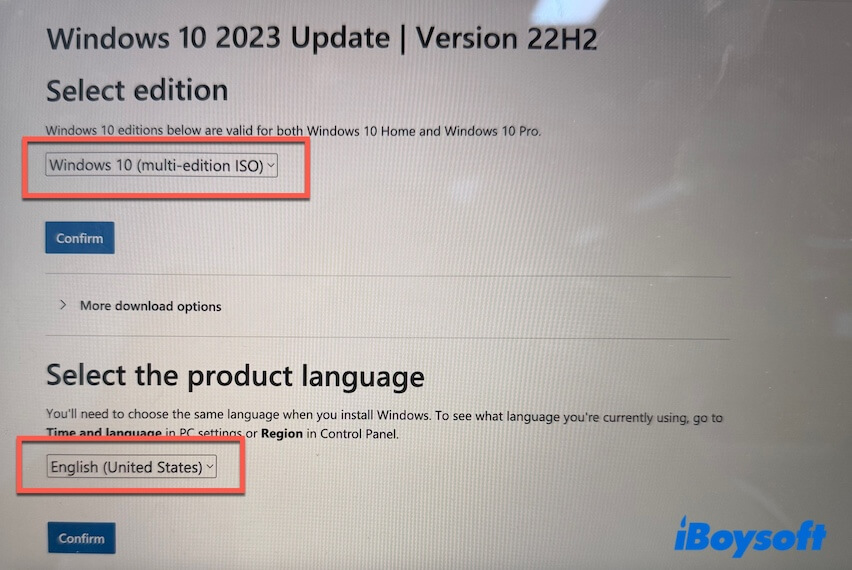
- Concéntrate en el campo Seleccionar edición, elige "Windows 10 (ISO de varias ediciones)."
Microsoft ofrece la versión 22H2 de varias ediciones, incluyendo Home, Pro y Educación. - Haz clic en "Confirmar".
- Selecciona un idioma y haz clic en "Confirmar."
- Haz clic en "Descarga de 32 bits" o "Descarga de 64 bits" para obtener la versión de 32 bits o 64 bits.
Para ejecutar Windows 10 Home, debes ingresar tu clave de producto de Windows 10 Home o seleccionar manualmente la edición Home durante la instalación.
Si necesitas la edición 21H2, 21H1 o 20H2 de Windows 10 Home, obtén los espejos archivados.
Nota: La ISO oficial de Windows 10 de Microsoft no tiene un hash SHA-256 públicamente disponible. Esto se debe a que la ISO se genera dinámicamente durante la descarga. Como resultado, la integridad solo se puede verificar combinando la fuente de descarga oficial, un hash generado localmente, la estructura de archivos y el tamaño del archivo.
Mis detalles de descarga y verificación práctica:
| Dispositivo: | Portátil Lenovo IdeaPad Slim 3 15.6" Ryzen |
| Sistema operativo: | Windows 11 |
| Navegador: | Microsoft Edge |
| Página de descarga: | Descargar imagen de disco de Windows 10 de Microsoft (archivo ISO) |
| Opción de descarga real mostrada: | Descarga de 64 bits |
| Nombre del archivo descargado: | Win10_22H2_English_x64v1.iso |
| Tamaño del archivo: | 5.7 GB |
| Arquitectura e idioma: | 64 bits, Inglés (Estados Unidos) |
| ¿Seguro de usar? | Sí |
Descarga directa de Windows 10 Home ISO (espejos archivados)
Por lo general, puedes descargar Windows 10 Home ISO de 64 bits y 32 bits desde el centro de descargas de software de Microsoft. Sin embargo, se requieren pasos adicionales de configuración. Debes seleccionar la edición (solo está disponible la última 22H2), esperar a que se cargue, elegir la región, seleccionar 64 bits o 32 bits, etc.
Para facilitar, puedes hacer clic en los enlaces directos a continuación para una descarga gratuita de Windows 10 Home ISO, incluyendo 22H2, 21H2, 21H1 y 20H2.
Descargar Windows 10 Home ISO de 64 bits
✅ Descargar Windows 10 Home ISO de 64 bits (22H2)
Tamaño: 5.7 GB
Idioma: Inglés
#Última actualización de Windows 10
✅ Descarga de Windows 10 Home ISO de 64 bits (21H2)
Tamaño: 5.5 GB
Idioma: Inglés
✅ Descarga de Windows 10 Home ISO de 64 bits (21H1)
Tamaño: 5.4 GB
Idioma: Inglés
✅ Descarga de Windows 10 Home ISO de 64 bits (20H2)
Tamaño: 5.8 GB
Idioma: Inglés
Descarga de Windows 10 Home ISO de 32 bits
✅ Descarga de Windows 10 Home ISO de 32 bits (22H2)
Tamaño: 4.0 GB
Idioma: Inglés
✅ Descarga de Windows 10 Home ISO de 32 bits (21H2)
Tamaño: 3.9 GB
Idioma: Inglés
✅ Descarga de Windows Home ISO de 32 bits (22H1)
Tamaño: 3.9 GB
Idioma: Inglés
✅ Descarga de Windows Home ISO de 32 bits (20H2)
Tamaño: 4.2 GB
Idioma: Inglés
Verificar el SHA256 (la integridad) de la descarga de Windows 10 Home ISO
Advertencia: Por seguridad e integridad, debes verificar la suma de comprobación (SHA256) de la descarga de Windows 10 Home ISO antes de usarla.
Pasos:
- Abrir el Símbolo del sistema como administrador.
- Ejecutar el siguiente comando.
Después de ingresar certutil -hashfile y presionar un espacio, arrastra y suelta tu ISO de Windows 10 en la ventana para reemplazar "C:\ruta\a\tu\Windows10.iso", luego escribe un espacio y SHA256.
Ejemplo del comando: certutil -hashfile "C:\ruta\a\tu\Windows10.iso" SHA256 - Verificar la salida y compararla con el SHA256 del archivo ISO.
Nota: Durante la instalación, el sistema te pedirá una clave de producto. Si tienes una clave de producto de Windows Home, introdúcela; de lo contrario, omite este paso.
Si la ISO incluye múltiples ediciones, verás la pantalla de selección de edición. Simplemente elige Windows 10 Home para instalarlo.
Descarga de Windows 10 Home para USB
Si deseas no solo descargar la imagen sino también convertirla en un medio de arranque en un solo flujo de trabajo, la opción simplificada es iBoysoft DiskGeeker para Windows.
Esta herramienta:
- ✅ Es mejor para los usuarios que necesitan tanto descargas rápidas de ISO de Windows como creación sencilla de instaladores arrancables
- ❌ No es para usuarios que solo desean un archivo de imagen, ya que la ruta oficial es suficiente.
iBoysoft DiskGeeker for Windows ofrece accesos directos para descargar Windows 10 Home, Pro, Education y Enterprise tanto para 64 bits como 32 bits desde el servidor de Microsoft.
Además, te ayuda a crear un instalador USB arrancable de Windows 10 Home con solo unos clics, eliminando la necesidad de configuraciones complicadas.
Cómo crear un instalador USB arrancable de Windows 10 Home:
- Descarga, instala y abre iBoysoft DiskGeeker for Windows.
- Conecta una unidad USB vacía (preferiblemente con 32 GB o más de espacio de almacenamiento para garantizar el éxito) a tu PC.
- En el módulo de descarga y creación de disco de arranque, haz clic en "Windows" > "Crear instalador USB de OS de Windows."

- Selecciona tu unidad USB como disco de destino.
- Haz clic en "Windows 10" para expandir la información detallada y luego selecciona el número de versión, idioma, arquitectura del sistema y la edición Home.
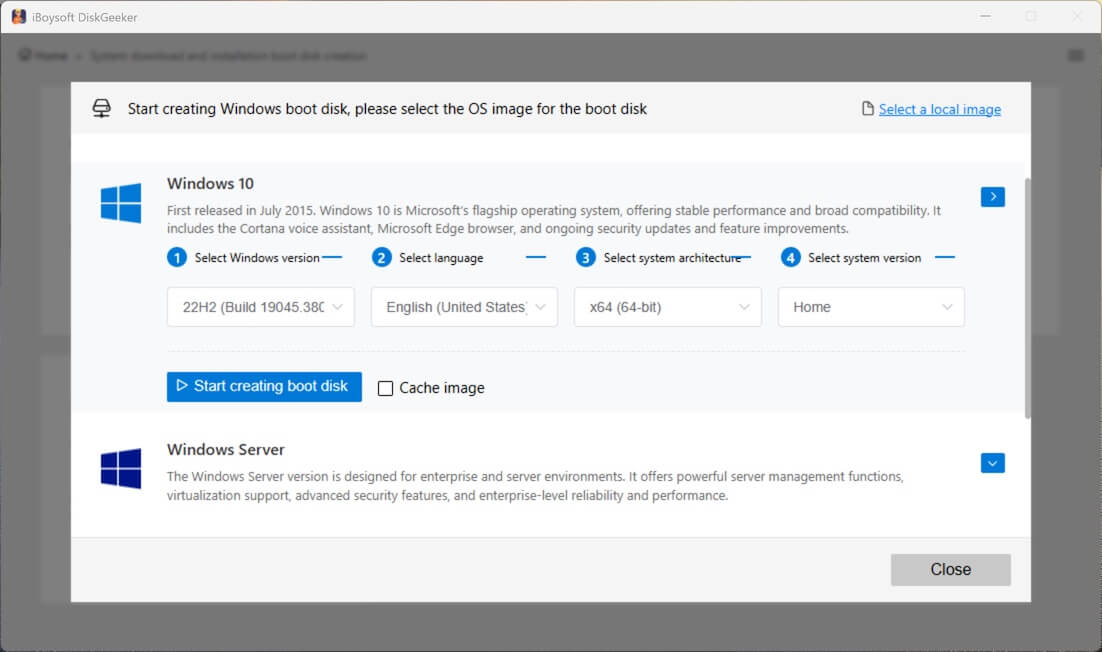
- Haz clic en "Comenzar a crear disco de arranque."
Espera un momento para que la herramienta descargue el ISO de Windows 10 Home y cree automáticamente un instalador USB arrancable de Windows 10 Home.
Requisitos mínimos del sistema para Windows 10 Home
Verifica los requisitos mínimos del sistema para Windows 10 Home ISO de 64 bits y 32 bits antes de instalarlo. Esto reducirá tu probabilidad de fallas.
| Componentes | Windows 10 Home ISO de 64 bits | Windows 10 Home ISO de 32 bits |
| Procesador (CPU) | Procesador de 1 GHz o más rápido / SoC (compatible con x64, capaz de 64 bits) | Procesador de 1 GHz o más rápido / SoC (compatible con x86) |
| RAM (Memoria) | 2 GB | 1 GB |
| Almacenamiento de instalación | 20 GB de espacio libre | 16 GB de espacio libre |
| Gráficos | GPU compatible con DirectX 9 con controlador WDDM 1.0 | GPU compatible con DirectX 9 con controlador WDDM 1.0 |
| Pantalla | Resolución de 800 × 600 | Resolución de 800 × 600 |
| Firmware | BIOS o UEFI (compatible con Secure Boot pero no requerido) | BIOS o UEFI (compatible con Secure Boot pero no requerido) |
Instalar Windows 10 Home (Paso a paso)
Una vez hayas creado la memoria USB de arranque de Windows 10 Home y confirmado que tu PC cumple con los requisitos del sistema, sigue estos pasos para realizar una instalación limpia, una actualización o degradación del sistema, o para arrancar un ordenador que no puede arrancar...
- Conecta el instalador de la memoria USB de arranque de Windows 10 Home.
- Reinicia tu PC y presiona la tecla de arranque (generalmente F12, Esc, F2 o Supr, dependiendo de tu placa base) para abrir el Menú de Arranque (BIOS).
- En el BIOS, establece USB como el primer dispositivo de arranque.
- Una vez cargado el asistente de Windows:
Elige Idioma, Hora y Teclado.
Haz clic en Siguiente → Instalar Ahora. - Introduce tu clave de producto, o haz clic en No tengo una clave de producto.
Luego selecciona Windows 10 Home cuando se te solicite.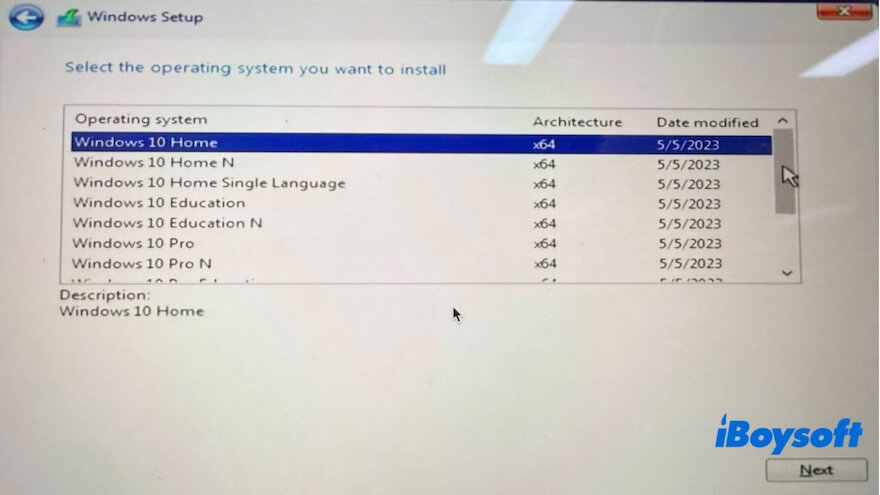
- Elige Personalizada: Instalar solo Windows (Avanzado).
- Selecciona la unidad/partición de destino:
(Opcional) Borra las particiones existentes para una instalación limpia.
Haz clic en Siguiente. - Espera mientras Windows copia archivos e instala (tu PC se reiniciará varias veces).
- Completa la configuración:
Crea una cuenta de usuario
Elige configuraciones de privacidad
Conéctate a Wi-Fi
Preguntas frecuentes sobre la descarga de Windows 10 Home ISO
- Q¿Dónde puedo obtener la ISO gratuita de Windows 10?
-
A
Puedes descargar la ISO de Windows 10 de forma gratuita desde el sitio web oficial de Microsoft, así como fuentes como Internet Archive u otros sitios de terceros. Sin embargo, se necesita una clave de producto válida para activar Windows y desbloquear todas las características de personalización. Sin activación, Windows seguirá funcionando normalmente pero mostrará una marca de agua y restringirá algunas opciones de personalización.
- Q¿Es legal descargar la ISO de Windows 10 de forma gratuita?
-
A
Sí, descargar la ISO de Windows 10 desde el sitio web oficial de Microsoft es gratuito y legal. Sin embargo, descargar la ISO de Windows 10 de otras fuentes que afirmen que no se requiere activación es ilegal y peligroso.
Por defecto, la instalación de Windows 10 requiere una clave de producto paga para desbloquear todas las características; sin embargo, incluso sin una, aún puedes instalar la ISO de Windows 10 de forma gratuita. La desventaja es que solo podrás usar un número limitado de características en Windows 10.