Windows 10 Home, ev kullanıcıları, öğrenciler, oyuncular ve günlük genel hesaplama için tasarlanmış Windows 10'un standart tüketici sürümüdür. Microsoft resmi olarak Windows 10 (Home dahil) desteğini 14 Ekim 2025 tarihinde sonlandırsa da, hala indirebilir ve kullanabilirsiniz.
Ücretsiz Windows 10 Home ISO indirme kaynaklarına mı ihtiyacınız var? O zaman bu gönderiye odaklanın.
Windows 10 Home ISO'sunu indirmek için arşivlenmiş ve resmi kaynakları bir araya getirdim ve test ettiğim en kolay yöntemi kullanarak Windows 10 Home önyüklenebilir yükleyici oluşturma hakkında.
İpuçları: Diğer Windows 10 sürümlerini mi indirmek istiyorsunuz? Onları şuradan edinin:
Windows 10 ISO İndir
Windows 10 Professional ISO İndir
Farklı Windows sürümlerini mi keşfetmek istiyorsunuz? Şurayı takip edin: Windows ISO İndir
Windows 10 Home İndirme Öncesinde (Önemli)
Bir Windows 10 Home ISO'sunu indirmek kolaydır, ancak temiz, güvenli, sağlam ve gerçekten resmi olan bir tanesini bulmak kolay değildir.
Bir kaynak seçmeden önce şunları anlayın:
- Microsoft ISO = %100 güvenli, daha yavaş işlem
- Arşiv ISO = daha hızlı, ancak %100 güvenli değil; bütünlüğü doğrulamalısınız
- Üçüncü taraf araçlar = pratik ve güvenli, önyüklenebilir USB oluşturmayı destekler, ancak güvene dayalıdır
İndirilen Windows 10 Home ISO'nun bütünlüğünü doğrulamanız gerekmektedir. Eğer bu adımı atlarsanız, risk altına girersiniz:
- ⚠️ Bozuk ISO
- ⚠️ Değiştirilmiş sistem imajı
- ⚠️ Kurulum başarısızlığı
Resmi Windows 10 Home İndirme (Microsoft'tan)
Eğer sadece güvenilir, temiz orijinal bir görüntüye ihtiyacınız varsa, genellikle resmi yöntem yeterlidir.
Adımlar:
- Microsoft Windows 10 indirme sayfasına erişin.
- Seçim bölümüne odaklanın, "Windows 10 (çoklu baskı ISO)" seçeneğini seçin.
Microsoft, Ev, Pro ve Eğitim dahil olmak üzere çeşitli sürümler için 22H2 sürümünü sunar. - "Onayla"yı tıklayın.
- Bir dil seçin ve "Onayla"yı tıklayın.
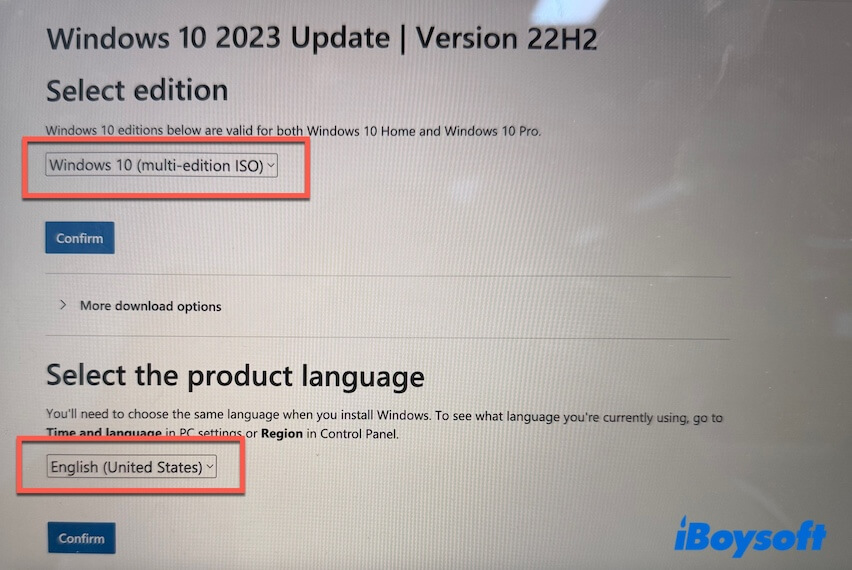
- "32-bit İndir" veya "64-bit İndir" seçeneğine tıklayarak 32-bit veya 64-bit sürümünü edinin.
Windows 10 Home'u çalıştırmak için Windows 10 Home ürün anahtarınızı girmelisiniz veya kurulum sırasında Ev sürümünü manuel olarak seçmelisiniz.
Eğer Windows 10 Home'un 21H2, 21H1 veya 20H2 sürümüne ihtiyacınız varsa, arşivlenmiş kopyalara erişin.
Not: Microsoft'un resmi Windows 10 ISO'sunun genel kullanıma açık bir SHA-256 karma değeri yoktur. Bunun nedeni, ISO'nun indirme sırasında dinamik olarak oluşturulmasıdır. Sonuç olarak, bütünlük yalnızca resmi indirme kaynağını, yerel olarak oluşturulmuş bir karma değeri, dosya yapısını ve dosya boyutunu birleştirerek doğrulanabilir.
İndirme ve doğrulama detaylarım:
| Cihaz: | Lenovo IdeaPad Slim 3 15.6" Dizüstü Bilgisayar Ryzen |
| İşletim sistemi: | Windows 11 |
| Tarayıcı: | Microsoft Edge |
| İndirme sayfası: | Microsoft Windows 10 Disk Görüntüsü İndirme (ISO Dosyası) |
| Gösterilen Gerçek İndirme Seçeneği: | 64-bit İndir |
| İndirilen Dosya Adı: | Win10_22H2_Türkçe_x64v1.iso |
| Dosya Boyutu: | 5.7 GB |
| Mimari ve Dil: | 64-bit, Türkçe (Türkiye) |
| Kullanıma uygun mu? | Evet |
Doğrudan Windows 10 Home ISO İndirme (arşivlenmiş kopyalar)
Genellikle, Windows 10 Home ISO 64-bit'i ve 32-bit'i Microsoft yazılım indirme merkezinden indirebilirsiniz. Bununla birlikte, ek kurulum adımları gereklidir. Sürümü seçmelisiniz (yalnızca en son 22H2 mevcut), yüklenmesini beklemelisiniz, bölgeyi seçmelisiniz, 64-bit veya 32-bit'i seçmelisiniz, vb.
Daha kolay yapmak için, aşağıdaki doğrudan bağlantılara tıklayarak ücretsiz Windows 10 Home ISO indirme, 22H2, 21H2, 21H1 ve 20H2'yi içeren, alabilirsiniz.
Windows 10 Home ISO 64-bit'i İndirin
✅ Windows 10 Home ISO 64-bit'i İndir (22H2)
Boyut: 5.7 GB
Dil: Türkçe
#Windows 10'un son güncellemesi
✅ Windows 10 Home ISO 64-bit İndir (21H2)
Boyut: 5.5 GB
Dil: İngilizce
✅ Windows 10 Home ISO 64-bit İndir (21H1)
Boyut: 5.4 GB
Dil: İngilizce
✅ Windows 10 Home ISO 64-bit İndir (20H2)
Boyut: 5.8 GB
Dil: İngilizce
Windows 10 Home ISO 32-bit İndirme
✅ Windows 10 Home ISO 32-bit İndir (22H2)
Boyut: 4.0 GB
Dil: İngilizce
✅ Windows 10 Home ISO 32-bit İndir (21H2)
Boyut: 3.9 GB
Dil: İngilizce
✅ Windows Home ISO 32-bit İndir (22H1)
Boyut: 3.9 GB
Dil: İngilizce
✅ Windows Home ISO 32-bit İndir (20H2)
Boyut: 4.2 GB
Dil: İngilizce
İndirilen Windows 10 Home ISO'nun SHA256 (bütünlüğü) doğrulayın
Uyarı: Güvenlik ve bütünlük için, kullanmadan önce indirilen Windows 10 Home ISO'nun kontrol toplamını (SHA256) doğrulamanız gerekmektedir.
Adımlar:
- Yönetici olarak Komut İstemi'ni açın.
- Aşağıdaki komutu çalıştırın.
certutil -hashfile yazdıktan sonra bir boşluk bırakın, Windows 10 ISO'nuzu pencereye sürükleyip bırakarak "C:\yolunuza\Windows10.iso" yazısını değiştirin ve ardından bir boşluk ve SHA256 yazın.
Komut örneği: certutil -hashfile "C:\yolunuza\Windows10.iso" SHA256 - Çıktıyı kontrol edin ve ISO dosyasının SHA256 değeriyle karşılaştırın.
Not: Yükleme sırasında sistem sizi bir ürün anahtarı için uyaracaktır. Bir Windows Home ürün anahtarınız varsa girin; aksi takdirde bu adımı atlayın.
Eğer ISO birden fazla sürüm içeriyorsa, daha sonra sürüm seçim ekranını göreceksiniz. Kurulum yapmak için sadece Windows 10 Home'u seçin.
USB için Windows 10 Home İndir
Eğer sadece görüntüyü indirmekle kalmayıp bunu tek bir iş akışında önyüklenebilir ortama dönüştürmek istiyorsanız, iBoysoft DiskGeeker for Windows en uygun seçenektir.
Bu araç:
- ✅ Hem hızlı Windows ISO indirmeye hem de kolay önyüklenebilir kurulum oluşturmaya ihtiyaç duyan kullanıcılar için daha iyidir.
- ❌ Resmi yol yeterli olduğundan yalnızca bir görüntü dosyası isteyen kullanıcılar için uygun değildir.
iBoysoft DiskGeeker for Windows, Microsoft sunucusundan 64 bit ve 32 bit için Windows 10 Home, Pro, Education ve Enterprise'ı doğrudan indirme imkanı sunmaktadır.
Ayrıca, sadece birkaç tıklama ile Windows 10 Home önyüklenebilir USB kurulumunu oluşturmanıza yardımcı olur, karmaşık kurulumlara gerek kalmadan.
Windows 10 Home önyüklenebilir USB kurulumunu nasıl oluşturulur:
- iBoysoft DiskGeeker for Windows'u ücretsiz indirin, kurun ve açın.
- Boş bir USB sürücüyü (başarıyı garanti etmek için 32 GB veya daha fazla depolama alanına sahip olanı tercih edin) bilgisayarınıza bağlayın.
- İndir ve önyüklenebilir disk oluştur modülünde, "Windows" > "Windows OS USB Kurulumu Oluştur" seçeneğine tıklayın.

- Hedef diski olarak USB sürücünüzü seçin.
- Detaylı bilgileri genişletmek için "Windows 10" ve ardından sürüm numarasını, dilini, sistem mimarisini ve Home sürümünü seçin.
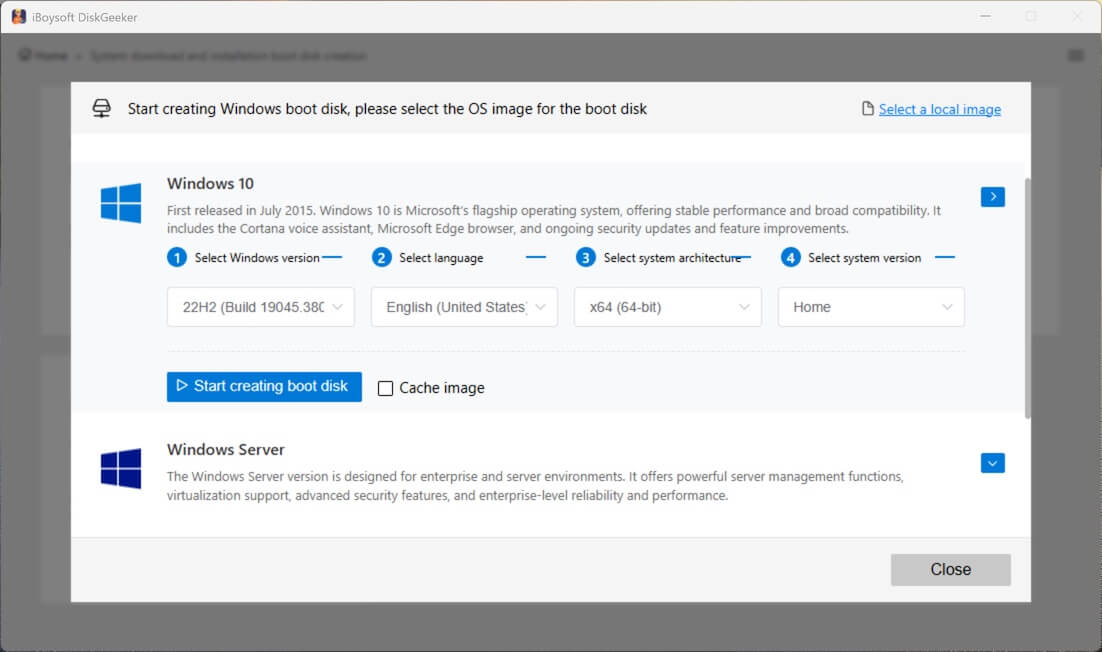
- "Önyükleme diski oluşturmaya başla" düğmesine tıklayın.
Araç Windows 10 Home ISO'yu indirip otomatik olarak Windows 10 Home önyüklenebilir USB kurulumunu oluşturması için bir süre bekleyin.
Windows 10 Home minimum sistem gereksinimleri
Kurmadan önce Windows 10 Home ISO'nun 64 bit ve 32 bit için minimum sistem gereksinimlerini kontrol edin. Bu, başarısızlık şansınızı azaltır.
| Bileşenler | Windows 10 Home ISO 64 bit | Windows 10 Home ISO 32 bit |
| İşlemci (CPU) | 1 GHz veya daha hızlı işlemci / SoC (x64 uyumlu, 64 bit destekli) | 1 GHz veya daha hızlı işlemci / SoC (x86 uyumlu) |
| RAM (Bellek) | 2 GB | 1 GB |
| Kurulum Depolama | 20 GB boş alan | 16 GB boş alan |
| Grafikler | WDDM 1.0 sürücüye sahip DirectX 9 özellikli GPU | WDDM 1.0 sürücüye sahip DirectX 9 özellikli GPU |
| Ekran | 800 × 600 çözünürlük | 800 × 600 çözünürlük |
| Firmware | BIOS veya UEFI (Güvenli Önyükleme desteklenir ancak zorunlu değildir) | BIOS veya UEFI (Güvenli Önyükleme desteklenir ancak zorunlu değildir) |
Windows 10 Home Kurulumu (Adım adım)
Windows 10 Home önyüklenebilir USB sürücüsünü oluşturduktan ve PC'nizin sistem gereksinimlerini karşıladığından emin olduktan sonra, temiz bir kurulum yapmak, sistem yükseltmesi veya düşürmesi yapmak veya başlatılamayan bir bilgisayarı açmak için bu adımları izleyin…
- Windows 10 Home önyüklenebilir USB yükleyicisini takın.
- Bilgisayarınızı yeniden başlatın ve başlatma tuşuna basın (genellikle anakartınıza bağlı olarak F12, Esc, F2 veya Del tuşları gibi) açmak için Önyükleme Menüsü (BIOS).
- BIOS'ta USB'yi ilk önyükleme cihazı olarak ayarlayın.
- Windows Kurulumu yüklendiğinde:
Dil, Zaman ve Klavye'yi seçin.
Sonraki → Şimdi Yükle'yi tıklayın. - Ürün anahtarınızı girin veya Bir ürün anahtarım yok'u tıklayın.
Ardından istendiğinde Windows 10 Home'u seçin.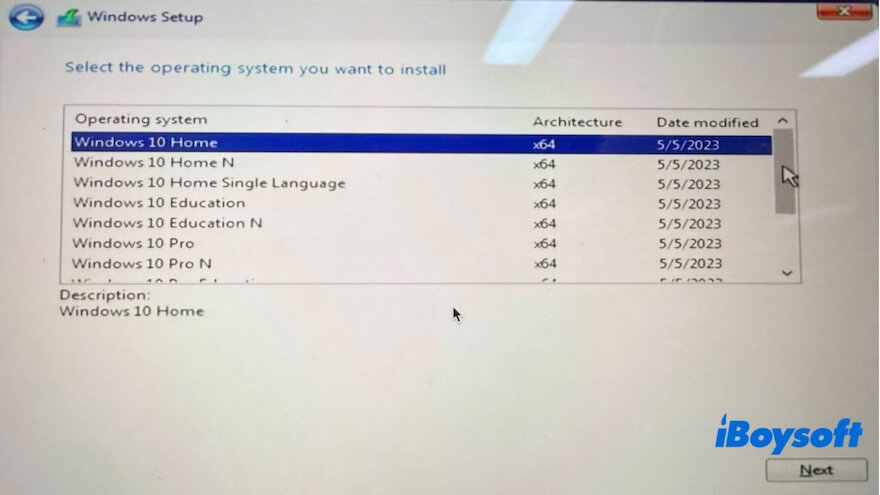
- Özel: Yalnızca Windows'u Yükle (Gelişmiş) seçeneğini seçin.
- Hedef sürücü/bölümü seçin:
(İsteğe bağlı) Temiz bir kurulum için mevcut bölümleri silin.
Sonraki'ya tıklayın. - Windows dosyalarını kopyalarken ve yüklerken bekleyin (bilgisayarınız birkaç kez yeniden başlatılacaktır).
- Kurulumu tamamlayın:
Kullanıcı hesabı oluşturun
Gizlilik ayarlarını seçin
Wi-Fi'ye bağlanın
Windows 10 Home ISO indirme hakkında SSS
- QNereden ücretsiz Windows 10 ISO edinebilirim?
-
A
Windows 10 ISO'yu Microsoft'un resmi web sitesi gibi kaynaklardan ücretsiz olarak indirebilirsiniz. Ancak, Windows'u etkinleştirmek ve tüm kişiselleştirme özelliklerini kilitlemek için geçerli bir ürün anahtarı gereklidir. Etkinleştirme olmadan Windows normal şekilde çalışacaktır ancak bir filigran gösterecek ve bazı özelleştirme seçeneklerini kısıtlayacaktır.
- QÜcretsiz Windows 10 ISO indirmek yasal mı?
-
A
Evet, resmi Microsoft web sitesinden Windows 10 ISO indirmek ücretsiz ve yasaldır. Ancak, etkinleştirme gerektirmediğini iddia eden diğer kaynaklardan Windows 10 ISO indirme işlemi yasa dışı ve güvenli değildir. Windows 10 yüklemek varsayılan olarak tüm özellikleri kilitlemek için bir ücretli ürün anahtarı gerektirir, ancak bir tane olmadan da Windows 10 ISO'yu ücretsiz olarak indirebilirsiniz. Eksik olan şey, Windows 10'da sınırlı sayıda özellik kullanabilmenizdir.