Wenn Sie Windows 11 auf ein USB-Laufwerk herunterladen möchten, um eine neue Installation durchzuführen, einen PC zu starten, der nicht bootet, Windows 11 neu zu installieren, ein vorhandenes Windows zu reparieren oder Windows 11 auf einen neuen PC zu installieren, verpassen Sie nicht diese Anleitung.
Es werden verschiedene Möglichkeiten für einen Windows 11 bootfähigen USB-Download abgedeckt, und detaillierte Schritte werden angeboten.
Windows 11 bootfähiger USB-Download
Hinweis: Normalerweise wird beim Herunterladen eines Windows 11 ISOs auf ein USB-Laufwerk nur die ISO-Datei auf dem Laufwerk gespeichert. Es macht das USB nicht bootfähig.
Wenn Sie einen Windows 11 bootfähigen USB-Installer herunterladen möchten, müssen Sie ein spezielles Tool wie iBoysoft DiskGeeker für Windows, Media Creation Tool oder Rufus verwenden. Diese Tools helfen dabei, das ISO auf das USB-Laufwerk zu schreiben. Genauer gesagt, formatiert dieser Vorgang das USB-Laufwerk und konfiguriert es so, dass ein PC davon booten kann und Windows 11 installiert werden kann.
Nutzen Sie iBoysoft DiskGeeker für Windows
iBoysoft DiskGeeker für Windows ist ein Festplattenmanager, der das Herunterladen eines Windows 11 bootfähigen USB-Installers in einfachen Klicks unterstützt. Die Voraussetzung ist die Vorbereitung eines USB-Laufwerks.
Es wird oft als einfach zu bedienender Windows bootfähiger USB-Installations-Downloader gelobt, da er automatisch einen Windows bootfähigen USB-Installer erstellen kann, nachdem Sie Ihre gewünschte Windows-Version ausgewählt haben.
Folge einfach diesen Schritten, um schnell einen Windows 11 bootfähigen USB-Installer mit iBoysoft DiskGeeker für Windows herunterzuladen:
- Verbinde einen gelöschten USB-Stick mit mindestens 32 GB mit deinem PC.
- Installiere und öffne iBoysoft DiskGeeker für Windows.
- Klicke im Feld "Boot-Datenträger herunterladen und erstellen" auf "Windows" > "Windows OS USB-Installer erstellen."

- Wähle den USB-Stick als Zielfestplatte aus.

- Klicke auf "Windows 11."
- Wähle das gewünschte Update, die Sprache, Architektur (standardmäßig x64) und Edition für Windows 11 aus.

- Klicke auf "Boot-Datenträger erstellen starten" > "Ja."
Warte einen Moment, du erhältst einen Windows 11 bootfähigen USB-Installer.
Teile dieses professionelle Tool für Windows 11 bootfähigen USB-Download mit anderen.
Verwende Microsofts Media Creation Tool
Das Herunterladen eines bootfähigen Windows 11 USB-Sticks bedeutet tatsächlich, einen bootfähigen USB-Installer zu erstellen. Microsoft bietet dir das Media Creation Tool, um diese Aufgabe zu erledigen.
Du kannst den folgenden Schritten folgen, um einen Windows 11 bootfähigen USB-Installer mit dem Media Creation Tool zu erstellen.
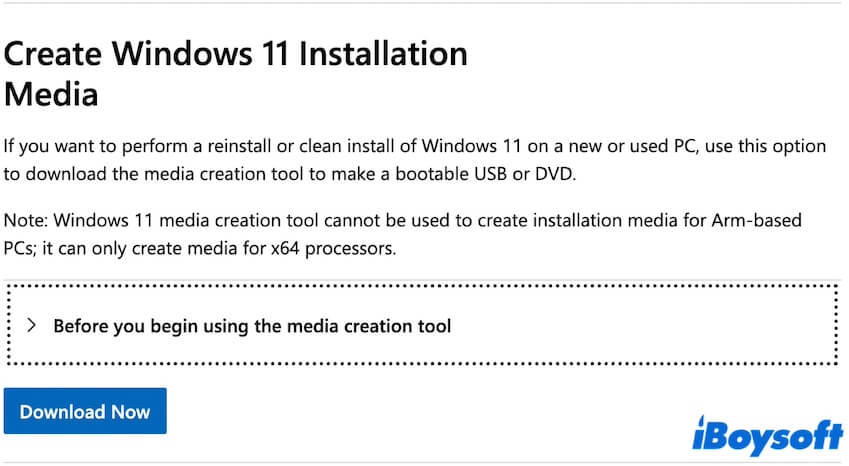
- Besuchen Sie die Windows 11 Download-Seite.
- Konzentrieren Sie sich auf den Abschnitt Create Windows 11 Installation Media.
- Erweitern Sie "Bevor Sie das Media Creation Tool verwenden" um die Benachrichtigungen zu erfahren.
Es gibt viele Hinweise, auf die Sie achten sollten. Bitte lesen Sie sie sorgfältig durch. - Klicken Sie auf "Jetzt herunterladen", um das Media Creation Tool herunterzuladen.
- Warten Sie auf den Download des Tools.
- Klicken Sie mit der rechten Maustaste auf die Datei MediaCreationTool.exe.
- Wählen Sie "Als Administrator ausführen".
- Klicken Sie auf der Aufforderung auf "Akzeptieren", um den Lizenzbedingungen zuzustimmen.
- Wählen Sie "Installationsmedien für einen anderen PC erstellen" > "Weiter".
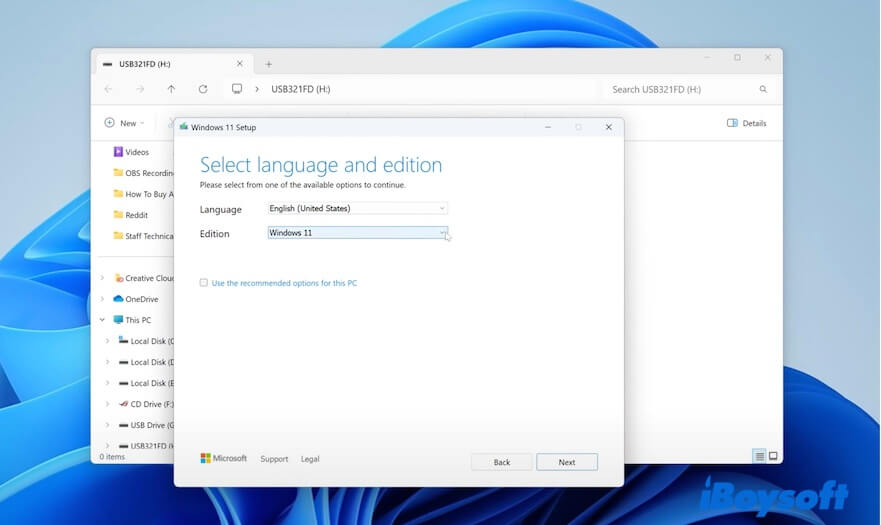
- Wählen Sie Ihre gewünschte Sprache, Edition und Architektur (64-Bit) für Windows 11 aus.
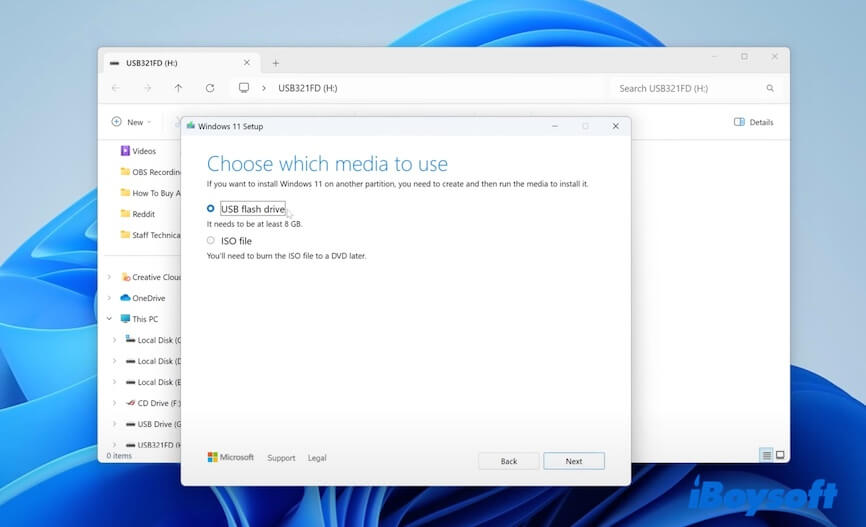
- Wählen Sie "USB-Flashlaufwerk" als Ihr gewünschtes Medium aus > "Weiter".
- Stecken Sie Ihren leeren USB-Stick mit mindestens 8 GB freiem Speicherplatz ein.
(Wir empfehlen, dass der Stick 32 GB oder mehr hat, um sicherzustellen, dass die spätere Leistung reibungslos verläuft.) - Wählen Sie den USB-Stick aus der Liste aus.
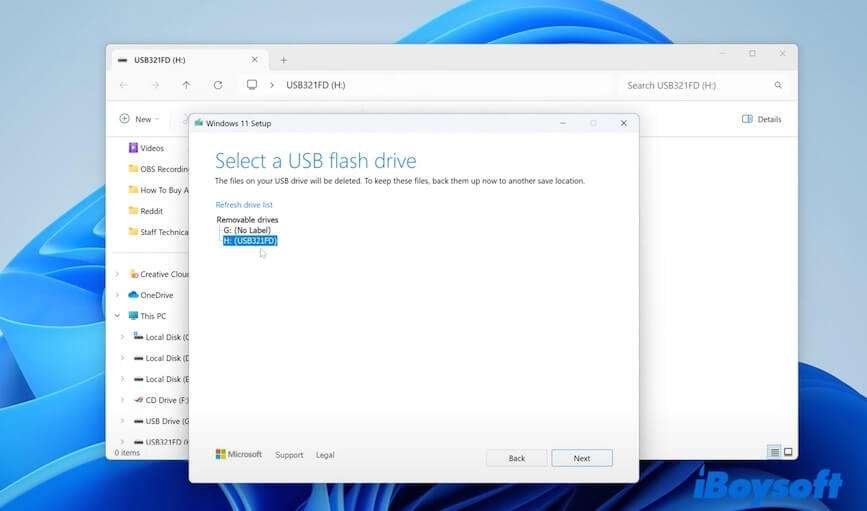 "
" - Klicken Sie auf "Weiter".
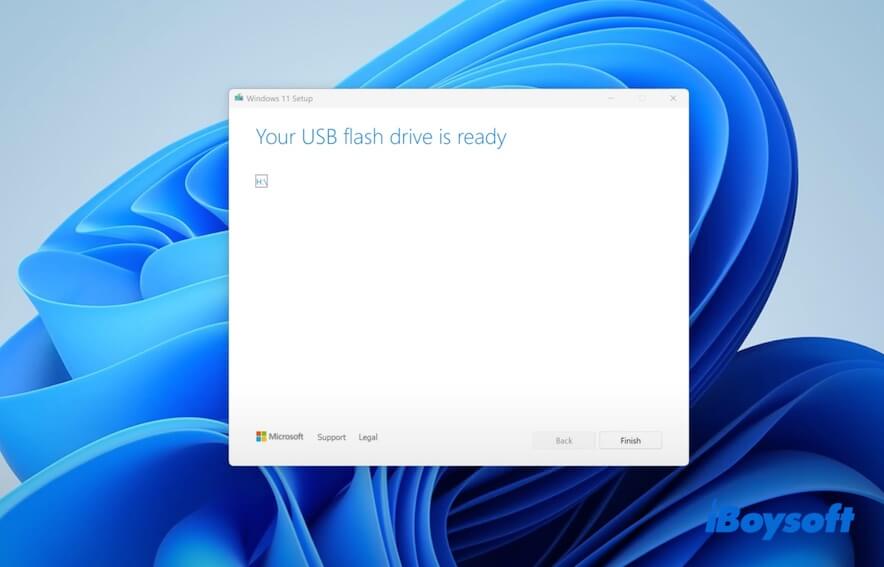
Jetzt wird dieses Tool Windows 11 ISO herunterladen, den USB-Stick formatieren und alle erforderlichen Bootdateien kopieren, um einen bootfähigen Windows 11 USB-Installer zu erstellen.
Verwenden Sie Rufus
Rufus ist ein kostenloses Dienstprogramm zum Erstellen eines bootfähigen Windows-USB-Installationsmediums. Sie können es auch verwenden, um die Windows 11 ISO-Datei herunterzuladen und das bootfähige USB-Installationsmedium zu erstellen.
So geht's:
- Laden Sie eine Windows 11 ISO-Datei herunter.
- Verbinden Sie einen leeren USB-Stick (8 GB oder größer) mit Ihrem PC.
- Besuchen Sie die offizielle Rufus-Website.
- Rufen Sie Rufus herunter.
- Führen Sie rufus.exe aus.
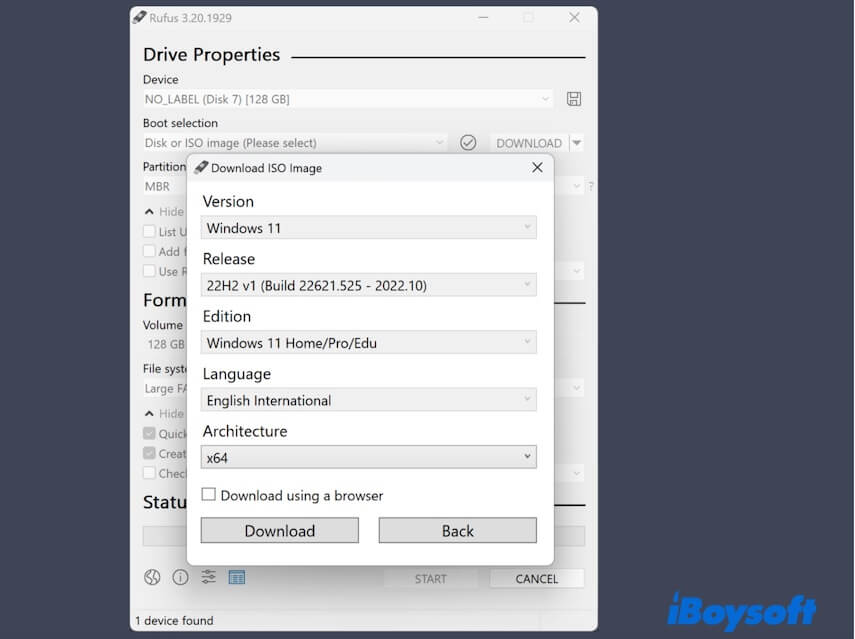
- Wählen Sie im Dropdown-Menü die Option "Herunterladen" aus, um die Windows 11 ISO-Datei herunterzuladen.
- Verbinden Sie Ihren USB-Stick.
- Konfigurieren Sie die Einstellungen:
Gerät: Ihr USB-Stick
Boot-Auswahl: Festplatte oder ISO-Image
ISO-Image: Wählen Sie Windows 11 ISO aus
Partitionschema: GPT
Zielsystem: UEFI (kein CSM)
Dateisystem: NTFS
Clustergröße: Standard - Klicken Sie auf "START".
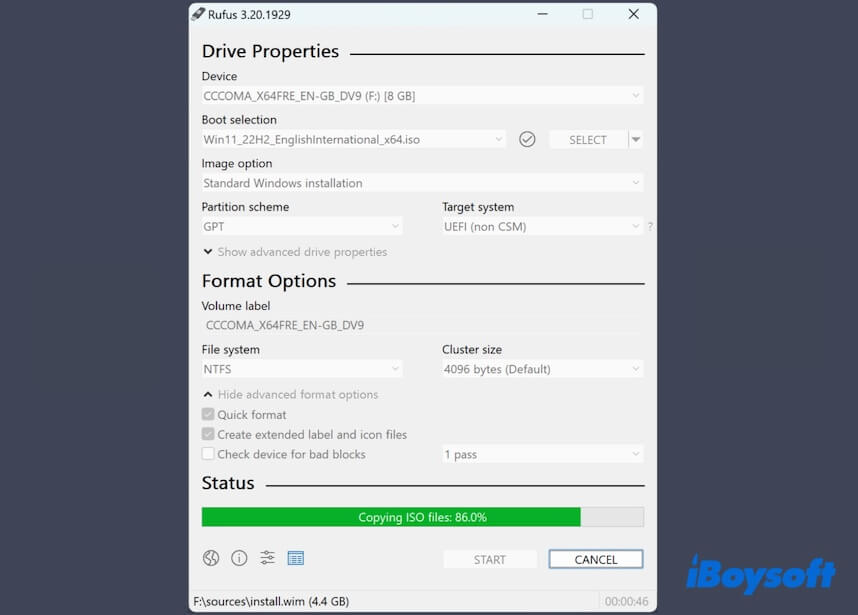
Rufus wird mit der Erstellung eines bootfähigen Windows 11 USB-Installationsmediums beginnen.
Teilen Sie diese Tools, um anderen bei der Installation von Windows 11 23H2, 22H2, 22H1 usw. von einem bootfähigen USB-Stick zu helfen.
Windows 11 mit dem bootfähigen USB-Installer installieren
Ob Sie einen Windows 11 bootfähigen USB-Installer von iBoysoft DiskGeeker für Windows, dem Media Creation Tool oder Rufus herunterladen, können Sie auf diese Weise Windows 11 damit installieren. Bevor Sie beginnen, empfehlen wir Ihnen, die Daten auf dem Zielcomputer zur Sicherheit zu sichern, um Datenverluste zu vermeiden.
- Stecken Sie den Windows 11 bootfähigen USB-Installer in den PC ein.
- Schalten Sie den PC ein oder starten Sie ihn neu und halten Sie sofort die Taste für das Bootmenü gedrückt.
- Gängige Tasten für das Bootmenü: F12, F9, Esc, F8, Del.
- Wählen Sie das USB-Laufwerk (oft mit "UEFI: USB-Name" gekennzeichnet).
Wenn Sie das USB-Laufwerk nicht sehen, sollten Sie ins BIOS gehen, UEFI-Boot aktivieren, Schnellstart deaktivieren und Secure Boot vorübergehend deaktivieren.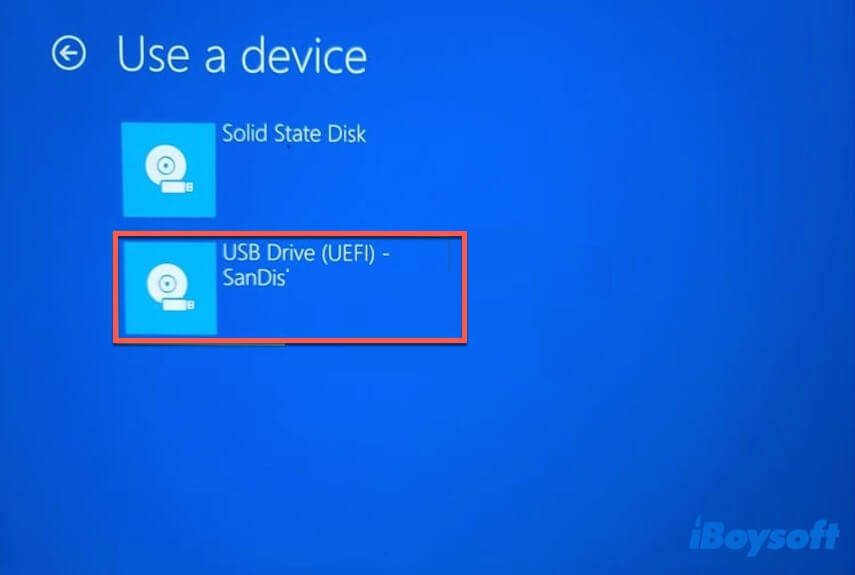
- Wählen Sie auf dem Einrichtungsbildschirm Sprache, Zeit und Währungsformat sowie Tastatur aus.
- Klicken Sie auf "Weiter".
- Klicken Sie auf "Jetzt installieren".
- Geben Sie den Produktschlüssel ein, falls Sie einen haben.
- Wenn nicht, überspringen Sie diesen Schritt. Als nächstes sollten Sie eine Edition auswählen.
- Klicken Sie auf "Weiter".
- Akzeptieren Sie die Lizenzbedingungen.
- Wählen Sie "Benutzerdefiniert: Nur Windows installieren (erweitert)".
- Wählen Sie "Nicht zugewiesener Speicherplatz".
- Klicken Sie auf "Weiter".
- Warten Sie, bis Windows 11 auf dem PC installiert ist.
Wenn Ihnen dieser Beitrag zum Download des Windows 11 bootfähigen USBs sehr geholfen hat, teilen Sie ihn mit mehr Menschen.
FAQs zum Download des Windows 11 bootfähigen USB
- QCan you download Windows 11 onto a USB stick?
-
A
Yes, the Windows 11 installer is an ISO file. You can download it onto a USB stick. If you are going to install Windows 11 from a USB stick, you should create a Windows 11 bootable USB installer rather than simply download Windows 11 to a USB.
By the way, creating a bootable USB involves erasing the drive and writing the ISO to it in a bootable format so the PC can start from the USB.
For this reason, you should not download the Windows 11 ISO to the same USB drive you plan to use as the bootable installer. Making the USB drive bootable will erase all existing data on it, including the ISO file.
- QHow do I download and create a bootable USB for Windows 11?
-
A
You can use iBoysoft DiskGeeker for Windows to do this job. This tool helps you automatically create a bootable USB installer for Windows 11.
1. Connect a USB drive with at least 32 GB (recommended) free space.
2. Install iBoysoft DiskGeeker for Windows on your PC and open it.
3. Click Windows in the Download and create boot disk module and select Create Windows OS USB Installer.
4. Select your USB drive.
5. Click Windows 11, select the update, language, architecture, and edition.
6. Click Start creating boot disk.
7. Wait for the Windows 11 bootable USB installer to be created automatically.
- QWhy can't I install Windows 11 from USB?
-
A
There are diverse reasons. Here are the common ones:
The USB isn't actually bootable. The ISO was copied to the USB instead of being written as a bootable installer.
The USB boot setting on your PC is disabled in BIOS/UEFI.
Secure Boot or TPM is disabled on your PC. Windows 11 requires TPM 2.0 and Secure Boot by default.
The Windows ISO file used to create the bootable USB installer is corrupted or incomplete.