Si vous prévoyez de télécharger Windows 11 sur une clé USB pour une installation fraîche, pour démarrer un PC qui ne démarre pas, réinstaller Windows 11, réparer un Windows existant, ou installer Windows 11 sur un nouveau PC, ne manquez pas ce guide.
Il couvre différentes façons pour un téléchargement de clé USB bootable Windows 11, et des étapes détaillées sont proposées.
Téléchargement de clé USB bootable Windows 11
Remarque : Généralement, télécharger un ISO de Windows 11 sur une clé USB ne fait que sauvegarder le fichier ISO sur la clé. Cela ne rend pas la clé USB bootable.
Si vous souhaitez télécharger un installateur de clé USB bootable de Windows 11, vous devez utiliser un outil dédié, tel que iBoysoft DiskGeeker pour Windows, Media Creation Tool, ou Rufus. Ces outils aident à écrire l'ISO sur la clé USB. En détail, ce processus formate la clé USB et la configure pour que le PC puisse démarrer à partir d'elle et installer Windows 11.
Utilisation d'iBoysoft DiskGeeker pour Windows
iBoysoft DiskGeeker pour Windows est un gestionnaire de disque qui prend en charge le téléchargement d'un installateur de clé USB bootable de Windows 11 en quelques clics simples. La condition préalable est de préparer une clé USB.
On le loue souvent comme un téléchargeur d'installateur de clé USB bootable Windows facile à utiliser, car il peut créer automatiquement un installateur de clé USB bootable Windows après avoir sélectionné la version de Windows désirée.
Suivez simplement ces étapes pour télécharger rapidement un installateur USB bootable Windows 11 avec iBoysoft DiskGeeker pour Windows :
- Connectez une clé USB vierge d'au moins 32 Go à votre PC.
- Installez et ouvrez iBoysoft DiskGeeker pour Windows.
- Dans le champ Télécharger et créer un disque de démarrage, cliquez sur "Windows" > "Créer l'installateur USB de Windows OS."

- Sélectionnez la clé USB comme disque cible.

- Cliquez sur "Windows 11."
- Sélectionnez la mise à jour souhaitée, la langue, l'architecture (x64 par défaut) et l'édition pour Windows 11.

- Cliquez sur "Commencer la création du disque de démarrage" > "Oui."
Attendez quelques instants, vous obtiendrez un installateur USB bootable Windows 11.
Partagez cet outil professionnel de téléchargement de Windows 11 bootable USB avec d'autres.
Utiliser l'outil de création de média de Microsoft
Télécharger une clé USB bootable Windows 11 revient en fait à créer un installateur USB bootable. Microsoft vous propose l'outil de création de média pour effectuer cette tâche.
Vous pouvez suivre les étapes ci-dessous pour créer un installateur USB bootable Windows 11 avec l'outil de création de média.
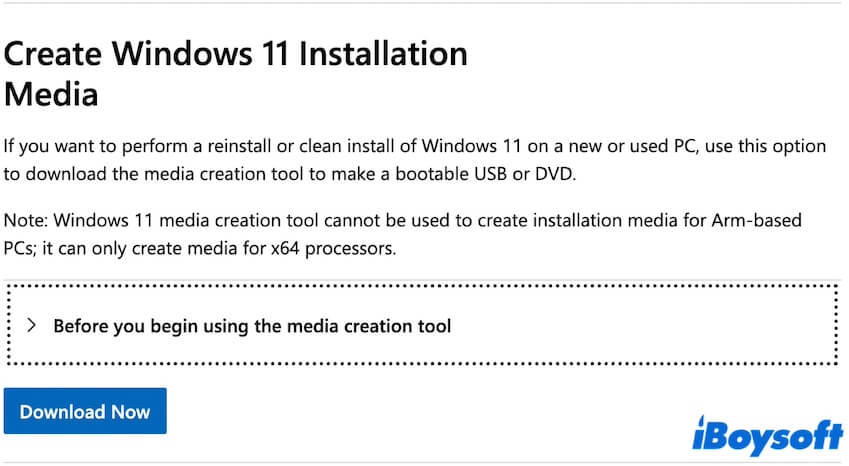
- Visitez la page de téléchargement de Windows 11.
- Concentrez-vous sur la section Créer un support d'installation de Windows 11.
- Développez "Avant de commencer à utiliser l'outil de création de supports" pour connaître les notifications.
Il y a de nombreuses notes auxquelles vous devriez prêter attention. Veuillez les lire attentivement. - Cliquez sur "Télécharger maintenant" pour télécharger l'outil de création de supports.
- Attendez que l'outil soit téléchargé.
- Cliquez avec le bouton droit sur le fichier MediaCreationTool.exe.
- Sélectionnez "Exécuter en tant qu'administrateur".
- Sur la fenêtre, cliquez sur "Accepter" pour accepter les conditions de licence.
- Choisissez "Créer un support d'installation pour un autre PC" > "Suivant".
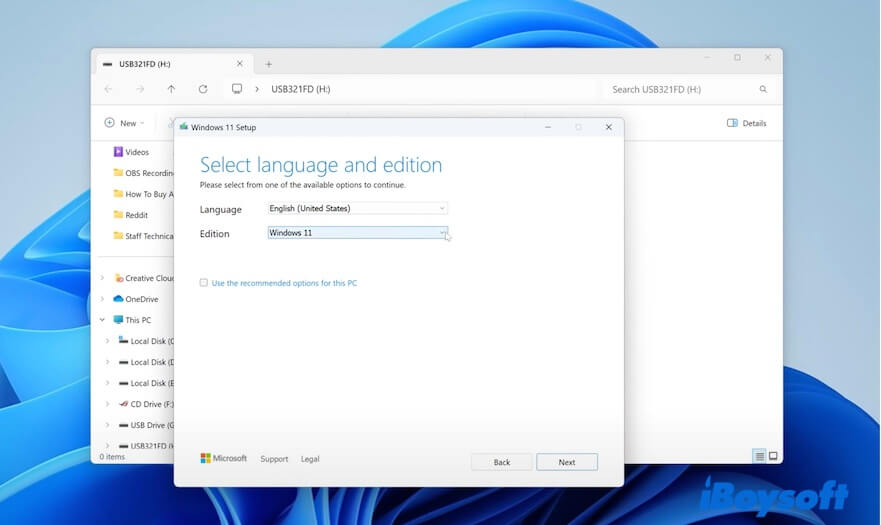
- Sélectionnez votre langue, édition et architecture (64 bits) souhaitées pour Windows 11.
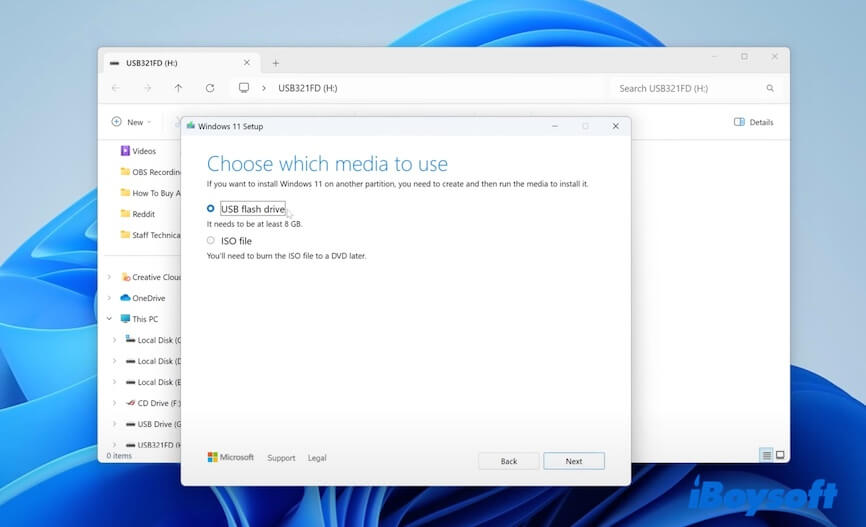
- Sélectionnez "Clé USB" comme votre support souhaité > "Suivant".
- Branchez votre clé USB vide avec au moins 8 Go d'espace libre.
(Nous vous suggérons d'avoir une clé de 32 Go ou plus pour assurer une performance ultérieure fluide.) - Sélectionnez la clé USB dans la liste.
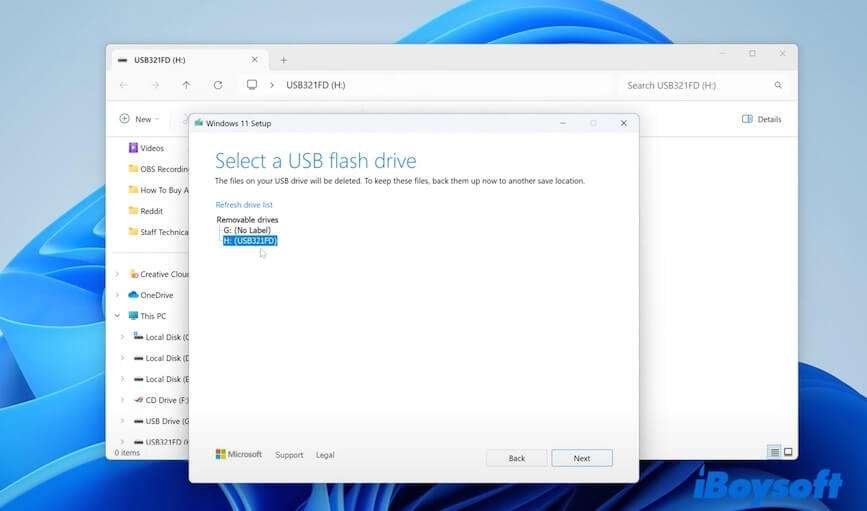 "
" - Cliquez sur "Suivant".
Maintenant, cet outil va télécharger l'ISO de Windows 11, formater la clé USB et copier tous les fichiers de démarrage nécessaires pour faire un installateur USB bootable de Windows 11.
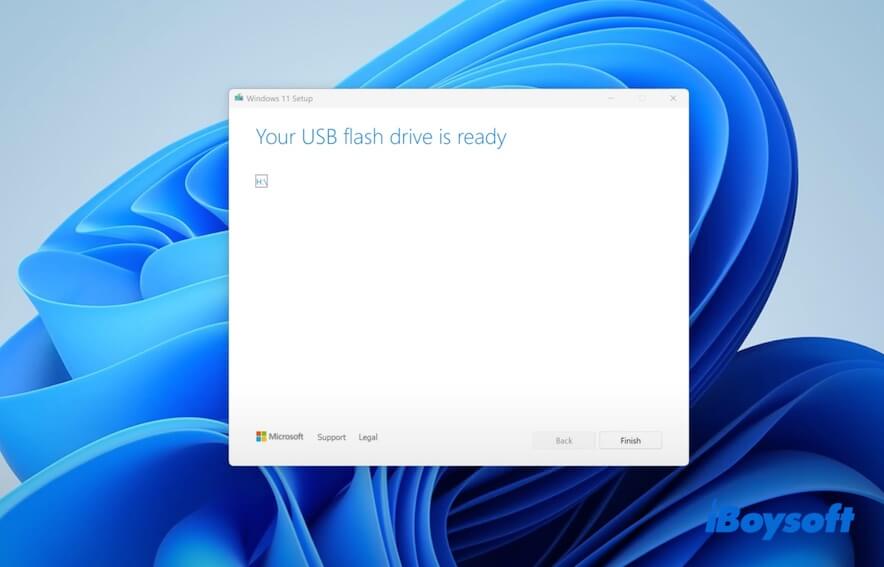
Utilisation de Rufus
Rufus est un utilitaire gratuit pour créer un installateur USB bootable de Windows. Vous pouvez également l'utiliser pour télécharger le fichier ISO de Windows 11 et créer un installateur USB bootable.
Voici comment faire :
- Téléchargez un fichier ISO de Windows 11.
- Connectez une clé USB vide (8 Go ou plus) à votre PC.
- Visitez le site officiel de Rufus.
- Téléchargez Rufus.
- Exécutez rufus.exe.
- Dans le menu déroulant de sélection de démarrage, sélectionnez "Télécharger" pour télécharger le fichier ISO de Windows 11.
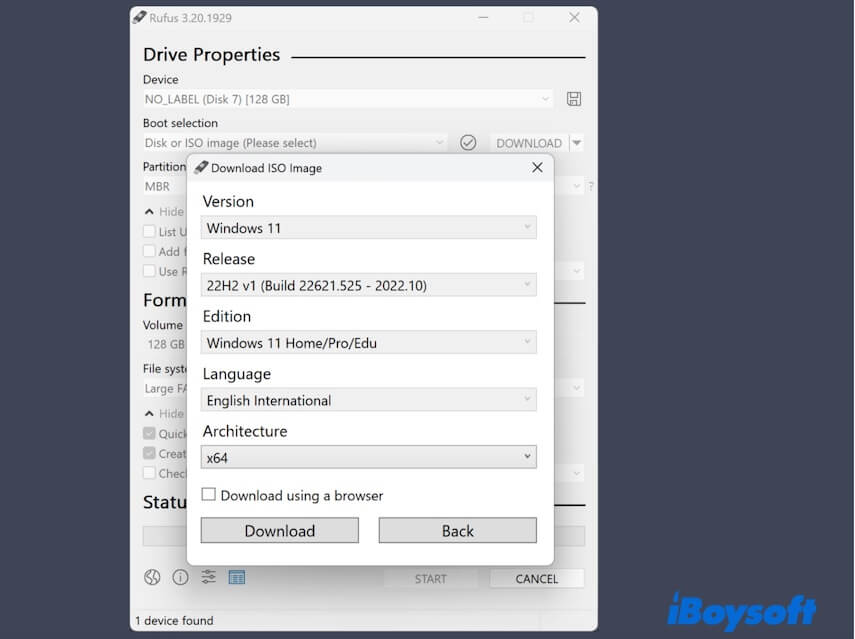
- Connectez votre clé USB.
- Configurez les paramètres:
Périphérique : Votre clé USB
Sélection de démarrage : Disque ou image ISO
Image ISO : Sélectionnez l'ISO de Windows 11
Schéma de partition : GPT
Système cible : UEFI (non CSM)
Système de fichiers : NTFS
Taille de cluster : par défaut - Cliquez sur "DÉMARRER."
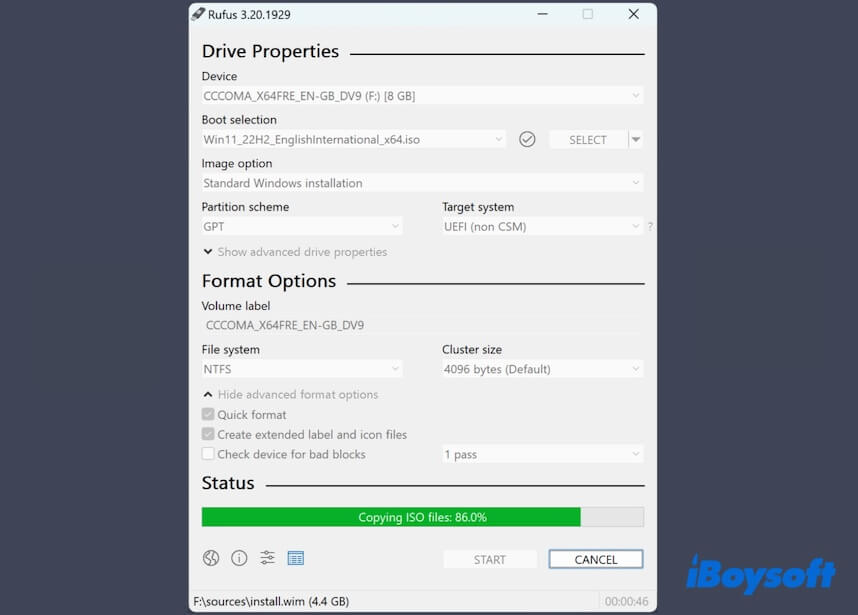
Rufus commencera à créer un installateur USB bootable de Windows 11.
Partagez ces outils pour aider d'autres personnes à télécharger une clé USB bootable de Windows 11 23H2, 22H2, 22H1, etc.
Installer Windows 11 avec le programme d'installation USB bootable
Que vous téléchargiez un programme d'installation USB bootable de Windows 11 à partir d'iBoysoft DiskGeeker for Windows, de l'outil de création de média ou de Rufus, vous pouvez suivre cette méthode pour installer Windows 11 avec. Avant de commencer, nous vous suggérons de sauvegarder les données sur l'ordinateur cible au cas où vous perdriez des données.
- Insérez le programme d'installation USB bootable de Windows 11 dans le PC.
- Allumez ou redémarrez le PC et appuyez immédiatement sur la touche du menu de démarrage.
- Touches de menu de démarrage courantes : F12, F9, Echap, F8, Suppr.
- Sélectionnez le lecteur USB (souvent étiqueté UEFI : nom de l'USB).
Si vous ne voyez pas le lecteur USB, vous devez entrer dans le BIOS et activer le démarrage UEFI, désactiver le démarrage rapide et désactiver temporairement le démarrage sécurisé.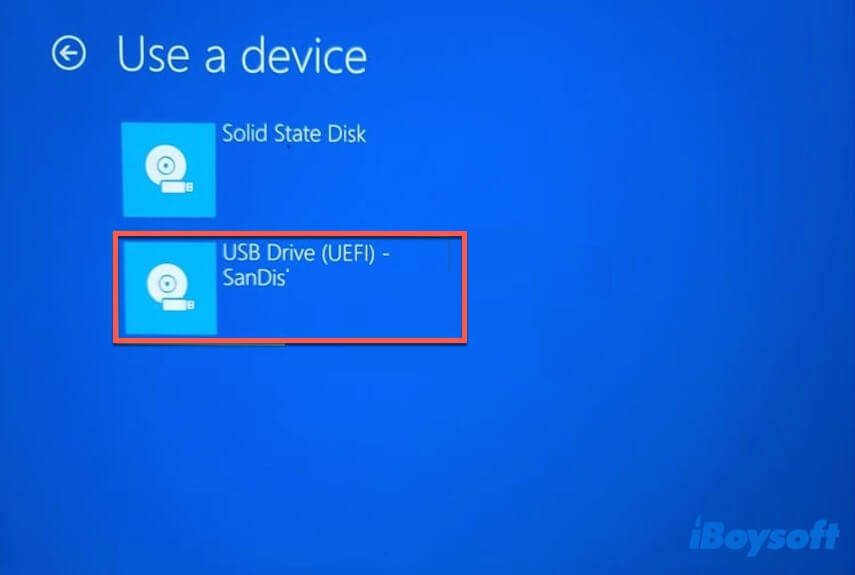
- Sur l'écran de configuration, sélectionnez la langue, le format de l'heure & de la devise, et le clavier.
- Cliquez sur "Suivant".
- Cliquez sur "Installer maintenant".
- Entrez la clé de produit si vous en avez une.
- Sinon, passez cette étape. Ensuite, vous devriez choisir une édition.
- Cliquez sur "Suivant".
- Acceptez les termes de licence.
- Sélectionnez "Personnalisé : Installer uniquement Windows (avancé)".
- Sélectionnez "Espace non alloué".
- Cliquez sur "Suivant".
- Attendez que Windows 11 soit installé sur le PC.
Si ce post sur le téléchargement de Windows 11 USB bootable vous aide beaucoup, partagez-le avec plus de personnes.
FAQ sur le téléchargement de Windows 11 USB bootable
- QPouvez-vous télécharger Windows 11 sur une clé USB ?
-
A
Oui, l'installateur de Windows 11 est un fichier ISO. Vous pouvez le télécharger sur une clé USB. Si vous allez installer Windows 11 depuis une clé USB, vous devriez créer un installateur USB bootable de Windows 11 plutôt que de simplement télécharger Windows 11 sur une clé USB.
Pour information, la création d'une clé USB bootable implique d'effacer le disque et d'écrire l'ISO dessus dans un format bootable pour que le PC puisse démarrer depuis la clé USB.
En conséquence, vous ne devriez pas télécharger l'ISO de Windows 11 sur la même clé USB que vous prévoyez d'utiliser comme installateur bootable. Rendre la clé USB bootable effacera toutes les données existantes dessus, y compris le fichier ISO.
- QComment télécharger et créer une clé USB bootable pour Windows 11 ?
-
A
Vous pouvez utiliser iBoysoft DiskGeeker for Windows pour ce travail. Cet outil vous aide à créer automatiquement un installateur USB bootable pour Windows 11.
1. Connectez une clé USB avec au moins 32 Go d'espace libre (recommandé).
2. Installez iBoysoft DiskGeeker for Windows sur votre PC et ouvrez-le.
3. Cliquez sur Windows dans le module Télécharger et créer un disque bootable et sélectionnez Créer un installateur USB pour Windows OS.
4. Sélectionnez votre clé USB.
5. Cliquez sur Windows 11, sélectionnez la mise à jour, la langue, l'architecture et l'édition.
6. Cliquez sur Démarrer la création du disque bootable.
7. Attendez que l'installateur USB bootable de Windows 11 soit créé automatiquement.
- QPourquoi ne puis-je pas installer Windows 11 depuis une clé USB ?
-
A
Il y a diverses raisons. En voici quelques-unes courantes :
La clé USB n'est pas réellement bootable. L'ISO a été copiée sur la clé USB au lieu d'être écrite en tant qu'installateur bootable.
Le réglage de démarrage USB sur votre PC est désactivé dans le BIOS/UEFI.
Le Secure Boot ou TPM est désactivé sur votre PC. Windows 11 requiert TPM 2.0 et Secure Boot par défaut.
Le fichier ISO de Windows utilisé pour créer l'installateur USB bootable est corrompu ou incomplet.