Windows 11 を USB ドライブにダウンロードして新規インストールをしたり、起動しない PC を起動させたり、Windows 11 を再インストールしたり、既存の Windows を修復したり、新しい PC に Windows 11 をインストールする場合は、このガイドを見逃さないでください。
Windows 11 ブート可能な USB ダウンロードについて様々な方法を紹介し、詳細な手順を提供しています。
Windows 11 ブート可能な USB ダウンロード
Note: 通常、Windows 11 ISO を USB ドライブにダウンロードすると、ドライブに ISO ファイルが保存されるだけで、USB をブート可能にはしません。
Windows 11 ブート可能な USB インストーラをダウンロードしたい場合は、iBoysoft DiskGeeker for Windows、Media Creation Tool、または Rufus などの専用ツールを使用する必要があります。これらのツールは ISO を USB ドライブに書き込むのに役立ちます。詳しく言うと、このプロセスでは USB をフォーマットし、PC がそこから起動して Windows 11 をインストールできるように構成されます。
iBoysoft DiskGeeker for Windows の使用方法
iBoysoft DiskGeeker for Windows は、簡単なクリックで Windows 11 ブート可能な USB インストーラをダウンロードできるディスクマネージャです。事前準備として USB ドライブを用意する必要があります。
お好きな Windows バージョンを選択すると、自動的に Windows ブート可能な USB インストーラを作成するため、使いやすいウィンドウズブート可能な USB インストーラダウンローダーとして評価されています。
Windows 11ブータブルUSBインストーラーをiBoysoft DiskGeeker for Windowsで素早くダウンロードする手順は次のとおりです:
- 32GB以上のUSBドライブをPCに接続します。
- iBoysoft DiskGeeker for Windowsをインストールして開きます。
- 「Windows」をクリックして「Windows OSのUSBインストーラーを作成」します。

- ターゲットディスクとしてUSBドライブを選択します。

- 「Windows 11」をクリックします。
- Windows 11のための希望のアップデート、言語、アーキテクチャ(デフォルトではx64)、エディションを選択します。

- 「ブートディスクの作成を開始」をクリックして「はい」をクリックします。
しばらくお待ちいただくと、Windows 11ブータブルUSBインストーラーが手に入ります。
他の方とWindows 11ブータブルUSBダウンロードのためのこの専門ツールを共有してください。
Microsoftのメディア作成ツールを使用する
Windows 11ブータブルUSBドライブをダウンロードするということは、実際にはブータブルUSBインストーラーを作成することです。Microsoftはこの仕事を行うためのメディア作成ツールを提供しています。
以下の手順に従ってメディア作成ツールを使用してWindows 11ブータブルUSBインストーラーを作成できます。
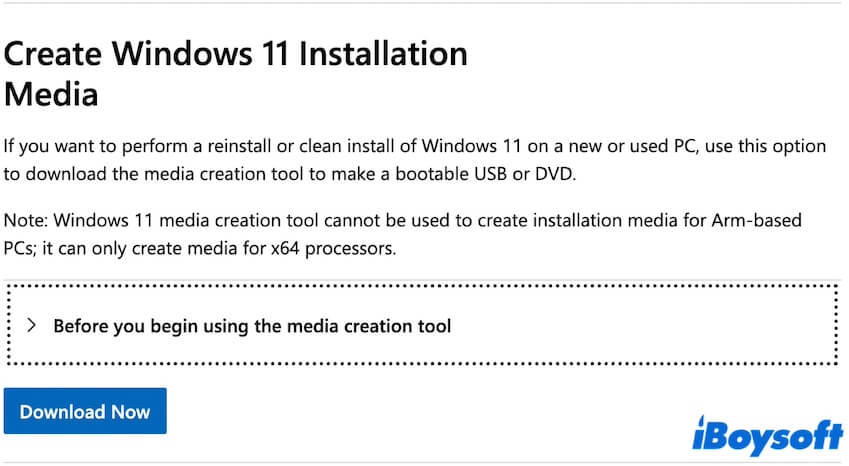
- ウィンドウズ11ダウンロードページを 訪問します。
- ウィンドウズ11インストールメディア作成セクションに焦点を当てます。
- "メディア作成ツールを使用する前に"を展開して通知を確認します。
注意事項がたくさんありますので、注意深くお読みください。 - "今すぐダウンロード"をクリックしてメディア作成ツールをダウンロードします。
- ツールのダウンロードを待ちます。
- MediaCreationTool.exeファイルを右クリックします。
- "管理者として実行"を選択します。
- プロンプトで、ライセンス条件に同意するために"同意"をクリックします。
- 他のPC用のインストールメディアを作成する を選択します > "次へ"。
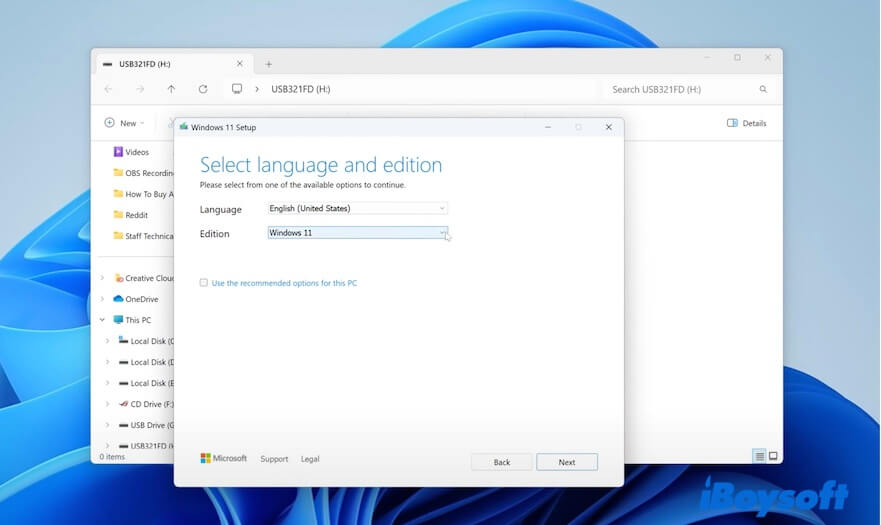
- Windows 11の言語、エディション、アーキテクチャ(64ビット)を選択します。
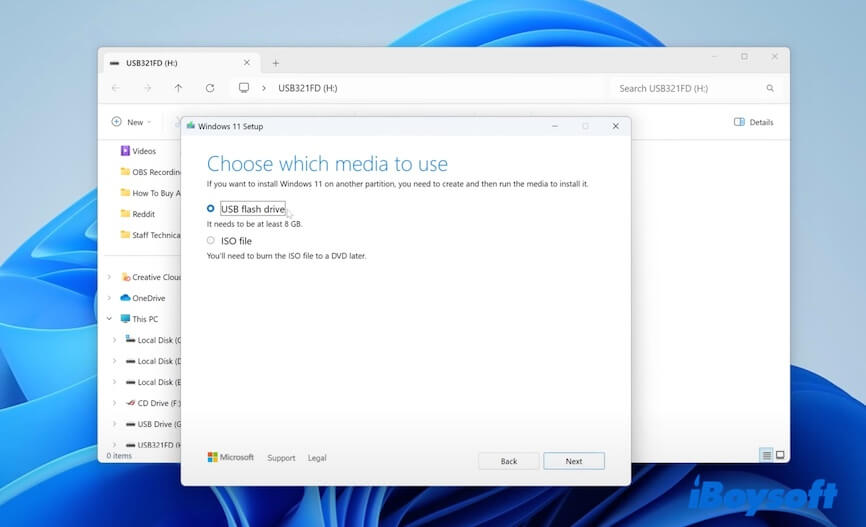
- 希望のメディアとして"USBフラッシュドライブ" を選択します > "次へ"。
- 少なくとも8 GBの空き容量がある空のUSBドライブを接続します。
(後でのパフォーマンスをスムーズにするために、32 GB以上のドライブを使用することをお勧めします。) - リストからUSBドライブを選択します。
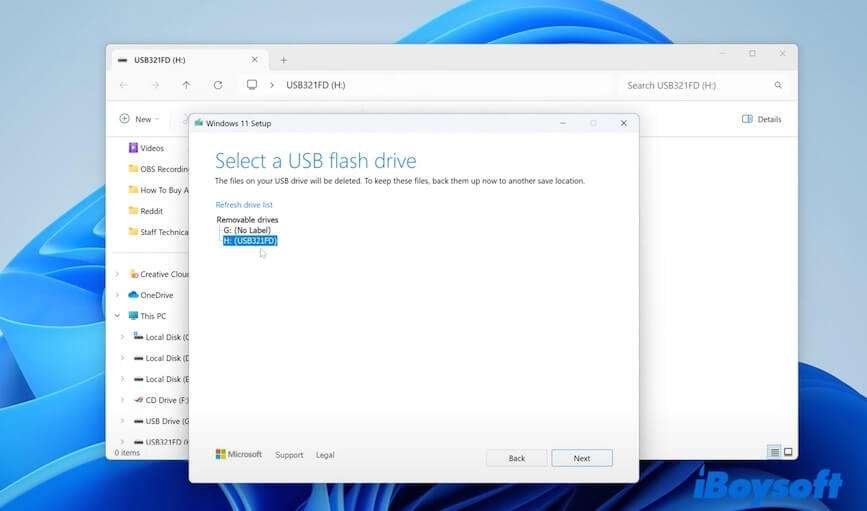
- "次へ"をクリックします。
これで、このツールはWindows 11 ISOをダウンロードし、USBドライブをフォーマットし、ブート可能なWindows 11 USBインストーラーを作成します。
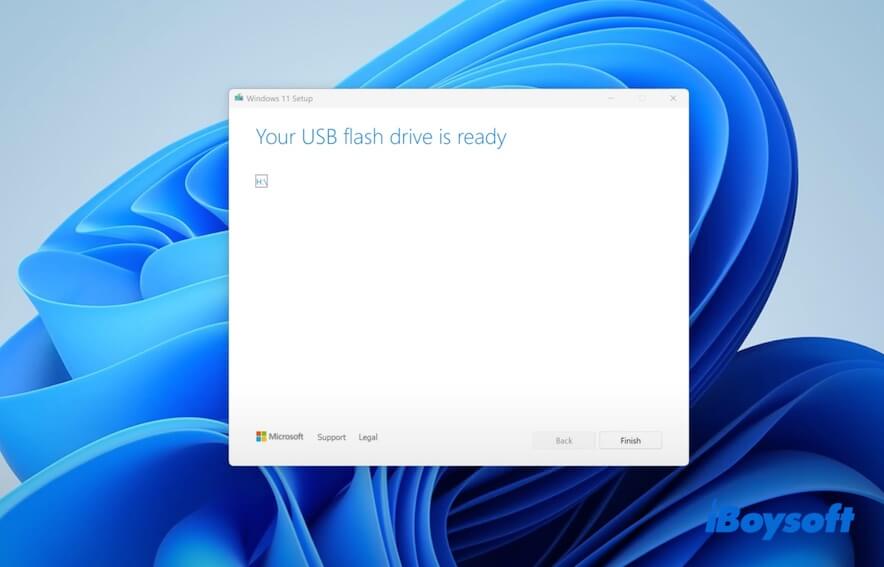
Rufusの使用
RufusはWindows用のブータブルUSBインストーラーを作成するための無料ユーティリティです。Windows 11 ISOファイルをダウンロードし、ブータブルUSBインストーラーを作成するのにも使用できます。
以下が手順です:
- Windows 11 ISOファイルをダウンロードします。
- 空のUSBドライブ(8 GB以上)をPCに接続します。
- 公式Rufusウェブサイトを訪れます ここ。
- Rufusをダウンロードします。
- rufus.exeを実行します。
- ブート選択のドロップダウンで、Windows 11 ISOファイルをダウンロードするために"ダウンロード"を選択します。
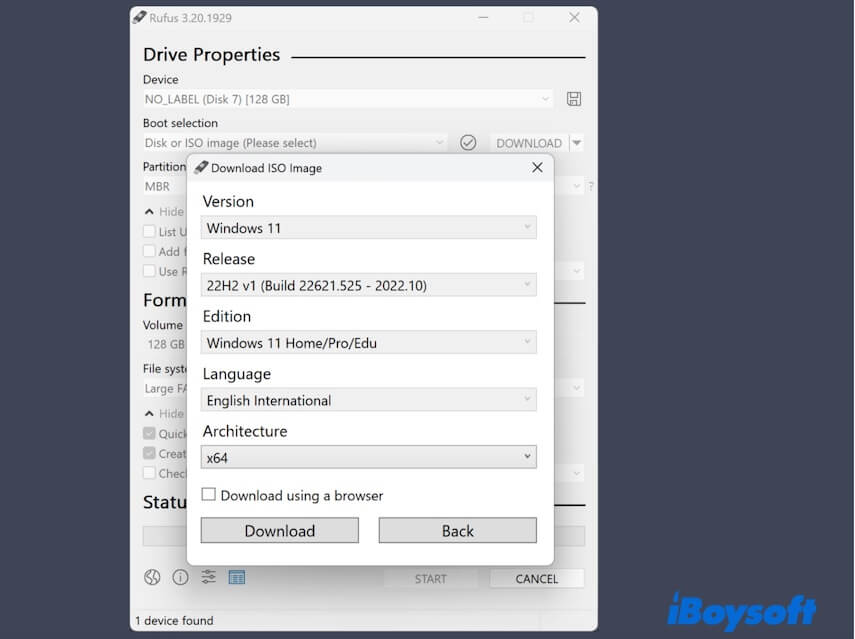
- USBドライブを接続します。
- 設定を構成します:
デバイス: USBドライブ
ブート選択: ディスクまたはISOイメージ
ISOイメージ: Windows 11 ISOを選択
パーティションスキーム: GPT
ターゲットシステム: UEFI(CSMなし)
ファイルシステム: NTFS
クラスターサイズ: デフォルト - "START"をクリックします。
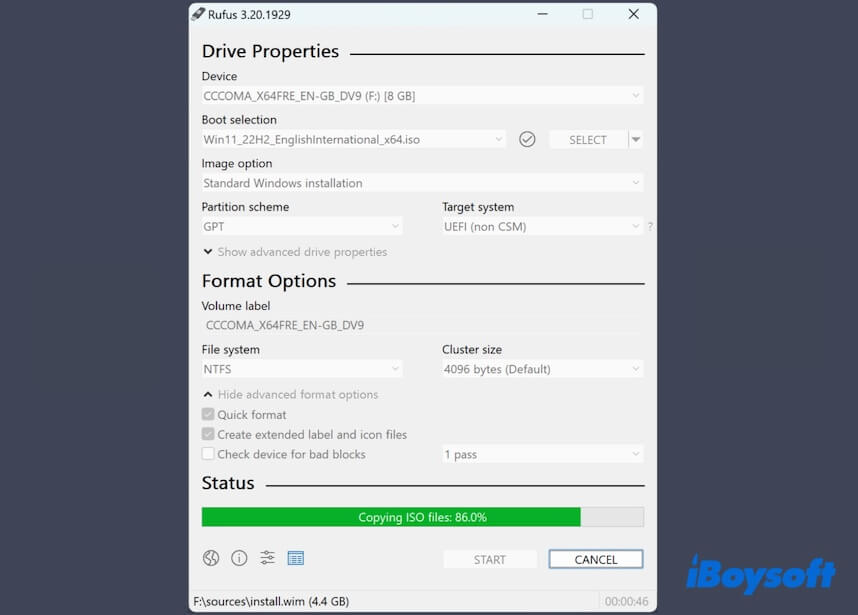
RufusがWindows 11ブータブルUSBインストーラーの作成を開始します。
これらのツールを共有して、他の人がブータブルUSB Windows 11 23H2、22H2、22H1などをダウンロードするのに役立ててください。
ブータブルUSBインストーラーでWindows 11をインストールする
あなたがiBoysoft DiskGeeker for Windows、Media Creation Tool、またはRufusからWindows 11のブータブルUSBインストーラーをダウンロードするかどうかにかかわらず、この方法に従ってWindows 11をインストールできます。開始する前に、データのバックアップをお勧めします。データが失われる可能性があるため。
- Windows 11のブータブルUSBインストーラーをPCに挿入します。
- PCの電源を入れるか再起動し、すぐにブートメニューキーを押し続けます。
- 一般的なブートメニューキー: F12、F9、Esc、F8、Del。
- USBドライブを選択します(一般的にUEFI:USB名とラベルが付いています)。
USBドライブが表示されない場合は、BIOSに入り、UEFIブートを有効にし、高速ブートを無効にし、一時的にセキュアブートを無効にする必要があります。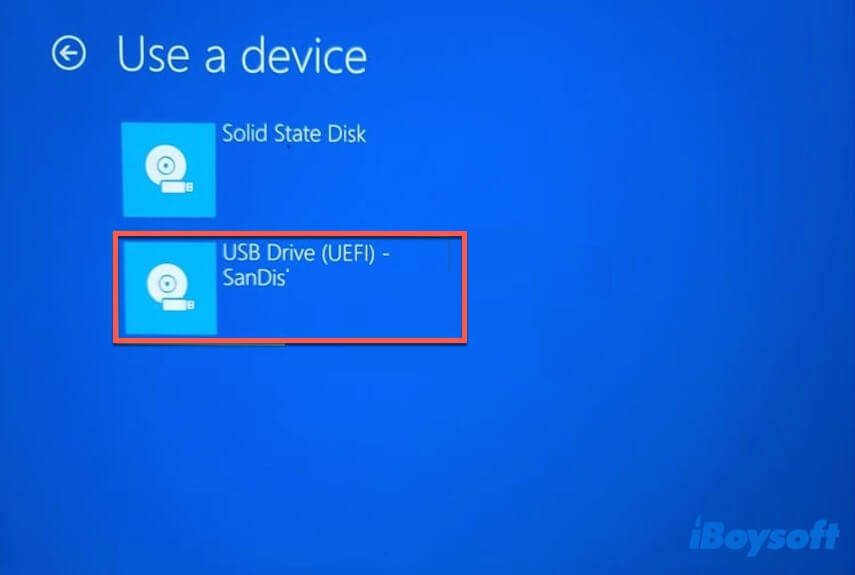
- セットアップ画面で、言語、時間および通貨形式、キーボードを選択します。
- 「次へ」をクリックします。
- 「今すぐインストール」をクリックします。
- 製品キーを入力します(持っている場合)。
- 持っていない場合は、このステップをスキップして、エディションを選択する必要があります。
- 「次へ」をクリックします。
- 使用許諾条件に同意します。
- 「カスタム:Windowsのみをインストール(詳細)」を選択します。
- 「未割り当てスペース」を選択します。
- 「次へ」をクリックします。
- Windows 11がPCにインストールされるのを待ちます。
このWindows 11のブータブルUSBダウンロードに関する投稿が役立つ場合は、より多くの人と共有してください。
Windows 11のブータブルUSBダウンロードに関するFAQ
- QUSB メモリーに Windows 11 をダウンロードできますか?
-
A
はい、Windows 11 インストーラーは ISO ファイルです。USB メモリーにダウンロードできます。USB メモリーから Windows 11 をインストールする予定であれば、単に Windows 11 を USB メモリーにダウンロードするのではなく、Windows 11 ブータブル USB インストーラーを作成する必要があります。
ちなみに、ブータブル USB を作成するには、ドライブを消去し、ISO ファイルをブータブルな形式で書き込んで PC が USB から起動できるようにする必要があります。
そのため、Windows 11 ISO をブータブルインストーラーとして使用する予定の USB ドライブにはダウンロードしないでください。USB ドライブをブータブルにすると、ISO ファイルを含めてすべての既存データが消去されます。
- QWindows 11 のブータブル USB をダウンロードして作成する方法は?
-
A
この作業には iBoysoft DiskGeeker for Windows を使用できます。このツールを使用して、Windows 11 のブータブル USB インストーラーを自動的に作成できます。
1. 少なくとも 32 GB(推奨)の空き容量がある USB ドライブを接続します。
2. PC に iBoysoft DiskGeeker for Windows をインストールして開きます。
3.「ダウンロードとブートディスクを作成」モジュールで Windows をクリックし、Windows OS USB インストーラーを作成します。
4. USB ドライブを選択します。
5. Windows 11 をクリックし、アップデート、言語、アーキテクチャ、エディションを選択します。
6.「ブートディスクを作成」をクリックします。
7. Windows 11 ブータブル USB インストーラーが自動的に作成されるのを待ちます。
- QUSB から Windows 11 をインストールできないのはなぜですか?
-
A
理由はさまざまです。主な理由は次のとおりです。
USB が実際にブート可能でない。ISO ファイルが単に USB にコピーされてブータブルインストーラーとして書き込まれていない。
PC の BIOS/UEFI で USB ブート設定が無効になっている。
PC で Secure Boot または TPM が無効になっている。Windows 11 にはデフォルトで TPM 2.0 と Secure Boot が必要です。
ブータブル USB インストーラーを作成するために使用された Windows ISO ファイルが壊れているか不完全です。