Eğer bir USB sürücüsüne Windows 11'i indirmek istiyorsanız ve yeni bir kurulum için bilgisayarınızı başlatmakta sorun yaşıyorsanız, Windows 11'i yeniden yüklemek, mevcut bir Windows'u onarmak ya da yeni bir bilgisayara Windows 11 kurmak istiyorsanız, bu kılavuzu kaçırmayın.
Windows 11 bootable USB indirme için çeşitli yöntemler sunulmaktadır ve detaylı adımlar sunulmaktadır.
Windows 11 bootable USB indirme
Not: Genellikle, bir Windows 11 ISO'sunu bir USB sürücüsüne indirmek, yalnızca ISO dosyasını sürücüye kaydeder. USB'yi bootable yapmaz.
Eğer bir Windows 11 bootable USB yükleyicisi indirmek istiyorsanız, iBoysoft DiskGeeker for Windows, Media Creation Tool veya Rufus gibi özel bir araç kullanmalısınız. Bu araçlar ISO'yu USB sürücüsüne yazmanıza yardımcı olur. Ayrıntılı aylır, bu işlem USB'yi biçimlendirir ve ayarlar böylece bir bilgisayar bunun üzerinden başlayabilir ve Windows 11'i yükleyebilir.
iBoysoft DiskGeeker for Windows'u Kullanın
iBoysoft DiskGeeker for Windows basit tıklamalarla Windows 11 bootable USB yükleyicisini indiren bir disk yöneticisidir. Önkoşul bir USB sürücü hazırlamaktır.
Çünkü seçtiğiniz Windows sürümünü seçtikten sonra otomatik olarak bir Windows bootable USB yükleyicisi oluşturabilen kullanıcı dostu bir Windows bootable USB yükleyici indiricisi olarak sıkça övgü alır.
Windows 11 için iBoysoft DiskGeeker for Windows ile hızlıca bootable USB oluşturun:
- En az 32 GB boş bir USB sürücüyü bilgisayarınıza bağlayın.
- iBoysoft DiskGeeker for Windows'u yükleyin ve açın.
- İndir ve boot diski oluştur alanında "Windows" > "Windows OS USB Yükleyici Oluştur"u tıklayın.

- Hedef diski USB sürücü olarak seçin.

- "Windows 11"i tıklayın.
- Windows 11 için istediğiniz güncellemeyi, dili, mimarisi (varsayılan olarak x64) ve sürümünü seçin.

- "Boot diski oluşturmaya başla" > "Evet"i tıklayın.
Biraz bekleyin, Windows 11 bootable USB yükleyicinizi alacaksınız.
Profesyonel bir Windows 11 bootable USB indirme aracını diğerleriyle paylaşın.
Microsoft'un Medya Oluşturma Aracını Kullanın
Windows 11 bootable USB sürücüsü indirmek aslında bootable USB yükleyici oluşturmak anlamına gelir. Microsoft size bu işi yapmak için Medya Oluşturma Aracı sunar.
Aşağıdaki adımları takip ederek Medya Oluşturma Aracı ile Windows 11 bootable USB yükleyicisi oluşturabilirsiniz.
- Windows 11 indirme sayfasını ziyaret edin.
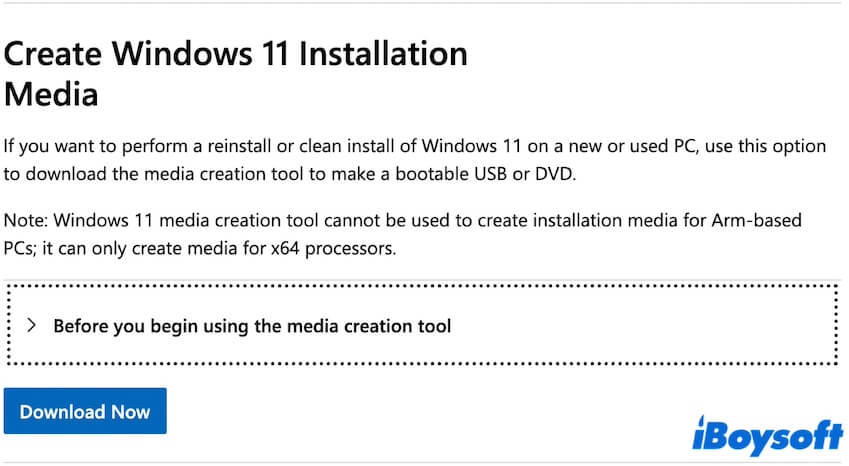
- Windows 11 Yükleme Medyası Oluşturma bölümüne odaklanın.
- "Ortam oluşturma aracını kullanmadan önce" bölümünü genişletin ve bildirimleri öğrenmek için okuyun. Dikkat etmeniz gereken birçok not var. Lütfen dikkatlice okuyun.
- "Şimdi İndir"i tıklayarak medya oluşturma aracını indirin.
- Araç indirilmesini bekleyin.
- MediaCreationTool.exe dosyasına sağ tıklayın.
- "Yönetici olarak çalıştır" seçeneğini seçin.
- "Başka bir PC için yükleme medyası oluştur" > "İleri" seçeneğini seçin.
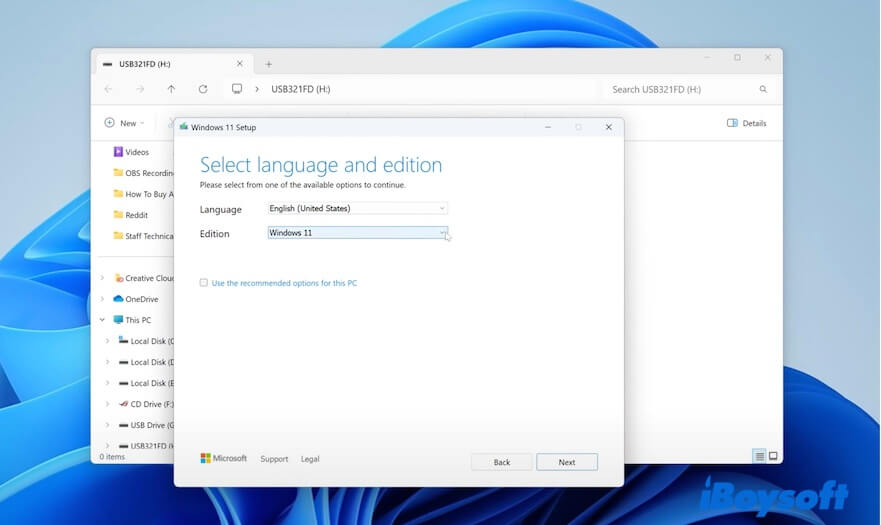
- Windows 11 için istediğiniz dil, sürüm ve mimari (64-bit) seçin.
- İstenen ortam olarak "USB flash sürücüsü"nü seçin > "İleri."
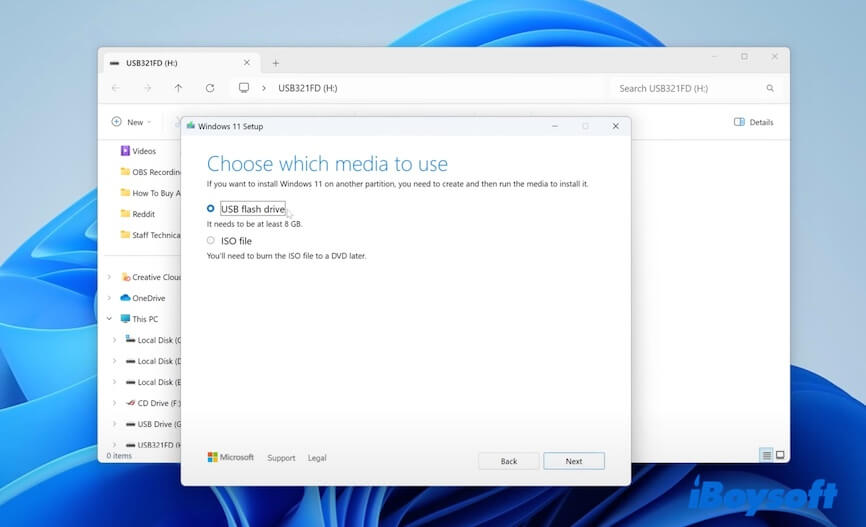
- En az 8 GB boş alanı olan boş USB sürücünüzü takın.
(Daha sonra performansın sorunsuz olması için sürücünün en az 32 GB olmasını öneririz.) - Listeden USB sürücünüzü seçin.
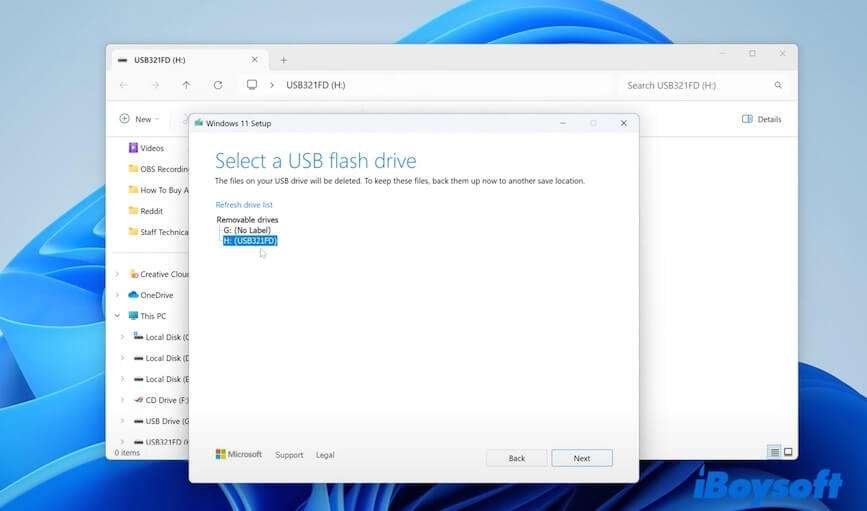 "
" - "İleri"yi tıklayın.
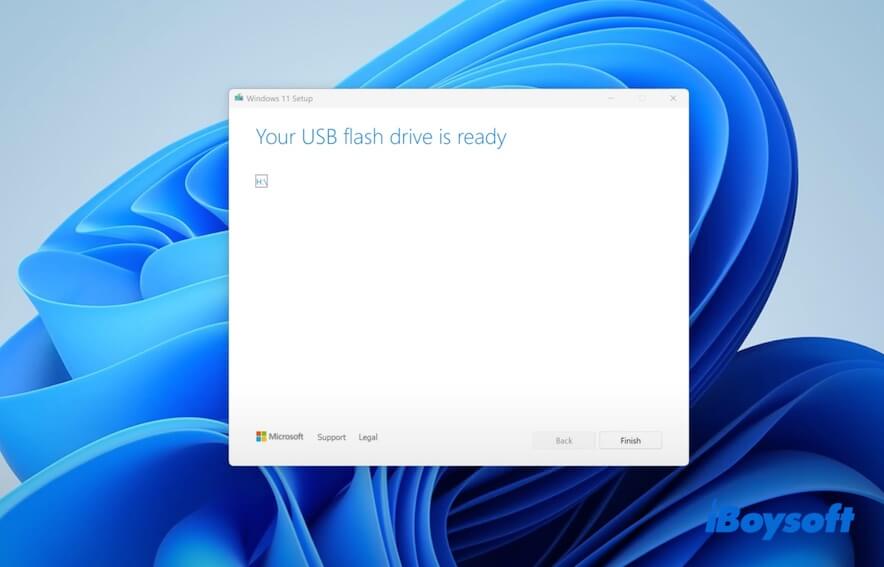
Şimdi, bu araç Windows 11 ISO'yu indirecek, USB sürücüyü biçimlendirecek ve önyüklenebilir Windows 11 USB yükleyicisini yapmak için gereken tüm başlangıç dosyalarını kopyalayacak.
Rufus Kullan
Rufus, Windows önyüklenebilir USB yükleyici oluşturmak için ücretsiz bir yardımcı programdır. Ayrıca Windows 11 ISO dosyasını indirmek ve önyüklenebilir USB yükleyici yapmak için de kullanabilirsiniz.
İşte yapmanız gerekenler:
- Windows 11 ISO dosyasını indirin.
- Boş bir USB sürücüyü (8 GB veya daha büyük) bilgisayarınıza bağlayın.
- Resmi Rufus web sitesini ziyaret edin: resmi Rufus web sitesi.
- Rufus'u İndirin.
- rufus.exe dosyasını çalıştırın.
- Boot seçim açılır menüsünde, Windows 11 ISO dosyasını indirmek için "İndir"i seçin.
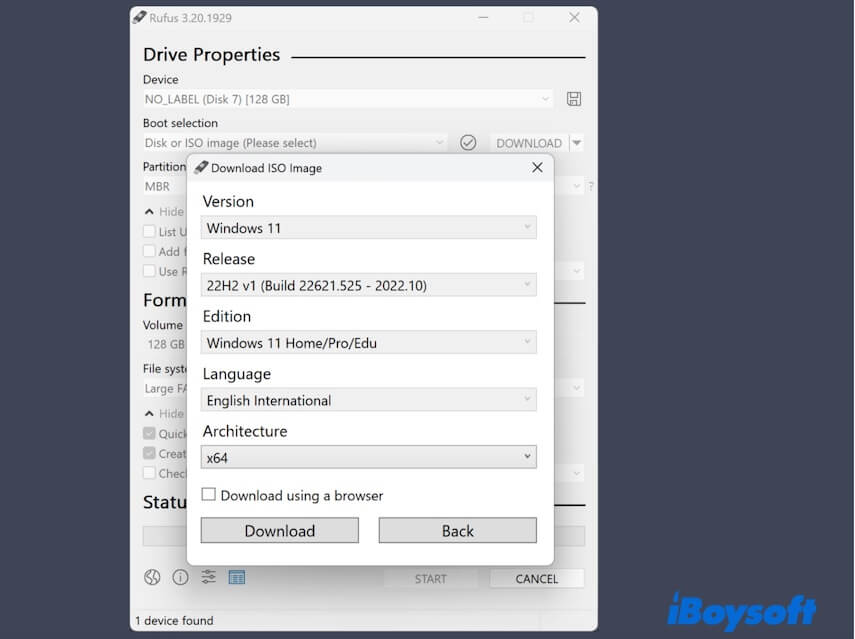
- USB sürücünüzü bağlayın.
- Ayarları yapılandırın:
Cihaz: USB sürücünüz
Boot seçimi: Disk veya ISO görüntüsü
ISO Görüntüsü: Windows 11 ISO'yu seçin
Bölüm düzeni: GPT
Hedef sistemi: UEFI (CSM olmadan)
Dosya sistemi: NTFS
Küme boyutu: Varsayılan - "BAŞLAT"ı tıklayın.
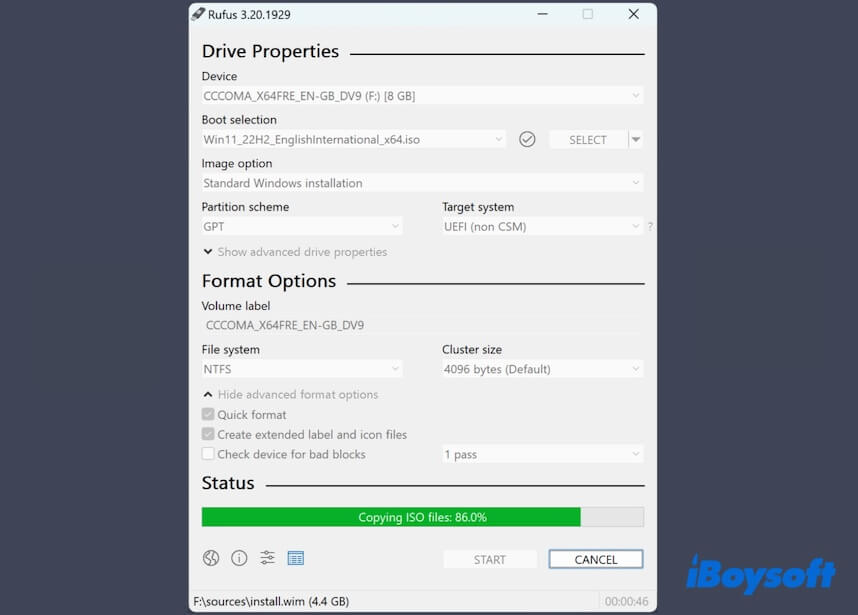
Rufus, Windows 11 önyüklenebilir USB yükleyici oluşturmaya başlayacaktır.
Başkalarının önyüklenebilir USB Windows 11 23H2, 22H2, 22H1 vb. indirmelerine yardımcı olmak için bu araçları paylaşın.
Önyüklenebilir USB yükleyici ile Windows 11 kurulumu
Windows 11 önyüklenebilir USB yükleyicisini iBoysoft DiskGeeker for Windows, Media Creation Tool veya Rufus'tan indirseniz de, Windows 11'i bu şekilde kurabilirsiniz. Başlamadan önce, veri kaybı durumunda hedef bilgisayardaki verileri yedeklemeyi öneririz.
- Windows 11 önyüklenebilir USB yükleyicisini PC'ye takın.
- PC'yi açın veya yeniden başlatın ve hemen önyükleme menüsü tuşuna basılı tutun.
- Yaygın önyükleme menü tuşları: F12, F9, Esc, F8, Del.
- USB sürücüyü seçin (genellikle UEFI: USB adıyla etiketlenmiş).
- Eğer USB sürücüyü görmüyorsanız, BIOS'a girip UEFI önyükleme, hızlı önyükleme devre dışı bırakma ve geçici olarak güvenli önyüklemeyi devre dışı bırakmalısınız.
- Kurulum ekranında dil, zaman ve para birimi formatı ve klavyeyi seçin.
- "İleri" tuşuna basın.
- "Şimdi yükle" tuşuna basın.
- Eğer bir ürün anahtarınız varsa, girin.
- Yoksa, bu adımı atlayın. Sonraki adımda bir sürüm seçmelisiniz.
- "İleri" tuşuna basın.
- Lisans koşullarını kabul edin.
- "Özel: Yalnızca Windows'u yükle (gelişmiş)" seçin.
- "Tahsis edilmemiş alanı" seçin.
- "İleri" tuşuna basın.
- Windows 11'in PC'ye kurulmasını bekleyin.
Bu Windows 11 önyüklenebilir USB indirme yazısından faydalı bulduysanız, daha fazla insanla paylaşın.
Windows 11 önyüklenebilir USB indirme ile ilgili SSS
- QCan you download Windows 11 onto a USB stick?
-
A
Yes, the Windows 11 installer is an ISO file. You can download it onto a USB stick. If you are going to install Windows 11 from a USB stick, you should create a Windows 11 bootable USB installer rather than simply download Windows 11 to a USB.
By the way, creating a bootable USB involves erasing the drive and writing the ISO to it in a bootable format so the PC can start from the USB.
For this reason, you should not download the Windows 11 ISO to the same USB drive you plan to use as the bootable installer. Making the USB drive bootable will erase all existing data on it, including the ISO file.
- QHow do I download and create a bootable USB for Windows 11?
-
A
You can use iBoysoft DiskGeeker for Windows to do this job. This tool helps you automatically create a bootable USB installer for Windows 11.
1. Connect a USB drive with at least 32 GB (recommended) free space.
2. Install iBoysoft DiskGeeker for Windows on your PC and open it.
3. Click Windows in the Download and create boot disk module and select Create Windows OS USB Installer.
4. Select your USB drive.
5. Click Windows 11, select the update, language, architecture, and edition.
6. Click Start creating boot disk.
7. Wait for the Windows 11 bootable USB installer to be created automatically.
- QWhy can't I install Windows 11 from USB?
-
A
There are diverse reasons. Here are the common ones:
The USB isn't actually bootable. The ISO was copied to the USB instead of being written as a bootable installer.
The USB boot setting on your PC is disabled in BIOS/UEFI.
Secure Boot or TPM is disabled on your PC. Windows 11 requires TPM 2.0 and Secure Boot by default.
The Windows ISO file used to create the bootable USB installer is corrupted or incomplete.