Se você está indo baixar o Windows 11 em um USB para uma instalação limpa, inicializar um PC que não inicia, reinstalar o Windows 11, reparar um Windows existente ou instalar o Windows 11 em um PC novo, não perca este guia.
Ele abrange várias maneiras para um download do Windows 11 em um USB inicializável e são oferecidos passos detalhados.
Download do Windows 11 em um USB inicializável
Nota: Normalmente, baixar um arquivo ISO do Windows 11 em um USB apenas salva o arquivo ISO no drive. Não torna o USB inicializável.
Se você deseja baixar um instalador USB inicializável do Windows 11, você deve usar uma ferramenta dedicada, como iBoysoft DiskGeeker for Windows, Media Creation Tool ou Rufus. Essas ferramentas ajudam a escrever o ISO no USB. Em detalhes, este processo formata o USB e o configura para que um PC possa inicializar a partir dele e instalar o Windows 11.
Use iBoysoft DiskGeeker for Windows
iBoysoft DiskGeeker for Windows é um gerenciador de disco que suporta o download de um instalador USB inicializável do Windows 11 em alguns cliques. O pré-requisito é preparar um USB.
É frequentemente elogiado como um downloader de instalador USB inicializável do Windows fácil de usar, pois pode criar automaticamente um instalador USB inicializável do Windows após você selecionar sua versão desejada do Windows.
Basta seguir estas etapas para baixar rapidamente um instalador USB inicializável do Windows 11 com o iBoysoft DiskGeeker para Windows:
- Conecte uma unidade USB apagada com pelo menos 32 GB ao seu PC.
- Instale e abra o iBoysoft DiskGeeker para Windows.
- No campo Baixar e criar disco de boot, clique em "Windows" & gt; "Criar instalador USB do Windows OS".

- Selecione a unidade USB como disco de destino.

- Clique em "Windows 11".
- Selecione a atualização desejada, idioma, arquitetura (x64 por padrão) e edição para o Windows 11.

- Clique em "Iniciar a criação do disco de inicialização" & gt; "Sim".
Aguarde um momento, você receberá um instalador USB inicializável do Windows 11.
Compartilhe esta ferramenta profissional para download de USB inicializável do Windows 11 com outros.
Use a Ferramenta de Criação de Mídia da Microsoft
Baixar um pendrive inicializável do Windows 11 é na verdade criar um instalador USB inicializável. A Microsoft oferece a você a Ferramenta de Criação de Mídia para fazer esse trabalho.
Você pode seguir as etapas abaixo para criar um instalador USB inicializável do Windows 11 com a Ferramenta de Criação de Mídia.
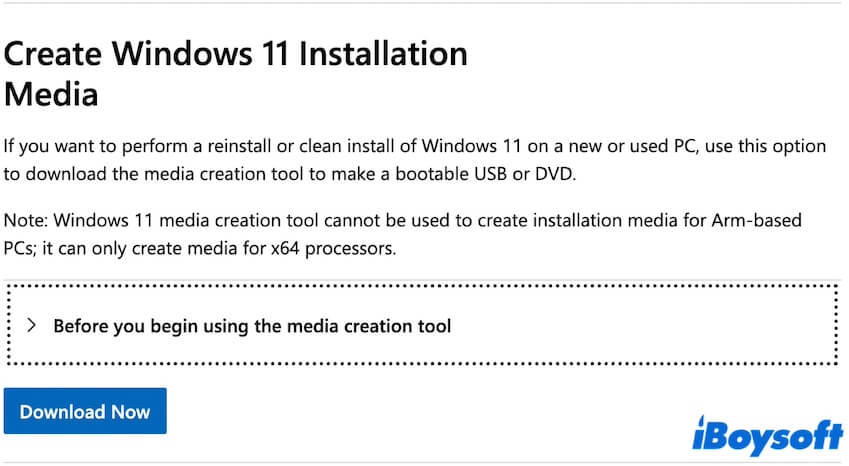
- Visite a página de download do Windows 11.
- Concentre-se na seção Criar Mídia de Instalação do Windows 11.
- Expanda "Antes de começar a usar a ferramenta de criação de mídia" para aprender sobre as notificações.
Há muitas notas às quais você deve prestar atenção. Por favor, leia-as com atenção. - Clique em "Baixar agora" para baixar a ferramenta de criação de mídia.
- Aguarde o download da ferramenta.
- Clique com o botão direito no arquivo MediaCreationTool.exe.
- Selecione "Executar como administrador".
- Na janela, clique em "Aceitar" para concordar com os termos da licença.
- Escolha "Criar mídia de instalação para outro PC" > "Próximo".
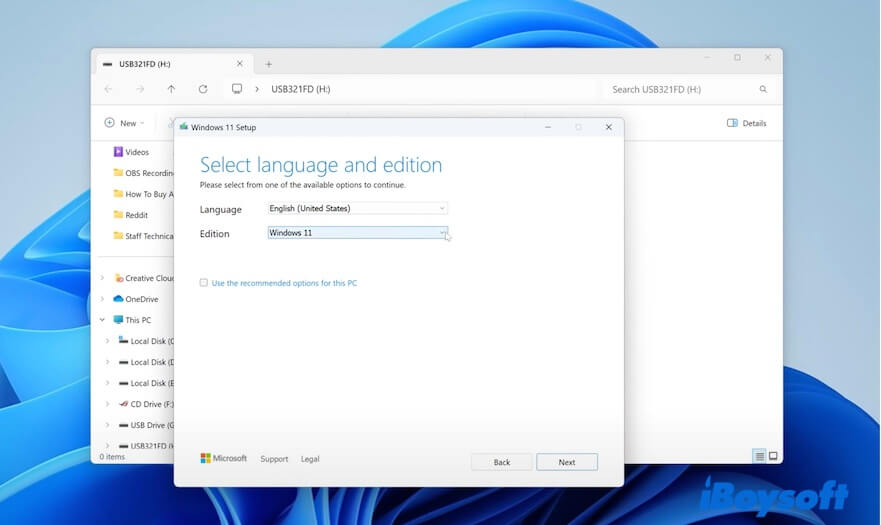
- Selecione o idioma, edição e arquitetura desejados (64 bits) para o Windows 11.
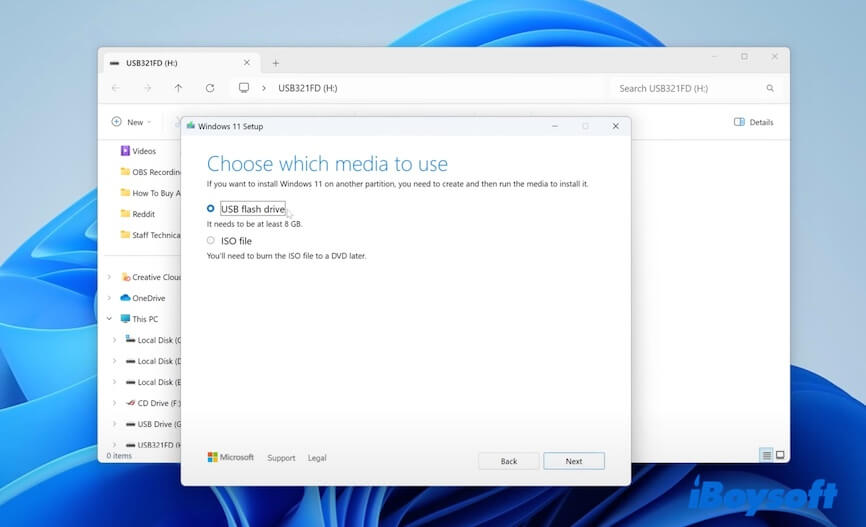
- Selecione "Pendrive USB" como sua mídia desejada > "Próximo".
- Conecte seu pendrive USB vazio com pelo menos 8 GB de espaço livre.
(Sugerimos que o pendrive tenha 32 GB ou mais para garantir que o desempenho posterior seja suave.) - Selecione o pendrive USB da lista.
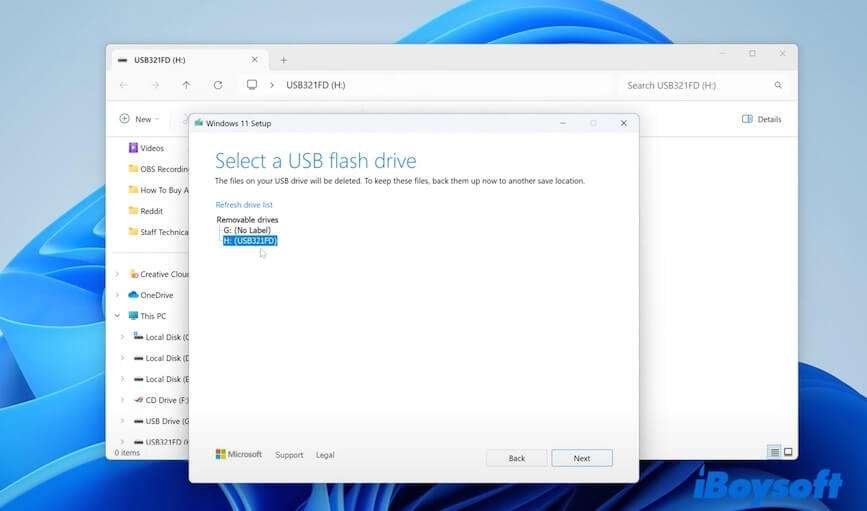
- Clique em "Próximo".
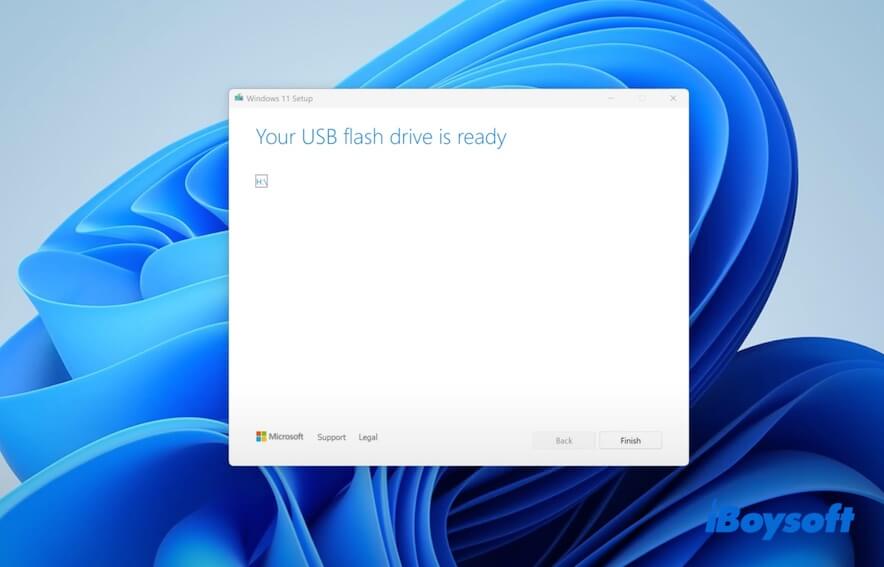
Agora, essa ferramenta baixará o ISO do Windows 11, formatará o pendrive USB e copiará todos os arquivos de inicialização necessários para tornar um instalador USB inicializável do Windows 11.
Usar o Rufus
Rufus é uma utilidade gratuita para criar um instalador USB inicializável do Windows. Você também pode usá-lo para baixar o arquivo ISO do Windows 11 e criar o instalador USB inicializável.
Aqui está como:
- Baixe um arquivo ISO do Windows 11.
- Conecte um pendrive USB vazio (8 GB ou mais) ao seu PC.
- Visite o site oficial do Rufus.
- Baixe o Rufus.
- Execute o arquivo rufus.exe.
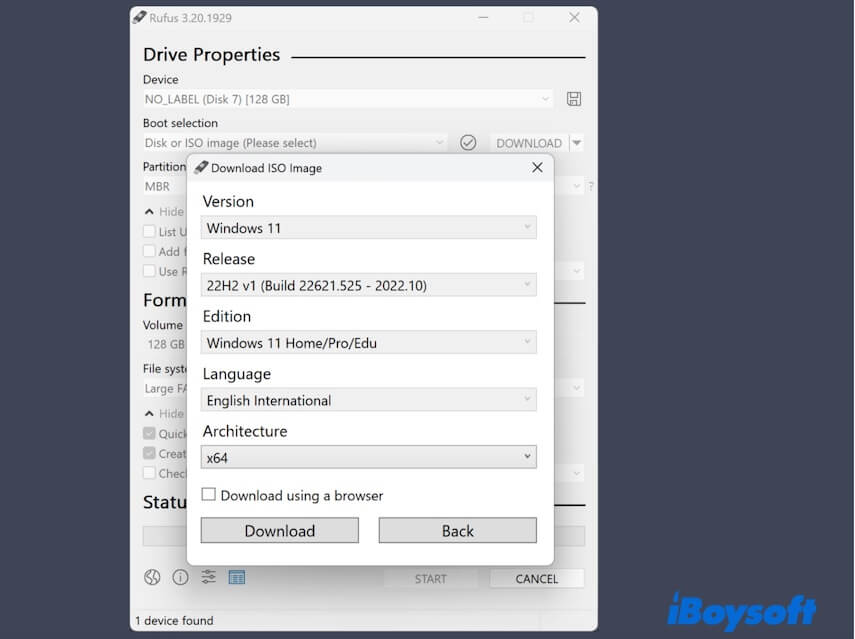
- No menu suspenso de seleção de inicialização, selecione "Baixar" para baixar o arquivo ISO do Windows 11.
- Conecte seu pendrive USB.
- Configure as configurações:
Dispositivo: Seu pendrive USB
Seleção de inicialização: Disco ou imagem ISO
Imagem ISO: Selecione o ISO do Windows 11
Esquema de partição: GPT
Sistema alvo: UEFI (sem CSM)
Sistema de arquivos: NTFS
Tamanho do cluster: Padrão - Clique em "INICIAR".
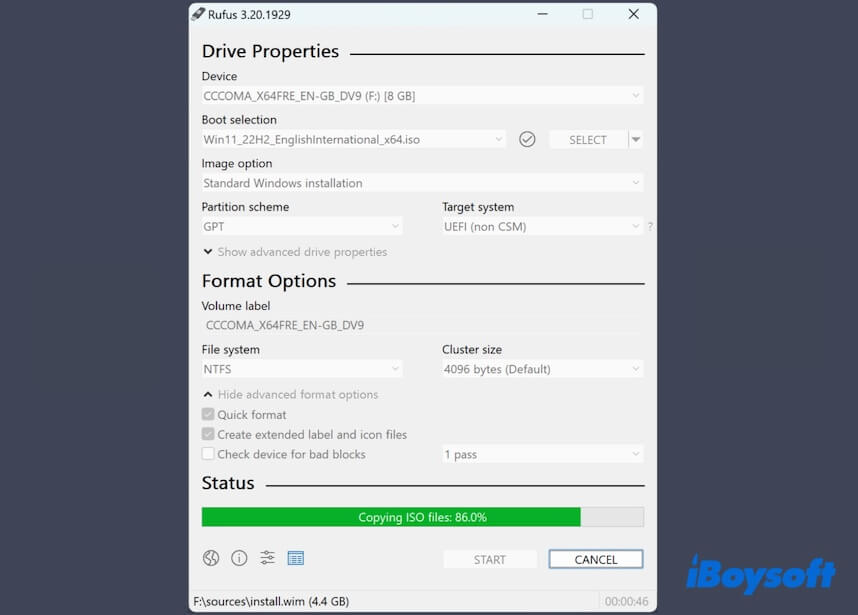
O Rufus começará a criar um instalador USB inicializável do Windows 11.
Compartilhe essas ferramentas para ajudar outros a baixar um instalador USB inicializável do Windows 11 23H2, 22H2, 22H1, etc.
Instalar o Windows 11 com o instalador USB inicializável
Se você baixar um instalador USB inicializável do Windows 11 do iBoysoft DiskGeeker para Windows, da Ferramenta de Criação de Mídia ou do Rufus, você pode seguir este caminho para instalar o Windows 11 com ele. Antes de começar, sugerimos que faça backup dos dados no computador de destino, caso ocorra perda de dados.
- Insira o instalador USB inicializável do Windows 11 no PC.
- Ligue ou reinicie o PC e pressione e segure imediatamente a tecla de menu de inicialização.
- Teclas de menu de inicialização comuns: F12, F9, Esc, F8, Del.
- Selecione a unidade USB (geralmente rotulada como UEFI: nome da USB).
Se você não visualizar a unidade USB, deve entrar na BIOS e habilitar a inicialização UEFI, desabilitar a inicialização rápida e temporariamente desabilitar a inicialização segura.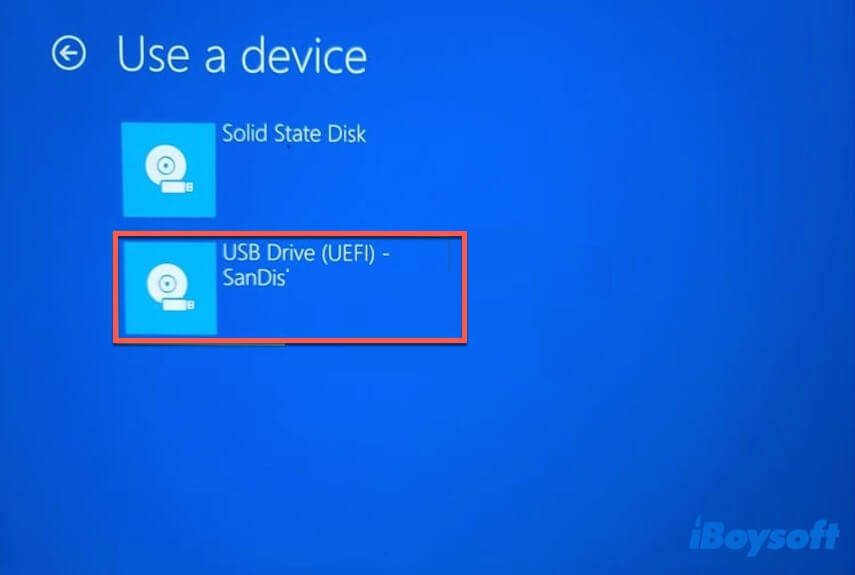
- Na tela de configuração, selecione o idioma, o formato de hora e moeda e o teclado.
- Clique em "Avançar".
- Clique em "Instalar agora".
- Insira a chave do produto, se tiver.
- Se não tiver, pule esta etapa. Em seguida, você deve escolher uma edição.
- Clique em "Avançar".
- Aceite os termos da licença.
- Selecione "Personalizado: Instalar apenas o Windows (avançado)."
- Selecione "Espaço não alocado".
- Clique em "Avançar".
- Agurde a instalação do Windows 11 no PC.
Se este post sobre o download do Windows 11 bootable USB ajudou você, compartilhe com mais pessoas.
Perguntas frequentes sobre o download do Windows 11 bootable USB
- QÉ possível baixar o Windows 11 em um pendrive?
-
A
Sim, o instalador do Windows 11 é um arquivo ISO. Você pode baixá-lo em um pendrive. Se você for instalar o Windows 11 a partir de um pendrive, você deve criar um instalador USB inicializável do Windows 11 em vez de simplesmente baixar o Windows 11 em um USB.
A propósito, criar um USB inicializável envolve apagar o dispositivo e escrever o ISO nele em um formato inicializável para que o PC possa iniciar a partir do USB.
Por essa razão, você não deve baixar o ISO do Windows 11 no mesmo pendrive que pretende usar como instalador inicializável. Tornar o pendrive inicializável irá apagar todos os dados existentes nele, incluindo o arquivo ISO.
- QComo faço para baixar e criar um USB inicializável para o Windows 11?
-
A
Você pode usar o iBoysoft DiskGeeker for Windows para fazer este trabalho. Esta ferramenta ajuda a criar automaticamente um instalador USB inicializável para o Windows 11.
1. Conecte um dispositivo USB com pelo menos 32 GB (recomendado) de espaço livre.
2. Instale o iBoysoft DiskGeeker for Windows em seu PC e abra-o.
3. Clique em Windows no módulo de download e criação de disco inicializável e selecione Criar Instalador USB do Windows OS.
4. Selecione o seu dispositivo USB.
5. Clique em Windows 11, selecione a atualização, idioma, arquitetura e edição.
6. Clique em Iniciar criação do disco inicializável.
7. Aguarde pelo instalador USB inicializável do Windows 11 ser criado automaticamente.
- QPor que não consigo instalar o Windows 11 a partir do USB?
-
A
Existem diversas razões. Aqui estão as mais comuns:
O USB na verdade não está inicializável. O ISO foi copiado para o USB em vez de ser escrito como um instalador inicializável.
A configuração de inicialização USB em seu PC está desabilitada no BIOS/UEFI.
O Secure Boot ou TPM está desabilitado em seu PC. O Windows 11 requer TPM 2.0 e Secure Boot por padrão.
O arquivo ISO do Windows usado para criar o instalador USB inicializável está corrompido ou incompleto.