Si tienes la intención de descargar Windows 11 en un USB para una instalación nueva, iniciar un PC que no arranca, reinstalar Windows 11, reparar un Windows existente o instalar Windows 11 en un PC nuevo, no te pierdas esta guía.
Esta guía cubre diversas formas para una descarga de Windows 11 en USB booteable, y se ofrecen pasos detallados.
Descarga de Windows 11 en USB booteable
Nota: Por lo general, al descargar un ISO de Windows 11 en un USB, solo se guarda el archivo ISO en el dispositivo. No se hace que el USB sea booteable.
Si deseas descargar un instalador de Windows 11 en USB booteable, debes utilizar una herramienta dedicada, como iBoysoft DiskGeeker for Windows, Media Creation Tool o Rufus. Estas herramientas ayudan a escribir el ISO en el USB. En detalle, este proceso formatea el USB y lo configura para que un PC pueda arrancar desde él e instalar Windows 11.
Utiliza iBoysoft DiskGeeker for Windows
iBoysoft DiskGeeker for Windows es un gestor de discos que admite la descarga de un instalador de Windows 11 en USB booteable en simples clics. El requisito previo es preparar un USB.
A menudo es elogiado como un descargador de instalador de Windows booteable fácil de usar, ya que puede crear automáticamente un instalador de Windows booteable después de que selecciones la versión de Windows deseada.
Solo sigue estos pasos para descargar rápidamente un instalador USB arrancable de Windows 11 con iBoysoft DiskGeeker para Windows:
- Conecta una unidad USB borrada con al menos 32 GB a tu PC.
- Instala y abre iBoysoft DiskGeeker para Windows.
- En el campo Descargar y crear disco de arranque, haz clic en "Windows" > "Crear instalador USB de Windows OS."

- Selecciona la unidad USB como disco objetivo.

- Haz clic en "Windows 11."
- Selecciona la actualización deseada, idioma, arquitectura (x64 por defecto) y edición de Windows 11.

- Haz clic en "Iniciar la creación del disco de arranque" > "Sí."
Espera un momento, obtendrás un instalador USB arrancable de Windows 11.
Comparte esta herramienta profesional para descargar un USB arrancable de Windows 11 con otros.
Usa la Herramienta de Creación de Medios de Microsoft
Descargar un USB arrancable de Windows 11 en realidad implica crear un instalador USB arrancable. Microsoft te ofrece la Herramienta de Creación de Medios para realizar este trabajo.
Puedes seguir los siguientes pasos para crear un instalador USB arrancable de Windows 11 con la Herramienta de Creación de Medios.
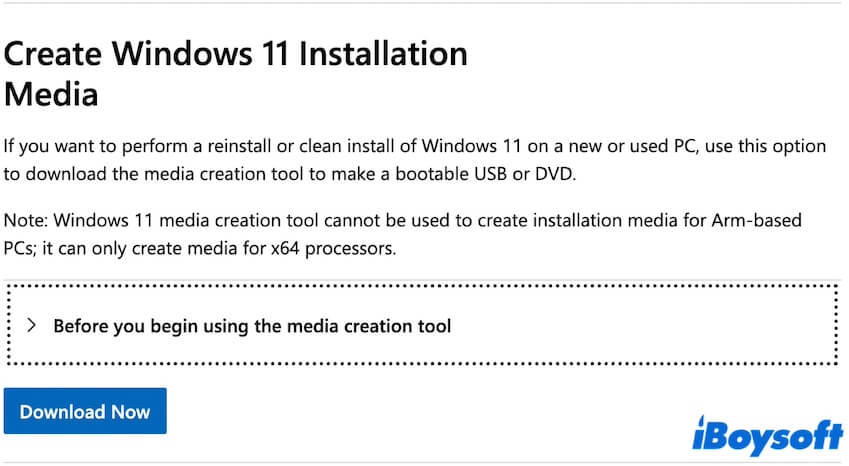
- Visita la página de descarga de Windows 11.
- Enfócate en la sección Crear medios de instalación de Windows 11.
- Expande "Antes de comenzar usando la herramienta de creación de medios" para aprender las notificaciones.
Hay muchas notas a las que debes prestar atención. Por favor, léelas cuidadosamente. - Haz clic en "Descargar ahora" para descargar la herramienta de creación de medios.
- Espera a que se descargue la herramienta.
- Haz clic derecho en el archivo MediaCreationTool.exe.
- Selecciona "Ejecutar como administrador."
- En el mensaje, haz clic en "Aceptar" para aceptar los términos de la licencia.
- Elige "Crear medios de instalación para otro PC" > "Siguiente."
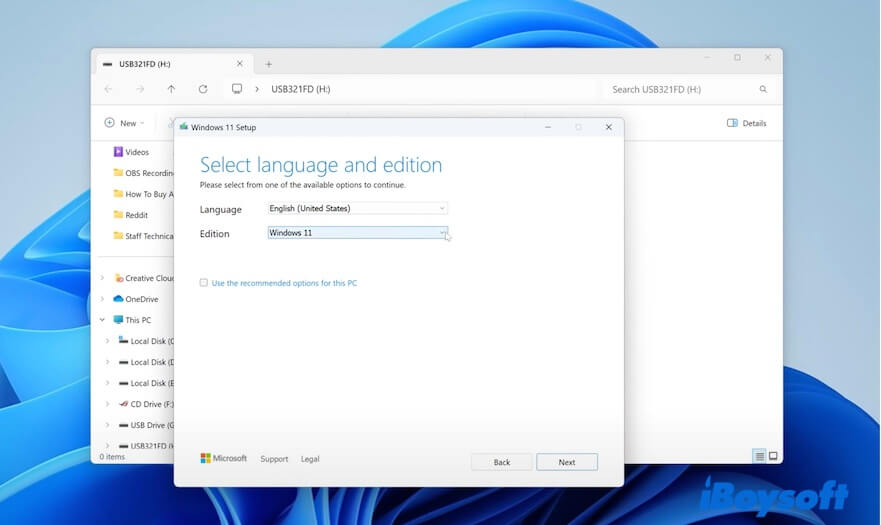
- Selecciona tu idioma deseado, edición y arquitectura (64 bits) para Windows 11.
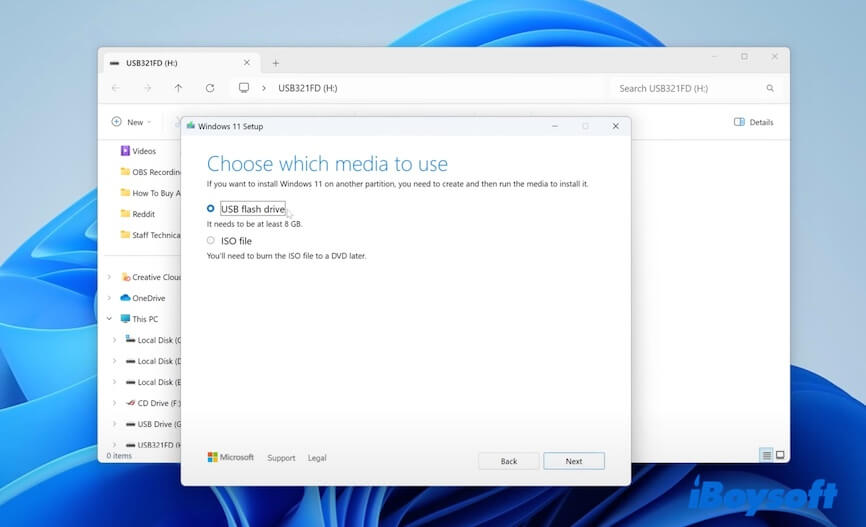
- Selecciona "Unidades flash USB" como tu medio deseado > "Siguiente."
- Conecta tu unidad USB vacía con al menos 8 GB de espacio libre.
(Sugerimos que la unidad tenga 32 GB o más para garantizar un rendimiento fluido posterior.) - Selecciona la unidad USB de la lista.
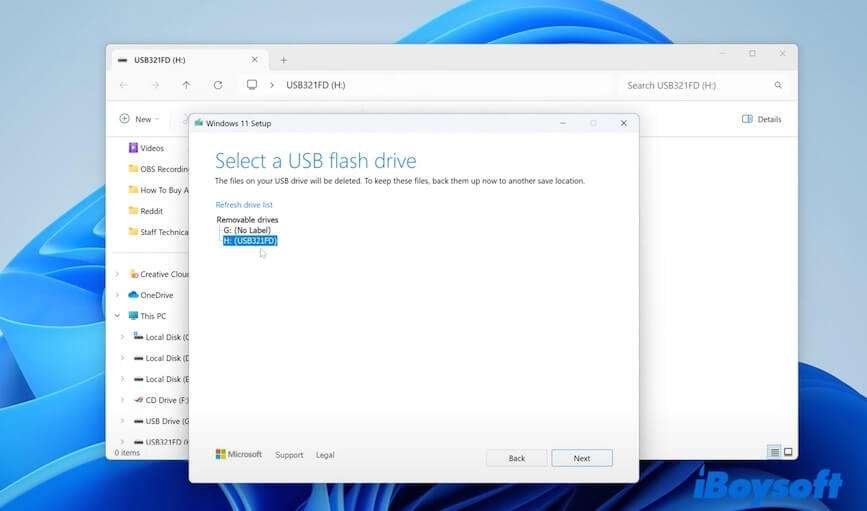 "
" - Haz clic en "Siguiente."
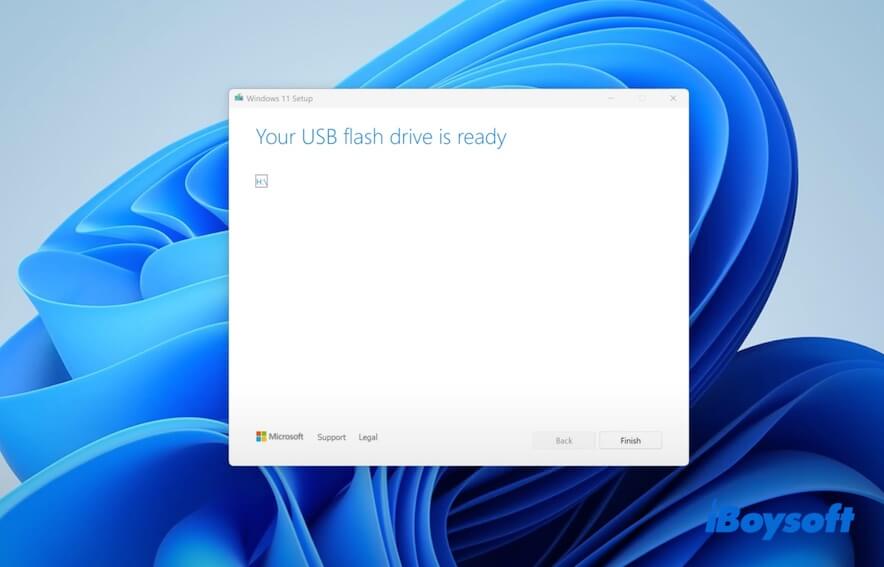
Ahora, esta herramienta descargará Windows 11 ISO, formateará la unidad USB y copiará todos los archivos de arranque necesarios para hacer un instalador de Windows 11 USB arrancable.
Usa Rufus
Rufus es una utilidad gratuita para crear un instalador de Windows arrancable en USB. También puedes usarlo para descargar el archivo ISO de Windows 11 y hacer el instalador de USB arrancable.
Así es cómo:
- Descarga un archivo ISO de Windows 11.
- Conecta una unidad USB vacía (8 GB o más) a tu PC.
- Visita la página web oficial de Rufus.
- Descarga Rufus.
- Ejecuta rufus.exe.
- En el menú desplegable de selección de arranque, selecciona "Descargar" para descargar el archivo ISO de Windows 11.
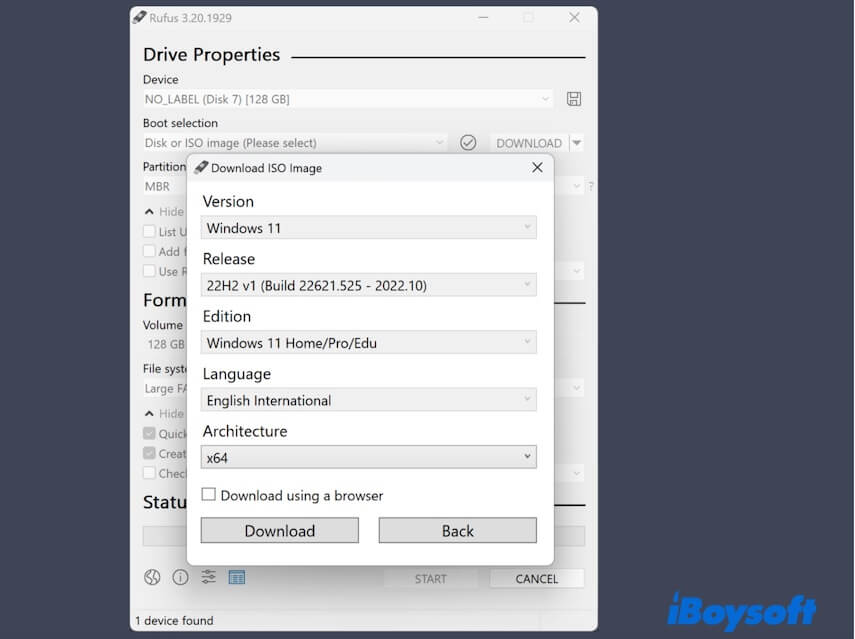
- Conecta tu unidad USB.
- Configura los ajustes:
Dispositivo: Tu unidad USB
Selección de arranque: Disco o imagen ISO
Imagen ISO: Selecciona Windows 11 ISO
Esquema de partición: GPT
Sistema objetivo: UEFI (sin CSM)
Sistema de archivos: NTFS
Tamaño de clúster: Predeterminado - Haz clic en "INICIAR."
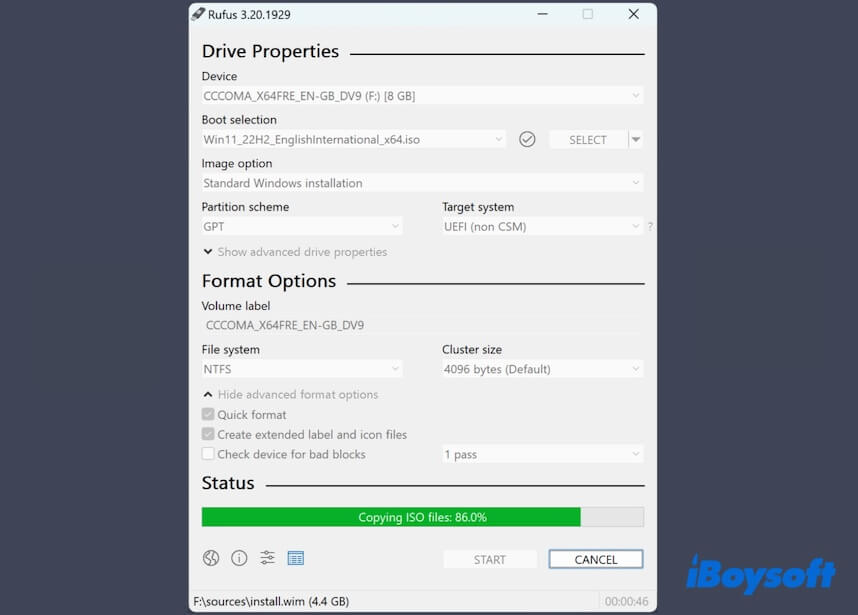
Rufus comenzará a crear un instalador de USB arrancable de Windows 11.
Comparte estas herramientas para ayudar a otros a descargar USB arrancable de Windows 11 23H2, 22H2, 22H1, etc.
Instalar Windows 11 con el instalador USB booteable
Ya sea que descargues un instalador USB booteable de Windows 11 desde iBoysoft DiskGeeker for Windows, la Herramienta de Creación de Medios, o Rufus, puedes seguir este método para instalar Windows 11 con él. Antes de comenzar, te sugerimos que hagas una copia de seguridad de los datos en la computadora destino para evitar pérdida de datos.
- Inserta el instalador USB booteable de Windows 11 en la PC.
- Enciende o reinicia la PC y presiona y mantén presionada la tecla del menú de arranque inmediatamente.
- Teclas comunes del menú de arranque: F12, F9, Esc, F8, Del.
- Selecciona la unidad USB (a menudo etiquetada como UEFI: nombre de USB).
Si no ves la unidad USB, debes ingresar al BIOS y habilitar el arranque UEFI, deshabilitar el arranque rápido y desactivar temporalmente el arranque seguro.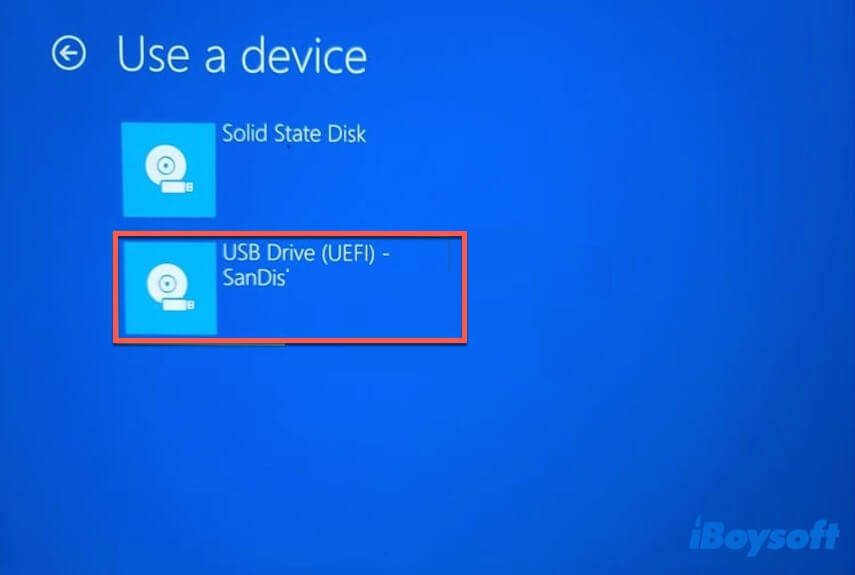
- En la pantalla de configuración, selecciona idioma, formato de hora y moneda, y teclado.
- Haz clic en "Siguiente".
- Haz clic en "Instalar ahora".
- Ingresa la clave del producto si la tienes.
- Si no la tienes, omite este paso. Luego, deberás elegir una edición.
- Haz clic en "Siguiente".
- Acepta los términos de la licencia.
- Selecciona "Personalizado: Instalar solo Windows (avanzado)".
- Selecciona "Espacio no asignado".
- Haz clic en "Siguiente".
- Espera a que se instale Windows 11 en la PC.
Si esta publicación sobre la descarga de Windows 11 USB booteable te resultó útil, compártela con más personas.
Preguntas frecuentes sobre la descarga de Windows 11 USB booteable
- Q¿Puedes descargar Windows 11 en una memoria USB?
-
A
Sí, el instalador de Windows 11 es un archivo ISO. Puedes descargarlo en una memoria USB. Si vas a instalar Windows 11 desde una memoria USB, deberías crear un instalador de USB de arranque de Windows 11 en lugar de simplemente descargar Windows 11 en un USB.
Por cierto, crear un USB de arranque implica borrar el dispositivo y escribir el ISO en un formato de arranque para que la PC pueda arrancar desde el USB.
Por esta razón, no debes descargar el ISO de Windows 11 en la misma memoria USB que planeas usar como instalador de arranque. Hacer que la memoria USB sea de arranque borrará todos los datos existentes en ella, incluido el archivo ISO.
- Q¿Cómo descargo y creo una memoria USB de arranque para Windows 11?
-
A
Puedes usar iBoysoft DiskGeeker for Windows para hacer este trabajo. Esta herramienta te ayuda a crear automáticamente un instalador de USB de arranque para Windows 11.
1. Conecta una memoria USB con al menos 32 GB de espacio libre (recomendado).
2. Instala iBoysoft DiskGeeker for Windows en tu PC y ábrelo.
3. Haz clic en Windows en el módulo de Descargar y crear disco de arranque, y selecciona Crear instalador USB de SO de Windows.
4. Selecciona tu memoria USB.
5. Haz clic en Windows 11, selecciona la actualización, idioma, arquitectura y edición.
6. Haz clic en Comenzar a crear el disco de arranque.
7. Espera a que se cree automáticamente el instalador de USB de arranque de Windows 11.
- Q¿Por qué no puedo instalar Windows 11 desde un USB?
-
A
Hay diversas razones. Aquí están las más comunes:
El USB no está realmente configurado como de arranque. El ISO fue copiado en el USB en lugar de ser escrito como un instalador de arranque.
La configuración de arranque USB en tu PC está desactivada en el BIOS/UEFI.
El Secure Boot o TPM están desactivados en tu PC. Windows 11 requiere TPM 2.0 y Secure Boot de manera predeterminada.
El archivo ISO de Windows utilizado para crear el instalador de USB de arranque está corrupto o incompleto.