Si vous prévoyez de télécharger Windows 11 sur une clé USB pour une installation fraîche, pour démarrer un PC qui ne démarre pas, réinstaller Windows 11, réparer une installation Windows existante, ou installer Windows 11 sur un nouveau PC, ne manquez pas ce guide.
Il couvre différentes façons de télécharger une clé USB bootable de Windows 11, et des étapes détaillées sont fournies.
Téléchargement d'une clé USB bootable de Windows 11
Remarque : Généralement, télécharger un ISO de Windows 11 sur une clé USB ne fait que sauvegarder le fichier ISO sur la clé. Cela ne la rend pas bootable.
Si vous souhaitez télécharger un programme d'installation USB bootable de Windows 11, vous devez utiliser un outil dédié, comme iBoysoft DiskGeeker pour Windows, l'outil de création de médias, ou Rufus. Ces outils aident à écrire l'ISO sur la clé USB. En détail, ce processus formate la clé USB et la configure pour que le PC puisse démarrer dessus et installer Windows 11.
Utiliser iBoysoft DiskGeeker pour Windows
iBoysoft DiskGeeker pour Windows est un gestionnaire de disques qui vous permet de télécharger un programme d'installation USB bootable de Windows 11 en quelques clics. Le prérequis est de préparer une clé USB.
Il est souvent loué comme un outil de téléchargement facile à utiliser pour créer une clé USB amorçable avec Windows qui crée automatiquement une clé USB amorçable après avoir sélectionné la version de Windows désirée.
Suivez simplement ces étapes pour télécharger rapidement un installateur de clé USB amorçable pour Windows 11 avec iBoysoft DiskGeeker pour Windows :
- Connectez une clé USB effacée d'au moins 32 Go à votre PC.
- Installez et ouvrez iBoysoft DiskGeeker pour Windows.
- Dans le champ Télécharger et créer un disque de démarrage, cliquez sur "Windows" > "Créer un installateur USB de Windows OS".

- Sélectionnez la clé USB comme disque cible.

- Cliquez sur "Windows 11".
- Sélectionnez la mise à jour, la langue, l'architecture (x64 par défaut) et l'édition souhaitées pour Windows 11.

- Cliquez sur "Commencer la création du disque de démarrage" > "Oui".
Attendez un moment et vous obtiendrez un installateur de clé USB amorçable pour Windows 11.
Partagez cet outil professionnel pour télécharger une clé USB amorçable pour Windows 11 avec d'autres.
Utilisez l'outil de création de contenu de Microsoft
Télécharger une clé USB amorçable pour Windows 11 consiste en réalité à créer un installateur de clé USB amorçable. Microsoft vous propose l'outil de création de contenu pour effectuer cette tâche.
Vous pouvez suivre les étapes ci-dessous pour créer un installateur de clé USB amorçable pour Windows 11 avec l'outil de création de contenu.
- Visitez la page de téléchargement de Windows 11.
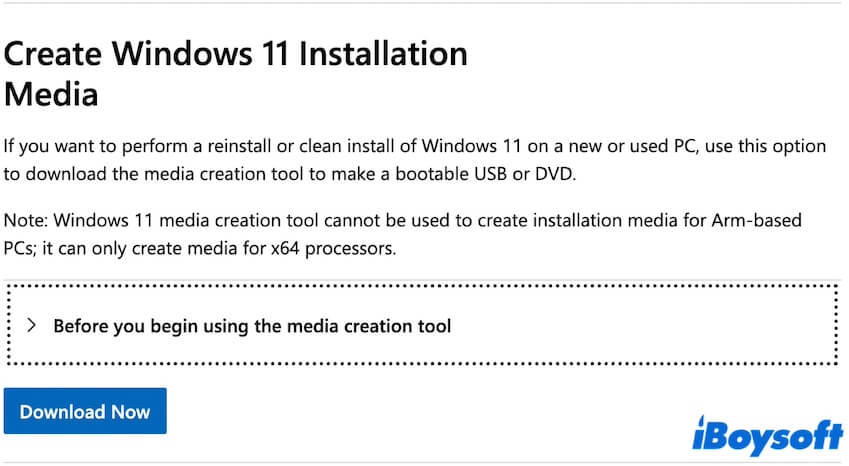
- Concentrez-vous sur la section Créer un support d'installation Windows 11.
- Développez "Avant de commencer à utiliser l'outil de création de support" pour apprendre les notifications.
Il y a de nombreuses notes auxquelles vous devez prêter attention. Veuillez les lire attentivement. - Cliquez sur "Télécharger maintenant" pour télécharger l'outil de création de support.
- Attendez que l'outil soit téléchargé.
- Cliquez avec le bouton droit sur le fichier MediaCreationTool.exe.
- Sélectionnez "Exécuter en tant qu'administrateur".
- Sur l'invite, cliquez sur "Accepter" pour accepter les termes de la licence.
- Choisissez "Créer un support d'installation pour un autre PC" > "Suivant".
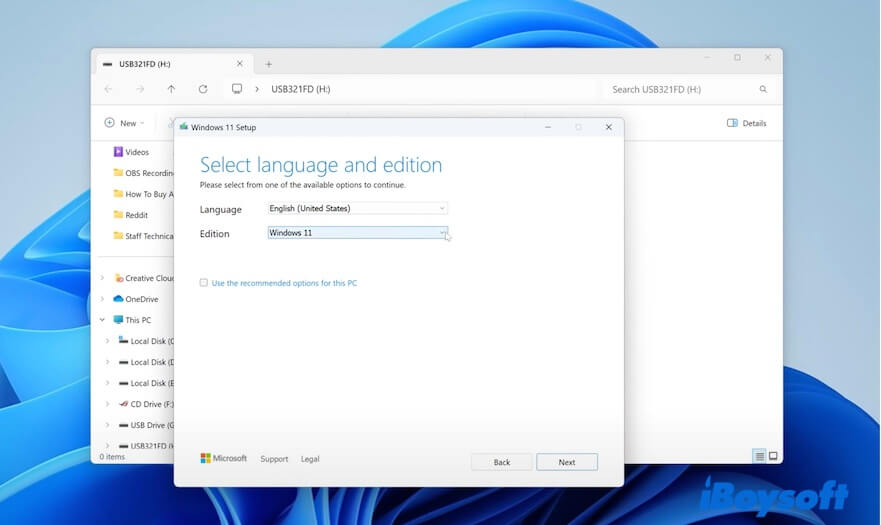
- Sélectionnez la langue, l'édition et l'architecture (64 bits) souhaitées pour Windows 11.
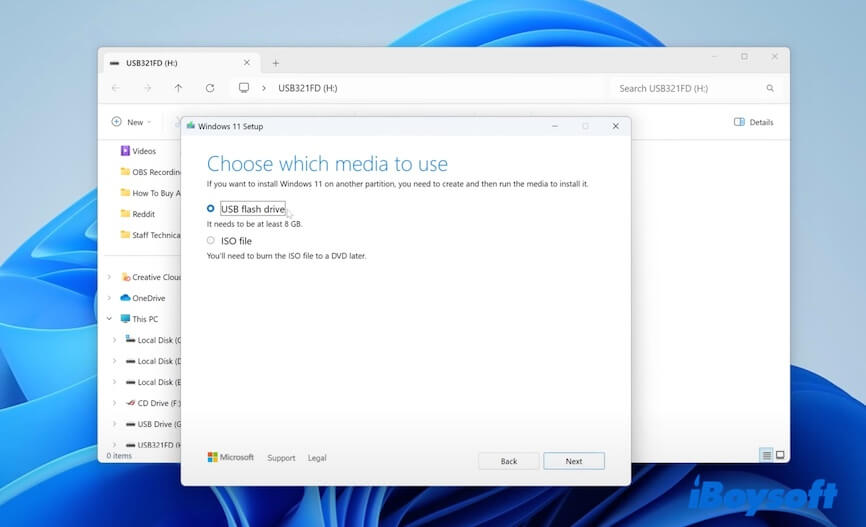
- Sélectionnez "Clé USB" comme support souhaité > "Suivant".
- Branchez votre clé USB vide avec au moins 8 Go d'espace libre.
(Nous vous suggérons d'avoir une clé de 32 Go ou plus pour garantir des performances ultérieures fluides.) - Sélectionnez la clé USB dans la liste.
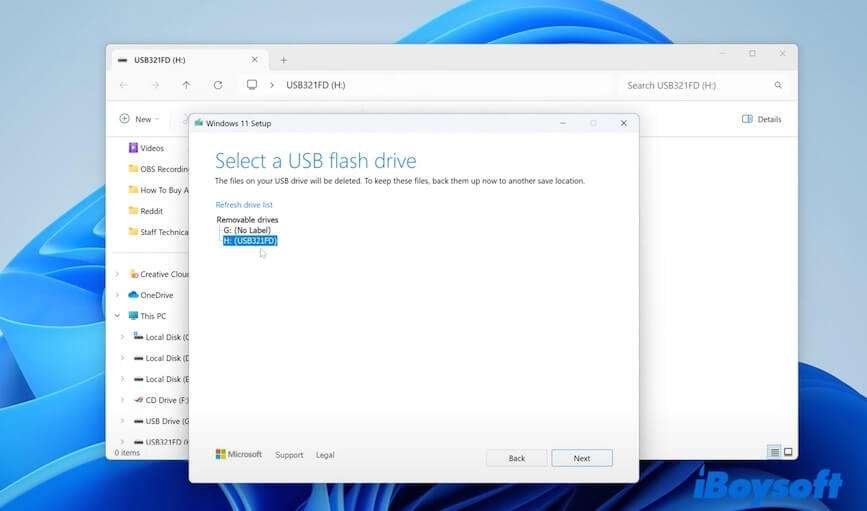 "
" - Cliquez sur "Suivant".
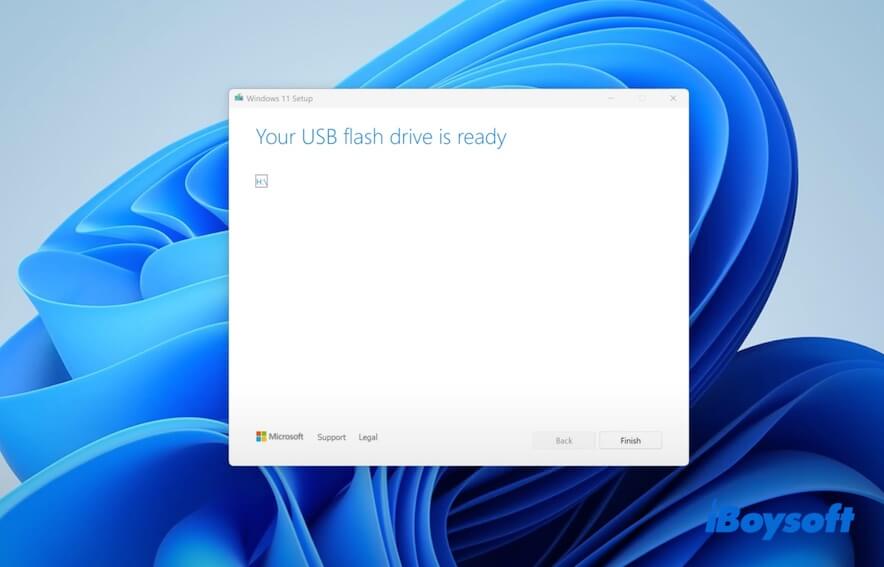
Maintenant, cet outil téléchargera l'ISO de Windows 11, formatera la clé USB et copiera tous les fichiers de démarrage nécessaires pour créer un installateur USB bootable de Windows 11.
Utiliser Rufus
Rufus est un utilitaire gratuit pour créer un installateur USB bootable de Windows. Vous pouvez également l'utiliser pour télécharger le fichier ISO de Windows 11 et créer l'installateur USB bootable.
Voici comment procéder :
- Téléchargez un fichier ISO de Windows 11.
- Connectez une clé USB vide (8 Go ou plus) à votre PC.
- Visitez le site web officiel de Rufus.
- Téléchargez Rufus.
- Exécutez rufus.exe.
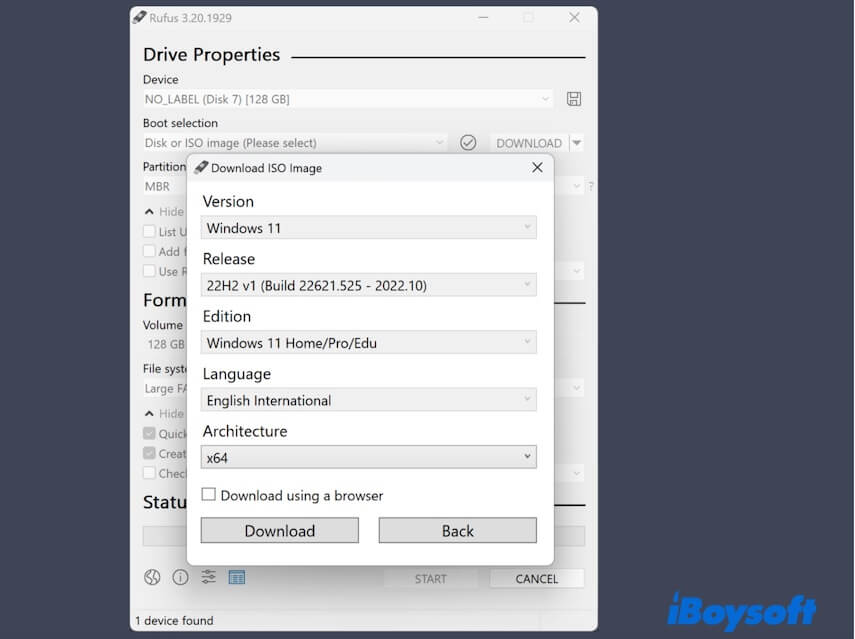
- Dans le menu déroulant de sélection de démarrage, sélectionnez "Télécharger" pour télécharger le fichier ISO de Windows 11.
- Connectez votre clé USB.
- Configurez les paramètres :
Périphérique : Votre clé USB
Sélection de démarrage : Disque ou image ISO
Image ISO : Sélectionnez l'ISO de Windows 11
Schéma de partition : GPT
Système cible : UEFI (non CSM)
Système de fichiers : NTFS
Taille de cluster : Par défaut - Cliquez sur "DÉMARRER".
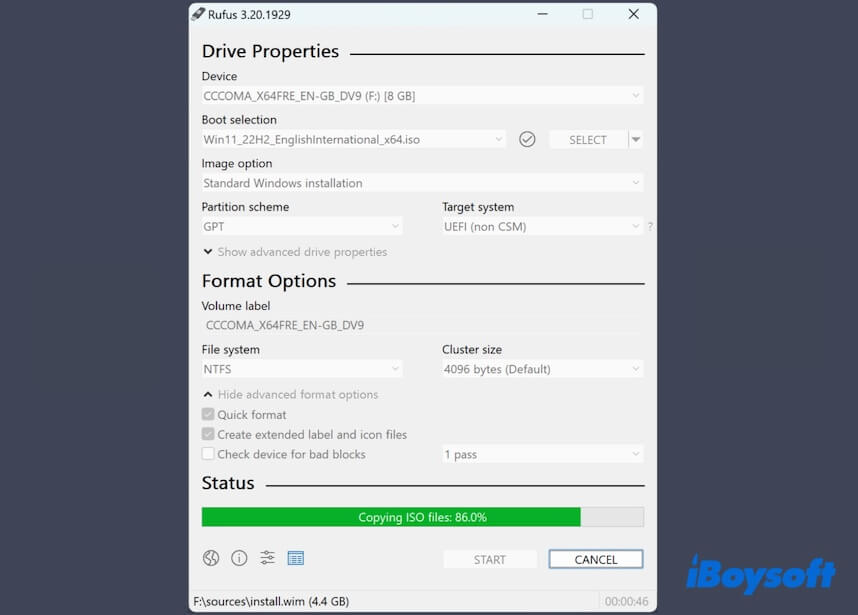
Rufus commencera à créer un installateur USB bootable de Windows 11.
Partagez ces outils pour aider les autres à télécharger un installateur USB bootable de Windows 11 23H2, 22H2, 22H1, etc.
Installer Windows 11 avec le programme d'installation USB bootable
Que vous téléchargiez un programme d'installation USB bootable de Windows 11 depuis iBoysoft DiskGeeker pour Windows, l'Outil de création de média ou Rufus, vous pouvez suivre cette méthode pour installer Windows 11 avec celui-ci. Avant de commencer, nous vous suggérons de sauvegarder les données sur l'ordinateur cible au cas où vous perdriez des données.
- Insérez le programme d'installation USB bootable de Windows 11 dans le PC.
- Allumez ou redémarrez le PC et appuyez immédiatement sur la touche du menu de démarrage et maintenez-la enfoncée.
- Touche commune du menu de démarrage : F12, F9, Esc, F8, Del.
- Sélectionnez le lecteur USB (souvent étiqueté UEFI: nom de l'USB).
Si vous ne voyez pas le lecteur USB, vous devriez entrer dans le BIOS et activer le démarrage UEFI, désactiver le démarrage rapide et désactiver temporairement le démarrage sécurisé.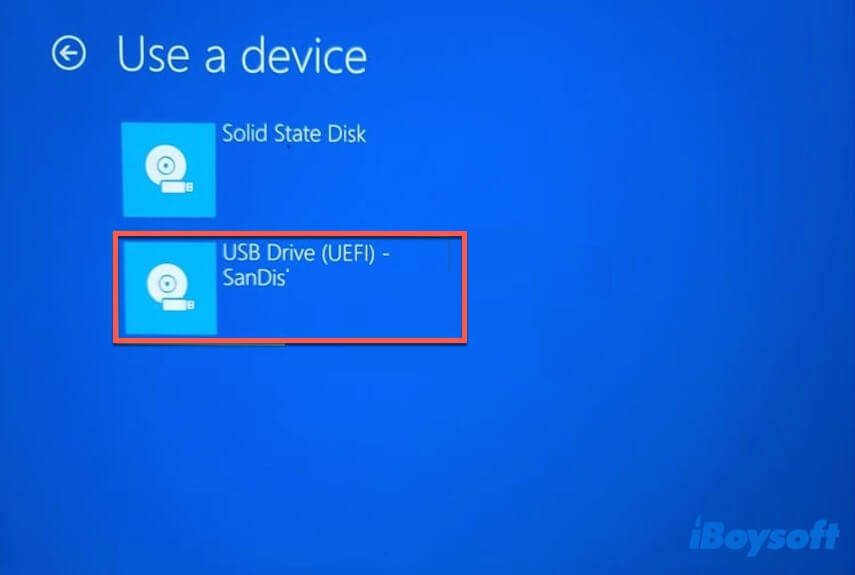
- Sur l'écran de configuration, sélectionnez la langue, le format d'heure & de devise, et le clavier.
- Cliquez sur "Suivant."
- Cliquez sur "Installer maintenant."
- Entrez la clé de produit si vous en avez une.
- Sinon, passez cette étape. Ensuite, vous devriez choisir une édition.
- Cliquez sur "Suivant."
- Acceptez les termes de licence.
- Sélectionnez "Personnalisé : Installer uniquement Windows (avancé)."
- Sélectionnez "Espace non alloué."
- Cliquez sur "Suivant."
- Attendez que Windows 11 soit installé sur le PC.
Si ce post sur le téléchargement de Windows 11 bootable USB vous aide beaucoup, partagez-le avec plus de personnes.
FAQ sur le téléchargement de Windows 11 bootable USB
- QCan you download Windows 11 onto a USB stick?
-
A
Yes, the Windows 11 installer is an ISO file. You can download it onto a USB stick. If you are going to install Windows 11 from a USB stick, you should create a Windows 11 bootable USB installer rather than simply download Windows 11 to a USB.
By the way, creating a bootable USB involves erasing the drive and writing the ISO to it in a bootable format so the PC can start from the USB.
For this reason, you should not download the Windows 11 ISO to the same USB drive you plan to use as the bootable installer. Making the USB drive bootable will erase all existing data on it, including the ISO file.
- QHow do I download and create a bootable USB for Windows 11?
-
A
You can use iBoysoft DiskGeeker for Windows to do this job. This tool helps you automatically create a bootable USB installer for Windows 11.
1. Connect a USB drive with at least 32 GB (recommended) free space.
2. Install iBoysoft DiskGeeker for Windows on your PC and open it.
3. Click Windows in the Download and create boot disk module and select Create Windows OS USB Installer.
4. Select your USB drive.
5. Click Windows 11, select the update, language, architecture, and edition.
6. Click Start creating boot disk.
7. Wait for the Windows 11 bootable USB installer to be created automatically.
- QWhy can't I install Windows 11 from USB?
-
A
There are diverse reasons. Here are the common ones:
The USB isn't actually bootable. The ISO was copied to the USB instead of being written as a bootable installer.
The USB boot setting on your PC is disabled in BIOS/UEFI.
Secure Boot or TPM is disabled on your PC. Windows 11 requires TPM 2.0 and Secure Boot by default.
The Windows ISO file used to create the bootable USB installer is corrupted or incomplete.
Comment télécharger et installer Windows 11 depuis une clé USB ?
Réponse Rapide :
Étape 1. Créer un programme d'installation USB bootable pour Windows 11
Étape 2. Installer Windows 11 avec le programme d'installation USB bootable
Obtenez un programme d'installation USB bootable de Windows 11 en utilisant iBoysoft DiskGeeker pour Windows en seulement quelques clics.