Wenn Sie Windows 11 herunterladen möchten, um es auf einem USB-Laufwerk für eine Neuinstallation, das Starten eines PCs, der nicht bootet, das erneute Installieren von Windows 11, das Reparieren einer vorhandenen Windows-Installation oder die Installation von Windows 11 auf einen neuen PC vorzunehmen, sollten Sie diesen Leitfaden nicht verpassen.
Er umfasst verschiedene Möglichkeiten zumDownload eines bootfähigen Windows 11 USB und bietet detaillierte Schritte.
Windows 11 bootfähiger USB-Download
Hinweis: Normalerweise wird beimHerunterladen einer Windows 11 ISO auf ein USB-Laufwerk nur die ISO-Datei auf dem Laufwerk gespeichert. Es macht den USB nicht bootfähig.
Wenn Sie einen bootfähigen Windows 11 USB-Installer herunterladen möchten, müssen Sie ein spezielles Tool wie iBoysoft DiskGeeker für Windows, das Media Creation Tool oder Rufus verwenden. Diese Tools helfen beim Schreiben der ISO auf das USB-Laufwerk. Dieser Prozess formatiert den USB und konfiguriert ihn so, dass ein PC davon booten und Windows 11 installieren kann.
Verwenden Sie iBoysoft DiskGeeker für Windows
iBoysoft DiskGeeker für Windows ist ein Festplattenmanager, der es Ihnen ermöglicht, einen bootfähigen USB-Installer für Windows 11 mit wenigen Klicks herunterzuladen. Die Voraussetzung ist, dass Sie ein USB-Laufwerk vorbereiten.
Es wird oft als benutzerfreundlicher Windows-Bootfähig USB-Installationsprogramm gelobt, das automatisch einen bootfähigen USB-Installationsdatenträger erstellt, nachdem Sie Ihre gewünschte Windows-Version ausgewählt haben.
Befolgen Sie einfach diese Schritte, um schnell einen Windows 11 bootfähigen USB-Installer mit iBoysoft DiskGeeker für Windows herunterzuladen:
- Verbinden Sie einen gelöschten USB-Datenträger mit mindestens 32 GB mit Ihrem PC.
- Installieren und öffnen Sie iBoysoft DiskGeeker für Windows.
- In das Feld "Boot-Datenträger herunterladen und erstellen" klicken Sie auf "Windows" > "Windows OS USB-Installer erstellen."

- Wählen Sie den USB-Datenträger als Ziel aus.

- Klicken Sie auf "Windows 11."
- Wählen Sie das gewünschte Update, Sprache, Architektur (standardmäßig x64) und Ausgabe für Windows 11 aus.

- Klicken Sie auf "Starten Sie die Erstellung des Boot-Datenträgers" > "Ja."
Bitte warten Sie einen Moment, Sie erhalten einen Windows 11 bootfähigen USB-Installer.
Teilen Sie dieses professionelle Tool für Windows 11 bootfähigen USB-Download mit anderen.
Verwenden Sie das Media Creation Tool von Microsoft
Das Herunterladen eines bootfähigen Windows 11 USB-Laufwerks bedeutet tatsächlich, einen bootfähigen USB-Installer zu erstellen. Microsoft bietet Ihnen das Media Creation Tool, um diese Aufgabe zu erledigen.
Sie können den folgenden Schritten folgen, um einen Windows 11 bootfähigen USB-Installer mit dem Media Creation Tool zu erstellen.
- Besuchen Sie die Windows 11 Download-Seite.
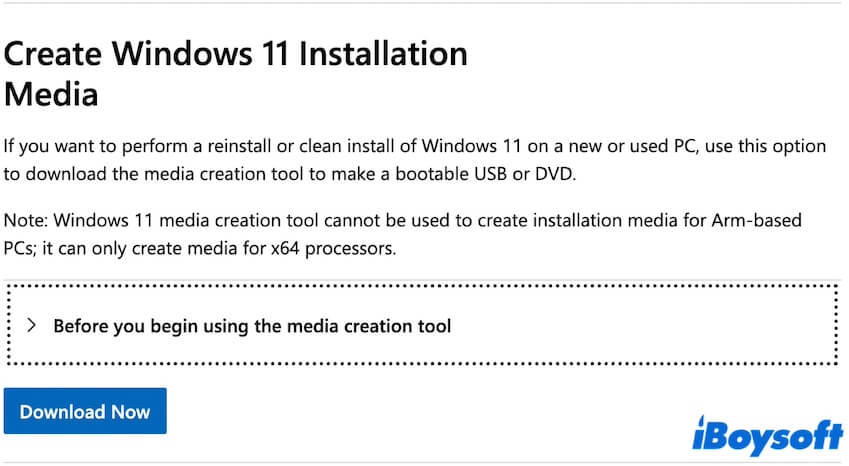
- Beachten Sie den Abschnitt zur Erstellung eines Windows 11 Installationsmediums.
- Klappen Sie "Bevor Sie das Media Creation Tool verwenden" aus, um die Benachrichtigungen zu erfahren.
Es gibt viele Hinweise, auf die Sie achten sollten. Bitte lesen Sie sie sorgfältig durch. - Klicken Sie auf "Jetzt herunterladen", um das Media Creation Tool herunterzuladen.
- Warten Sie, bis das Tool heruntergeladen ist.
- Klicken Sie mit der rechten Maustaste auf die Datei MediaCreationTool.exe.
- Wählen Sie "Als Administrator ausführen".
- Klicken Sie auf der Aufforderung auf "Akzeptieren", um den Lizenzbedingungen zuzustimmen.
- Wählen Sie "Installationsmedium für einen anderen PC erstellen" > "Weiter".
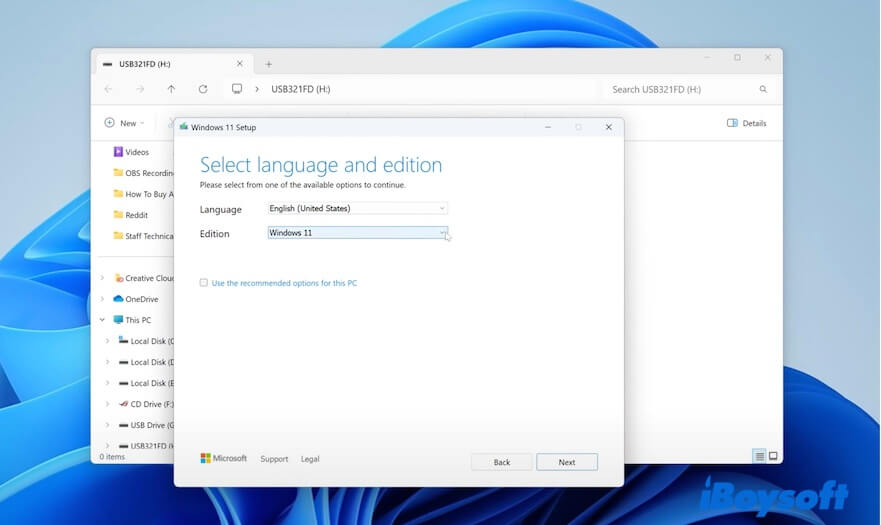
- Wählen Sie Ihre gewünschte Sprache, Edition und Architektur (64-Bit) für Windows 11 aus.
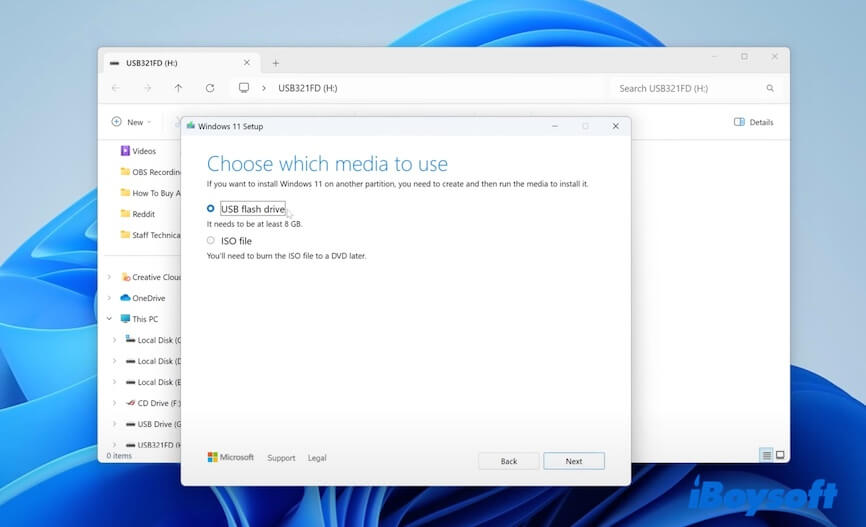
- Wählen Sie "USB-Flashlaufwerk" als Ihr gewünschtes Medium > "Weiter".
- Stecken Sie Ihr leeres USB-Laufwerk mit mindestens 8 GB freiem Speicherplatz ein.
(Wir empfehlen, dass das Laufwerk 32 GB oder mehr hat, um eine reibungslose Performance später zu gewährleisten.) - Wählen Sie das USB-Laufwerk aus der Liste aus.
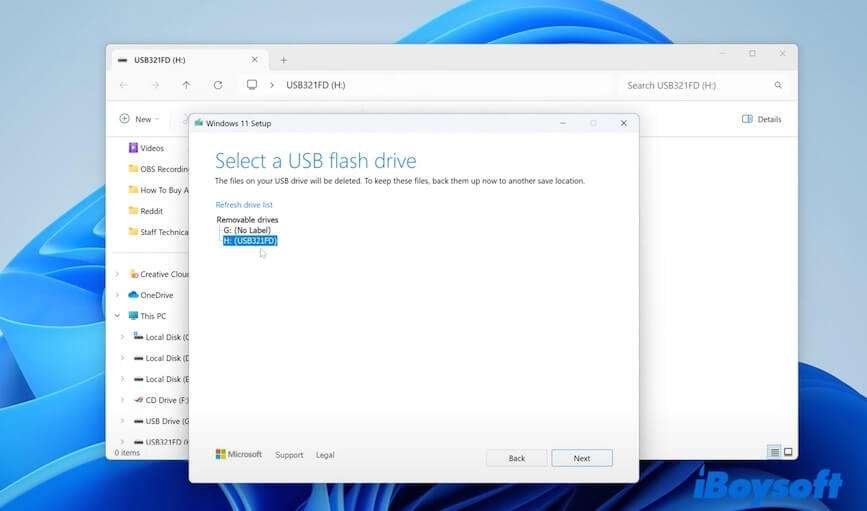
- Klicken Sie auf "Weiter".
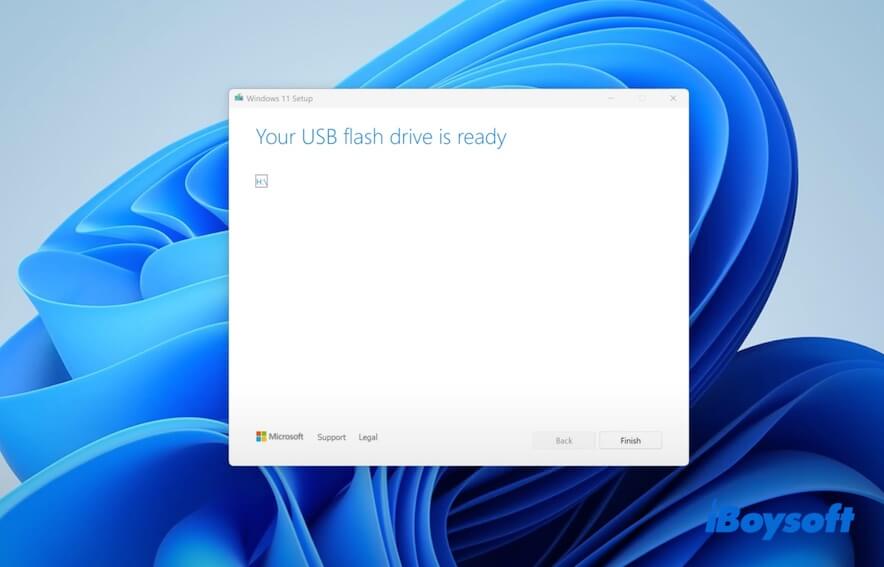
Nun wird dieses Tool Windows 11 ISO herunterladen, das USB-Laufwerk formatieren und alle erforderlichen Startdateien kopieren, um einen bootfähigen Windows 11 USB-Installer zu erstellen.
Verwenden Sie Rufus
Rufus ist ein kostenloses Dienstprogramm zur Erstellung eines bootfähigen Windows-USB-Installers. Sie können es auch verwenden, um die Windows 11 ISO-Datei herunterzuladen und den bootfähigen USB-Installer zu erstellen.
So geht's:
- Laden Sie eine Windows 11 ISO-Datei herunter.
- Schließen Sie ein leeres USB-Laufwerk (8 GB oder größer) an Ihren PC an.
- Besuchen Sie die offizielle Rufus-Website.
- Laden Sie Rufus herunter.
- Führen Sie rufus.exe aus.
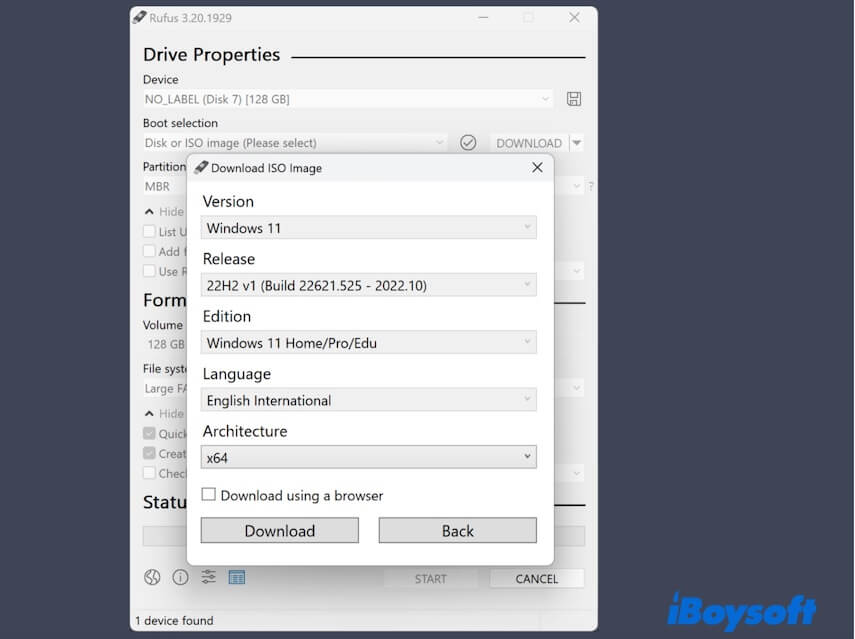
- Wählen Sie im Dropdown-Menü "Boot-Auswahl" "Herunterladen", um die Windows 11 ISO-Datei herunterzuladen.
- Schließen Sie Ihr USB-Laufwerk an.
- Konfigurieren Sie die Einstellungen:
Gerät: Ihr USB-Laufwerk
Boot-Auswahl: Datenträger oder ISO-Image
ISO-Image: Wählen Sie Windows 11 ISO aus
Partitionschema: GPT
Zielsystem: UEFI (non CSM)
Dateisystem: NTFS
Clustergröße: Standard - Klicken Sie auf "START".
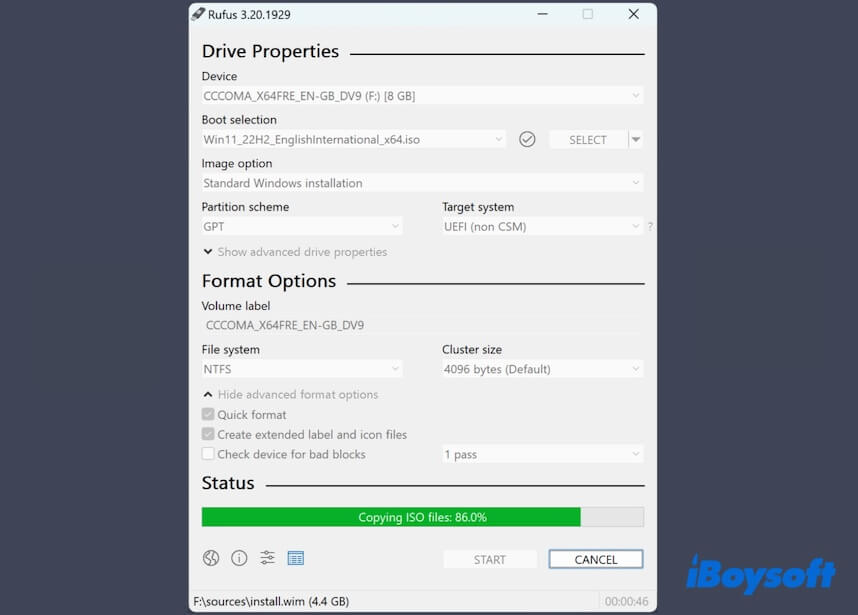
Rufus wird mit der Erstellung eines bootfähigen Windows 11 USB-Installers beginnen.
Teilen Sie diese Tools, um anderen beim Herunterladen des bootfähigen USB Windows 11 23H2, 22H2, 22H1 usw. zu helfen.
Windows 11 mit dem bootfähigen USB-Installationsprogramm installieren
Ob Sie ein Windows 11 bootfähiges USB-Installationsprogramm von iBoysoft DiskGeeker für Windows, dem Media Creation Tool oder Rufus herunterladen, können Sie auf diese Weise Windows 11 damit installieren. Bevor Sie beginnen, empfehlen wir Ihnen, die Daten auf dem Zielcomputer zu sichern, um Datenverlust zu vermeiden.
- Legen Sie das Windows 11 bootfähige USB-Installationsprogramm in den PC ein.
- Schalten Sie den PC ein oder starten Sie ihn neu und drücken und halten Sie sofort die Taste für das Bootmenü.
- Gängige Bootmenü-Tasten: F12, F9, Esc, F8, Del.
- Wählen Sie das USB-Laufwerk (oft als UEFI: USB-Name gekennzeichnet).
Wenn Sie das USB-Laufwerk nicht sehen, sollten Sie ins BIOS gehen, UEFI-Boot aktivieren, Schnellstart deaktivieren und Secure Boot vorübergehend deaktivieren.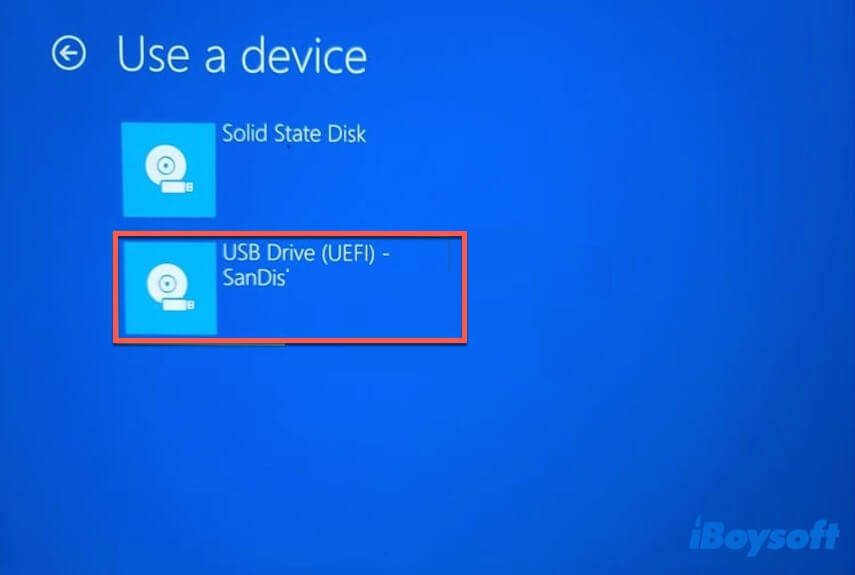
- Wählen Sie auf dem Einrichtungsbildschirm Sprache, Zeit & Währungsformat und Tastatur aus.
- Klicken Sie auf "Weiter".
- Klicken Sie auf "Jetzt installieren".
- Geben Sie den Product Key ein, wenn Sie einen haben.
- Wenn nicht, überspringen Sie diesen Schritt. Als nächstes sollten Sie eine Edition auswählen.
- Klicken Sie auf "Weiter".
- Akzeptieren Sie die Lizenzbedingungen.
- Wählen Sie "Benutzerdefiniert: Nur Windows installieren (erweitert)."
- Wählen Sie "Nicht zugewiesener Speicherplatz".
- Klicken Sie auf "Weiter".
- Warten Sie, bis Windows 11 auf dem PC installiert ist.
Wenn Ihnen dieser Beitrag über das Windows 11 bootfähige USB-Download sehr geholfen hat, teilen Sie ihn mit mehr Menschen.
Häufig gestellte Fragen zum Windows 11 bootfähigen USB-Download
- QKönnen Sie Windows 11 auf einem USB-Stick herunterladen?
-
A
Ja, der Windows 11-Installer ist eine ISO-Datei. Sie können sie auf einem USB-Stick herunterladen. Wenn Sie Windows 11 von einem USB-Stick installieren möchten, sollten Sie einen bootfähigen Windows 11-USB-Installer erstellen, anstatt einfach Windows 11 auf einen USB herunterzuladen.
Übrigens, das Erstellen eines bootfähigen USB beinhaltet das Löschen des Laufwerks und das Schreiben der ISO in einem bootfähigen Format, damit der PC von USB starten kann.
Deshalb sollten Sie die Windows 11 ISO nicht auf demselben USB-Laufwerk herunterladen, das Sie als bootfähigen Installer verwenden möchten. Das Erstellen des USB-Laufwerks als bootfähig wird alle vorhandenen Daten darauf löschen, einschließlich der ISO-Datei.
- QWie lade ich Windows 11 herunter und erstelle einen bootfähigen USB für Windows 11?
-
A
Sie können iBoysoft DiskGeeker für Windows verwenden, um diese Aufgabe zu erledigen. Dieses Tool hilft Ihnen automatisch einen bootfähigen USB-Installer für Windows 11 zu erstellen.
1. Verbinden Sie ein USB-Laufwerk mit mindestens 32 GB (empfohlen) freiem Speicherplatz.
2. Installieren Sie iBoysoft DiskGeeker für Windows auf Ihrem PC und öffnen Sie es.
3. Klicken Sie auf Windows im Modul Download und erstellen Sie Boot-Disk und wählen Sie Erstellen Windows OS USB-Installer.
4. Wählen Sie Ihr USB-Laufwerk aus.
5. Klicken Sie auf Windows 11, wählen Sie das Update, die Sprache, die Architektur und die Edition.
6. Klicken Sie auf Boot-Disk erstellen starten.
7. Warten Sie, bis der bootfähige USB-Installer für Windows 11 automatisch erstellt wurde.
- QWarum kann ich Windows 11 nicht von USB installieren?
-
A
Es gibt unterschiedliche Gründe. Hier sind die häufigsten:
Der USB ist tatsächlich nicht bootfähig. Die ISO wurde auf den USB kopiert anstatt als bootfähiger Installer geschrieben zu werden.
Die USB-Boot-Einstellung auf Ihrem PC ist im BIOS/UEFI deaktiviert.
Secure Boot oder TPM ist auf Ihrem PC deaktiviert. Windows 11 erfordert standardmäßig TPM 2.0 und Secure Boot.
Die Windows ISO-Datei, die zum Erstellen des bootfähigen USB-Installers verwendet wurde, ist beschädigt oder unvollständig.