Eğer bir USB sürücüye Windows 11 indirmeyi düşünüyorsanız, bir PC'yi başlatma sorunu yaşayan bir PC'yi onarmak, mevcut bir Windows kurulumunu onarmak veya yeni bir PC'ye Windows 11 yüklemek için bu kılavuzu kaçırmayın.
Farklı Windows 11 bootable USB indirme yöntemlerini kapsar ve detaylı adımlar sunar.
Windows 11 bootable USB indirme
Not: Genellikle, bir Windows 11 ISO'sunu bir USB sürücüye indirmek sadece ISO dosyasını sürücüye kaydeder. USB'yi bootable hale getirmez.
Eğer bir Windows 11 bootable USB yükleyicisi indirmek istiyorsanız, iBoysoft DiskGeeker for Windows, Medya Oluşturma Aracı veya Rufus gibi özel bir araç kullanmanız gerekir. Bu araçlar ISO'yu USB sürücüye yazmanıza yardımcı olur. Daha ayrıntılı olarak, bu süreç USB'yi biçimlendirir ve yapılandırır böylece bir PC ondan başlayabilir ve Windows 11'i yükleyebilir.
iBoysoft DiskGeeker for Windows'u Kullanın
iBoysoft DiskGeeker for Windows Windows 11 bootable USB yükleyicisini birkaç tıklamayla indirmenizi sağlayan bir disk yöneticisidir. Ön koşul bir USB sürücü hazırlamaktır.
İstenen Windows sürümünü seçtikten sonra otomatik olarak bir önyüklenebilir USB yükleyici oluşturan ve sıkça kolay kullanımıyla övülen bir Windows önyüklenebilir USB yükleyici indiricisi olarak sıkça övgü alır.
Hızla bir Windows 11 önyüklenebilir USB yükleyiciyi iBoysoft DiskGeeker for Windows ile indirmek için bu adımları izleyin:
- En az 32 GB kapasiteli boş bir USB sürücüyü bilgisayarınıza bağlayın.
- iBoysoft DiskGeeker for Windows programını indirin ve açın.
- İndir ve önyüklenebilir diski oluştur alanında, "Windows" > "Windows OS USB Yükleyici Oluştur" seçeneğine tıklayın.

- Hedef diski USB sürücü olarak seçin.

- "Windows 11"e tıklayın.
- Windows 11 için istenen güncellemeyi, dil, mimari (varsayılan olarak x64) ve sürümü seçin.

- "Önyüklenebilir disk oluşturmaya başla" > "Evet"e tıklayın.
Birkaç dakika bekleyin, Windows 11 önyüklenebilir USB yükleyicinizi alacaksınız.
Bu profesyonel Windows 11 önyüklenebilir USB indirme aracını diğerleriyle paylaşın.
Microsoft'un Medya Oluşturma Aracını Kullanın
Bir Windows 11 önyüklenebilir USB sürücüsü indirmek aslında bir önyüklenebilir USB yükleyici oluşturmaktır. Microsoft size bu işi yapmak için Medya Oluşturma Aracını sunar.
Bir Windows 11 önyüklenebilir USB yükleyici oluşturmak için aşağıdaki adımları takip edebilirsiniz.
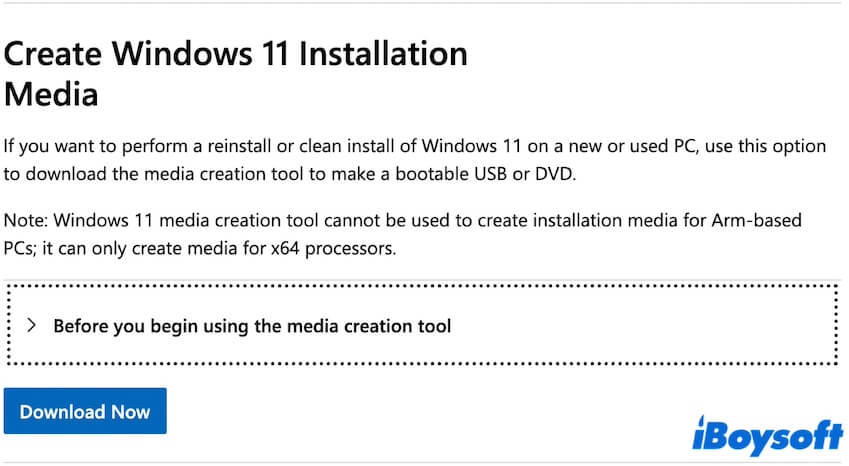
- Windows 11 indirme sayfasını ziyaret edin.
- Windows 11 Yükleme Medyası Oluşturma bölümüne odaklanın.
- "Ortam oluşturma aracını kullanmaya başlamadan önce" başlığını genişletin, bildirimleri öğrenmek için.
Dikkat etmeniz gereken birçok not var. Lütfen dikkatlice okuyun. - "Şimdi İndir"e tıklayarak medya oluşturma aracını indirin.
- Araç indirilmesini bekleyin.
- MediaCreationTool.exe dosyasına sağ tıklayın.
- "Yönetici olarak çalıştır"ı seçin.
- Açılan ekranda lisans şartlarını kabul etmek için "Kabul Et"e tıklayın.
- "Başka bir PC için yükleme medyası oluştur" > "İleri"yi seçin.
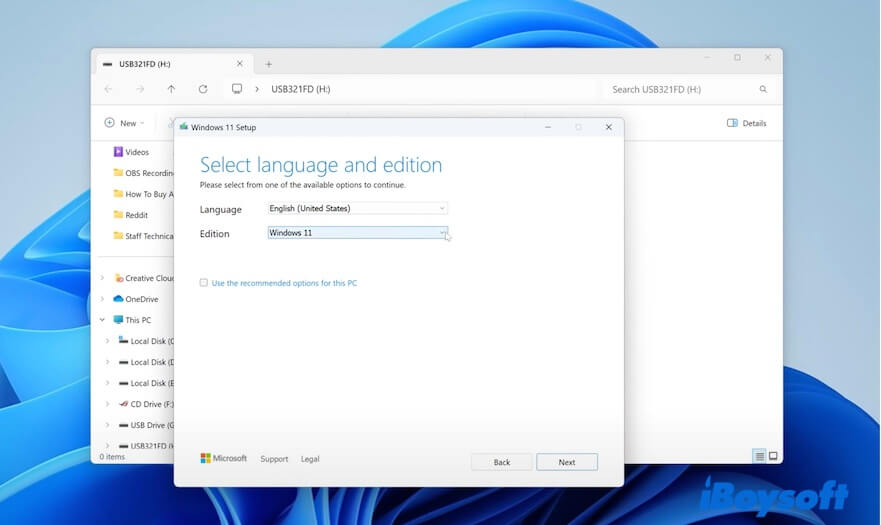
- Windows 11 için istediğiniz dil, sürüm ve mimari (64-bit) seçeneğinizi belirleyin.
- İstenilen ortam olarak "USB flash sürücü"yü seçin > "İleri."
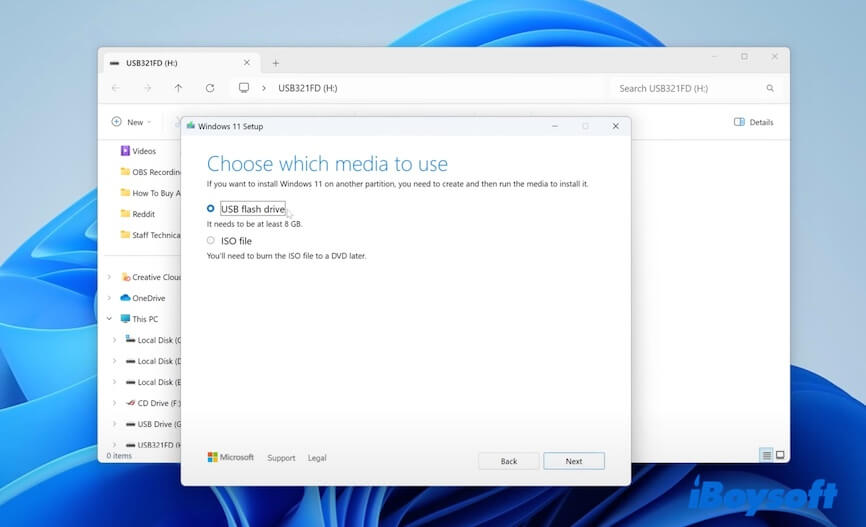
- En az 8 GB boş alanı olan USB sürücünüzü takın.
(Daha sonra performansın sorunsuz olması için en az 32 GB öneririz.) - Listeden USB sürücünüzü seçin.
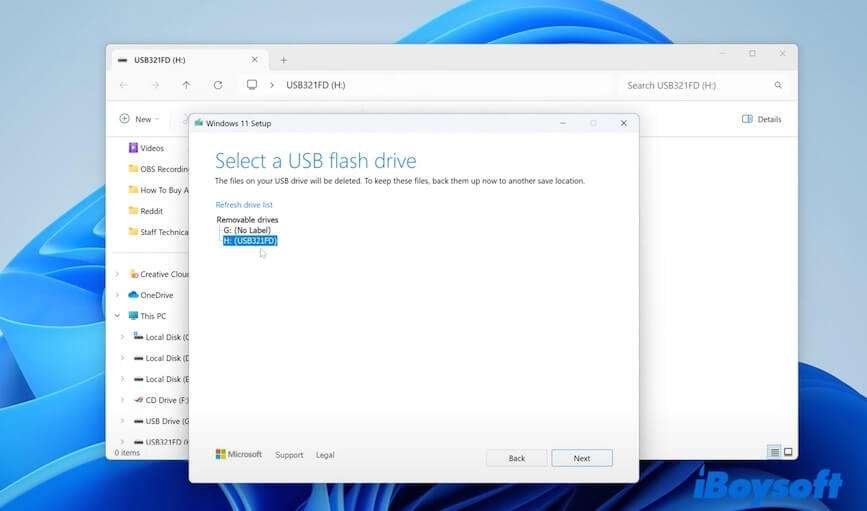
- "İleri"ye tıklayın.
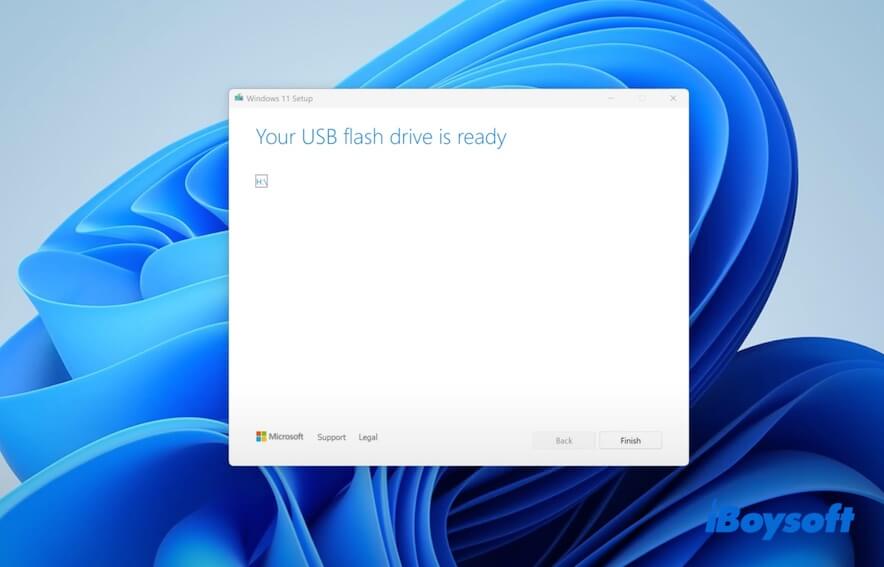
Şimdi, bu araç Windows 11 ISO'yu indirecek, USB sürücüyü biçimlendirecek ve önyüklenebilir Windows 11 USB yükleyici yapmak için gerekli olan tüm gerekli önyükleme dosyalarını kopyalayacak.
Rufus Kullanın
Rufus, bir Windows önyüklenebilir USB yükleyici oluşturmak için ücretsiz bir yardımcı programdır. Ayrıca Windows 11 ISO dosyasını indirmek ve önyüklenebilir USB yükleyici yapmak için de kullanabilirsiniz.
İşte yapmanız gerekenler:
- Windows 11 ISO dosyasını indirin.
- Boş bir USB sürücüyü (8 GB veya daha büyük) bilgisayarınıza bağlayın.
- Resmi Rufus web sitesini ziyaret edin resmi Rufus web sitesi.
- Rufus'u indirin.
- rufus.exe dosyasını çalıştırın.
- Boot seçim açılır menüsünde, Windows 11 ISO dosyasını indirmek için "İndir"i seçin.
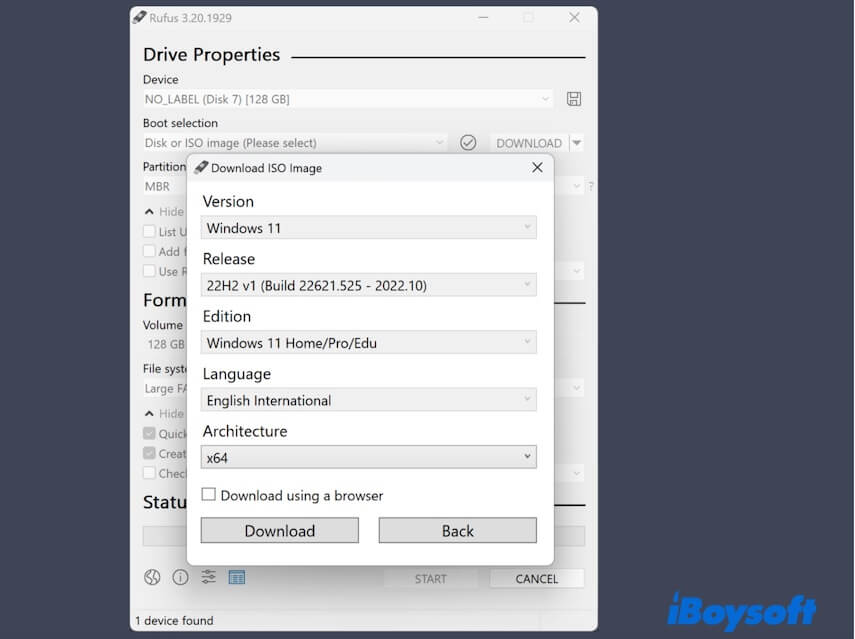
- USB sürücünüzü bağlayın.
- Ayarları yapılandırın:
Aygıt: USB sürücünüz
Önyükleme seçimi: Disk veya ISO görüntüsü
ISO Görüntüsü: Windows 11 ISO'yu seçin
Bölüm düzeni: GPT
Hedef sistem: UEFI (CSM olmadan)
Dosya sistemi: NTFS
Küme boyutu: Varsayılan - "BAŞLAT"ı tıklayın.
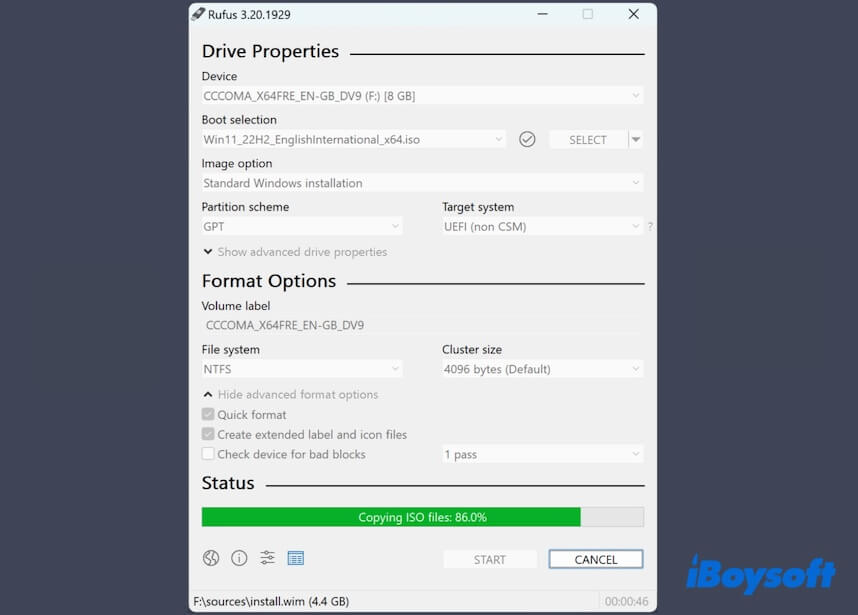
Rufus, Windows 11 önyüklenebilir USB yükleyici oluşturmaya başlayacaktır.
Diğer kişilerin önyüklenebilir USB Windows 11 23H2, 22H2, 22H1 vb. indirmelerine yardımcı olmak için bu araçları paylaşın.
Önyüklenebilir USB yükleyicisi ile Windows 11 yükleme
Microsoft Windows 11 önyüklenebilir USB yükleyicisini iBoysoft DiskGeeker for Windows, Media Creation Tool veya Rufus'tan indirseniz de, Windows 11'i bu şekilde yükleyebilirsiniz. Başlamadan önce, veri kaybı durumunda hedef bilgisayardaki verileri yedeklemenizi öneririz.
- Windows 11 önyüklenebilir USB yükleyicisini bilgisayara takın.
- Bilgisayarı açın veya yeniden başlatın ve hemen önyükleme menüsü tuşunu basılı tutun.
- Yaygın önyükleme menü tuşları: F12, F9, Esc, F8, Del.
- USB sürücüyü seçin (genellikle UEFI: USB adıyla etiketlenir).
USB sürücüyü görmüyorsanız, BIOS'a girip UEFI önyükleme, hızlı önyükleme devre dışı bırakma ve geçici olarak güvenli önyükleme devre dışı bırakma işlemlerini yapmalısınız.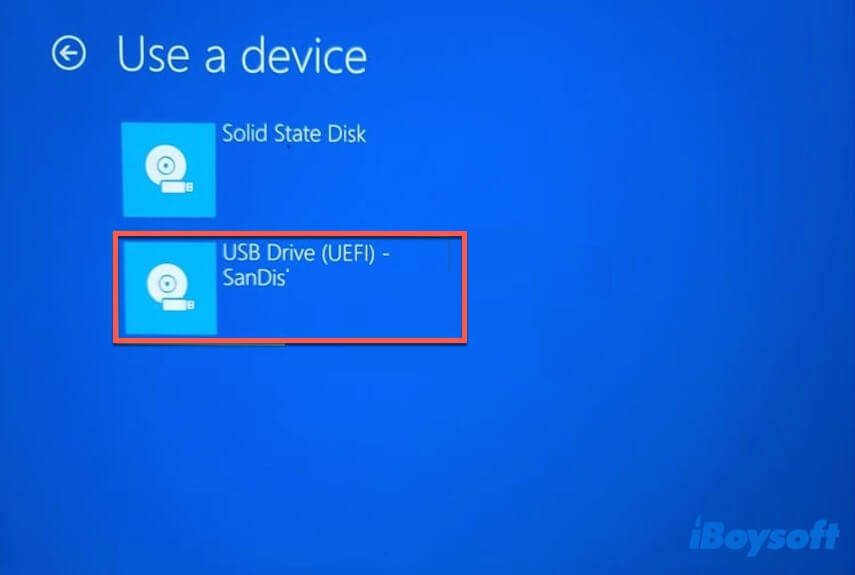
- Kurulum ekranında dil, saat ve para birimi formatını ve klavyeyi seçin.
- "İleri"e tıklayın.
- "Şimdi yükle"ye tıklayın.
- Eğer bir ürün anahtarınız varsa, girin.
- Yoksa, bu adımı atlayın. Sonraki adımda bir sürüm seçmelisiniz.
- "İleri"ye tıklayın.
- Lisans koşullarını kabul edin.
- "Özel: Yalnızca Windows'u Yükle (ileri düzey)" seçeneğini belirleyin.
- "Tahsis edilmemiş alanı" seçin.
- "İleri"ye tıklayın.
- Windows 11'in bilgisayara yüklenmesini bekleyin.
Eğer bu Windows 11 önyüklenebilir USB yükleme yazısı size çok yardımcı olduysa, daha fazla kişiyle paylaşın.
Windows 11 önyüklenebilir USB indirme hakkında SSS
- QWindows 11'i bir USB sürücüsüne indirebilir misiniz?
-
A
Evet, Windows 11 yükleyici bir ISO dosyasıdır. Bir USB sürücüsüne indirebilirsiniz. Eğer Windows 11'i bir USB sürücüsünden kuracaksanız, sadece Windows 11'i USB'ye indirmek yerine, Windows 11 bootable USB yükleyici oluşturmanız gerekir.
Bu arada, bootable bir USB oluşturmak, sürücüyü silmek ve ISO dosyasını bootable bir formatta üzerine yazmak anlamına gelir, böylece bilgisayar USB'den başlayabilir.
Bu nedenle, Windows 11 ISO dosyasını, bootable yükleyici olarak kullanmayı planladığınız aynı USB sürücüsüne indirmemelisiniz. USB sürücüsünü bootable hale getirmek, üzerindeki tüm varolan verileri, ISO dosyasını da dahil olmak üzere silecektir.
- QWindows 11 için nasıl indirilir ve bootable bir USB oluşturulur?
-
A
Bu işi yapmak için iBoysoft DiskGeeker for Windows'u kullanabilirsiniz. Bu araç, Windows 11 için otomatik olarak bootable bir USB yükleyici oluşturmanıza yardımcı olur.
1. En az 32 GB (tavsiye edilen) boş alanı olan bir USB sürücüsü bağlayın.
2. iBoysoft DiskGeeker for Windows'u PC'nize kurun ve açın.
3. Windows'un İndir ve boot disk modülünde Windows'u tıklayın ve Windows OS USB Yükleyicisi Oluştur'u seçin.
4. USB sürücünüzü seçin.
5. Windows 11'i tıklayın, güncellemeyi, dili, mimariyi ve sürümü seçin.
6. Boot disk oluşturmaya başlayın'ı tıklayın.
7. Windows 11 bootable USB yükleyicinin otomatik olarak oluşturulmasını bekleyin.
- QNeden Windows 11'i USB'den kuramıyorum?
-
A
Çeşitli nedenler var. İşte yaygın olanlardan bazıları:
USB aslında bootable değil. ISO, bootable yükleyici olarak yazılmak yerine USB'ye kopyalandı.
Bilgisayarınızın BIOS/UEFI'sinde USB boot ayarı devre dışı bırakılmış.
Secure Boot veya TPM, bilgisayarınızda devre dışı bırakılmış. Windows 11, varsayılan olarak TPM 2.0 ve Secure Boot gerektirir.
Bootable USB yükleyici oluşturmak için kullanılan Windows ISO dosyası bozuk veya eksik.