Windows 11 を USB ドライブにダウンロードして新規インストール、起動しない PC の起動、Windows 11 を再インストール、既存の Windows インストールを修復、または新しい PC に Windows 11 をインストールする予定がある場合、このガイドを見逃さないでください。
様々な Windows 11 の起動可能な USB ダウンロード 方法がカバーされ、詳細な手順が提供されています。
Windows 11 の起動可能な USB ダウンロード
注意: 通常、Windows 11 の ISO を USB ドライブにダウンロードするだけでは、ドライブに ISO ファイルが保存されるだけで、USB を起動可能にしません。
Windows 11 の起動可能な USB インストーラーをダウンロードしたい場合は、iBoysoft DiskGeeker for Windows、Media Creation Tool、または Rufus などの専用ツールを使用する必要があります。これらのツールは、USB ドライブに ISO を書き込むのを手伝います。詳細については、このプロセスにより USB がフォーマットされ、PC がその USB から起動して Windows 11 をインストールできるように構成されます。
iBoysoft DiskGeeker for Windows の使用
iBoysoft DiskGeeker for Windows は、数回のクリックで Windows 11 の起動可能な USB インストーラーをダウンロードできるディスクマネージャーです。前提条件は USB ドライブを準備することです。
Windowsの起動可能なUSBインストーラーダウンローダーは、ご希望のWindowsバージョンを選択した後、自動的に起動可能なUSBインストーラーを作成することができる使いやすいWindowsブータブルUSBインストーラーとしてしばしば称賛されています。
iBoysoft DiskGeeker for Windowsを使用して、これらのステップに従って、迅速にWindows 11起動可能なUSBインストーラーをダウンロードしてください:
- 32GB以上の消去されたUSBドライブをPCに接続します。
- iBoysoft DiskGeeker for Windowsをインストールして開きます。
- 「Windows」>「Windows OS USB Installerの作成」をクリックします。

- USBドライブをターゲットディスクとして選択します。

- 「Windows 11」をクリックします。
- Windows 11のための希望のアップデート、言語、アーキテクチャ(デフォルトではx64)、およびエディションを選択します。

- 「ブートディスクの作成を開始します」>「はい」をクリックします。
しばらくお待ちいただくと、Windows 11起動可能なUSBインストーラーが入手できます。
他の人と共有するために、このWindows 11起動可能なUSBダウンロードのための専門ツールを共有してください。
Microsoft Media Creation Toolの使用
Windows 11起動可能なUSBドライブをダウンロードすることは、実際には起動可能なUSBインストーラーを作成することです。Microsoftは、この作業を行うためのMedia Creation Toolを提供しています。
Media Creation Toolを使用して、以下の手順に従ってWindows 11起動可能なUSBインストーラーを作成できます。
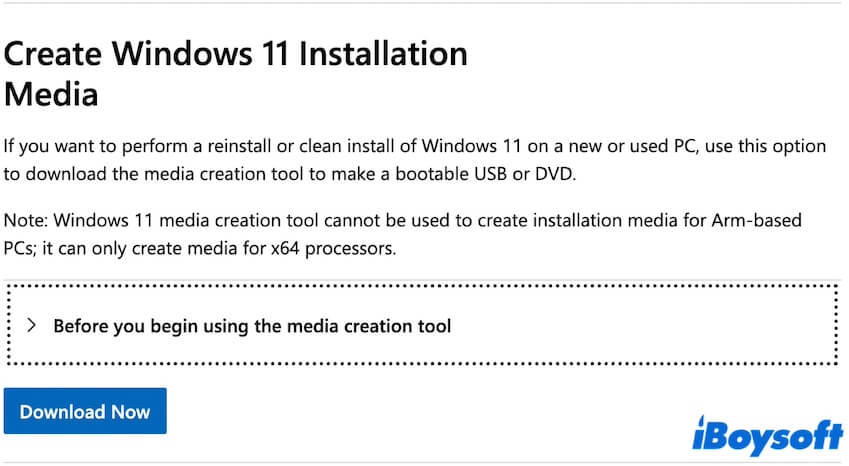
- Windows 11 ダウンロードページを訪れます。
- Windows 11 インストールメディア作成セクションに焦点を当てます。
- メディア作成ツールを使用する前の通知を学ぶために「メディア作成ツールの使用を開始する前」を展開します。
気を付けるべき多くの注意事項がありますので、注意深く読んでください。 - 「今すぐダウンロード」をクリックして、メディア作成ツールをダウンロードします。
- ツールのダウンロードが完了するのを待ちます。
- MediaCreationTool.exe ファイルを右クリックします。
- 「管理者として実行」を選択します。
- プロンプトで、「同意する」をクリックしてライセンス条件に同意します。
- 「別の PC 用のインストール メディアを作成する」を選択して「次へ」をクリックします。
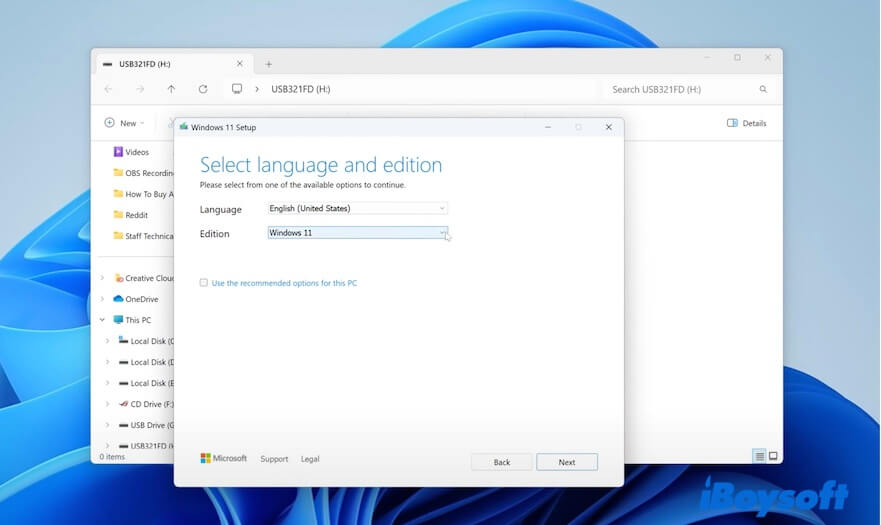
- Windows 11 のために希望する言語、エディション、およびアーキテクチャ(64 ビット)を選択します。
- 希望のメディアとして「USB フラッシュ ドライブ」を選択し、「次へ」をクリックします。
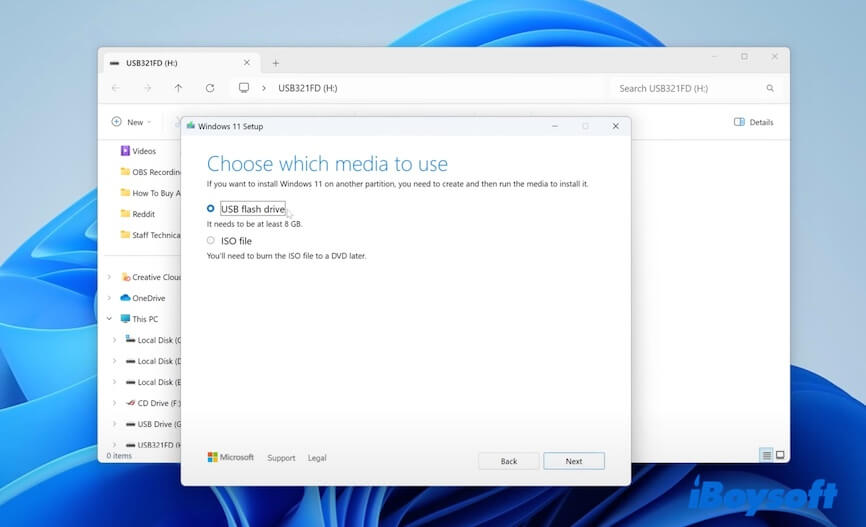
- 少なくとも 8 GB の空き容量がある空の USB ドライブを挿入します。
(後でのパフォーマンスをスムーズにするために、ドライブには 32 GB 以上が推奨されます。) - リストから USB ドライブを選択します。
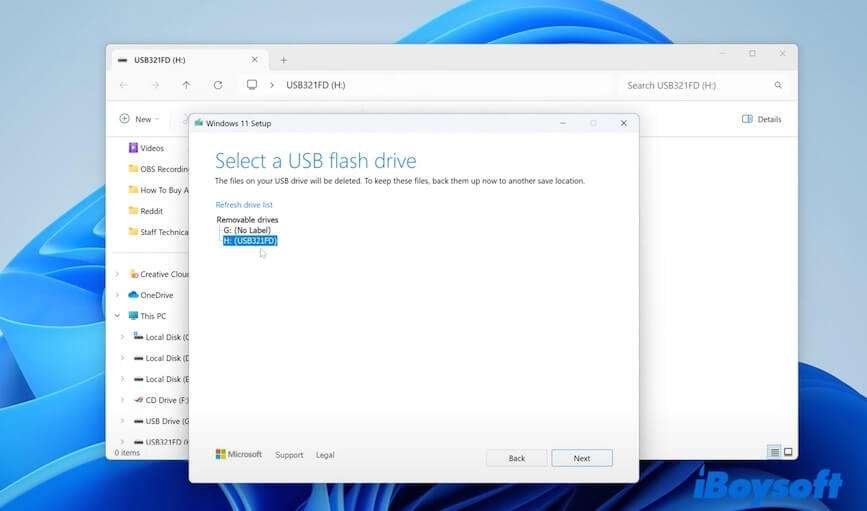 "
" - 「次へ」をクリックします。
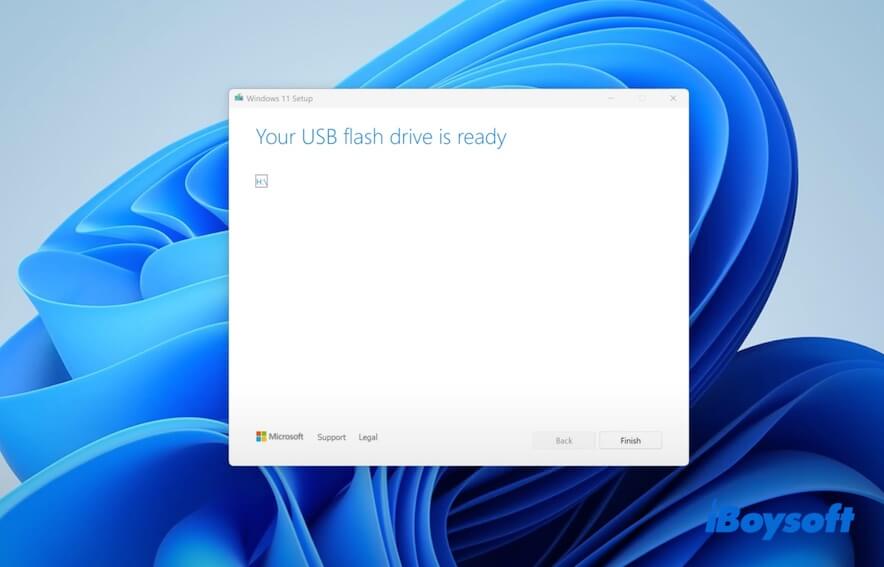
これにより、このツールは Windows 11 ISO をダウンロードし、USB ドライブをフォーマットして必要なブートファイルをすべてコピーして、Windows 11 ブータブル USB インストーラを作成します。
Rufusの使用
Rufus は、Windows のブータブル USB インストーラを作成するための無料ユーティリティです。Windows 11 の ISO ファイルをダウンロードして、ブータブル USB インストーラを作成するためにも使用できます。
以下は手順です:
- Windows 11 ISO ファイルをダウンロードします。
- 空の USB ドライブ(8 GB 以上)を PC に接続します。
- 公式の Rufus ウェブサイトを訪れます。official Rufus website
- Rufus をダウンロードします。
- rufus.exe を実行します。
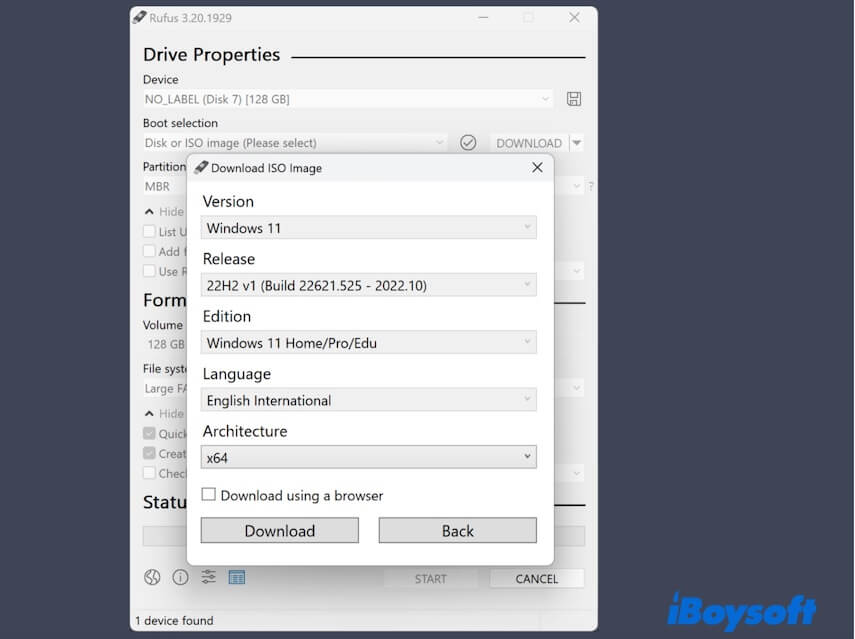
- Boot selection ドロップダウンで、「Download」を選択して Windows 11 ISO ファイルをダウンロードします。
- USB ドライブを接続します。
- 設定を構成します:
デバイス:USB ドライブ
Boot selection:Disk or ISO image
ISO Image:Windows 11 ISO を選択
Partition scheme:GPT
Target system:UEFI(non CSM)
File system:NTFS
Cluster size:デフォルト - 「START」をクリックします。
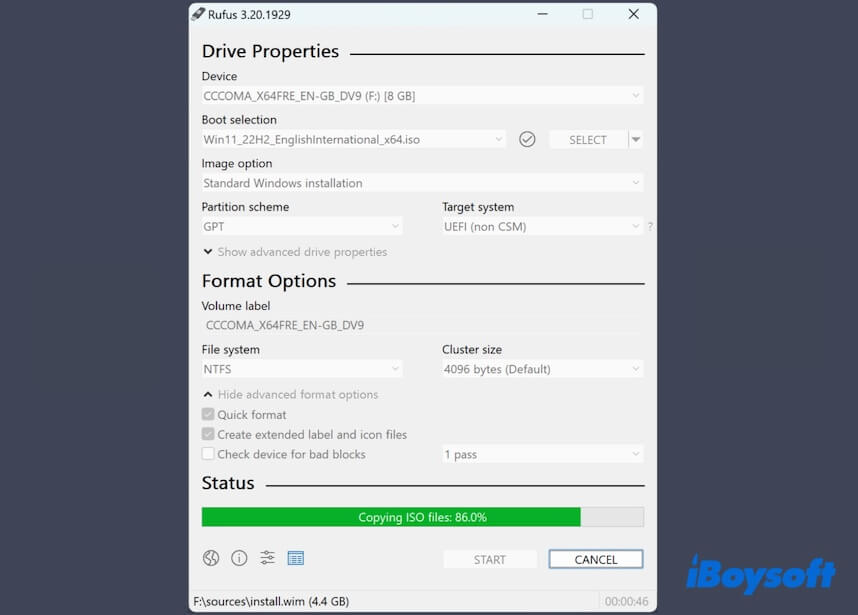
Rufus は、Windows 11 ブータブル USB インストーラの作成を開始します。
これらのツールを共有して、他の人がブータブル USB Windows 11 23H2、22H2、22H1などをダウンロードできるように支援してください。
Windows 11をブータブルUSBインストーラーでインストールする方法
iBoysoft DiskGeeker for Windows、Media Creation Tool、またはRufusからWindows 11のブータブルUSBインストーラーをダウンロードした場合、この方法に従ってWindows 11をインストールできます。始める前に、データのバックアップをお勧めします。
- Windows 11のブータブルUSBインストーラーをPCに挿入します。
- PCの電源を入れるか再起動し、すぐにブートメニューキーを押し続けます。
- 一般的なブートメニューキー:F12、F9、Esc、F8、Del。
- USBドライブ(通常はUEFI: USB名)を選択します。
USBドライブが表示されない場合は、BIOSに入り、UEFIブートを有効にし、高速起動を無効にし、一時的にセキュアブートを無効にする必要があります。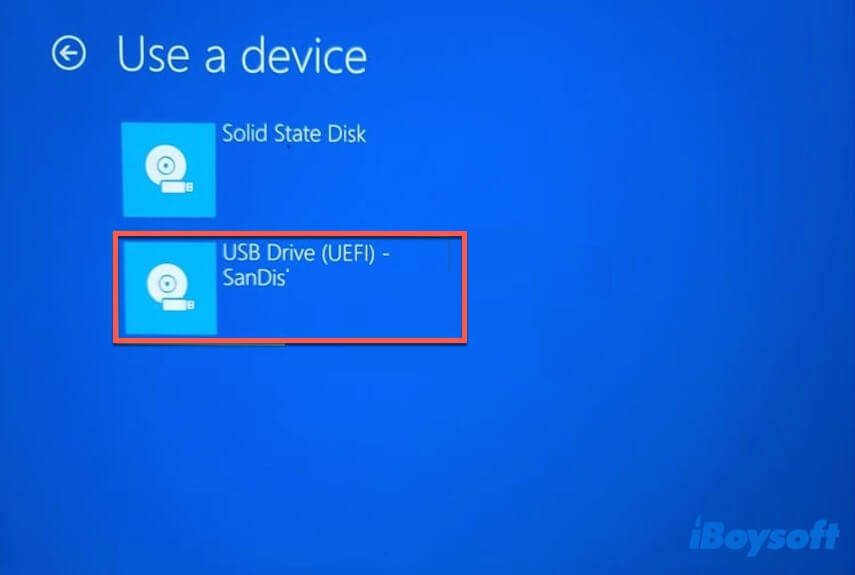
- セットアップ画面で言語、時間および通貨の形式、およびキーボードを選択します。
- 「次へ」をクリックします。
- 「今すぐインストール」をクリックします。
- プロダクトキーがある場合は入力します。
- ない場合は、このステップをスキップして、エディションを選択する必要があります。
- 「次へ」をクリックします。
- ライセンス条項に同意します。
- 「カスタム:Windowsのみをインストール(詳細)」を選択します。
- 「割り当てられていないスペース」を選択します。
- 「次へ」をクリックします。
- Windows 11のPCへのインストールが完了するのを待ちます。
このWindows 11ブータブルUSBダウンロードに関する投稿が役立つ場合は、他の人と共有してください。
Windows 11ブータブルUSBダウンロードに関するFAQ
- QUSB メモリーに Windows 11 をダウンロードできますか?
-
A
はい、Windows 11 インストーラーは ISO ファイルです。USB メモリーにダウンロードできます。USB メモリーから Windows 11 をインストールする予定なら、Windows 11 ブータブル USB インストーラーを作成する必要があります。単に USB メモリーに Windows 11 をダウンロードするのではなく、Windows 11 を起動可能な形式でドライブに消去し書き込むことにより、USB から PC が起動できます。
ちなみに、ブータブル USB を作成するときには、ドライブを消去して ISO を USB に書き込み、PC が USB から起動できるような形式にする必要があります。
このため、Windows 11 ISO をブータブルインストーラーとして使用する USB ドライブにダウンロードしないでください。USB ドライブをブータブルにすると、ISO ファイルを含むすべての既存データが消去されます。
- QWindows 11 のためのダウンロードとブータブル USB の作成方法は?
-
A
この仕事を行うには、iBoysoft DiskGeeker for Windows を使用できます。このツールは、Windows 11 のためのブータブル USB インストーラーを自動的に作成するのに役立ちます。
1. 少なくとも 32 GB (推奨) の空き容量がある USB ドライブを接続します。
2. PC に iBoysoft DiskGeeker for Windows をインストールして開きます。
3. ウィンドウズをダウンロードしてブートディスクを作成するモジュールで Windows OS USB インストーラーを作成するをクリックします。
4. USB ドライブを選択します。
5. Windows 11 をクリックし、更新、言語、アーキテクチャ、エディションを選択します。
6. ブートディスクの作成をクリックします。
7. Windows 11 ブータブル USB インストーラーの作成を待ちます。
- QUSB から Windows 11 をインストールできない理由は?
-
A
さまざまな理由があります。一般的なものは次のとおりです。
USB が実際にブータブルではありません。ISO は USB にコピーされたのではなく、ブータブルインストーラーとして書き込まれていません。
PC の BIOS/UEFI で USB ブート設定が無効になっています。
PC で Secure Boot または TPM が無効になっています。Windows 11 はデフォルトで TPM 2.0 および Secure Boot を必要とします。
ブータブル USB インストーラーを作成するために使用される Windows ISO ファイルが破損しているか不完全です。