Windows 7 Professional, veröffentlicht im Jahr 2009, ist eine geschäftsorientierte Ausgabe von Windows 7, die für Bürobenutzer, Kleinunternehmen und Fachleute entwickelt wurde, die erweiterte Netzwerk-, Sicherheits- und Produktivitätsfunktionen benötigen.
Microsoft bietet keine Optionen mehr zum Herunterladen dieser alten Version an.
Dennoch können wir das offizielle Windows 7 Professional immer noch kostenlos erhalten. Diese Windows 7 Professional ISO Download-Datenbank enthält die direkten Links zum Herunterladen der 64-Bit- und 32-Bit-Editionen.
Tipps: Wenn Sie sich Sorgen um die Sicherheit des Herunterladens einer ISO-Datei von einem archivierten Installer online machen, wechseln Sie zur Verwendung von iBoysoft DiskGeeker für Windows.
Dieser professionelle Festplattenmanager ermöglicht es Ihnen, die offizielle Windows 7 Pro 64-Bit ISO-Datei schnell und ohne das Risiko von Änderungen und Beschädigungen herunterzuladen. Er stellt sicher, dass die von Ihnen heruntergeladene Windows 7 Pro ISO 64-Bit vollständig und sicher ist.
1. Laden Sie iBoysoft DiskGeeker für Windows auf Ihren PC herunter, installieren Sie es und öffnen Sie es.
2. Klicken Sie im Feld "Download und Boot-Disk erstellen" auf "Windows" > "Windows-Systemabbild herunterladen." 
3. Klicken Sie auf "Windows 7", warten Sie einen Moment, bis die anderen Optionen automatisch ausgefüllt sind, und wählen Sie in der Systemversion "Pro" aus. Klicken Sie dann auf "Herunterladen." 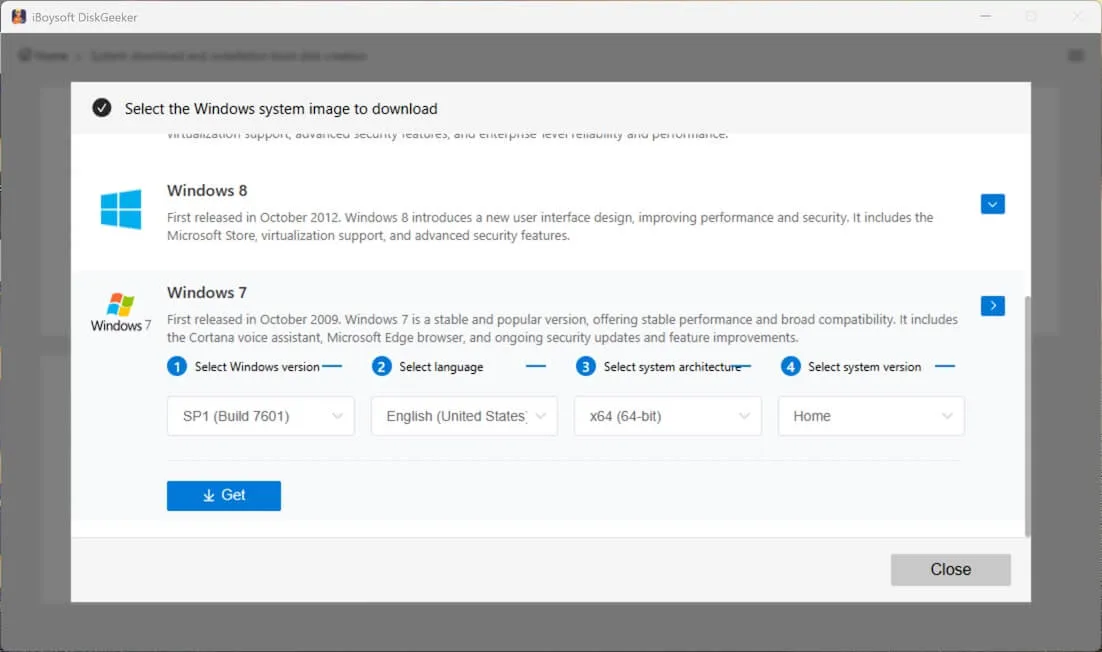
Warten Sie einen Moment, und Sie erhalten eine Windows 7 Pro ISO-Datei.
Wenn Sie Windows 7 Pro herunterladen, um einen bootfähigen USB-Installer zu erstellen, klicken Sie einfach auf "Windows" > "Windows USB-Installer erstellen" im Hauptmenü der App.
Systemanforderungen für Windows 7 Pro
Bevor Sie Windows 7 Professional herunterladen, empfehle ich Ihnen, zuerst die Systemanforderungen zu überprüfen.
Diese Angaben können Ihnen dabei helfen, die richtige Edition (32-Bit oder 64-Bit) auszuwählen und spätere Installationsfehler zu vermeiden.
Mindestsystemanforderungen für Windows 7 Professional:
| Komponente | Windows 7 Professional 64-Bit (x64) | Windows 7 Professional 32-Bit (x86) |
| Prozessor | 1 GHz (64-Bit) | 1 GHz (32-Bit) |
| RAM | 2 GB | 1 GB |
| Speicherplatz für Installation | 20 GB | 16 GB |
| App-Kompatibilität | 32-Bit & 64-Bit-Apps | 32-Bit-Apps |
| Grafik | Grundlage: DirectX 9-fähige GPU mit WDDM 1.0-Treiber Aero Glass: 128 MB Grafikspeicher, Pixel Shader 2.0, Windows Experience Index ≥ 3.0 | Grundlage: DirectX 9-fähige GPU mit WDDM 1.0-Treiber Aero Glass: 128 MB Grafikspeicher, Pixel Shader 2.0, Windows Experience Index ≥ 3.0 |
| Display | Auflösung 800 × 600 | Auflösung 800 × 600 |
| Firmware | BIOS oder UEFI (Secure Boot unterstützt, aber nicht erforderlich) | BIOS oder UEFI (Secure Boot unterstützt, aber nicht erforderlich) |
Wenn Windows 7 Professional nicht von Ihrem Computer unterstützt wird, gehen Sie zum Windows ISO-Downloadcenter, um die richtige Version zu finden.
Möchten Sie zu Windows Home wechseln? Folgen Sie: Windows 7 Home Edition Download
Brauchen Sie andere Editionen von Windows 7? Greifen Sie auf das Windows 7 ISO-Downloadcenter zu
Windows 7 Pro ISO-Download (64-Bit)
Hier sind alle direkten Links zum Herunterladen der Windows 7 Professional 64-Bit (x64) ISO-Datei.
⬇️ Windows 7 Professional 64-Bit ISO-Dateidownload (SP1)
MD5: 3c394e66c208cfd641b976de10fe90b5
SHA-1: 708e0338d4e2f094dfeb860347c84a6ed9e91d0c
Größe: 3,0 GB
Sprache: Englisch
Hinweis: Die MD5- und SHA-1-Hashwerte dienen der Überprüfung der Integrität dieser Windows 7 Pro 64-Bit ISO-Datei. Nutzen Sie einfach das in Windows integrierte Zertifikat (ein Überprüfungstool), um die MD5- und SHA-1-Hashwerte der heruntergeladenen ISO-Datei anzuzeigen. Vergleichen Sie sie dann mit den oben angebotenen Werten.
⬇️ Windows 7 Professional 64-Bit ISO-Dateidownload (All-in-One)
Größe: 5,5 GB
Sprache: Englisch
Produktschlüssel:
Schlüssel 1: FJH38-9YYTR-3RHFDJ-KSFDH-PPTR5
Schlüssel 2: DSLJK-HFZZY-5VVMN-5RR4D-KFHJD
Schlüssel 3: HAADR-MMBN2-3GHHD-JSHER-UITY3
Schlüssel 4: 4EETX-KKPS5-9AASD-KSMZ2-HHT26
Schlüssel 5: SSD78-49RPO-IREIU-T8967-KKTT7
Hinweis: Um alle Funktionen in Windows 7 Pro freizuschalten, benötigen Sie einen gültigen Produktschlüssel. Sie können die obigen Produktschlüssel ausprobieren, wobei einige davon möglicherweise bereits in Verwendung sind. Alternativ können Sie bei der Einrichtung das Eingeben eines Schlüssels überspringen.
⬇️ Windows 7 Professional 64-Bit ISO-Dateidownload (Dell OEM)
Größe: 5,2 GB
Sprache: Englisch
⬇️ Windows 7 Professional 64-Bit ISO-Dateidownload
Größe: 3,1 GB
Sprache: Englisch
⬇️ Windows 7 Professional 64-Bit ISO-Dateidownload
Größe: 3,1 GB
Sprache: Englisch
Windows 7 Pro ISO-Dateidownload (32-Bit)
Wenn Sie einen alten Computer haben, der nur Windows 7 Pro 32-Bit (x86) unterstützt, überprüfen Sie die kostenlosen Download-Links unten.
Hier ist die Windows 7 Pro ISO-Download 32-Bit Checkliste:
⬇️ Windows 7 Professional 32-Bit ISO-Dateidownload
MD5: f55d3916622dd4125be6336876559690
SHA-1: d5bd65e1b326d728f4fd146878ee0d9a3da85075
Größe: 2,3 GB
⬇️ Windows 7 Professional 32-Bit ISO-Dateidownload
Größe: 2,4 GB
Sprache: Englisch
⬇️ Windows 7 Professional 32-Bit ISO-Dateidownload
Größe: 2,4 GB
Sprache: Englisch
⬇️ Windows 7 Professional 32-Bit ISO-Dateidownload (All-in-One)
Größe: 3,8 GB
Sprache: Englisch
Windows 7 Professional bootfähigen USB-Installer erstellen
Rufus ist das Tool zur Erstellung eines Windows-bootfähigen USB-Installers für den Massenmarkt. Allerdings scheitern Windows 7 USB-Installer, die von Rufus erstellt wurden, wahrscheinlich am Start im reinen UEFI-Modus, da Windows 7 konzipiert wurde, bevor moderne UEFI-Systeme Standard wurden.
Um daher einen Windows 7 Pro bootfähigen USB-Installer zu erstellen, der funktioniert, verwenden Sie iBoysoft DiskGeeker für Windows. Mit diesem Tool können Sie mit nur wenigen Klicks einen Windows 7 Pro bootfähigen USB-Installer erhalten und so die Erstellungsaufgabe für alle zeitsparend und mühelos gestalten.
So geht's:
- Verbinden Sie einen leeren USB-Stick mit Ihrem PC.
- Kostenloser Download, Installation und Öffnen von iBoysoft DiskGeeker für Windows auf Ihrem PC.
- Wechseln Sie zum Modul "Download und Bootdiskette erstellen" und klicken Sie auf "Windows" > "Windows OS USB-Installer erstellen."
- Wählen Sie Ihren USB-Stick als Zielmedium aus.
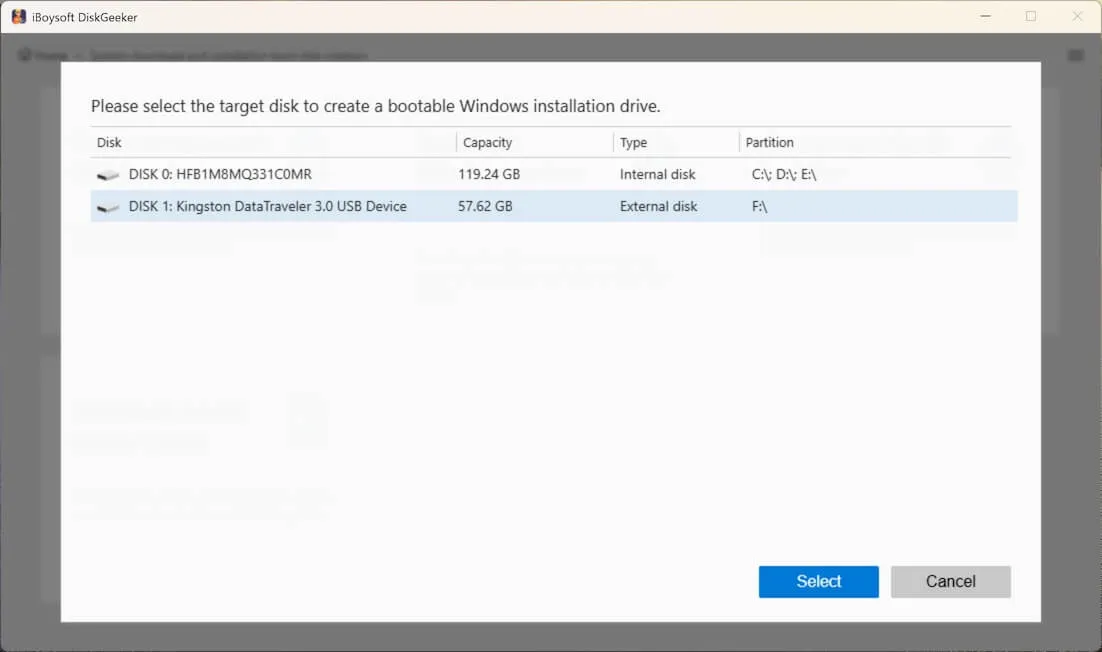
- Klicken Sie auf "Windows 7", wählen Sie "Pro" im Systemversionsfeld aus und klicken Sie auf "Bootdiskette erstellen starten."
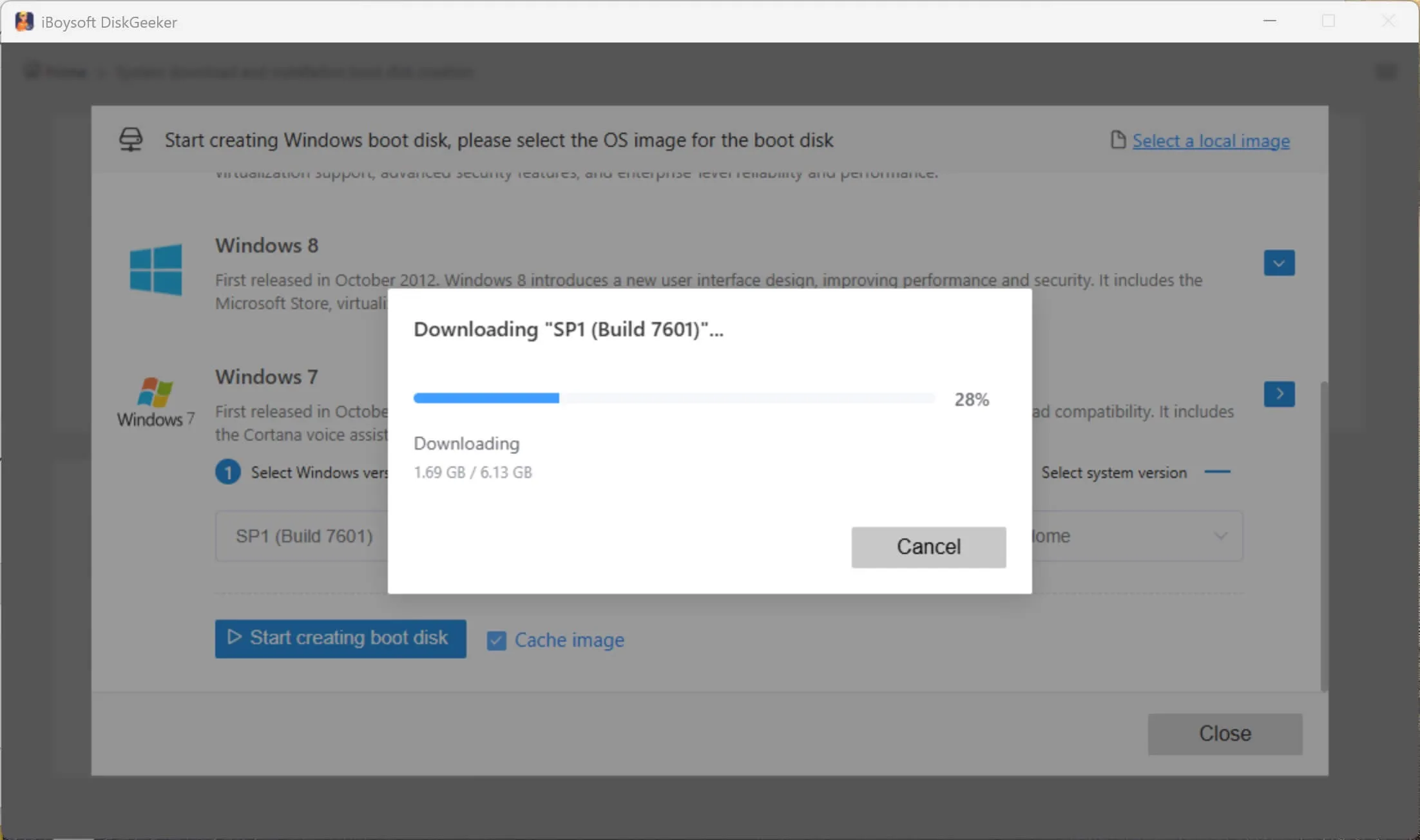
Warten Sie nun, bis der Windows 7 bootfähige USB-Installer automatisch erstellt wurde. Während des Vorgangs sollten der USB-Stick gut mit Ihrem PC verbunden, das Internet stabil und leistungsstark und Ihr Computer mit der Stromquelle verbunden bleiben.
Windows 7 Pro auf einem PC installieren (mit einem bootfähigen USB-Installer)
Was Sie benötigen:
- Einen bootfähigen USB-Installer für Windows 7
- Einen PC, der mit Windows 7 Professional kompatibel ist
- Einen gültigen Produktschlüssel (optional während der Installation)
Bei der Installation von Windows 7 Professional wird nach einem Produktschlüssel gefragt. Diesen können Sie jedoch überspringen und das System für einen Zeitraum von 30 Tagen vollständig mit allen Funktionen nutzen. Es reicht aus, Windows 7 zu Testzwecken zu installieren.
Nach Ablauf des Zeitraums können Sie Windows 7 Pro weiterhin ohne Aktivierung ausführen, jedoch sind einige Funktionen eingeschränkt.
Da Microsoft keine Windows 7-Produktschlüssel mehr verkauft, können Sie entweder das nicht aktivierte System weiterhin verwenden oder einen gültigen Einzelhandelschlüssel, OEM-COA oder eine andere legitime Lizenz erwerben.
Schritte zur Installation von Windows 7 Pro:
- Stecken Sie den USB-Stick in Ihren PC.
- Booten Sie vom USB.
Starten Sie Ihren PC neu und drücken Sie die Taste für das Boot-Menü (üblicherweise F12, ESC, DEL oder F2) und wählen Sie dann den USB-Stick aus. - Starten Sie die Windows-Setup.
Wählen Sie Ihre Sprache, Zeit- & Währungsformat und Tastaturlayout aus und klicken Sie dann auf Jetzt installieren. - Geben Sie Ihren Produktschlüssel ein.
Geben Sie Ihren Windows 7 Pro-Schlüssel ein oder überspringen Sie ihn und aktivieren Sie später. - Wählen Sie den Installations typ.
Wählen Sie:
- Benutzerdefiniert (erweitert): empfohlen für eine saubere Installation.
- Upgrade: funktioniert nur bei einem Upgrade von einem vorhandenen Windows-System. - Wählen Sie das Laufwerk aus und bereiten Sie es vor.
- Wählen Sie die Zielpartition aus.
- Klicken Sie auf Laufwerksoptionen > Formatieren/Löschen für eine saubere Installation (optional).
- Wählen Sie Nicht zugeordneter Speicherplatz > Weiter aus, wenn Sie von vorne beginnen möchten.
⚠️ Dadurch werden Daten auf der ausgewählten Partition gelöscht. - Warten Sie, bis die Installation abgeschlossen ist.
Das System wird Dateien kopieren und sich mehrmals neu starten. - Führen Sie die erste Einrichtung ab.
- Erstellen Sie ein Benutzerkonto.
- Stellen Sie die Zeitzone ein.
- Wählen Sie Netzwerkeinstellungen aus. - Treiber installieren (wichtig)
Installieren Sie Chipsatz-, Grafik- und Netzwerktreiber von Ihrem PC oder Mainboard-Hersteller.
Brauchen Sie ältere Versionen? Windows Vista ISO herunterladen | Windows XP ISO herunterladen
FAQs zur Windows 7 Pro ISO-Download
- QKönnen Sie immer noch Windows 7 ISO von Microsoft herunterladen?
-
A
Nein, das können Sie nicht. Microsoft hat den erweiterten Support für Windows 7 am 14. Januar 2020 eingestellt. Sie haben auch die ISO-Download-Optionen für Windows 7 nach dem Support-Ende entfernt.
- QWie kann man Windows 7 ISO kostenlos herunterladen?
-
A
Sie können im Internet nach Windows 7 ISO in den Archiven suchen, um es kostenlos herunterzuladen. Allerdings ist Windows 7 nur für eine 30-tägige Testversion kostenlos. Wenn sie abläuft, müssen Sie einen gültigen Produktschlüssel eingeben, um alle Funktionen zu erkunden. Andernfalls dürfen Sie nur eingeschränkte Funktionen in Windows 7 verwenden.
- QWie kann man die Windows 7 ISO-Datei im Jahr 2025 herunterladen?
-
A
Derzeit können Sie iBoysoft DiskGeeker für Windows verwenden, um die vollständige Windows 7 ISO-Datei sicher herunterzuladen.