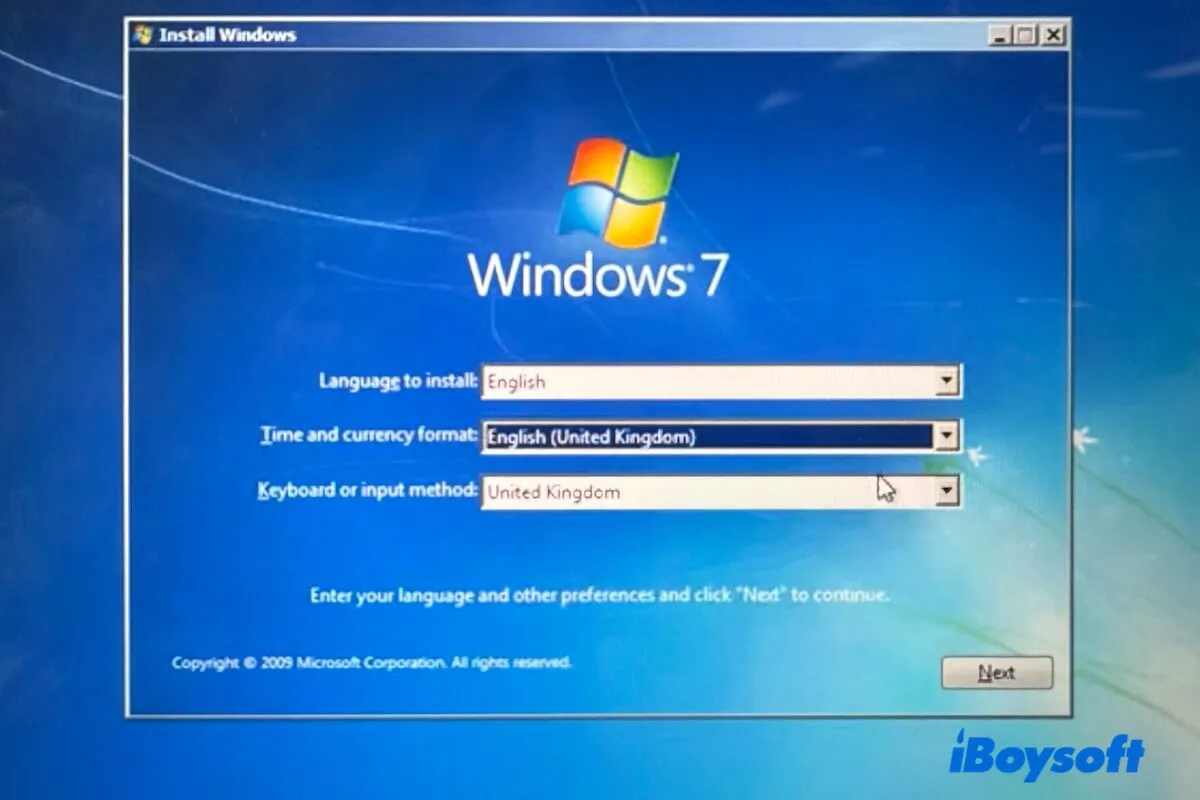
Bei einer Windows 7 ISO handelt es sich um ein vollständiges digitales Abbild der originalen Windows 7-Installations-DVD im .iso-Format. Diese Image-Datei eignet sich für eine Neuinstallation von Windows 7 auf dem PC, den Einsatz in VirtualBox oder anderen virtuellen Maschinen, oder zum Erstellen eines bootfähigen USB-Sticks.
Allerdings endete der Microsoft-Support für Windows 7 bereits im Januar 2020, wodurch keine öffentlichen Downloads mehr angeboten werden. Somit steht der Download über die offizielle Microsoft-Webseite für die meisten Anwender nicht mehr zur Verfügung, auch wenn Windows 7 ISOs weiterhin online auffindbar sind.
In diesem Beitrag stellen wir direkte Links zu offiziellen Windows 7 ISO-Dateien für 64-Bit-, 32-Bit- sowie All-in-One-Versionen bereit. Ergänzend gibt es eine Anleitung für die Erstellung eines bootfähigen Windows 7-USB-Sticks, einen detaillierten Überblick zur Installation von Windows 7 sowie wichtige rechtliche und sicherheitsrelevante Hinweise für einen geschützten und legalen Zugang.
Hinweis: 🔔 Windows 7 Professional ISO erforderlich? Die passende Version steht direkt zur Verfügung: Windows 7 Pro ISO-Download | Windows 7 Home ISO-Download
Weitere Windows-ISO-Dateien befinden sich in dieser Datenbank: Windows ISO-Download.
Möglichkeiten für offiziellen Zugriff auf Windows 7 ISOs
Microsoft bietet zwar keine öffentlichen Downloads von Windows 7 mehr an, jedoch gibt es unter bestimmten Voraussetzungen weiterhin offizielle Bezugsquellen:
- Volumenlizenz- und Unternehmensportale: Organisationen mit Microsoft-Volumenlizenzen erhalten weiterhin Zugriff auf Windows 7-ISOs über firmeneigene Lizenzportale.
- Entwickler-Abonnements: Anwender mit Visual Studio- oder ehemaligen MSDN-Abonnements von Microsoft finden weiterhin ältere Betriebssystem-Downloads im Entwicklerbereich.
- OEM-Wiederherstellungsmedien: Bei Computern, die ursprünglich mit Windows 7 ausgeliefert wurden, bieten Hersteller wie Dell, HP oder Lenovo für bestimmte Modelle weiterhin passende Wiederherstellungsabbilder an.
Hinweis: Für die meisten Anwender heute steht meist die Möglichkeit im Vordergrund, archivierte Windows 7-ISO-Abbilder aus seriösen Quellen zu beziehen. Unveränderte Archive entsprechen dabei weiterhin den offiziellen Microsoft-Versionen, wenn die SHA-1-Prüfsumme mit der des Download-Anbieters übereinstimmt.
Rechtlicher Rahmen zum Windows 7-Download im Internet
Ja. Das Herunterladen eines Windows 7-ISO-Abbildes ist in der Regel zulässig. Die ISO-Datei stellt lediglich das Installationsmedium dar; Nutzungsrechte werden dadurch nicht verliehen.
Nicht empfehlenswert: Bezug veränderter oder inoffizieller Windows 7-ISOs aus unsicheren Quellen, da diese Schadsoftware oder unautorisierte Anpassungen enthalten können.
Windows 7 ISO 64-Bit herunterladen (Sicherer Weg)
Die 64-Bit-Ausführung von Windows 7 eignet sich für Computer mit 64-Bit-Prozessorarchitektur.
Mit iBoysoft DiskGeeker für Windows steht ein sicheres Werkzeug zum Bezug der gängigen 64-Bit-Versionen Windows 7 Home Premium, Windows 7 Pro (Professional) sowie Windows 7 Ultimate (jeweils Englisch) bereit.
Erläuterung zu den Windows 7-Editionen:
| Edition | Empfohlen für |
| Home Premium | Privatanwender, Basisfunktionen |
| Professional | Geschäftsanwender, Domänenanbindung |
| Ultimate | Erfahrene Nutzer, BitLocker |
Hinweis: Das heruntergeladene Windows 7-ISO wird nicht automatisch aktiviert. Nach der Installation entweder einen gültigen Produktschlüssel eingeben oder die Testphase von 30 Tagen nutzen.
Ablauf zum Bezug der Windows 7 ISO 64-Bit:
- Installation sowie Start von iBoysoft DiskGeeker für Windows.
- Im Bereich „Herunterladen und Boot-Datenträger erstellen“ unter „Windows“ auf „Windows-Systemabbild herunterladen“ klicken.

- „Windows 7“ wählen sowie die gewünschte Windows-Version, Sprache, Systemarchitektur (standardmäßig X64) und Systemausführung festlegen.
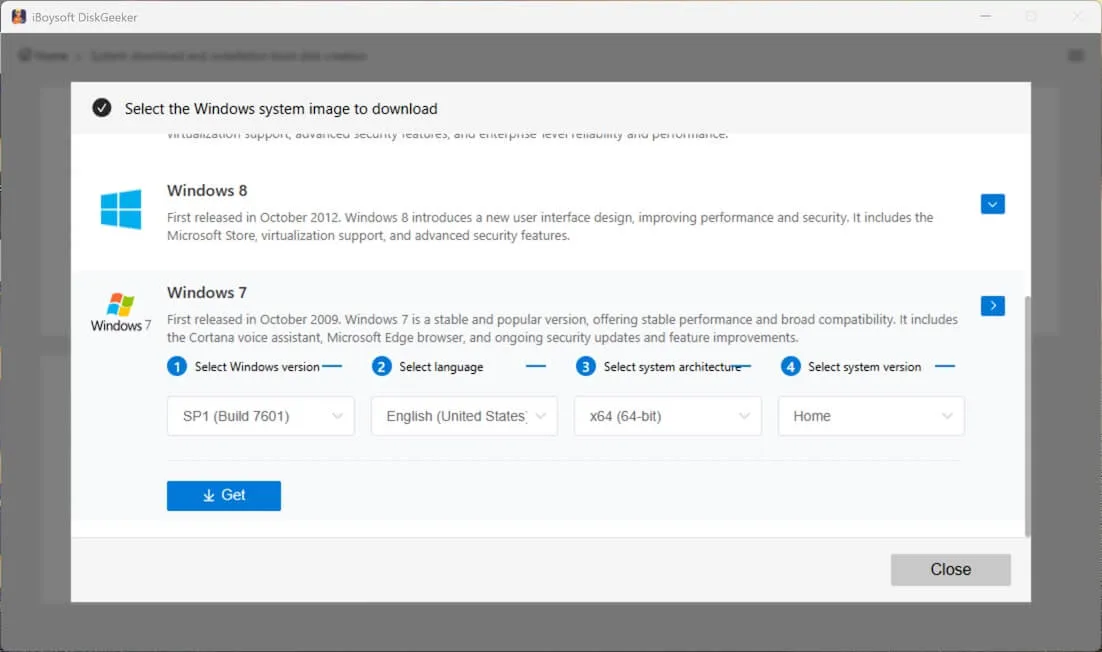
- „Herunterladen“ auswählen, Speicherort bestimmen und den Vorgang abschließen lassen.
Nach Erhalt der Windows 7 ISO-Datei empfiehlt sich vor der Installation oder der Nutzung zur Erstellung eines bootfähigen USB-Sticks ein Abgleich mit den Systemanforderungen.
Systemanforderungen für Windows 7 ISO 64-Bit
| Prozessor (CPU) | Mindestens 1 GHz, 64-Bit (x64) |
| Arbeitsspeicher (RAM-Bereich) | Home Premium: 2 GB – 16 GB Professional & Ultimate: 2 GB – 192 GB |
| Anwendungskompatibilität | Unterstützung für 32-Bit- und 64-Bit-Anwendungen |
| Mindestspeicher für Installation | 20 GB |
| Grafikanforderungen | Basis: DirectX 9-kompatible GPU mit WDDM 1.0-Treiber Aero Glass: 128 MB Grafikspeicher, Pixel-Shader 2.0, Windows-Leistungsindex ≥ 3,0 |
| Mindestbildschirmauflösung | 800 × 600 Pixel |
| Firmware-Unterstützung | BIOS oder UEFI (Secure Boot unterstützt, aber nicht erforderlich) |
Prüfung der Windows 7 ISO-Integrität vor dem Einsatz
Nach dem Herunterladen der Windows 7 ISO-Datei empfiehlt sich eine Überprüfung auf Unversehrtheit. So lässt sich ausschließen, dass die Datei fehlerhaft oder manipuliert vorliegt.
- SHA-1-Prüfsummenprogramme unter Windows nutzen.
- Ermittelten Hash-Wert den offiziellen Prüfsummen von Microsoft gegenüberstellen.
Für die Kontrolle der Integrität der heruntergeladenen Windows 7 ISO-Datei lässt sich das Tool „certutil“ im Windows-Kommandozeilenfenster verwenden. Die Ablaufschritte hierzu:
Schritt 1: Kommandozeile mit Administratorrechten öffnen
- Auf Start klicken.
- cmd eingeben.
- Mit rechter Maustaste auf Eingabeaufforderung gehen.
- Als Administrator ausführen wählen.
Die Ausführung der Kommandozeile mit erhöhten Rechten verhindert Berechtigungsprobleme.
Schritt 2: MD5-Prüfsumme erzeugen
Im geöffneten Fenster folgenden Befehl eingeben:
certutil -hashfile "C:\Pfad\zu\windows7.iso" MD5
C:\Pfad\zu\windows7.iso ist durch den tatsächlichen Speicherort der Windows-ISO-Datei zu ersetzen.
Nach kurzer Wartezeit erscheint eine längere Zeichenkette – hierbei handelt es sich um den MD5-Hashwert der ISO-Datei.
Schritt 3: MD5-Wert abgleichen
Abgleich des erzeugten MD5-Hashwerts mit der offiziellen MD5-Prüfsumme, wie sie von der Quelle des Downloads bereitgestellt wird.
✅ Übereinstimmung → Die ISO-Datei bleibt unverändert und fehlerfrei.
❌ Keine Übereinstimmung → Mögliche Beschädigung oder Veränderung der Datei, erneuter Download erforderlich.
Schritt 4: Erstellung der SHA-1-Prüfsumme (empfohlen)
Für eine zusätzliche Absicherung Ausführung des Befehls:
certutil -hashfile "C:\path\to\your\windows8.iso" SHA1
Mit diesem Befehl Berechnung des SHA-1-Hashwerts zur zusätzlichen Integritätskontrolle.
Schritt 5: Kontrolle des SHA-1-Werts
Abgleich des ausgegebenen SHA-1-Strings mit der offiziellen SHA-1-Prüfsumme.
Sind sowohl MD5- als auch SHA-1-Prüfsumme identisch mit den offiziellen Angaben, gilt die Windows 7 ISO-Datei als geprüft und einsatzbereit.
Erstellung eines bootfähigen Windows 7 USB-Sticks zur Installation
Für die Installation von Windows 7 wird ein entsprechend vorbereiteter, bootfähiger USB-Stick benötigt.
Von Microsoft stand früher das USB/DVD Download Tool zur Erstellung eines solchen Datenträgers zur Verfügung. Dieses Tool ist jedoch nicht mehr erhältlich. Viele Anwender greifen inzwischen zu Rufus, allerdings bestehen aufgrund des Open-Source-Charakters Bedenken bezüglich der Sicherheit und die Konfiguration kann sich als kompliziert erweisen.
Eine unkomplizierte Alternative bietet iBoysoft DiskGeeker für Windows. Diese vielseitige Festplattenverwaltung für Windows erstellt mit wenigen Schritten einen Windows 7 Installations-USB-Stick. Die Einrichtung gestaltet sich zügig, einfach und zuverlässig.
Vorgehensweise bei der Erstellung eines Windows 7 USB-Installationsmediums
- Herunterladen, Installation und Start von iBoysoft DiskGeeker für Windows auf dem eigenen Rechner.
- Anschluss eines geleerten USB-Sticks mit mindestens 32 GB freiem Speicher am PC.
- Im Modul "Download und Bootdatenträger erstellen" Auswahl der Optionen "Windows" > "Windows OS USB-Installationsmedium erstellen".
- Den eigenen USB-Stick als Zielmedium festlegen und die Auswahl bestätigen.
- Die Option für Windows 7 auswählen und "Bootdatenträger erstellen" > "Ja" bestätigen.
Im Anschluss beginnt das Tool automatisch mit dem Herunterladen der Windows 7 ISO. Sobald der Download abgeschlossen ist, läuft die Erstellung des bootfähigen Windows 7 USB-Sticks eigenständig.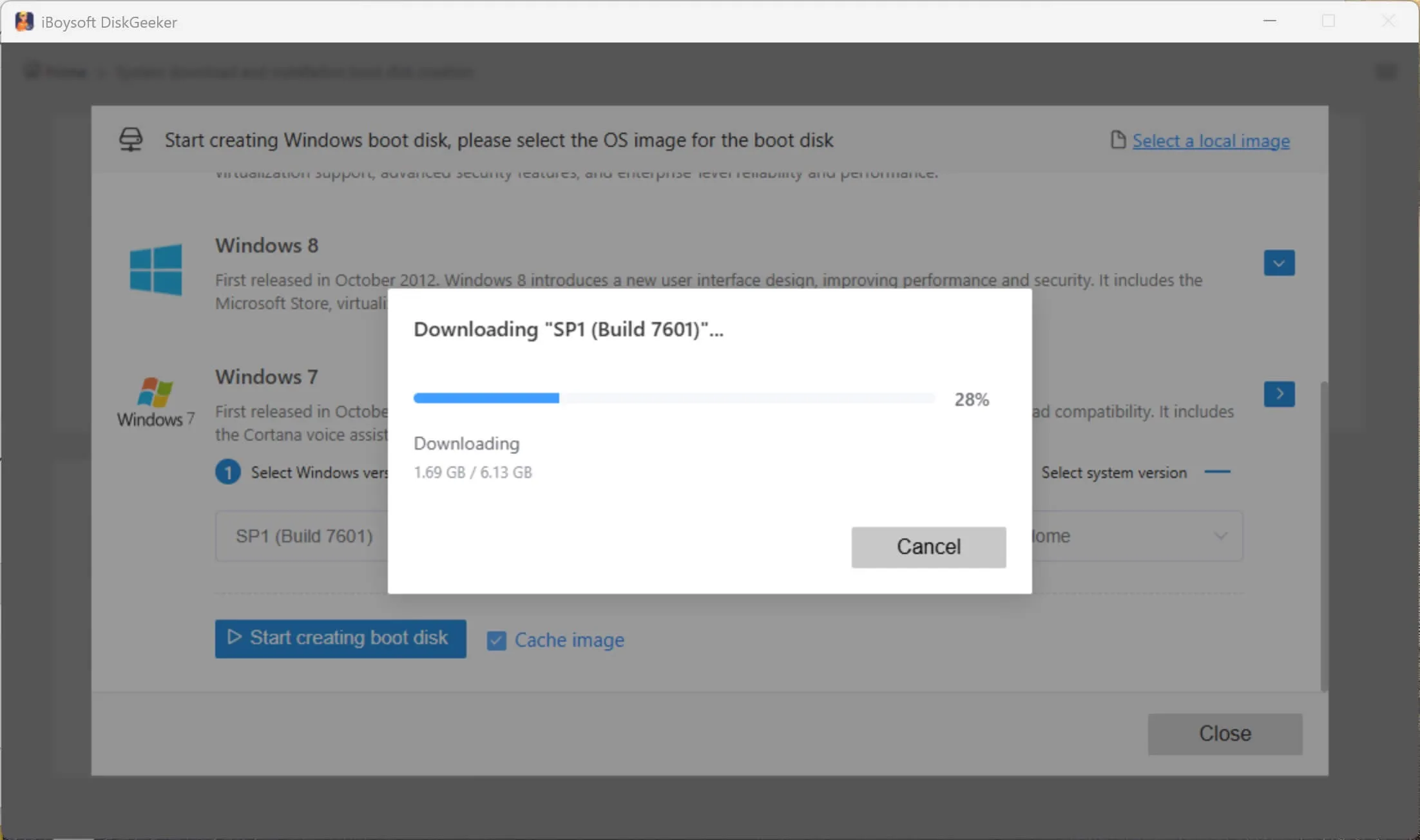
Komplettes Windows 7 System als bootfähige Kopie übernehmen
Bemerkenswert: Mit diesem Festplatten-Tool besteht zusätzlich die Möglichkeit, das gesamte Windows 7 Systemlaufwerk eines bestehenden Rechners direkt als bootfähige Kopie zu klonen.
Im Gegensatz zum bootfähigen USB-Installationsmedium für Windows 7 ermöglicht eine bootfähige Kopie von Windows 7 das direkte Ausführen des Betriebssystems von einem externen Laufwerk, ohne dass eine Installation oder Einrichtung erforderlich ist.
Diese Methode eignet sich, um ein nicht startfähiges Gerät wieder hochzufahren und Windows 7 mit identischen Einstellungen auf unterschiedlichen Computern zu testen.
- iBoysoft DiskGeeker für Windows kostenlos herunterladen, installieren und starten.
- USB-Laufwerk mit dem Windows 7-Rechner verbinden.
Hinweis: Das Speichervolumen des USB-Sticks muss größer sein als die Systempartition des PCs, weil sonst das Klonen des Betriebssystems nicht funktioniert. - Im Bereich Quell-OS-Datenträger erscheint die automatisch erkannte Systempartition. Auswahl der betreffenden Partition.
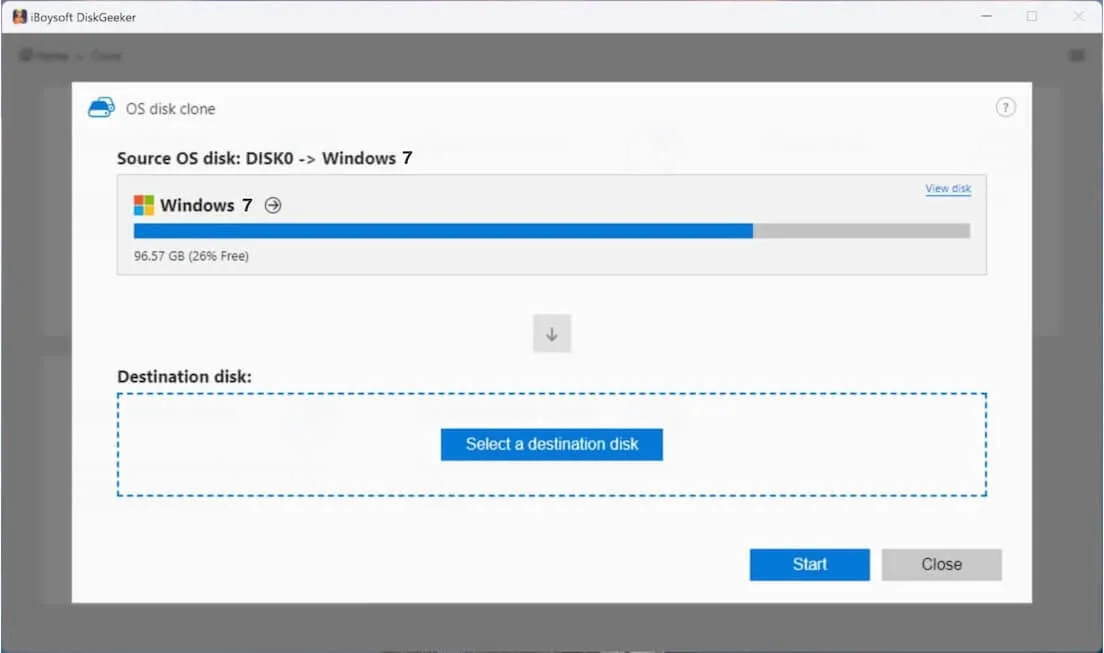
- Über "Zieldatenträger wählen" das USB-Laufwerk als Ziel bestimmen.
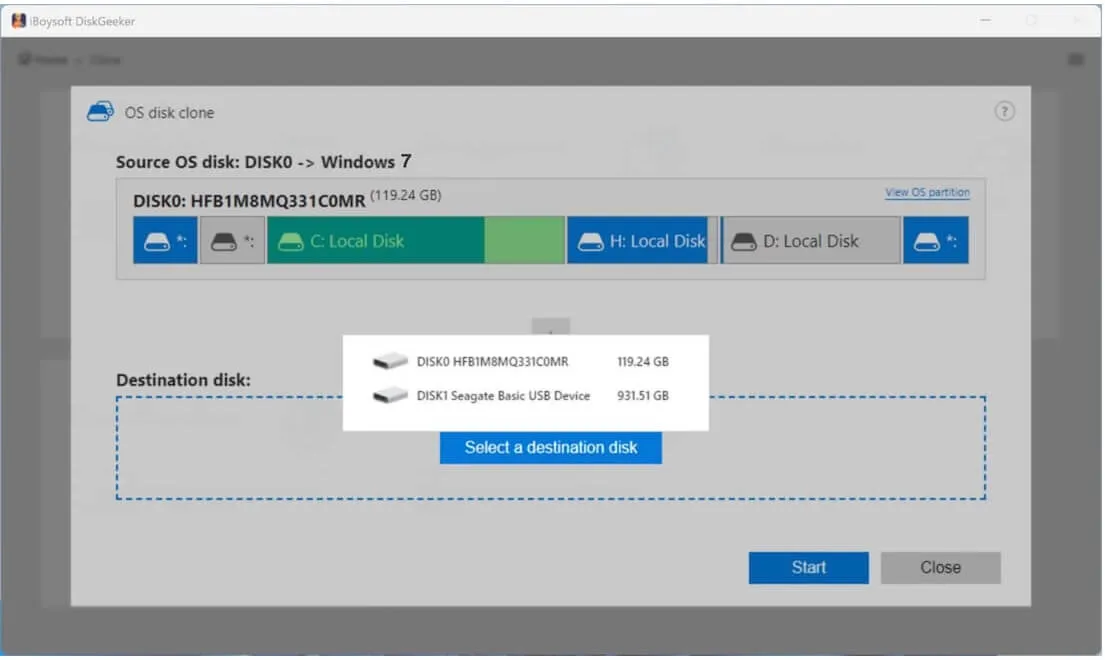
- Über "Start" und anschließend "Bestätigen" den Klonvorgang für die Windows 7-Systempartition auslösen.
Nun kann dieses Windows 7 direkt von USB genutzt werden, um einen Rechner ohne zusätzliche Konfiguration hochzufahren.
Schrittweise Installation von Windows 7
Mithilfe des bootfähigen Windows 7-USB-Sticks lässt sich das Betriebssystem auf einem anderen Computer installieren.
Die Installationsschritte im Überblick:
- Den bootfähigen Windows 7-USB-Stick am gewünschten Computer einstecken.
- Rechner neu starten und dabei die je nach Hersteller erforderliche Boot-Menü-Taste gedrückt halten, um ins Boot-Menü oder BIOS/UEFI zu gelangen.
HP: F9 oder Esc
Dell: F12
Lenovo: F12
Acer: F12
ASUS: Esc oder F8
MSI: F11 - Im Boot-Menü das entsprechende USB-Laufwerk als Startlaufwerk auswählen.
Falls kein Zugang ins Boot-Menü möglich ist, im BIOS/UEFI die Bootreihenfolge so einstellen, dass der USB-Stick an erster Stelle steht. - Abwarten, bis das System über den USB-Stick startet.
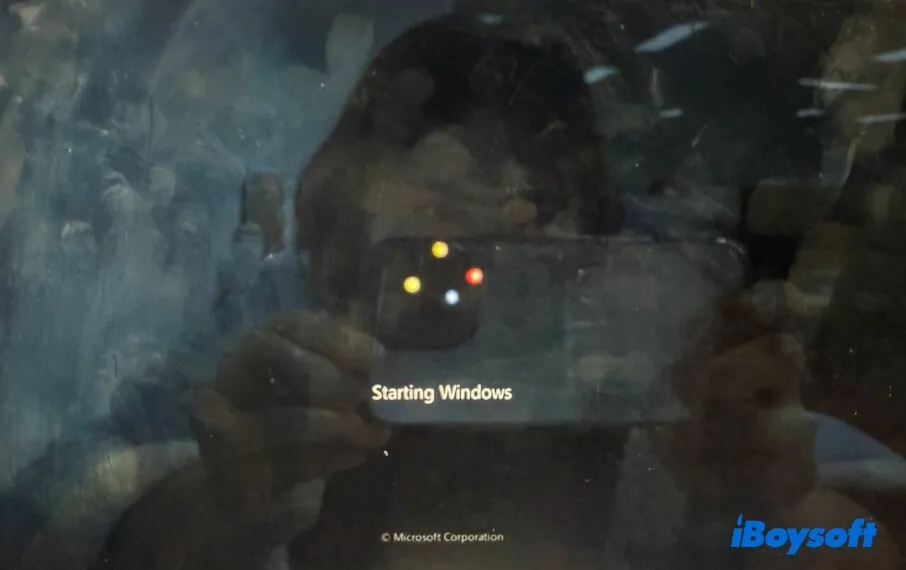
- Die Anweisungen auf dem Bildschirm befolgen, um Windows 7 zu installieren.
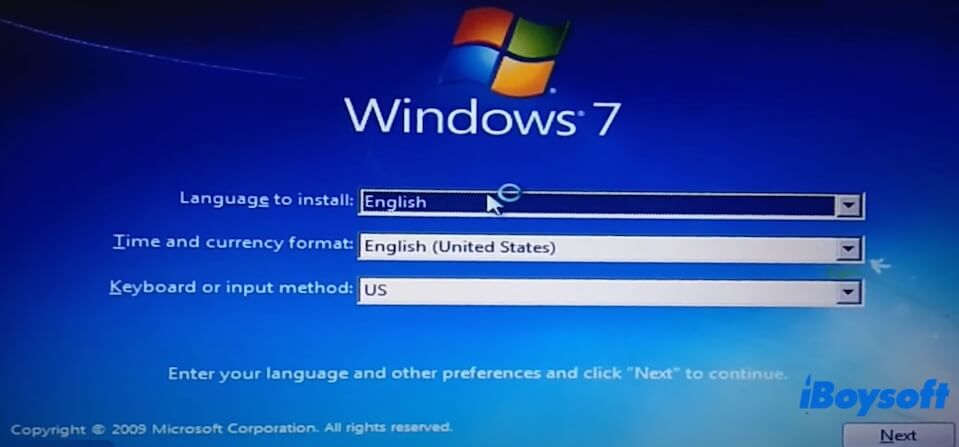
Hinweis: Bei vorhandenem gültigen Produktschlüssel kann dieser direkt eingegeben werden. Ohne gültigen Schlüssel lässt sich dieser Schritt überspringen, ein Edition auswählen und Windows 7 für 30 Tage kostenlos ausprobieren.
Risiken und Empfehlungen zur Sicherheit bei Windows 7
Da Windows 7 keine Sicherheitsupdates mehr erhält:
- Nicht für Online-Banking oder den Umgang mit sensiblen Daten verwenden
- Verlässliche Antivirensoftware installieren
- Möglichst ohne Internetverbindung betreiben
- Windows 7 vorzugsweise für ältere Anwendungen oder zu Testzwecken nutzen
Aktuellere Windows-Versionen 8.1, 8 oder Vista erforderlich?
Windows 8.1 ISO herunterladen
Windows 8 ISO herunterladen
Windows Vista ISO herunterladen
Windows Server benötigt?
Windows Server 2025 ISO herunterladen
Windows Server 2022 ISO herunterladen
Windows Server 2016 ISO herunterladen
Häufig gestellte Fragen zum Download des Windows 7 ISO
- QLässt sich die Windows 7 ISO ohne Produktschlüssel beziehen?
-
A
Ein kostenfreier Download von Windows 7 ist über Drittanbieter-Quellen ohne Produktschlüssel möglich. Für Installation und Nutzung ist jedoch eine gültige Lizenz zur Aktivierung erforderlich.
- QIst eine Aktivierung von Windows 7 weiterhin möglich?
-
A
Mit gültigen Lizenzen kann eine Aktivierung eventuell erfolgen, eine Garantie hierfür besteht jedoch nicht.
- QGibt es die Windows 7 ISO in anderen Formaten außer ISO?
-
A
Nein, ausschließlich das ISO-Format gilt als offiziell.
- QWie kommt man an die ISO-Datei von Windows 7 Ultimate 64-Bit?
-
A
Mit einer echten Lizenz für Windows 7 Ultimate lässt sich die Windows 7 Ultimate 64-Bit ISO über die offizielle Microsoft-Webseite beziehen. Ohne gültigen Produktschlüssel bleibt nur der Download über Drittanbieter.