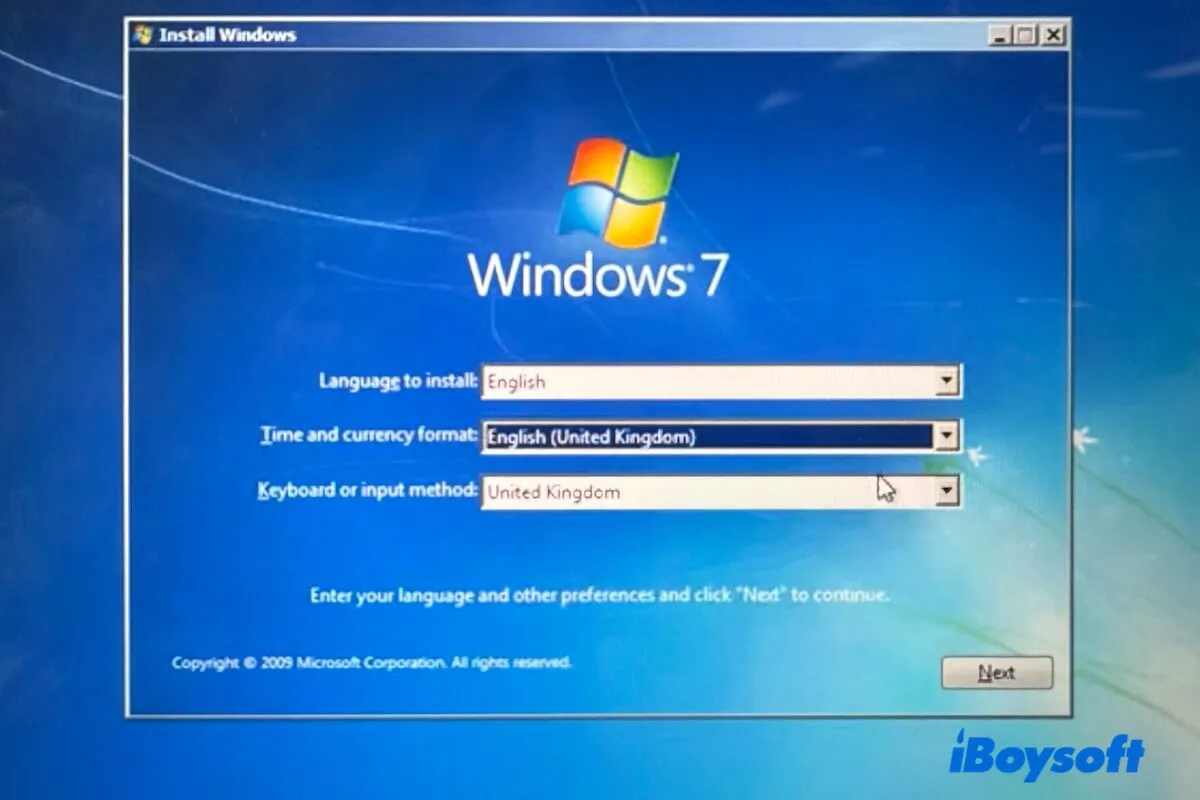
Windows 7 ISOは元のWindows 7インストールディスクの完全なデジタルコピーであり、.isoイメージ形式で保存されています。これを使用してPCにWindows 7をインストールしたり、VirtualBoxや他の仮想マシンで実行したり、ブータブルUSBインストーラを作成したりできます。
ただし、Windows 7は2020年1月にサポートが終了し、Microsoftは公式のダウンロードを提供していません。その結果、ほとんどのユーザーは公式Microsoftのウェブサイトからインストールファイルを直接入手できません。ただし、Windows 7 ISOはオンラインで引き続きダウンロードできます。
この投稿では、64ビット、32ビット、およびオールインワンバージョンの公式Windows 7 ISOファイルをダウンロードするための直接リンクを提供します。また、ブータブルWindows 7 USBの作成方法、Windows 7のインストール方法、および開始前に把握すべき重要な法的およびセキュリティのヒントを共有します。
注意: 🔔 Windows 7 Pro ISOが必要ですか? こちらから直接入手してください: Windows 7 Pro ISOダウンロード | Windows 7 Home ISOダウンロード
または、このデータベースから他のWindows ISOファイルを入手できます: Windows ISOダウンロード
公式のWindows 7 ISOをダウンロードするためのアクセス権限はありますか
MicrosoftはWindows 7の公式ダウンロードを提供していませんが、公式のアクセス権限がまだ一部の限られたケースで存在する可能性があります。
- ボリューム ライセンス / エンタープライズ ポータル: Microsoft ボリューム ライセンスを持つ組織は、エンタープライズ ライセンス ポータルを通じて Windows 7 ISO ファイルをダウンロードできます。
- 開発者サブスクリプション: 一部の Microsoft Visual Studio または旧 MSDN サブスクリプションを持つユーザーは、従来のオペレーティング システムのダウンロードにアクセスできる場合があります。
- OEM リカバリ メディア: もしコンピュータがWindows 7 で出荷された場合、Dell、HP、Lenovo などの製造業者は、その特定のモデル向けにリカバリ イメージを提供しているかもしれません。
今日のほとんどのユーザーにとって、一般的な選択肢はアーカイブ化された Windows 7 ISO ファイルをダウンロードし、その真正性を確認することです。元の Microsoft リリースと比較して SHA-1 チェックサムを確認してください。
注意: アーカイブ化された Windows 7 ISO ファイルは、修正されていない場合やその SHA-1 チェックサムが公式のハッシュと一致する場合、公式のリリースの正規コピーである可能性があります。ただし、Windows 7 をインストールして使用するには有効なプロダクト キーが必要です。
Windows 7 のオンライン ダウンロードはまだ合法ですか
はい。Windows 7 ISO ファイルのダウンロードは一般的に合法です。ISO ファイル自体はインストール メディアのみであり、ライセンスは付与されません。
お勧めしません: 信頼できないウェブサイトから修正されたか盗版の Windows 7 ISO ファイルをダウンロードすることはお勧めしません。それらにはマルウェアや不正な変更が含まれている可能性があります。
Windows 7 の ISO エディションについて
| エディション | 最適な利用者 |
| ホーム プレミアム | 家庭ユーザー、基本的なタスク |
| プロフェッショナル | ビジネス ユーザー、ドメイン参加 |
| アルティメット | 上級ユーザー、BitLocker |
製品キーに一致するエディションを選択してください。そうしないと、アクティベーションに失敗します。
Windows 7 の 64 ビット ISO ダウンロード
Windows 7 の 64 ビット版は、モダン PC の 64 ビット CPU で実行するように設計されています。
よく使用される Windows 7 Home Premium、Windows 7 Pro(Professional)、Windows 7 Ultimate の 64 ビット版を安全にダウンロードするには、iBoysoft DiskGeeker for Windowsを利用できます。すべて英語版です。
注意: ダウンロードした Windows 7 ISO ファイルはアクティベートされていません。Windows 7 をインストールするときは、有効なプロダクト キーを入力してアクティベートするか、30 日間の無料トライアルを試すことができます。
64 ビット版 Windows 7 ISO ダウンロード手順:
- iBoysoft DiskGeeker for Windowsをインストールして開きます。
- 「ダウンロードしてブートディスクを作成」フィールドで、「Windows」>「Windowsシステムイメージをダウンロード」をクリックします。

- Windows 7をクリックして、Windowsのバージョン、言語、システムアーキテクチャ(デフォルトではX64)、およびシステムバージョンを選択します。
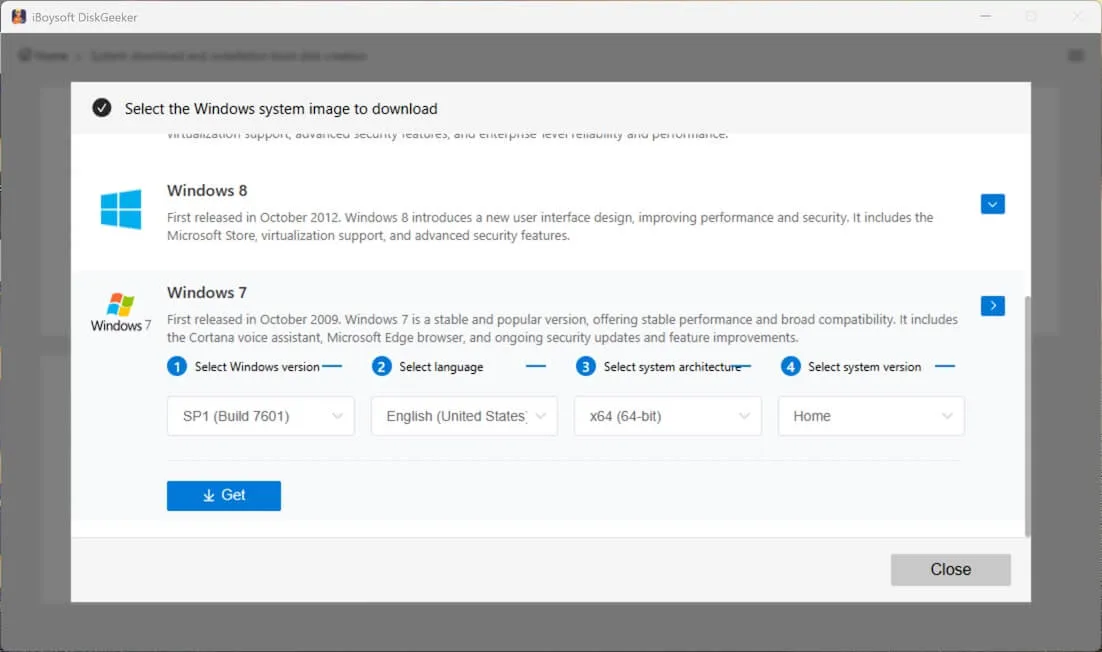
- 「取得」をクリックし、場所を選択して、プロセスが完了するのを待ちます。
Windows 7 ISOファイルを入手した後は、インストールするか、ブート可能なUSBドライブを作成する前にシステム要件を確認してください。
Windows 7 ISO 64-bitのシステム要件
| プロセッサー(CPU) | 1 GHz以上、64ビット(x64) |
| RAM(範囲) | Home Premium版:2 GB - 16 GB ProfessionalおよびUltimate版:2 GB - 192 GB |
| アプリケーション互換性 | 32ビット&64ビットアプリケーションの実行 |
| 最小インストールストレージ | 20 GB |
| グラフィックス要件 | 基本:WDDM 1.0ドライバーを搭載したDirectX 9対応GPU Aero Glass:128 MBグラフィックスメモリ、Pixel Shader 2.0、Windows Experience Index ≥ 3.0 |
| 最小ディスプレイ解像度 | 800 × 600ピクセル |
| ファームウェアサポート | BIOSまたはUEFI(Secure Bootサポートされていますが必須ではありません) |
直接Windows 7 ISO 64-bitのダウンロードリンクとシステム要件の詳細を他の人と共有します。
使用前にWindows 7 ISOの整合性を検証
Windows 7 ISOファイルをダウンロードした後は、インストールする前に必ず検証してください。これにより、ISOファイルが壊れたり改ざんされたりしていないことが保証されます。
- WindowsでSHA-1チェックサムツールを使用します。
- ハッシュをMicrosoftの元のチェックサム値と比較します。
ダウンロードしたWindows 7 ISOの整合性をCommand Promptでcertutilを使用して確認しました。以下は手順です:
ステップ1:管理者としてCommand Promptを開く
- 開始をクリックします。
- cmdと入力します。
- Command Promptを右クリックします。
- 管理者として実行を選択します。
昇格された権限でCMDを実行することで、権限の問題なくコマンドが実行されます。
ステップ2:MD5チェックサムを生成する
Command Promptウィンドウで、次のように入力します:
certutil -hashfile "C:\path\to\your\windows7.iso" MD5
C:\path\to\your\windows7.isoを、実際のダウンロードしたWindows ISOファイルの場所に置き換えてください。
数秒後、Windowsは長い文字列を表示します - これがISOファイルのMD5ハッシュです。
ステップ 3: MD5 値の比較
生成された MD5 ハッシュを、ダウンロード元で提供された 公式 MD5 チェックサムと比較します。
✅ 一致 → ISO ファイルは無傷です。
❌ 不一致 → ファイルが破損または改変されている可能性があり、再ダウンロードする必要があります。
ステップ 4: SHA-1 チェックサムの生成(推奨)
追加の確認のために、次のコマンドを実行します:
certutil -hashfile "C:\path\to\your\windows8.iso" SHA1
このコマンドは SHA-1 ハッシュを計算し、整合性確認の追加レイヤーを提供します。
ステップ 5: SHA-1 値の検証
出力された SHA-1 文字列を 公式 SHA-1 チェックサムと比較してください。
MD5 と SHA-1 の両方の値が公式データと一致する場合、Windows 7 ISO ファイルは検証され、安全に使用できます。
Windows 7 のインストール用ブータブル USB の作成
Windows 7 をインストールするには、Windows 7 ブータブル USB が必要です。
かつて Microsoft は Windows 7 ブータブル USB を作成するための USB/DVD ダウンロードツール を提供していましたが、現在は利用できません。現在では、多くのユーザーが Rufus を利用していますが、そのオープンソース性はセキュリティ上の懸念を引き起こし、セットアッププロセスがやや複雑です。
より簡単な選択肢は、 iBoysoft DiskGeeker for Windows です。この Windows 向け多機能ディスクマネージャーは、わずか数回のクリックで Windows 7 ブータブル USB インストーラーを作成するのに役立ち、簡単でスムーズに行うことができます。
Windows 7 ブータブル USB インストーラーの作成手順
- iBoysoft DiskGeeker for Windows をダウンロードし、コンピューターにインストールして開きます。
- PC に少なくとも 32 GB の空き容量がある消去された USB ドライブを接続します。
- 「ダウンロードおよびブートディスクの作成」モジュールで、「Windows」 > 「Windows OS USB インストーラーの作成」をクリックします。
- USB ドライブをターゲットディスクとして選択し、「選択」をクリックします。
- Windows 7 を選択し、「ブートディスクの作成を開始」 > 「はい」をクリックします。
すると、このツールが迅速に Windows 7 ISO をダウンロードします。ダウンロードが完了すると、自動的に Windows 7 ブータブル USB インストーラーの作成が開始されます。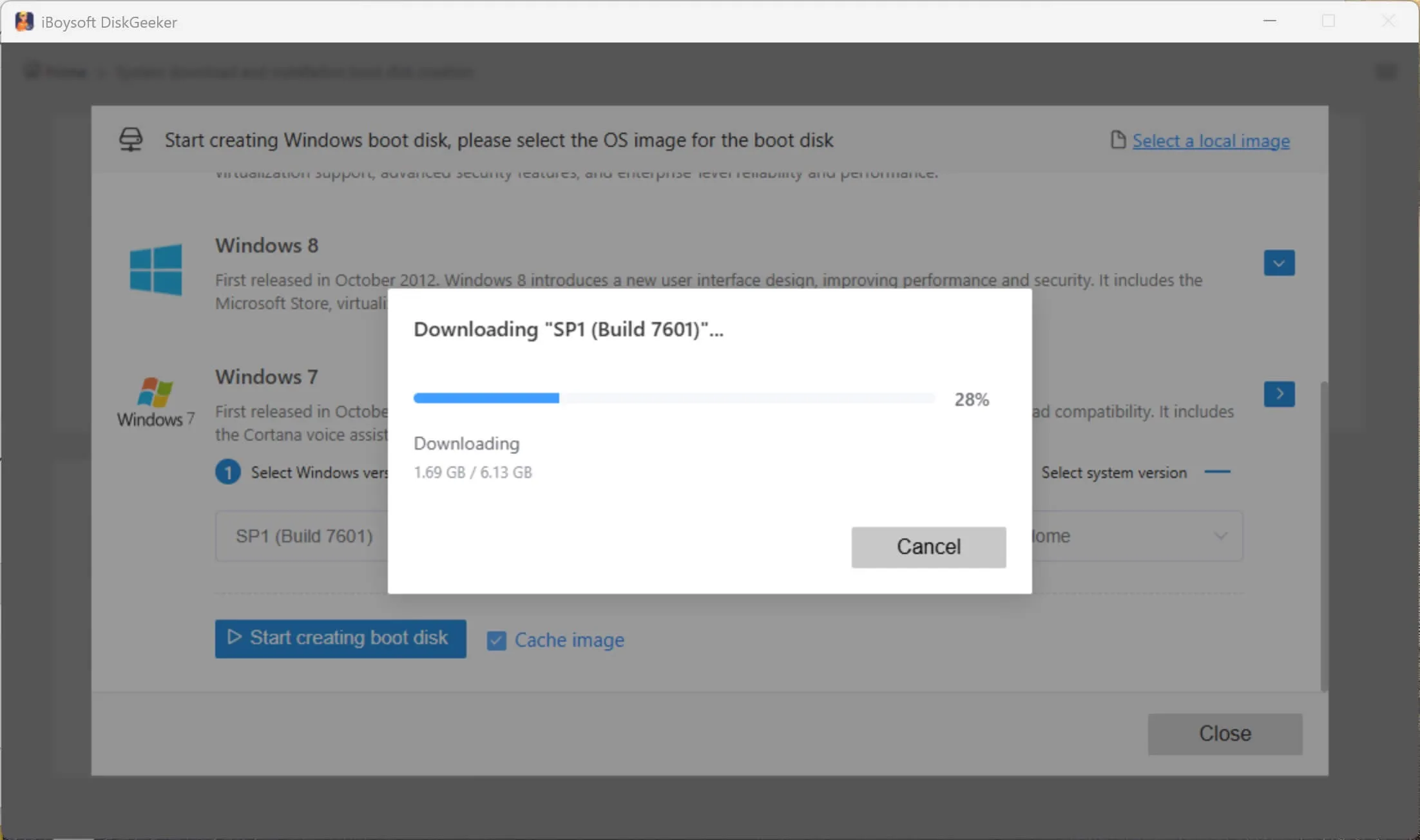
Windows 7 PC をクローンしてブータブルコピーを作成
この Windows ディスクマネージャーでは、Windows 7 PC のシステムパーティションをクローンして、迅速に Windows 7 のブータブルコピーを取得することもできます。
Windows 7のブータブルUSBインストーラーとは異なり、Windows 7のブータブルコピーを使用すると、外部ドライブから直接Windows 7をインストールやセットアップなしで実行できます。
パソコンの電源を入れられない場合や、異なるPCで同じ構成でWindows 7をテストする場合に適しています。
- iBoysoft DiskGeeker for Windowsを無料でダウンロード、インストールして開きます。
- USBドライブをWindows 7のコンピューターに接続します。
注:USBのストレージ容量はPCのシステムパーティションよりも大きい必要があります。そうでないと、OSディスクのクローンタスクは失敗します。 - ソースOSディスクセクションには、自動検出されたシステムパーティションが表示されます。チェックしてください。
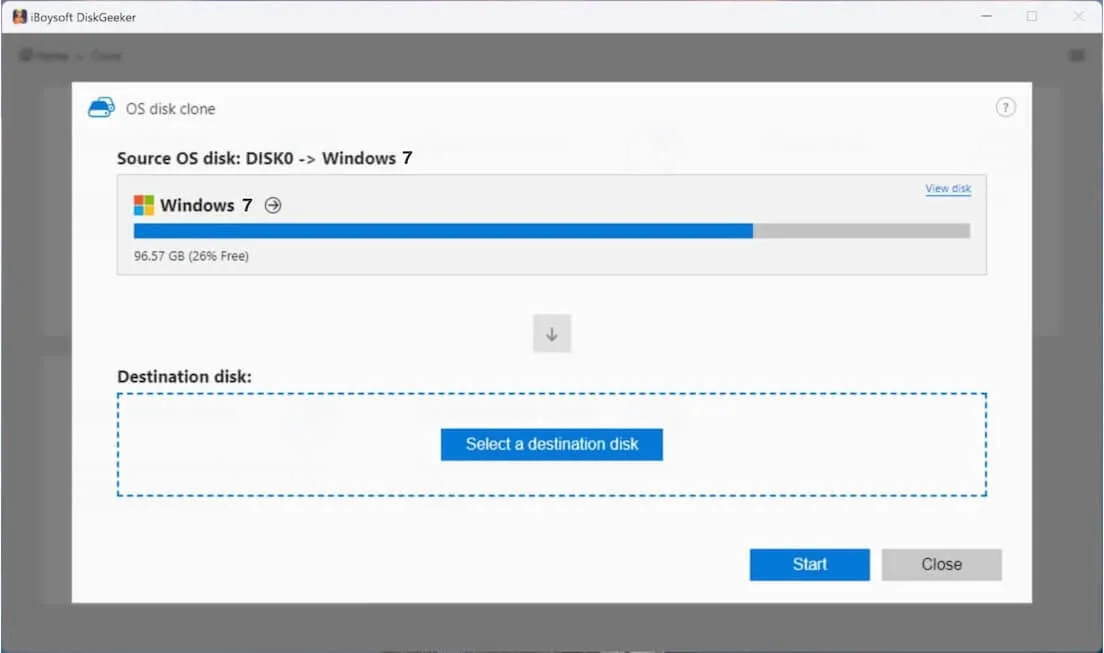
- 「宛先ディスクを選択」をクリックしてUSBドライブをターゲットとして選択します。
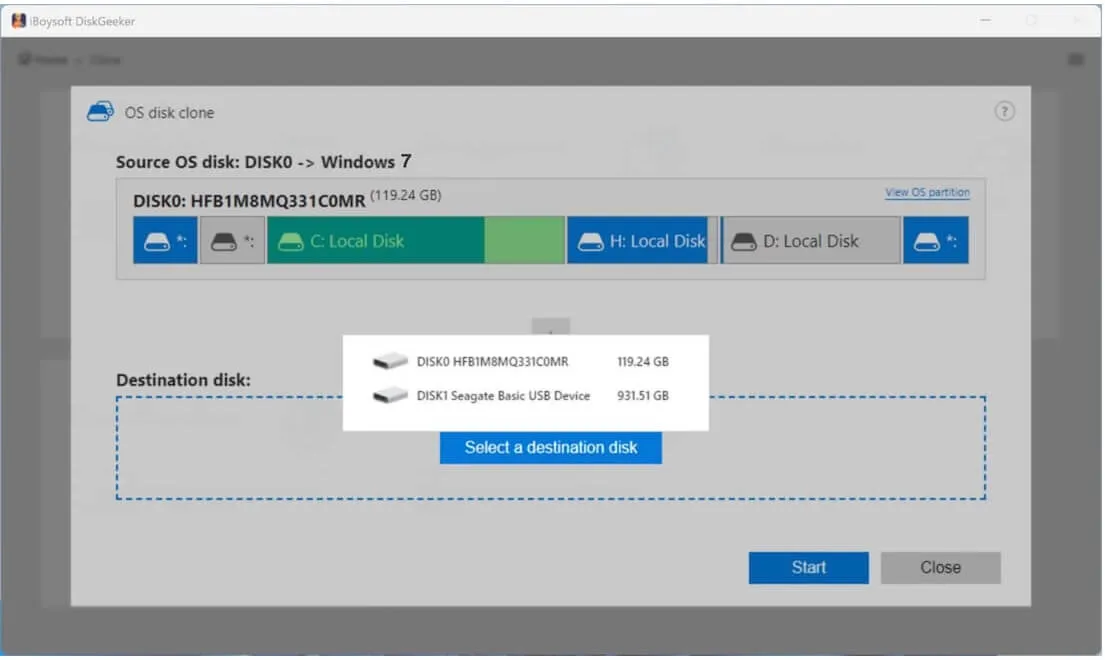
- 「開始」>「確認」をクリックしてWindows 7のシステムパーティションクローンプロセスを開始します。
これで、Windows 7のコピーを使用してPCを直接起動でき、構成は必要ありません。
Windows 7 ISOをダウンロードするための直接リンクを共有して、もっと多くの人々を助けましょう。
Windows 7のインストール(ステップバイステップ)
Windows 7ブータブルUSBを使用してPCを起動し、Windows 7をインストールできます。
以下の手順に従ってください:
- このWindows 7ブータブルUSBドライブを対象のPCに接続します。
- PCを再起動し、同時に特定のブートメニューキー(以下参照)を押し続けて、Boot MenuまたはBIOS/UEFIに入ります。
HP:F9またはEsc
Dell:F12
Lenovo:F12
Acer:F12
ASUS:EscまたはF8
MSI:F11 - ブートメニューでWindows 7ブータブルUSBをブートデバイスとして選択します。
Boot Menuにアクセスできない場合は、BIOS/UEFIに入ります。ブート優先リストでUSBドライブを最初に設定してください。 - コンピューターがブータブルUSBから起動するのを待ちます。
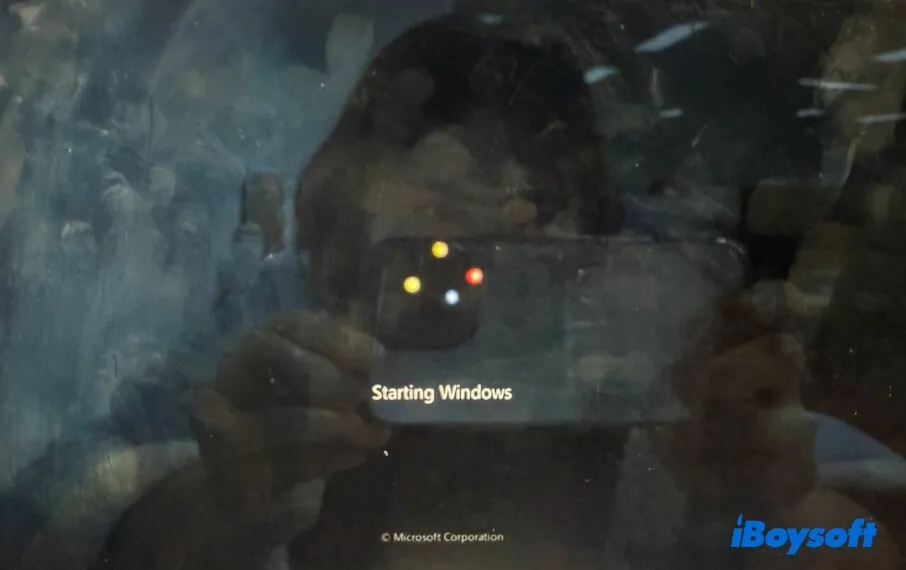
- 画面の指示に従ってWindows 7をインストールします。
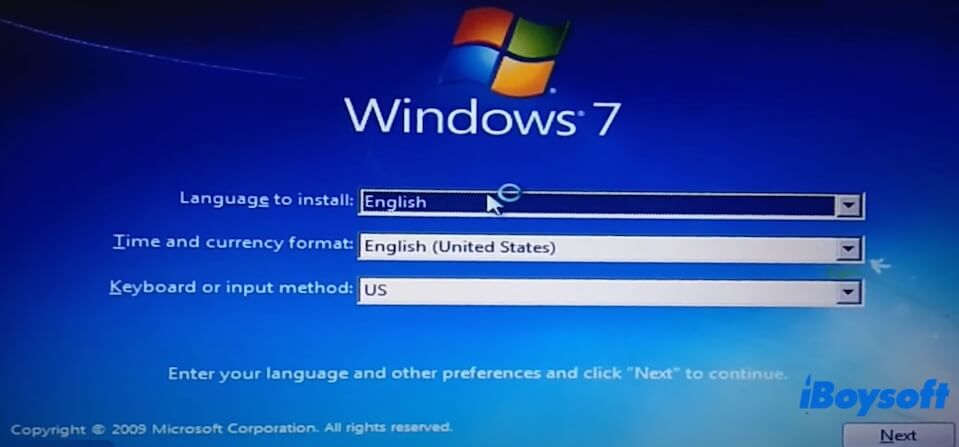
注意:有効なプロダクトキーがある場合は入力してください。ない場合は、このステップをスキップして、Windows 7エディションを選択し、30日間の無料トライアルをお試しください。
Windows 7のセキュリティリスクとベストプラクティス
Windows 7はセキュリティ更新プログラムを受信しなくなったため:
- オンラインバンキングや機密データには使用しないでください
- 信頼できるウイルス対策ソフトをインストールする
- 可能な限りシステムをオフラインに保つ
- Windows 7は主に遺産アプリケーションやテスト用途に使用する
より新しいWindows 8.1/8/Vistaが必要ですか?こちらからダウンロードしてください:
Windows 8.1 ISOをダウンロード
Windows 8 ISOをダウンロード
Windows Vista ISOをダウンロード
Windows Serverが必要ですか?こちらから入手してください:
Windows Server 2025 ISOをダウンロード
Windows Server 2022 ISOをダウンロード
Windows Server 2016 ISOをダウンロード
Windows 7 ISOダウンロードに関するFAQ
- QプロダクトキーなしでWindows 7 ISOをダウンロードできますか?
-
A
第三者のオンラインソースからWindows 7を無料でダウンロードできますが、インストールおよび実行には法的に有効なライセンスが必要です。
- QWindows 7をまだアクティブ化できますか?
-
A
正規のキーがあればアクティベーションはまだ機能する可能性がありますが、保証されていません。
- QISO以外の形式でもWindows 7 ISOは利用可能ですか?
-
A
いいえ。ISOが唯一の公式形式です。
- QWindows 7 Ultimate 64ビットISOファイルをダウンロードする方法
-
A
正規のWindows 7 Ultimateプロダクトキーがある場合は、公式MicrosoftページからWindows 7 Ultimate 64ビットISOファイルを入手できます。そうでない場合は、第三者のリソースからのみWindows 7 Ultimate 64ビットISOファイルをダウンロードできます。