🚀 AIでこのコンテンツを要約:
🤖 ChatGPT 🧠 Perplexity 🔍 Google AI Mode ⚡ Grok
Microsoftは2016年1月12日にWindows 8のサポートを終了しました。標準の「ソフトウェアダウンロード」ページから一般向けにWindows 8 ISOダウンロードを提供していません。
そのため、非公式のソースからのみ入手可能です。この投稿では、Windows 8のISO 64ビット、32ビット、およびオールインワンファイルを無料でダウンロードできる直接リンクを集めました。
注意: クリーンインストールを行うか、テスト用にWindows 8を実行する場合、信頼できるダウンローダーであるiBoysoft DiskGeeker for WindowsからWindows 8 ISOファイルを入手することをお勧めします。この信頼性のあるダウンローダーからダウンロードしたWindows 8 ISOファイルは、完全なインストーラーであり、破損していません。
1. PCにiBoysoft DiskGeeker for Windowsを無料でダウンロード、インストール、オープンしてください。
2. 「ダウンロードとブートディスクの作成」フィールドで、「Windows」→「Windowsシステムイメージをダウンロード」をクリックしてください。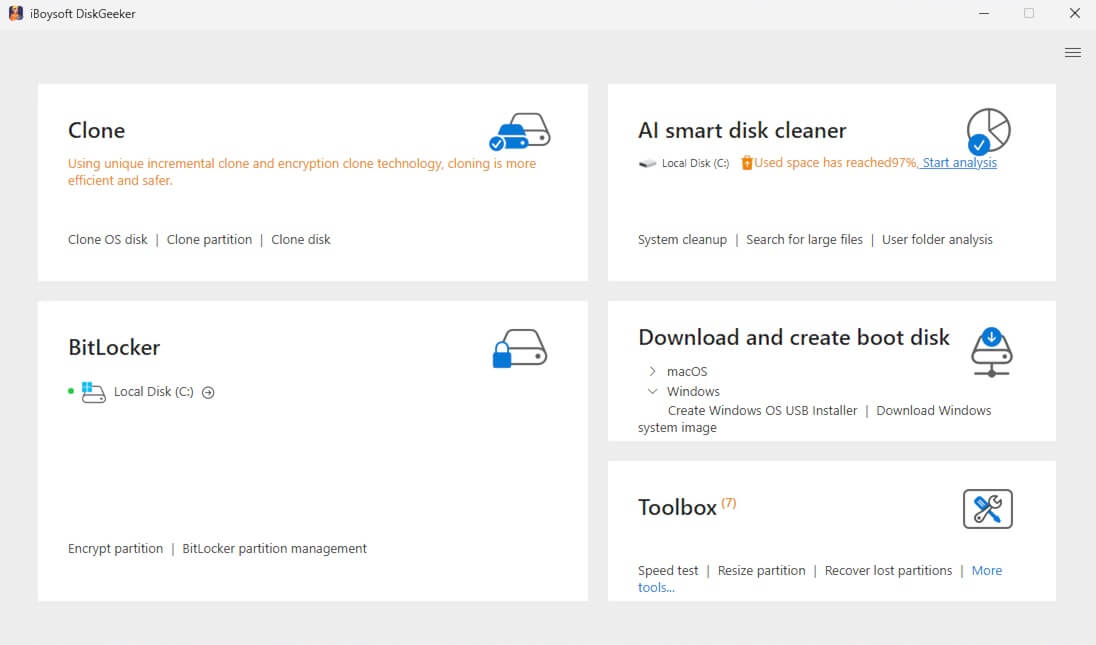
3. 「Windows 8」をクリックし、希望の言語を選択し、「64ビット」または「32ビット」を選択し、システムバージョンを選択してください。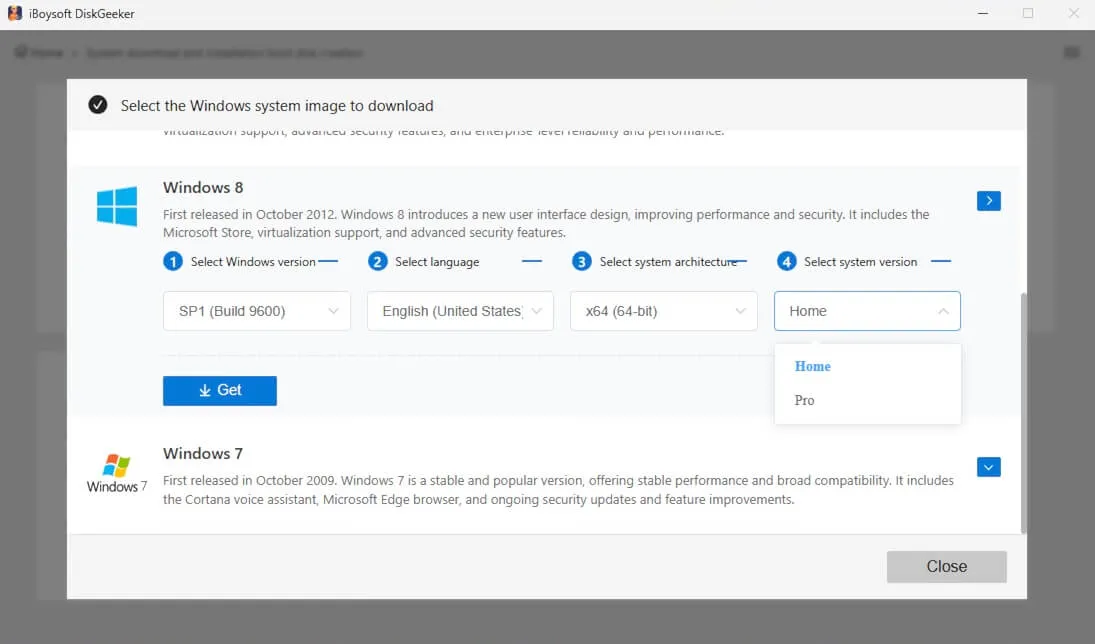
4. 「取得」をクリックして、Windows 8 ISOの完全なインストーラーをダウンロードしてください。
Windows 8.1が必要ですか? 以下を参照してください: Windows 8.1 ISOダウンロード
Windows 8 ISOダウンロード(64ビット)
Windows 8 ISOを入手する前に、Windows 8を実行する予定のコンピュータがOSをサポートしているかを最初に確認してください。
2010年以降に製造されたコンピュータはWindows 8 64ビットをサポートしています。古いコンピュータの場合は、64ビットのCPUを搭載しているかどうかを確認できます。
- このPC(またはコンピュータ)を右クリックし、プロパティを選択してください。
- 「システムの種類」という項目を探してください。
「x64ベースのプロセッサ」と表示された場合、コンピュータには64ビットCPUが搭載されており、64ビットのWindowsをサポートしています。
さて、以下の直接リンクをクリックして、対象のPC向けにWindows 8 ISO 64ビットを入手してください。
⬇️ Windows 8 ISO 64ビットをダウンロード
MD5: 4e31c6f0a7862f8ce8931342ad984a12
SHA-1: 6ddedebe40ab59cb11823f62f475c43c4053fe60
サイズ: 3.2 GB
言語: 英語
ダウンロードしたWindows 8 64ビットファイルを検証
ダウンロードが完了したら、コンピュータ上でダウンロードしたISOが上記で提供されたMD5とSHA-1と同じかどうかを確認する必要があります。
この手順は必須です。ダウンロードしたWindows 8 64ビットISOファイルが本物で、変更されていない、エラーがないことを確認するためです。
Windowsの組み込みcertutilコマンドを使用して検証を行うための手順に従うことができます。
- Win + Rを押して、CMDと入力し、Enterを押してCMDを探します。
- 管理者としてコマンドプロンプトを実行します。
- 次のコマンドを入力して、ダウンロードしたWindows 8 ISOのMD5を表示します。
ここでは、"C:\path\to\your\windows8.iso"をダウンロードしたWindows 8 ISO 64ビットのパスに置き換える必要があります。
certutil -hashfile "C:\path\to\your\windows8.iso" MD5 - 出力される長い文字列(MD5ハッシュ)が上記で提供したものと同じかどうかを比較します。
- 次に、ダウンロードしたWindows 8 ISOのSHA-1を表示するために以下のコマンドを入力します。
同様に、"C:\path\to\your\windows8.iso"をダウンロードしたWindows 8 ISO 64ビットのパスに置き換えてください。
certutil -hashfile "C:\path\to\your\windows8.iso" SHA1 - 提供したSHA-1の値と同じかどうかを確認します。
ダウンロードしたWindows 8 ISOファイルのMD5とSHA-1が当社が貼り付けたものと同じであれば、Windows 8 ISOファイルが整合しており、変更されたり損傷されたりしていないことを意味します。安心して使用できます。
Windows 8 64ビットのインストールについて
Windows 10や11とは異なり、コンピュータにWindows 8をインストールするには有効なプロダクトキーが必要です。持っていない場合は、Microsoftが提供するジェネリックキーを使用してインストールを完了することができます。
ジェネリックキー:XKY4K-2NRWR-8F6P2-448RF-CRYQH
このジェネリックキーは、Windows 8のインストールを完了するためのものであり、OSを永続的にアクティブ化するものではありません。Windows 8のすべての機能を有効化するために有効なプロダクトキーを取得するには、Microsoftに連絡する必要があります。
他の人とWindows 8 ISO 64ビットのダウンロード、検証、およびインストールリソースを共有してください。
Windows 8 ISOダウンロード(32ビット)
Windows 8 32ビットは、64ビットCPUサポートがない古いコンピュータ(2010年以前のネットブックやデスクトップ)や、非常に限られたRAMを持つコンピュータ向けです。
古いコンピュータをお持ちの方は、そのためにWindows 8 ISOをダウンロードできます。
⬇️ Windows 8 ISO 32ビットをダウンロード
MD5:12e0df94644e76b151c0e143ba151d89
SHA-1:548ab51161fd83b889596b143d86c1eeb61ef2d0
サイズ:2.4 GB
言語:英語
ダウンロードしたWindows 8 ISO 32ビットを確認
同様に、ダウンロードしたWindows 8 32ビットファイルのMD5とSHA-1がリストされているものと同じかどうかを確認するために、コマンドプロンプトでcertutilコマンドを実行する必要があります(上記の詳細な手順を参照してください)。
Windows 8 32ビットのインストール
Windows 8をインストールする際に、Microsoftのジェネリックキーを入力してインストールを完了する必要があります。
ジェネリックキー:XKY4K-2NRWR-8F6P2-448RF-CRYQH
このキーはWindows 8 32ビットのインストールを完了するためのものです。すべての機能を探索するには、有効なプロダクトキーを取得するためにマイクロソフトに連絡してください。
Windows 8 ISOダウンロード(オールインワン)
Windows 8 ISO All-in-One(AIO)は、x86(32ビット)とx64(64ビット)のバージョンが一緒に含まれた、改変されたまたは再パッケージ化されたインストールイメージです。非公式であり、注意して使用してください。
⬇️ Windows 8 ISO All-in-Oneをダウンロード
サイズ:2.5GB
言語:英語
エディション:Windows 8 Pro
このAIOファイルを使用してWindows 8をインストールする際は、次のプロダクトキーを使用してアクティブ化し、インストールを完了してください。
CDキー:XKY4K-2NRWR-8F6P2-448RF-CRYQH
友達にWindows 8 ISOオールインワンファイルの直接リンクを教えてください。
Windows 8ブータブルUSBの作り方
マイクロソフトはもはやWindows 8ブータブルUSBを作成するためのUSB/DVDダウンロードツールを提供していません。幸いなことに、DVDなしでこの作業を行うことができます。
方法1. クリックのみでWindows 8ブータブルUSBインストーラーを作成する
代わりに、iBoysoft DiskGeeker for Windowsを使用することができます。このツールは、Windows 8のブータブルUSBインストーラーを簡単に作成する難しさを大幅に簡素化し、数回のクリックでプロセスを素早く完了できます。
手順は次の通りです:
- コンピューターにiBoysoft DiskGeeker for Windowsをダウンロードしてインストールし、開きます。
- 32GB以上の利用可能なストレージを持つフォーマットされたUSBドライブをコンピューターに接続します。
- 「Windows」>「Windows OS USBインストーラーを作成する」をクリックします。

- USBをターゲットディスクとして選択し、「選択」をクリックします。
- Windows 8をクリックして、希望するエディションを選択して「ブータブルディスクの作成を開始」をクリックします。
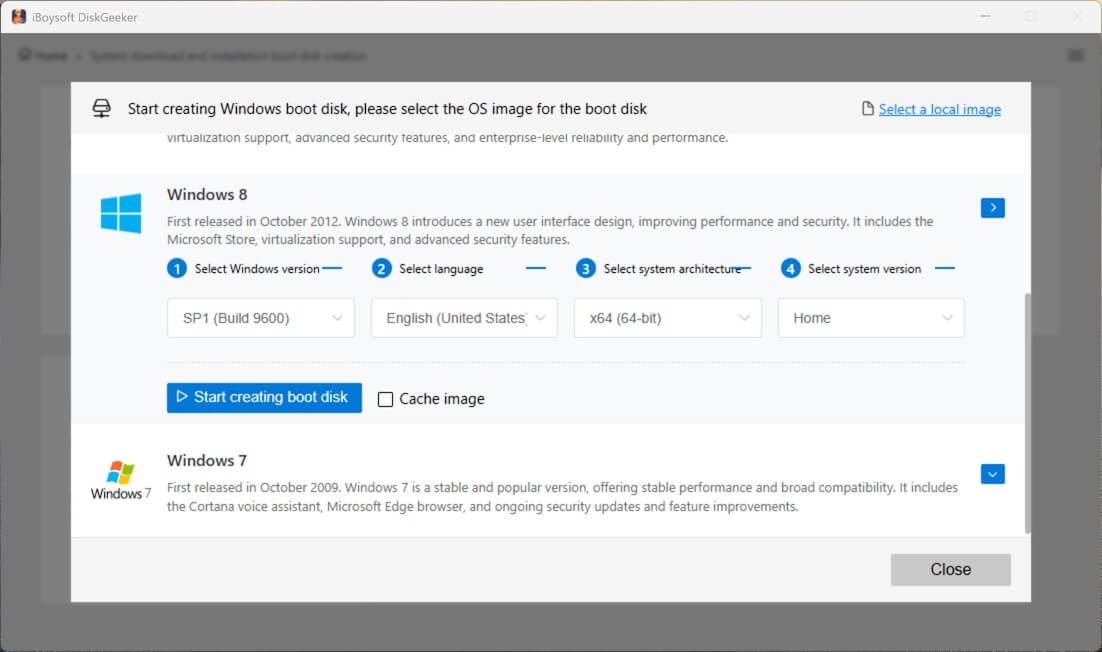
このソフトウェアはWindows 8 ISOをダウンロードし、自動的にWindows 8ブータブルUSBインストーラーを作成します。
方法2. Windows 8のブータブルコピーを直接作成する
複数のコンピューターを同じセットアップでテストするためにWindows 8ブータブルUSBが必要な場合や、通常通り起動できないPCを起動するために、Windows 8のOSパーティション(Cドライブ)をクローンするには、iBoysoft DiskGeeker for Windowsを使用することもできます。
次に、Windows 8のブータブルコピーを入手し、セットアップなしでコンピューターを直接起動します。
方法は以下の通りです:
- Windows 8コンピューターでiBoysoft DiskGeeker for Windowsを無料ダウンロードし、インストールして開きます。
- USBドライブまたは外部ハードドライブをWindows 8 PCに接続します。
特に、クローンが成功するためには、ドライブのストレージ容量がWindows 8コンピューターのOSパーティションよりも大きい必要があります。 - ソフトウェアがシステムパーティションを自動的にソースOSディスクセクションにリストします。チェックしてください。
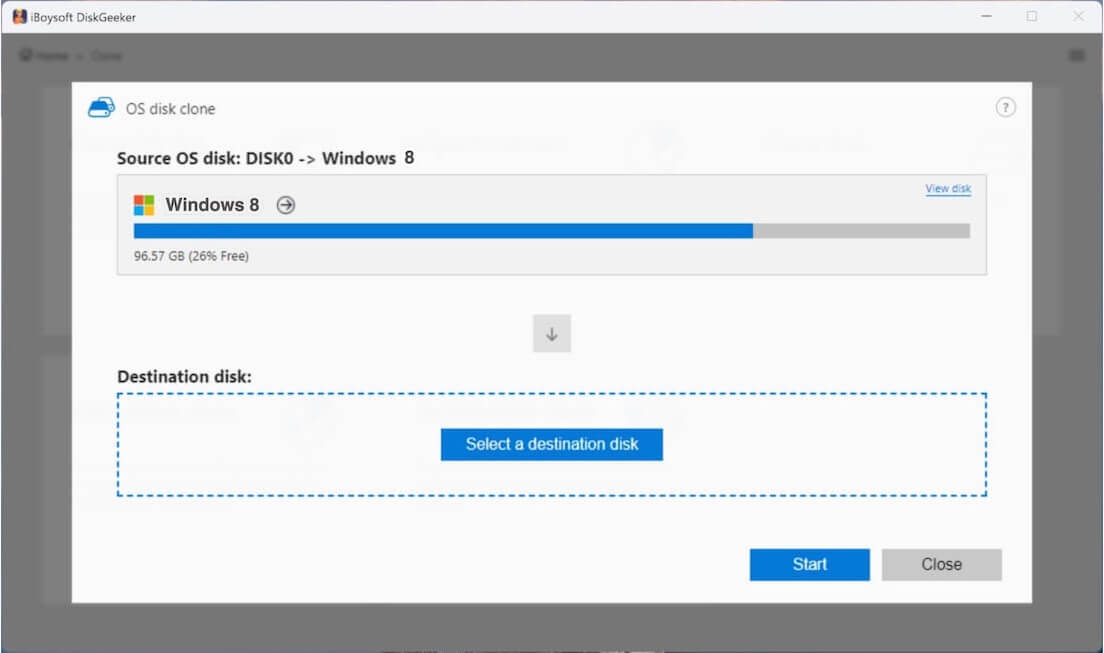
- "宛先ディスクを選択"をクリックし、USBまたは外部ドライブをターゲットとして選択します。
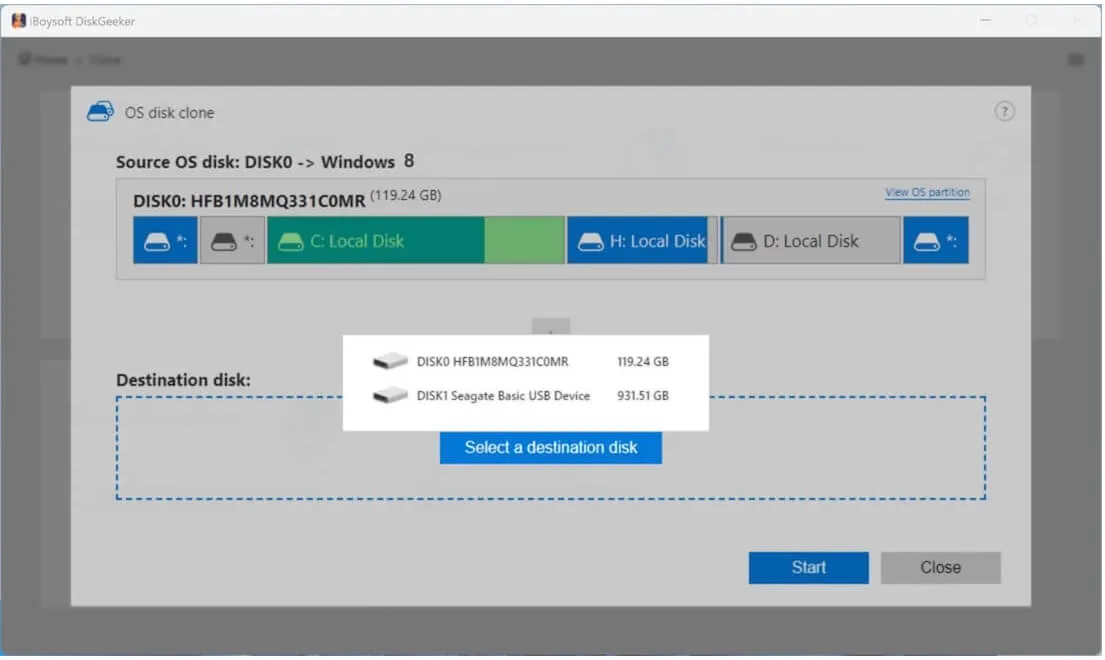
- "開始"をクリックし、「確認」をクリックしてWindows 8システムパーティションのクローニングを開始します。
簡単ですね。
この投稿で提供されているWindows 8 ISOリソースが有用だと思ったら、他の人と共有してください。
他の希望するISOをすばやく入手します:
古いWindowsバージョンのダウンロードリポジトリ(元のもの)
Windows ISOダウンロードセンター (すべてのバージョンが含まれています)
Windows 8 ISOダウンロードに関するFAQ
- QWindows 8をまだダウンロードできますか?
-
A
MicrosoftはユーザーにWindows 8 ISOダウンロードを提供しませんが、非公式のリソースからそれを引き続きダウンロードできます。ダウンロードしたWindows 8 ISOのMD5およびSHA-1を検証してセキュリティを確保してください。
- QWindows 8 ISOをダウンロードすることは合法ですか?
-
A
Windows 8 ISOをダウンロードすることは合法ですが、その使用には有効なプロダクトキーが必要です。
- QWindows 8を無料でアクティブ化する方法は?
-
A
Windows 8をインストールするためにMicrosoftジェネリックキー(無料)を使用してアクティブ化することができます。ただし、このジェネリックキーは完全なWindows 8のインストールにのみ使用されます。Windows 8のすべての機能をアンロックする必要がある場合は、Microsoftチームに連絡する必要があります。