🚀 Resuma este conteúdo com a inteligência artificial:
🤖 ChatGPT 🧠 Perplexity 🔍 Modo AI do Google ⚡ Grok
A Microsoft encerrou o suporte para o Windows 8 em 12 de janeiro de 2016. Também não oferece mais oficialmente um download de ISO do Windows 8 para o público em geral em sua página padrão de "Download de Software".
Portanto, você só pode obtê-lo de fontes não oficiais. Bem, neste post, reuni os links diretos para você baixar arquivos ISO do Windows 8 de 64 bits, 32 bits e All-in-One gratuitamente.
Nota: Se você for realizar uma instalação limpa ou executar o Windows 8 para testes, sugerimos que você obtenha o arquivo ISO do Windows 8 do iBoysoft DiskGeeker para Windows. O arquivo ISO do Windows 8 baixado deste downloader confiável é absolutamente o instalador completo sem corrupção.
1. Baixe, instale e abra o iBoysoft DiskGeeker para Windows em seu PC.
2. No campo de Download e criação de disco de inicialização, clique em "Windows" > "Baixar imagem do sistema do Windows."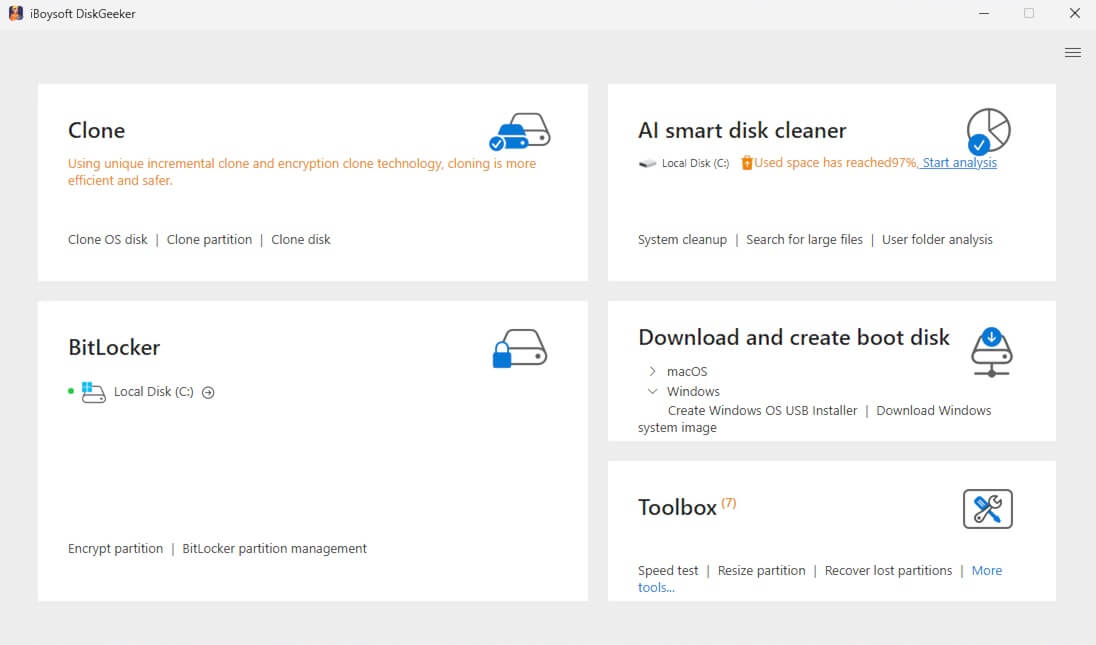
3. Clique em "Windows 8", selecione o idioma desejado, escolha "64 bits" ou "32 bits" e selecione a versão do sistema.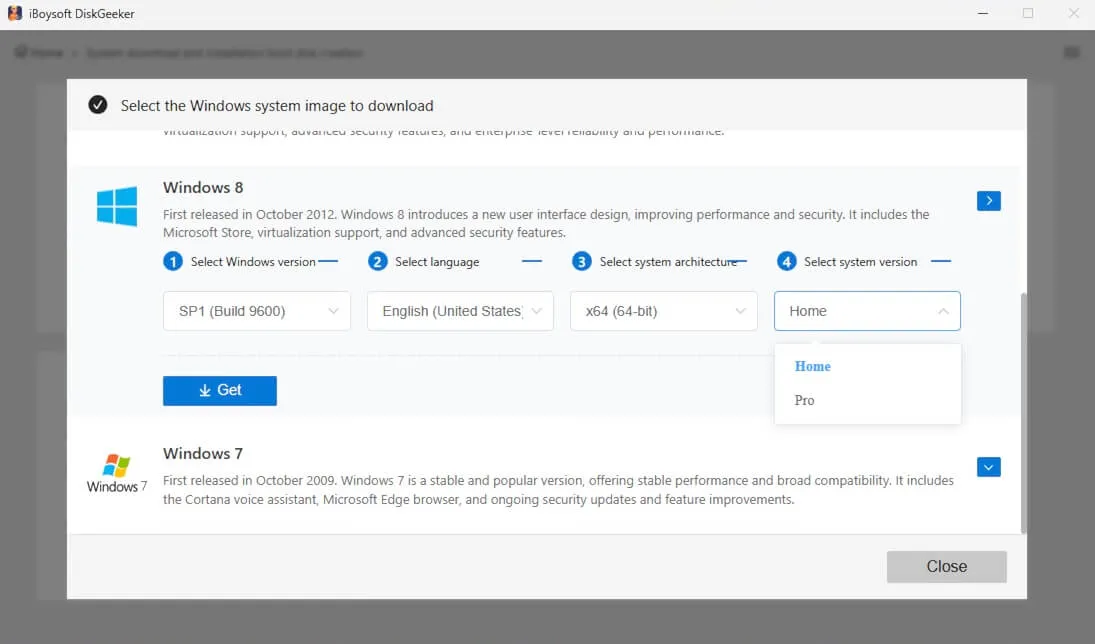
4. Clique em "Obter" para baixar o instalador completo do Windows 8 ISO.
Precisa do Windows 8.1? Siga: Download do Windows 8.1 ISO
Download do Windows 8 ISO (64 bits)
Antes de obter o Windows 8 ISO, primeiro verifique se o computador no qual você executará o Windows 8 suporta o sistema operacional.
Se o computador foi fabricado em 2010 ou posteriormente, ele suporta o Windows 8 de 64 bits. Se for mais antigo, verifique se possui uma CPU de 64 bits.
- Clique com o botão direito em Este PC (ou Computador) e selecione Propriedades.
- Procure pela entrada rotulada Tipo de Sistema.
Se mostrar "processador baseado em x64", significa que o PC possui uma CPU de 64 bits e suporta o Windows de 64 bits.
Agora, você pode clicar no link direto abaixo para obter o Windows 8 ISO de 64 bits para seu PC alvo.
⬇️ Download do Windows 8 ISO de 64 bits
MD5: 4e31c6f0a7862f8ce8931342ad984a12
SHA-1: 6ddedebe40ab59cb11823f62f475c43c4053fe60
Tamanho: 3,2 GB
Idioma: Inglês
Verifique o arquivo Windows 8 64 bits baixado
Assim que o download estiver completo, você deve verificar se o MD5 e SHA-1 gerados pelo ISO baixado em seu computador são iguais aos oferecidos acima.
Este passo é necessário. É para confirmar que seu arquivo ISO do Windows 8 de 64 bits baixado é autêntico, não foi modificado e está livre de erros.
Você pode seguir estes passos para executar o comando certutil integrado do Windows para realizar a verificação:
- Pressione Win + R, digite CMD na caixa e pressione Enter para localizar o CMD.
- Execute o Prompt de Comando como administrador.
- Insira o seguinte comando para mostrar o MD5 do seu Windows 8 ISO baixado.
Aqui, você deve substituir "C:\caminho\para\seu\windows8.iso" pelo caminho do seu Windows 8 ISO de 64 bits baixado.
certutil -hashfile "C:\caminho\para\seu\windows8.iso" MD5 - Compare se a longa sequência de caracteres de saída (hash MD5) é a mesma que oferecemos acima.
- Continue inserindo o comando abaixo para mostrar o SHA-1 do seu Windows 8 ISO baixado.
Da mesma forma, substitua "C:\caminho\para\seu\windows8.iso" pelo caminho do seu Windows 8 ISO de 64 bits baixado.
certutil -hashfile "C:\caminho\para\seu\windows8.iso" SHA1 - Verifique se o valor SHA-1 é o mesmo que fornecemos acima.
Se tanto o MD5 quanto o SHA-1 do seu arquivo Windows 8 ISO baixado forem os mesmos que colamos, significa que seu arquivo Windows 8 ISO está íntegro e não foi modificado ou danificado. Você pode usá-lo sem problemas.
Para instalar Windows 8 de 64 bits
Ao contrário do Windows 10 ou 11, é necessário ter uma chave de produto válida para instalar o Windows 8 em um computador. Se você não tiver uma, pode usar a chave genérica oferecida pela Microsoft para concluir a instalação.
Chave Genérica: XKY4K-2NRWR-8F6P2-448RF-CRYQH
Esta chave genérica é apenas para finalizar a instalação do Windows 8, não para ativar permanentemente o sistema operacional. Você precisa entrar em contato com a Microsoft para obter uma chave de produto válida e desbloquear todos os recursos do Windows 8.
Compartilhe os recursos de download, verificação e instalação do Windows 8 ISO de 64 bits com outras pessoas.
Download do Windows 8 ISO (32 bits)
O Windows 8 de 32 bits é principalmente para computadores mais antigos (netbooks e desktops anteriores a 2010) que não possuem suporte para CPU de 64 bits ou possuem RAM muito limitada.
Se você tem um computador antigo, pode baixar o Windows 8 de 32 bits para ele.
⬇️ Baixe o Windows 8 ISO de 32 bits
MD5: 12e0df94644e76b151c0e143ba151d89
SHA-1: 548ab51161fd83b889596b143d86c1eeb61ef2d0
Tamanho: 2.4 GB
Idioma: Inglês
Verifique o Windows 8 ISO de 32 bits baixado
Da mesma forma, você deve executar o comando certutil no Prompt de Comando (consulte os passos detalhados mencionados acima) para verificar se o MD5 e SHA-1 do arquivo Windows 8 de 32 bits baixado são os mesmos que os listados.
Instalação do Windows 8 de 32 bits
Ao instalar o Windows 8, você deve inserir a chave genérica da Microsoft para concluir a instalação.
Chave Genérica: XKY4K-2NRWR-8F6P2-448RF-CRYQH
Esta chave é apenas para finalizar a instalação do Windows 8 de 32 bits. Para explorar todas as suas funcionalidades, entre em contato com a Microsoft para obter uma chave de produto válida.
Download do ISO do Windows 8 (Tudo-em-Um)
Um ISO do Windows 8 All-in-One (AIO) é uma imagem de instalação modificada ou reempacotada que contém as versões x86 (32 bits) e x64 (64 bits) juntas. É não oficial e deve ser usado com cautela.
⬇️ Baixe o Windows 8 ISO All-in-One
Tamanho: 2,5 GB
Idioma: Inglês
Edição: Windows 8 Pro
Ao instalar o Windows 8 com este arquivo AIO, use a seguinte chave de produto para ativá-lo e concluir a instalação.
CD-Key: XKY4K-2NRWR-8F6P2-448RF-CRYQH
Informe aos seus amigos o link direto para obter o arquivo ISO All-in-One do Windows 8.
Como criar um USB inicializável do Windows 8
A Microsoft não oferece mais a Ferramenta de Download USB/DVD para criar um USB inicializável do Windows 8. Felizmente, você pode fazer esse trabalho sem um DVD.
Forma 1. Crie um instalador USB inicializável do Windows 8 com apenas alguns cliques
Alternativamente, você pode usar iBoysoft DiskGeeker para Windows. Esta ferramenta simplifica muito a dificuldade de criar um instalador USB inicializável do Windows 8, permitindo que o processo seja concluído rapidamente com apenas alguns cliques.
Aqui está como:
- Baixe, instale e abra o iBoysoft DiskGeeker para Windows em seu computador.
- Conecte um pendrive formatado com pelo menos 32 GB de armazenamento disponível ao seu computador.
- Na seção Baixar e criar disco de inicialização, clique em "Windows" > "Criar Instalador USB do OS do Windows."

- Selecione o seu USB como disco de destino e clique em "Selecionar."
- Clique em Windows 8, escolha a edição desejada e clique em "Iniciar criação do disco de inicialização."
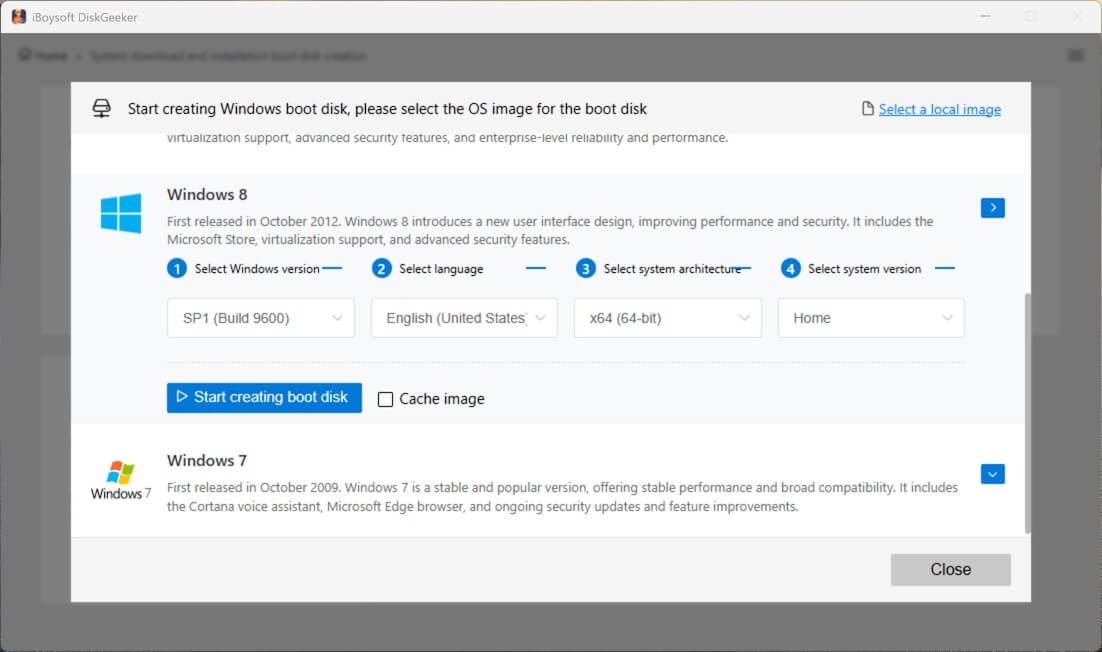
Este software irá começar a baixar o ISO do Windows 8 e automaticamente criar um instalador USB inicializável do Windows 8.
Forma 2. Faça uma cópia inicializável do Windows 8 diretamente
Suponha que você precise de um USB inicializável do Windows 8 para iniciar vários computadores com a mesma configuração para testes, ou para inicializar um PC que não pode iniciar normalmente. Nesse caso, você também pode usar iBoysoft DiskGeeker para Windows para clonar a partição do SO (unidade C:) de um computador Windows 8.
Em seguida, você receberá uma cópia inicializável do Windows 8 e a usará para iniciar diretamente um computador sem configuração.
Aqui está como:
- Baixe, instale e abra o iBoysoft DiskGeeker for Windows em um computador com Windows 8.
- Conecte uma unidade USB ou disco rígido externo ao PC com Windows 8.
Notavelmente, para garantir uma clonagem bem sucedida, a capacidade de armazenamento da unidade deve ser maior do que a partição do sistema operacional do computador Windows 8. - O software listará automaticamente a partição do sistema na seção do disco de origem do SO. Basta marcá-lo.
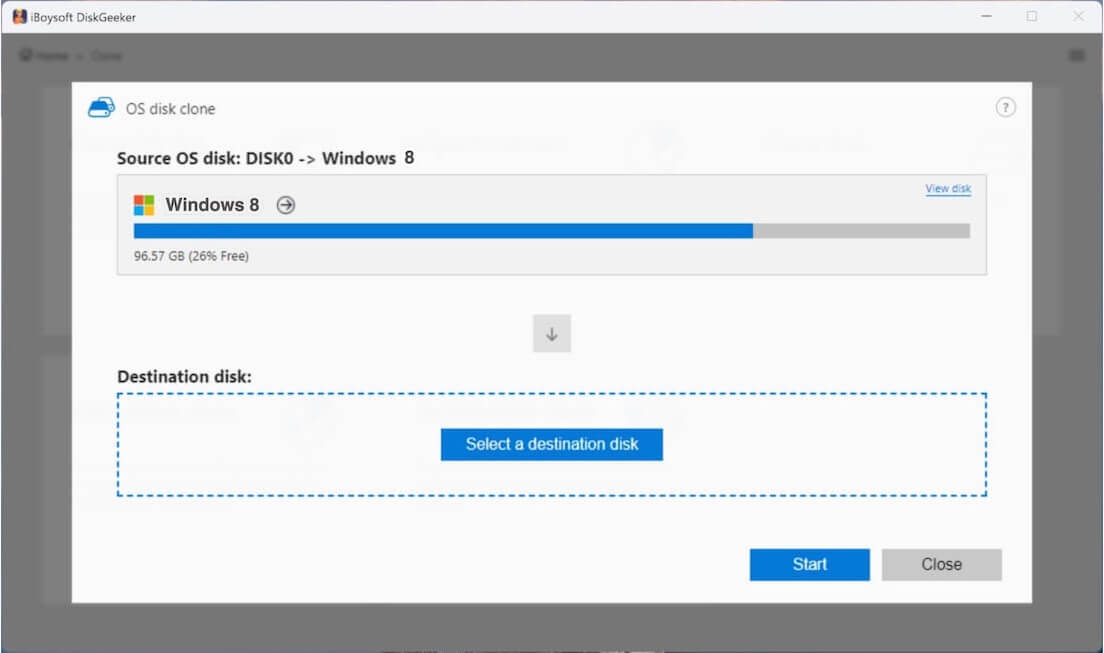
- Clique em "Selecionar um disco de destino" e escolha a unidade USB ou disco externo como destino.
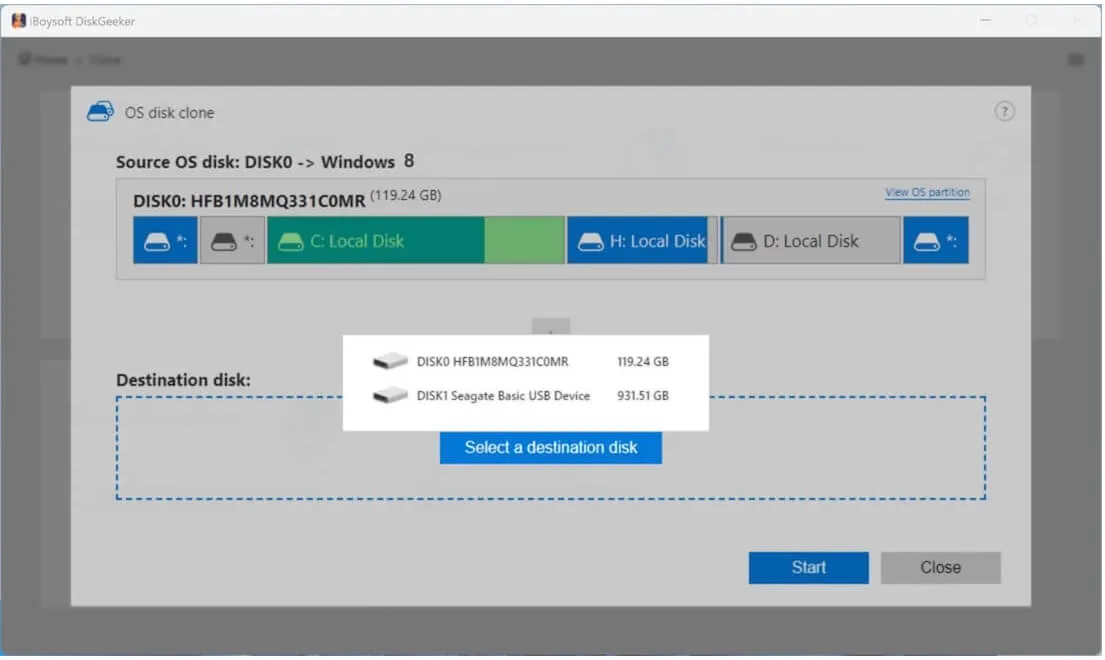
- Clique em "Iniciar" > "Confirmar" para iniciar a clonagem da partição do sistema do Windows 8.
Fácil o suficiente, não é?
Se você achar que os recursos do ISO do Windows 8 oferecidos neste post são valiosos, compartilhe-os com mais pessoas.
Obtenha rapidamente seu outro ISO desejado:
Download do ISO do Windows Server 2022
Repositório de Download de Versões Antigas do Windows (Original)
Centro de Download do Windows ISO (Todas as versões incluídas)
Perguntas frequentes sobre o download do Windows 8 ISO
- QAinda é possível baixar o Windows 8?
-
A
Embora a Microsoft não forneça um download de ISO do Windows 8 para os usuários, ainda é possível baixá-lo de recursos não oficiais. Lembre-se de verificar o MD5 e SHA-1 do arquivo ISO do Windows 8 baixado para garantir a segurança.
- QÉ legal baixar um ISO do Windows 8?
-
A
Baixar um ISO do Windows 8 é legal, mas usá-lo requer uma chave de produto válida.
- QComo ativar o Windows 8 gratuitamente?
-
A
Você pode usar a chave genérica da Microsoft (gratuitamente) para ativar o Windows 8 para instalação. Observe que essa chave genérica é usada apenas para uma instalação completa do Windows 8. Se você precisar desbloquear todos os recursos do Windows 8, precisará entrar em contato com a equipe da Microsoft.