Windows Server 2016は、Windows 10のコアに基づいて2016年10月12日にリリースされ、エンタープライズアプリ、ネットワーク管理、現代のデータセンターやクラウドのワークロードに適した安全でスケーラブルで柔軟なプラットフォームを提供します。
このシステムを使用する場合は、この無料Windows Server 2016ダウンロードハブに従ってください。VirtualBox、VMware用のWindows Server 2016 ISO 64ビットファイルをダウンロードするための直接リンクが含まれています、またはブータブルUSBインストーラーを作成することもできます。
他のバージョンのWindows Serverを比較してダウンロードする必要がありますか?こちらをフォローしてください:
Windows Server 2025 ISOダウンロード
Windows Server 2022 ISOダウンロード
VMware、VirtualBox用Windows Server 2016ダウンロード
こちらでは無料のWindows Server 2016アーカイブを集めました。クリックしてWindows Server 2016を素早くダウンロードしてください。
つまり、これらのISOファイルを使用して、Windows 11/10 PC上のVMwareおよびVirtualBoxにWindows Server 2016をインストールしたり、ブータブルUSBインストーラーを作成したりすることができます。
✅ Windows Server 2016 64ビットのダウンロード (Standard & Datacenter)
ファイルサイズ:5.3 GB
言語:英語
#元のMSDNのWindows Server 2016 ISOイメージ#Windows Server 2016 RTM#ビルド14393.0
✅ Windows Server 2016 64ビットをダウンロード (標準版&データセンター)
ファイルサイズ:5.3 GB
言語:英語
#Windows Server 2016のオリジナルMSDN ISOイメージ
✅ Windows Server 2016 64ビットをダウンロード (標準版&データセンター評価版)
ファイルサイズ:6.5 GB
言語:英語
MD5: 70721288bbcdfe3239d8f8c0fae55f1f
SHA1:772700802951b36c8cb26a61c040b9a8dc3816a3
#手付かずのWindows Server 2016
✅ Windows Server 2016 64ビットをダウンロード (エッセンシャル版)
ファイルサイズ:4.5 GB
言語:英語
#Windows Server 2016エッセンシャル版のオリジナルISO
✅ Windows Server 2016 64ビットをダウンロード (エッセンシャル版評価版)
ファイルサイズ:4.5 GB
言語:英語
SHA256: 968222F3EF41F7390BC2825A721C97C653B627023EBD051EC1CEBCE1F9B2D250
#手付かずのWindows Server 2016エッセンシャル版評価版
Note: 上記のWindows Server 2016 ISOファイルの一部には複数のエディションが含まれています。その場合、インストールするエディションは、製品キーまたはインストール時に選択したものに依存します。
Windows Server 2016 のシステム要件
Windows Server 2016をインストールする前に、その最低システム要件を把握する必要があります。
| 構成要素 | 最低要件 |
| プロセッサ(CPU) | 1.4 GHzの64ビットプロセッサ(x64命令セット互換) |
| RAM(メモリ) | 512 MB(デスクトップエクスペリエンスを備えたサーバーの場合は2 GB) |
| インストールストレージ | 32 GB(GUIまたはアップデートをインストールする場合にはより多く推奨される) |
| ネットワークアダプタ | PCI Expressアーキテクチャに準拠し、少なくとも1 Gbpsのイーサネットアダプタ |
| ディスプレイ | Super VGA(800 x 600)またはそれ以上の解像度のモニター |
| その他 | BIOSかUEFI 2.3.1cベースのシステム、TPM(オプション、一部の機能に必要) |
Windows Server 2016のISOダウンロードの直接リンクを他の人と共有してください。
iBoysoft DiskGeeker for Windowsを使用したWindows Server 2016のダウンロード
iBoysoft DiskGeeker for Windows は、Windows Server 2016、2025、2022、2019、2012 R2、および2008 R2、その他のWindowsバージョンのISOイメージを直接ダウンロードするオプションを提供する包括的なディスク管理ツールです。
このツールを使用して、わずか数回のクリックでWindows Serverの起動可能なUSBインストーラーを作成することもできます。
- PCまたは物理サーバーにiBoysoft DiskGeeker for Windowsをダウンロードしてインストールし、開きます。
- 「Windows」をクリックして、「Windowsシステムイメージをダウンロード」する項目をクリックします。
- 「Windows Server」をクリックし、「2016」を選択し、他の選択を完了します。
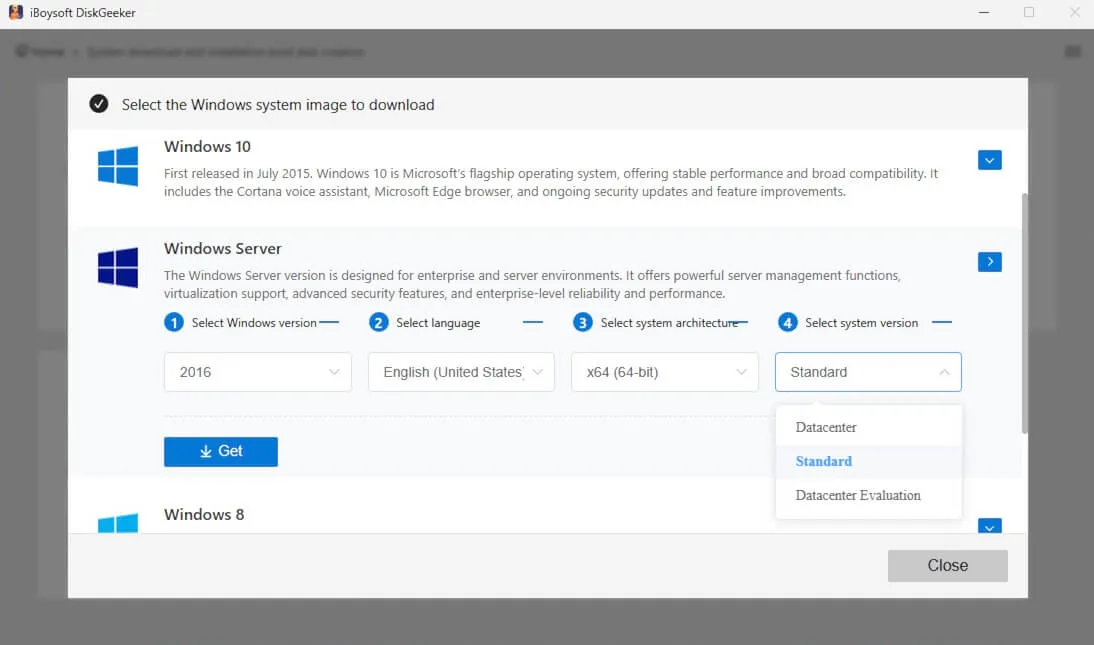
- 「取得」をクリックして、Windows Server 2016を迅速にダウンロードします。
Windows Server 2016 ISOをダウンロードするこの信頼性のあるツールについて他の人に伝えてください。
MicrosoftからWindows Server 2016をダウンロード
Windows Server 2016をダウンロードする共通の場所はMicrosoft Evaluation Centerです。公式ウェブサイトからWindows Server 2016を入手したい場合は、以下を参照してください:
- Microsoft Evaluation Centerにアクセスして、Windows Server 2016 ISOをダウンロードします
- 希望する言語の横にある「64ビット版」をクリックします。
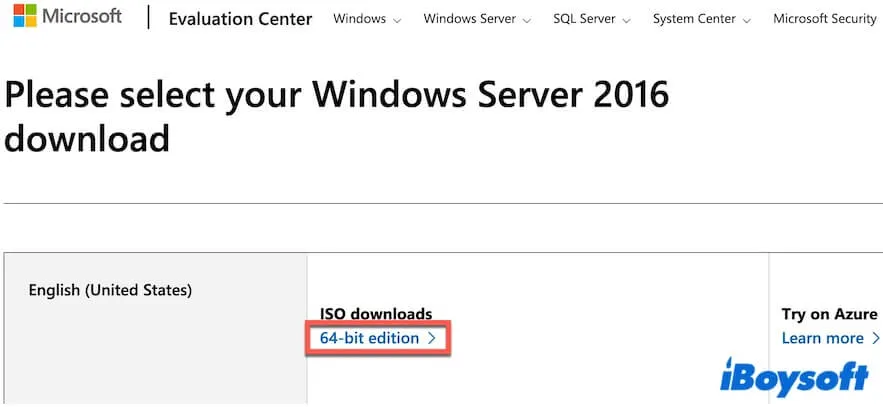
- Windows Server 2016のダウンロードを待ちます。
Windows Server 2016の起動可能なUSBインストーラーを作成する
起動可能なWindows Server 2016 USBインストーラーを使用すると、物理サーバーまたはPCにWindows Server 2016をデプロイしたり、Windows Server 2016 を再インストールしたり、クリーンインストールしたり、Windows Server 2012/R2 から2016にアップグレードしたり、起動できない物理サーバーやPCを起動したり修復したりすることができます。
Rufusを使用してWindows Server 2016の起動可能なUSBインストーラーを作成するのは一般的な方法です。この方法は簡単に見えますが、多くの手続きが必要です。最初にWindows Server 2016 ISOファイルをダウンロードし、USBを作成する前にRufusでいくつかの設定を行う必要があります。
ただし、iBoysoft DiskGeeker for Windowsに切り替えると、事がかなり簡単になります。このディスクマネージャーを使用すると、わずか数回のクリックでWindows Server 2016の起動可能なUSBインストーラーを作成することができます。全プロセスはシンプルかつ高速です。
以下のように行います:
- 無料ダウンロード、インストール、およびiBoysoft DiskGeeker for Windowsを物理サーバーやコンピューターに起動します。
- 物理サーバーやコンピューターに、少なくとも64GBの空き容量を持つ空のUSBドライブを接続します。
- アプリのメインインターフェイスで、「Windows」>「Windows OS USBインストーラーの作成」をクリックします。

- USBドライブをターゲットディスクとして選択します。
- 「Windows Server」をクリックし、Windowsバージョンセクションで「2016」を選択して他の希望するオプションを選択します。
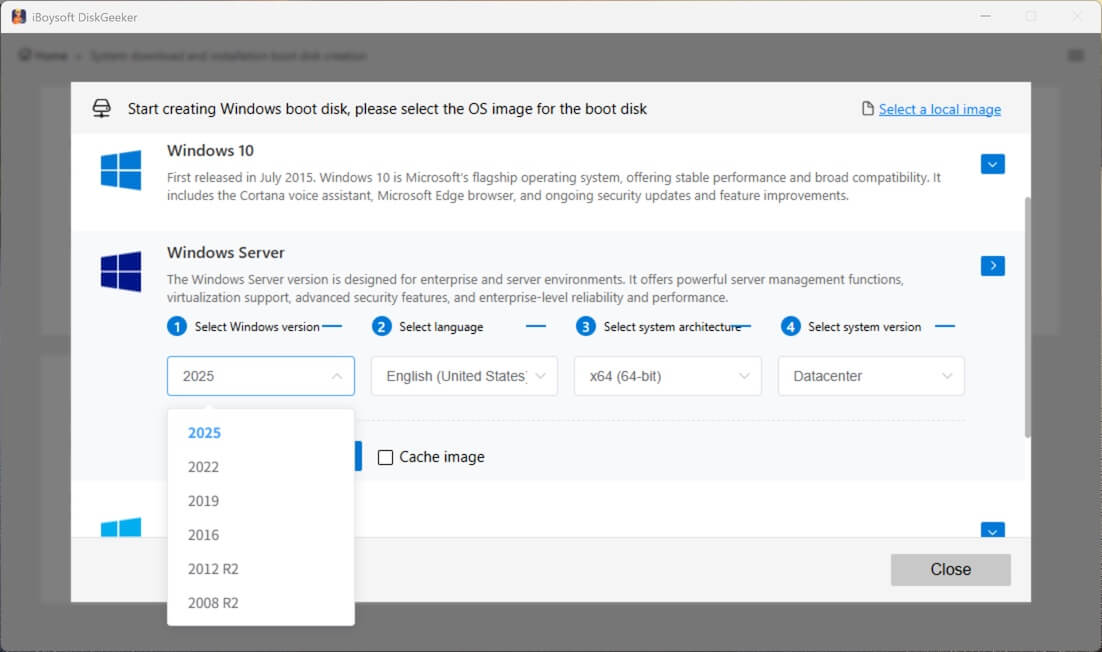
- 「ブートディスクの作成を開始」をクリックします。
Windows Server 2016 ISOのダウンロードが迅速に行われるのを待ち、その後、このツールが自動的に起動可能なUSBインストーラーを作成します。その後、この起動可能なUSBインストーラーを使用して、Windows Server 2016を物理サーバーやPCにインストールできます。
Windows Server 2016のダウンロードと起動可能なUSBインストーラーの作成のために、このワンストップツールをもっと多くの人にお勧めします。
Windows Server 2016ダウンロードに関するFAQ
- QWindows Server 2016 をインストールする方法
-
A
マシンが現在Windows Server 2012または2012 R2を実行している場合、インプレースアップグレードを実行できます。ただし、Windows Server 2019以降を実行している場合は、ドライブを消去してクリーンインストールを行うか、VMware、Hyper-V、VirtualBoxなどの仮想マシン内にWindows Server 2016をインストールする必要があります。
現在のOSを置換する意図のないPCやシステムにWindows Server 2016をインストールする場合、VM内にインストールするのが最も安全な方法です。
- QWindows Server 2016 をどこでダウンロードできますか?
-
A
Microsoft Evaluation Center、Internet Archive、またはiBoysoft DiskGeeker for Windows からWindows Server 2016をダウンロードできます。
- QWindows Server 2016 はまだ利用可能ですか?
-
A
はい。メインストリームサポートは2022年1月11日に終了しましたが、Windows Server 2016 は現在、2027年1月12日まで継続サポートされています。