Windows Server 2016, Windows 10 çekirdeğine dayanarak 12 Ekim 2016'da piyasaya sürüldü ve işletme uygulamaları, ağ yönetimi ve modern veri merkezi veya bulut iş yükleri için güvenli, ölçeklenebilir ve esnek bir platform sunar.
Bu sistemi kullanacaksanız, bu ücretsiz Windows Server 2016 indirme merkezini takip edebilirsiniz. VMware, VirtualBox için Windows Server 2016 ISO 64-bit dosyasını doğrudan indirme bağlantılarını veya bootable USB yükleyici oluşturma hakkında bilgi verir.
Diğer Windows Server sürümlerini karşılaştırıp indirmeniz mi gerekiyor? Takip edin:
Windows Server 2025 ISO İndir
Windows Server 2022 ISO İndir
Windows Server 2016 VMware, VirtualBox İndir
Burada, ücretsiz Windows Server 2016 arşivlerini topladık. Bunlardan birine tıklayarak hızlı bir şekilde Windows Server 2016'yı VMware, VirtualBox veya USB için indirebilirsiniz.
Diğer bir deyişle, bu ISO dosyaları, Windows 11/10 PC'lerde VMware ve VirtualBox içine Windows Server 2016 yüklemek için kullanılabilir. Ayrıca bunlar bootable USB yükleyici oluşturmak için de kullanılabilir.
✅ Windows Server 2016 64-bit İndir (Standart & Veri Merkezi)
Dosya boyutu: 5.3 GB
Dil: İngilizce
#Orijinal MSDN Windows Server 2016 ISO görüntüsü#Windows Server 2016 RTM#Build 14393.0
✅ Windows Server 2016 64-bit İndir (Standart & Datacenter)
Dosya boyutu: 5.3 GB
Dil: İngilizce
#Orijinal MSDN ISO görüntüsü Windows Server 2016
✅ Windows Server 2016 64-bit İndir (Standart & Datacenter Değerlendirme)
Dosya boyutu: 6.5 GB
Dil: İngilizce
MD5: 70721288bbcdfe3239d8f8c0fae55f1f
SHA1:772700802951b36c8cb26a61c040b9a8dc3816a3
#Dokunulmamış Windows Server 2016
✅ Windows Server 2016 64-bit İndir (Özler)
Dosya Boyutu: 4.5 GB
Dil: İngilizce
#Windows Server 2016 Essentials Orijinal ISO
✅ Windows Server 2016 64-bit İndir (Özler Değerlendirme)
Dosya Boyutu: 4.5 GB
Dil: İngilizce
SHA256: 968222F3EF41F7390BC2825A721C97C653B627023EBD051EC1CEBCE1F9B2D250
#Dokunulmamış Windows Server 2016 Essentials Değerlendirme
Not: Yukarıdaki Windows Server 2016 ISO dosyalarından bazıları birden fazla sürüm içerebilir. Bu durumda, kuracağınız sürüm, ürün anahtarınıza veya kurulum sırasında seçtiğiniz sürüme bağlıdır.
Windows Server 2016 için Sistem Gereksinimleri
Windows Server 2016'yı kurmadan önce, minimum sistem gereksinimlerini öğrenmeniz gerekmektedir.
| Parçalar | Minimum Gereksinimler |
| İşlemci (CPU) | 1.4 GHz 64-bit işlemci (x64 komut seti uyumlu) |
| RAM (Bellek) | 512 MB (Deneyimli Bir Masaüstüne Sahip Sunucu İçin 2 GB) |
| Kurulum Depolama | 32 GB (GUI ile ya da güncellemeler için daha fazlası önerilir) |
| Ağ Adaptörü | En az 1 Gbps işleyebilen, PCI Express mimarisine uygun Ethernet adaptörü |
| Ekran | Super VGA (800 x 600) veya daha yüksek çözünürlüklü monitör |
| Diğerleri | UEFI 2.3.1c tabanlı sistem veya BIOS; TPM (isteğe bağlı, belirli özellikler için gereklidir) |
Windows Server 2016 ISO indirme için doğrudan bağlantıları paylaşın.
Windows Server 2016 iBoysoft DiskGeeker for Windows ile indirme
iBoysoft DiskGeeker for Windows Windows Server 2016, 2025, 2022, 2019, 2012 R2 ve 2008 R2 ISO görüntülerini doğrudan indirme seçenekleri sunan kapsamlı bir disk yönetim aracıdır. Diğer Windows sürümleri de bulunmaktadır.
Bu araç, sadece birkaç tıklama ile bir Windows Sunucu başlatılabilir USB yükleyici oluşturmanıza da yardımcı olabilir.
- Bilgisayarınıza veya fiziksel sunucunuza iBoysoft DiskGeeker for Windows'u indirin, kurun ve açın.
- İndir ve önyükleme diski oluşturma bölümünde, "Windows" ve ardından "Windows sistem görüntüsünü indir"e tıklayın.
- "Windows Sunucu" üzerine tıklayın, "2016"yı seçin ve diğer seçimleri tamamlayın.
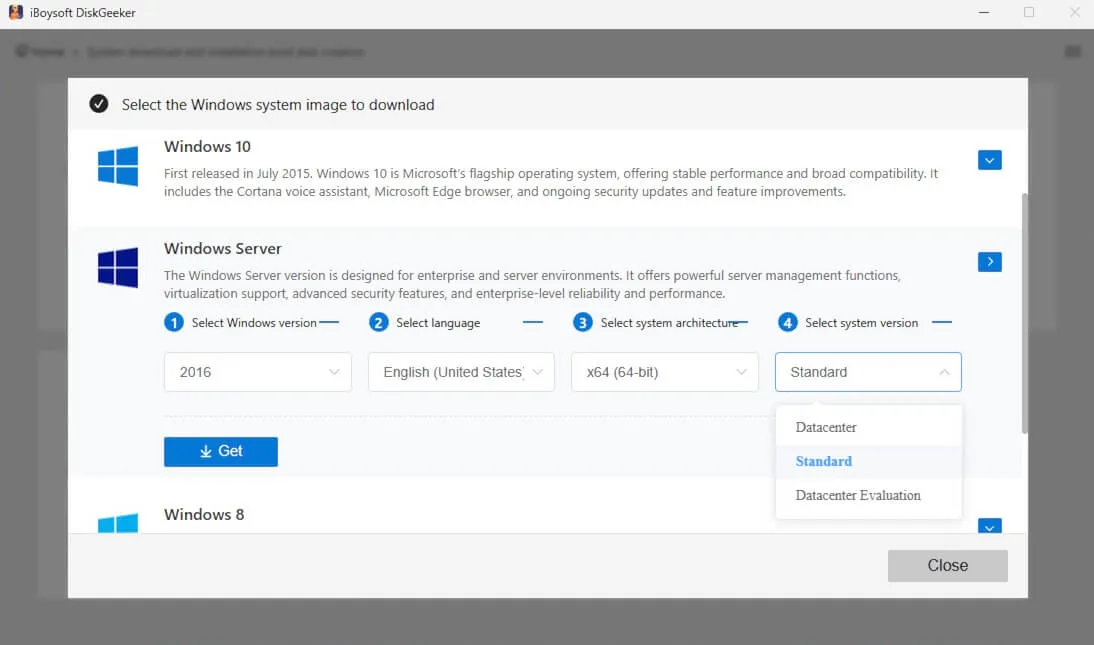
- Windows Sunucu 2016'yı hızlı bir şekilde indirmek için "Al"a tıklayın.
Bu güvenilir aracı kullanarak diğerlerine Windows Sunucu 2016 ISO'sunu indirmeleri konusunda bilgi verin.
Microsoft'tan Windows Sunucu 2016 indirme
Microsoft Değerlendirme Merkezi, Windows Sunucu 2016'yı indirmek için ortak bir yerdir. Resmi web sitesinden Windows Sunucu 2016'yı almak istiyorsanız şunları izleyin:
- Windows Sunucu 2016 ISO'sunu indirmek için Microsoft Değerlendirme Merkezi'ne erişin
- İstediğiniz dilin yanında "64-bit sürümüne" tıklayın.
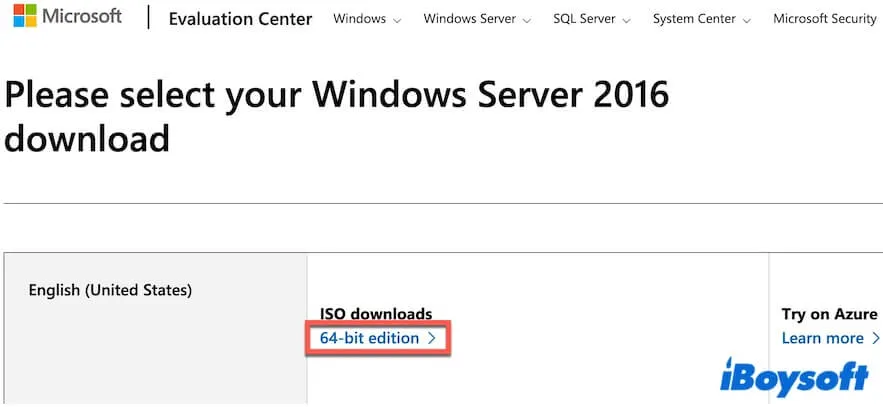
- Windows Sunucu 2016'nın indirilmesini bekleyin.
Windows Sunucu 2016 önyüklenebilir USB yükleyici oluşturma
Bir Windows Sunucu 2016 önyüklenebilir USB yükleyici, fiziksel sunuculara veya bilgisayarlara Windows Sunucu 2016 dağıtmak, Windows Sunucu 2016'yı yeniden yüklemek veya temiz bir yükleme yapmak, Windows Sunucu 2012/R2'den 2016'ya yükseltme yapmak, başlatılamayan fiziksel sunucu veya bilgisayarı başlatmak veya onarmak vb. için kullanılabilir.
Rufus kullanarak bir Windows Sunucu 2016 önyüklenebilir USB yükleyici oluşturmak popüler bir yöntemdir. Bu yöntem basit görünse de birçok adım içerir. İlk olarak Windows Sunucu 2016 ISO dosyasını indirmeniz ve sonra USB'nin oluşturulabilmesi için Rufus'ta birkaç ayarı yapılandırmanız gerekir.
Ancak işler, iBoysoft DiskGeeker for Windows ile daha kolay hale gelir. Bu disk yöneticisi, birkaç tıklamayla Windows Sunucu 2016 önyüklenebilir USB yükleyici oluşturmanıza olanak tanır. Tüm süreç basit ve hızlıdır.
İşte nasıl yapılır:
- İBoysoft DiskGeeker'ı Windows üzerindeki bir fiziksel sunucuya veya bilgisayara ücretsiz indirin, kurun ve başlatın.
- En az 64 GB boş alanı olan bir USB sürücüyü fiziksel sunucuya veya bilgisayara bağlayın.
- Uygulamanın ana arayüzünde, "Windows" > "Windows OS USB Oluşturucu Oluştur" seçeneğine tıklayın ve önyükleme diski alanında.

- Hedef diski olarak USB sürücüyü seçin.
- "Windows Sunucusu"na tıklayın ve ardından Windows sürümü bölümünde "2016" ve diğer istenilen seçenekleri seçin.
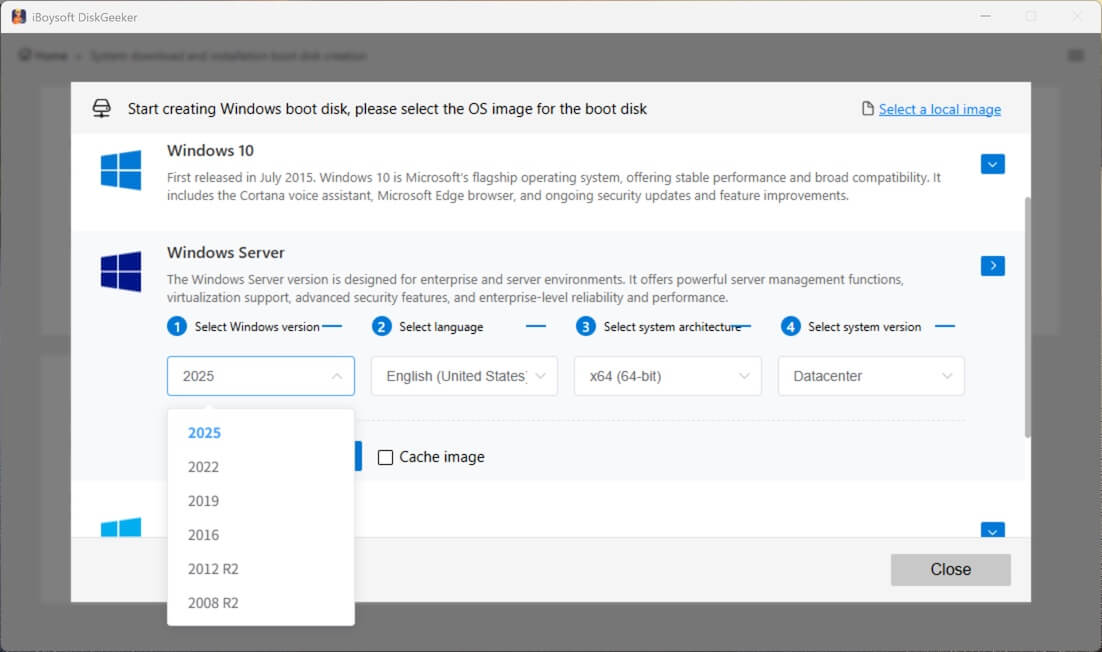
- "Önyükleme diski oluşturmaya başla" düğmesine tıklayın.
Windows Server 2016 ISO dosyasının hızlı bir şekilde indirilmesini bekleyin, ardından bu araç otomatik olarak önyüklenebilir bir USB oluşturucu oluşturacaktır. Daha sonra, bu önyüklenebilir USB oluşturucuyu bir fiziksel sunucuda veya PC'de Windows Server 2016'yı kurmak için kullanabilirsiniz.
Windows Server 2016 indirme ve önyüklenebilir USB oluşturucu oluşturma için bu tek nokta aracıyı daha fazla kişiye önerin.
Windows Server 2016 indirme hakkında SSS
- QWindows Server 2016 nasıl kurulur?
-
A
Makine şu anda Windows Server 2012 veya 2012 R2 çalıştırıyorsa yerinde yükseltme yapabilirsiniz. Ancak Windows Server 2019 veya sonraki bir sürümü çalıştırıyorsa, sürücüyü silip temiz bir kurulum yapmanız veya VMware, Hyper-V veya VirtualBox gibi bir sanal makine içine Windows Server 2016 yüklemeniz gerekmektedir. PC'ler veya mevcut işletim sistemini değiştirmek amacıyla olmayan sistemler için, Windows Server 2016'yı bir sanal makineye kurmak en güvenli yöntemdir.
- QWindows Server 2016 nereden indirebilirim?
-
A
Windows Server 2016'yı Microsoft Evaluation Center, Internet Archive veya iBoysoft DiskGeeker for Windows'tan indirebilirsiniz.
- QWindows Server 2016 hala mevcut mu?
-
A
Evet. Ana akım desteği 11 Ocak 2022'de sona ermesine rağmen, Windows Server 2016 şu anda uzatılmış destekte ve 12 Ocak 2027'ye kadar devam edecek.