Windows Server 2016, construit sur le noyau de Windows 10 et sorti le 12 octobre 2016, offre une plateforme sécurisée, évolutive et flexible pour les applications d'entreprise, la gestion réseau et les charges de travail modernes en datacenter ou dans le cloud.
Si vous prévoyez d'utiliser ce système, vous pouvez suivre ce hub de téléchargement gratuit de Windows Server 2016. Il couvre les liens directs pour télécharger le fichier ISO 64 bits de Windows Server 2016 pour VirtualBox, VMware, ou créer un instalateur USB bootable.
Besoin de comparer et de télécharger d'autres versions de Windows Server ? Suivez :
Téléchargement de l'ISO de Windows Server 2025
Téléchargement de l'ISO de Windows Server 2022
Téléchargement de Windows Server 2016 pour VMware, VirtualBox
Ici, nous avons rassemblé les archives gratuites de Windows Server 2016. Cliquez sur l'un d'eux pour télécharger rapidement Windows Server 2016 pour VMware, VirtualBox, ou une clé USB.
En d'autres termes, ces fichiers ISO peuvent être utilisés pour installer Windows Server 2016 dans VMware et VirtualBox sur des PC Windows 11/10. Ils peuvent également être utilisés pour créer un instalateur USB bootable.
✅ Télécharger Windows Server 2016 64 bits (Standard & Datacenter)
Taille du fichier : 5,3 Go
Langue : Anglais
#Image ISO MSDN d'origine de Windows Server 2016#Windows Server 2016 RTM#Build 14393.0
✅ Télécharger Windows Server 2016 64-bit (Standard & Datacenter)
Taille du fichier: 5.3 Go
Langue: Anglais
#Image ISO MSDN originale de Windows Server 2016
✅ Télécharger Windows Server 2016 64-bit (Standard & Datacenter Évaluation)
Taille du fichier: 6.5 Go
Langue: Anglais
MD5: 70721288bbcdfe3239d8f8c0fae55f1f
SHA1: 772700802951b36c8cb26a61c040b9a8dc3816a3
#Windows Server 2016 non modifié
✅ Télécharger Windows Server 2016 64-bit (Essentials)
Taille du fichier: 4.5 Go
Langue: Anglais
#Image ISO originale de Windows Server 2016 Essentials
✅ Télécharger Windows Server 2016 64-bit (Essentials Évaluation)
Taille du fichier: 4.5 Go
Langue: Anglais
SHA256: 968222F3EF41F7390BC2825A721C97C653B627023EBD051EC1CEBCE1F9B2D250
#Windows Server 2016 Essentials Évaluation non modifié
Note : Certains des fichiers ISO de Windows Server 2016 ci-dessus incluent plusieurs éditions. Dans ce cas, l'édition que vous installerez dépendra de votre clé de produit ou de celle que vous sélectionnerez lors de l'installation.
Configuration système requise pour Windows Server 2016
Avant d'installer Windows Server 2016, il est nécessaire de prendre connaissance de ses exigences systèmes minimales.
| Composants | Exigences minimales |
| Processeur (CPU) | Processeur 64 bits 1.4 GHz (compatible avec le jeu d'instructions x64) |
| RAM (Mémoire) | 512 Mo (2 Go pour le Serveur avec Expérience Bureau) |
| Stockage d'installation | 32 Go (plus recommandé pour une installation avec GUI ou des mises à jour) |
| Adaptateur réseau | Adaptateur Ethernet capable d'au moins 1 Gbit/s, conforme à l'architecture PCI Express |
| Affichage | Moniteur Super VGA (800 x 600) ou de résolution supérieure |
| Autres | Système basé sur UEFI 2.3.1c ou BIOS ; TPM (optionnel, requis pour certaines fonctionnalités) |
Partagez les liens directs de téléchargement ISO de Windows Server 2016 avec d'autres.
Téléchargement de Windows Server 2016 avec iBoysoft DiskGeeker pour Windows
iBoysoft DiskGeeker pour Windows est un outil de gestion de disque tout-en-un qui offre des options directes pour le téléchargement d'images ISO de Windows Server 2016, 2025, 2022, 2019, 2012 R2 et 2008 R2, ainsi que d'autres versions de Windows.
Cet outil peut également vous aider à créer un installateur USB bootable de Windows Server en quelques clics seulement.
- Téléchargez, installez et ouvrez iBoysoft DiskGeeker pour Windows sur votre PC ou serveur physique.
- Dans la section Télécharger et créer disque de démarrage, cliquez sur "Windows" > "Télécharger l'image système Windows."
- Cliquez sur "Windows Server," sélectionnez "2016," et terminez les autres sélections.
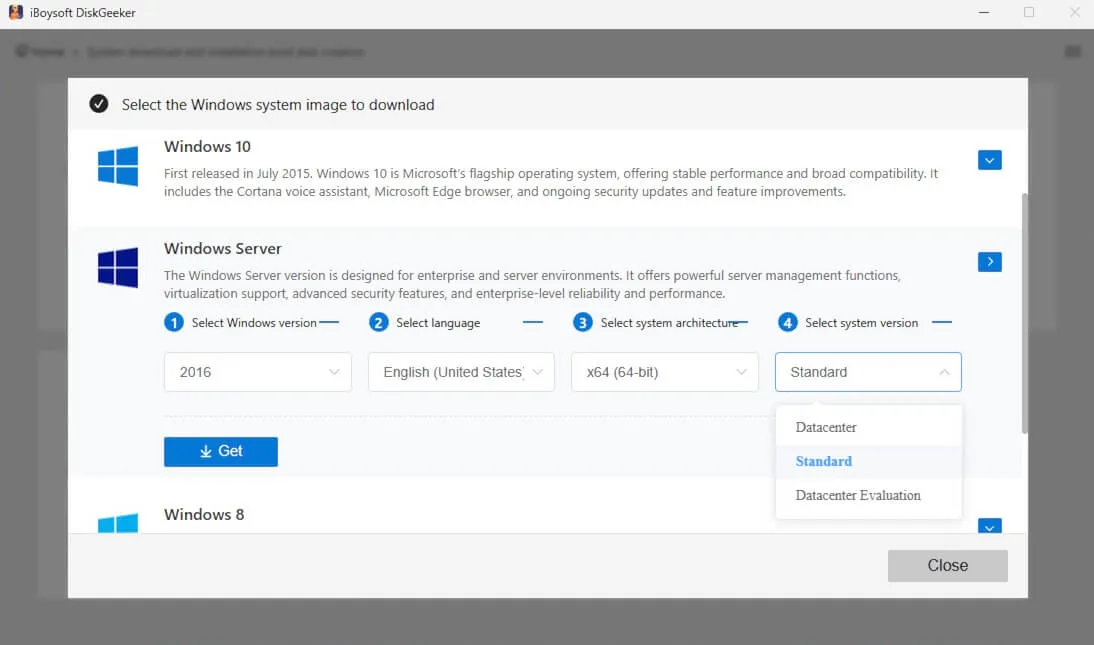
- Cliquez sur "Obtenir" pour télécharger rapidement Windows Server 2016.
Informez les autres sur cet outil fiable pour télécharger l'ISO de Windows Server 2016.
Téléchargement de Windows Server 2016 depuis Microsoft
Le Centre d'évaluation Microsoft est l'endroit commun pour télécharger Windows Server 2016. Si vous souhaitez obtenir Windows Server 2016 depuis le site officiel, suivez ces étapes:
- Accédez au Centre d'évaluation Microsoft pour télécharger l'ISO de Windows Server 2016
- Cliquez sur "Édition 64 bits" à côté de la langue souhaitée.
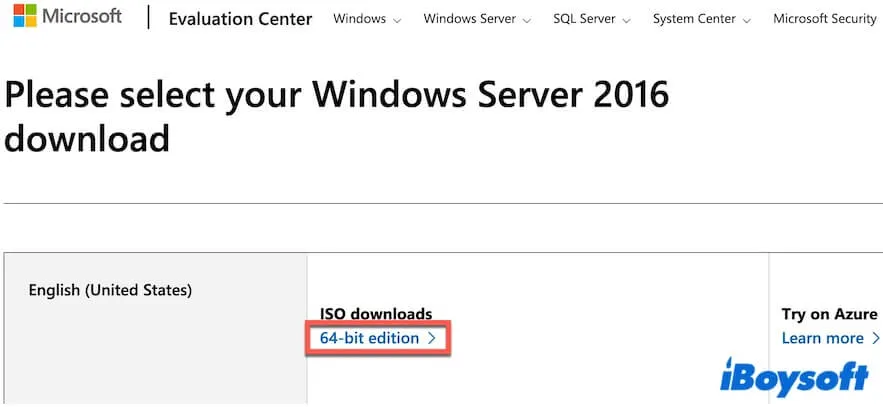
- Attendez que Windows Server 2016 soit téléchargé.
Créer un installateur USB bootable de Windows Server 2016
Un installateur USB bootable de Windows Server 2016 peut être utilisé pour déployer Windows Server 2016 sur des serveurs physiques ou PC, réinstaller ou effectuer une installation propre de Windows Server 2016, passer de Windows Server 2012/R2 à 2016, démarrer ou réparer un serveur physique ou PC non démarrable, etc.
Utiliser Rufus est une méthode populaire pour créer un installateur USB bootable de Windows Server 2016. Cette méthode semble simple, mais elle implique beaucoup. Vous devez d'abord télécharger un fichier ISO de Windows Server 2016 et ensuite configurer plusieurs paramètres dans Rufus avant que l'USB puisse être créé.
Cependant, les choses deviennent beaucoup plus faciles lorsque vous passez à iBoysoft DiskGeeker pour Windows. Ce gestionnaire de disque vous permet de créer un installateur USB bootable de Windows Server 2016 en quelques clics seulement. Le processus complet est simple et rapide.
Voici comment faire:
- Téléchargez gratuitement, installez et lancez iBoysoft DiskGeeker pour Windows sur un serveur physique ou un ordinateur.
- Connectez une clé USB vide avec au moins 64 Go d'espace disponible au serveur physique ou à l'ordinateur.
- Sur l'interface principale de l'application, cliquez sur "Windows" > "Créer un installateur USB OS Windows" dans le champ Télécharger et créer un disque de démarrage.

- Sélectionnez la clé USB comme disque cible.
- Cliquez sur "Windows Server," puis choisissez "2016" dans la section version de Windows et d'autres options souhaitées.
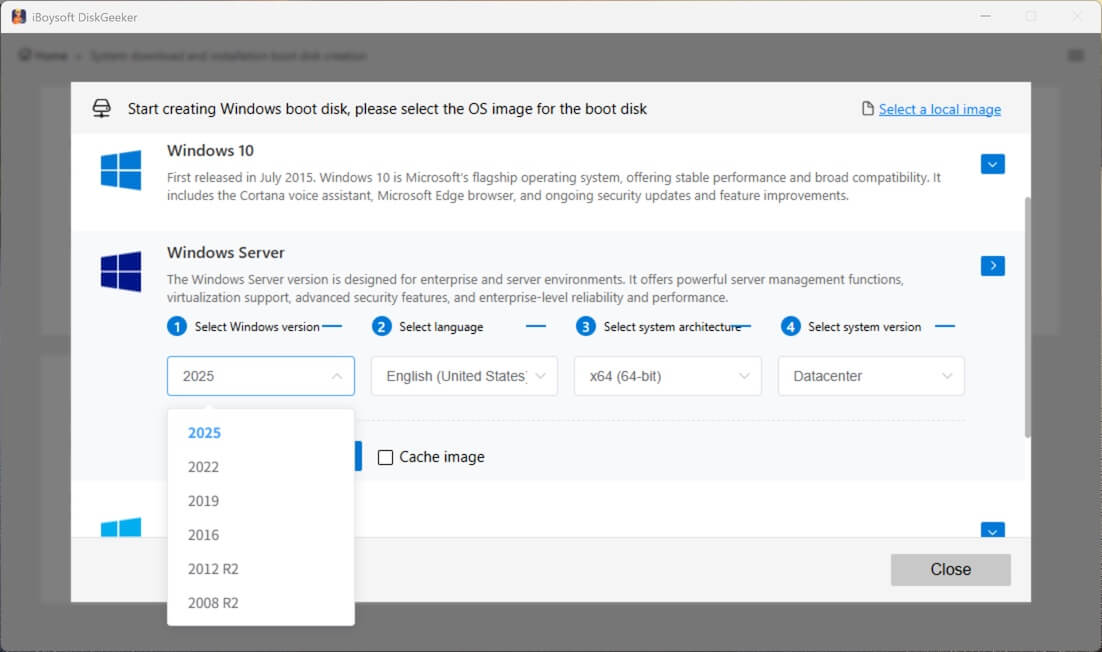
- Cliquez sur "Commencer la création du disque de démarrage."
Attendez que l'ISO de Windows Server 2016 soit téléchargé rapidement, puis cet outil créera automatiquement un installateur USB bootable. Ensuite, vous pourrez utiliser cet installateur USB bootable pour installer Windows Server 2016 sur un serveur physique ou un PC.
Recommandez cet outil tout-en-un pour le téléchargement de Windows Server 2016 et la création d'un installateur USB bootable à davantage de personnes.
FAQ sur le téléchargement de Windows Server 2016
- QComment installer Windows Server 2016?
-
A
Si la machine exécute actuellement Windows Server 2012 ou 2012 R2, vous pouvez effectuer une mise à niveau sur place. Cependant, si elle exécute Windows Server 2019 ou une version ultérieure, vous devez soit formater le disque et effectuer une installation propre, soit installer Windows Server 2016 dans une machine virtuelle telle que VMware, Hyper-V ou VirtualBox.
Pour les PC ou systèmes ne devant pas remplacer leur système d'exploitation actuel, l'installation de Windows Server 2016 dans une machine virtuelle est la méthode la plus sûre.
- QOù puis-je télécharger Windows Server 2016?
-
A
Vous pouvez télécharger Windows Server 2016 depuis le Centre d'évaluation Microsoft, Internet Archive ou iBoysoft DiskGeeker pour Windows.
- QWindows Server 2016 est-il toujours disponible?
-
A
Oui. Bien que son support principal ait pris fin le 11 janvier 2022, Windows Server 2016 est actuellement en support étendu, qui se poursuit jusqu'au 12 janvier 2027.